


Паспорта на Яндекс.Диске: исходные файлы распознанных паспортов
Фото или скан паспорта, с которого DataDoc заполнил поля, сам сохраняется на ваш Яндекс.Диск, а в документе появляется ссылка на этот файл.
Когда вы заполняете документ по фото или скану паспорта (кнопка распознавания у полей паспорта), DataDoc может сам сохранить этот файл на Яндекс.Диск вашей организации. Не нужно отдельно складывать сканы паспортов клиентов: они лежат в одной папке, а в документе есть ссылка на нужный файл.
Что понадобится
- Подключённый Яндекс.Диск в профиле — так же, как для копий подписанных документов: подключение Яндекс.Диска по шагам.
- Возможность сохранять паспорта должна быть включена для вашей организации. Если в блоке «Яндекс.Диск» нет галочки про паспорта, попросите менеджера DataDoc подключить эту возможность.
Этап 1. Включите сохранение паспортов
- Откройте «Профиль» и найдите блок «Яндекс.Диск». Настраивает администратор организации.
- В поле «Папка для паспортов» укажите папку на Диске, например
/DataDoc/Паспорта. Если поле пустое, файлы сохраняются в корень Диска. Папки нет — DataDoc создаст её сам. - Отметьте «Сохранять распознанные паспорта на Яндекс.Диск» и нажмите «Сохранить».
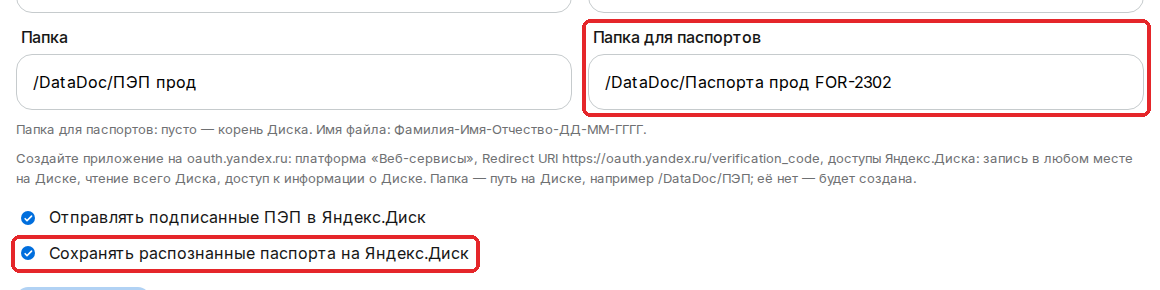
Блок «Яндекс.Диск»: папка для паспортов и галочка «Сохранять распознанные паспорта на Яндекс.Диск»
Галочку для паспортов можно включить отдельно от копий подписанных документов: эти настройки не зависят друг от друга.
Этап 2. Распознайте паспорт как обычно
- Заполняйте документ и загрузите фото или скан паспорта в распознавание — в кабинете или в виджете CRM.
- Сразу после распознавания файл уходит на Диск — даже если сервис не смог прочитать все поля.
- Имя файла: Фамилия-Имя-Отчество-ДД-ММ-ГГГГ (дата рождения), например «Иванов-Иван-Иванович-01-02-1990.jpg». Если ФИО и дату распознать не удалось, имя будет «Паспорт-<дата и время загрузки>». Если такой файл уже есть, к имени добавится приписка — старый файл не перезапишется.
Этап 3. Откройте паспорт из документа
- Создайте документ: скачайте его, отправьте на подпись или на внешнее заполнение.
- В окне документа (раздел «Документы» или «Подписи») появится блок «Паспорта на Яндекс.Диске» со ссылками на файлы. Если паспорт не распознавали, блока нет.
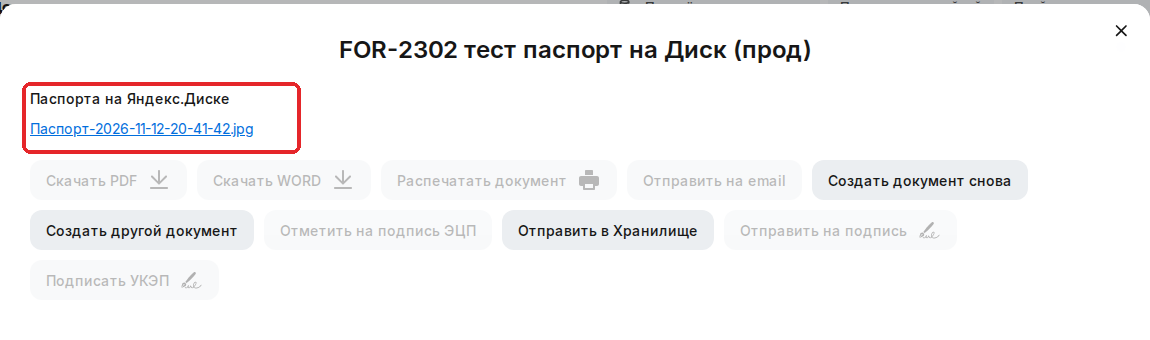
Окно документа: блок «Паспорта на Яндекс.Диске» со ссылкой на файл - Нажмите на имя файла — он откроется на Яндекс.Диске в новой вкладке. Файл можно переименовать или перенести на Диске: ссылка всё равно найдёт его, а в окне документа покажется новое имя.
Если что-то не так
- В окне документа вместо ссылки текст ошибки. Диск не принял файл (например, закончилось место или отключён доступ). Распознавание и документ при этом работают как обычно. Проверьте Диск и подключение в профиле.
- «Файл не найден на Яндекс.Диске». Файл удалён с Диска или из корзины.
- Файлы перестали появляться. Проверьте в профиле, что Диск подключён («Подключено (аккаунт …)») и галочка для паспортов включена.
Важно. паспорт — персональные данные. Папку для паспортов не открывайте для общего доступа и выдавайте доступ к Диску только тем, кому он нужен.