


Планшет DataDoc SIGN на стойке: все этапы
Планшет со стилусом у ресепшена: клиент сам открывает документ и расписывается. Настройка блока в профиле, подключение планшета, подписание и выход.
DataDoc SIGN превращает планшет в «стойку подписания». Планшет постоянно открыт на главном экране с кнопкой «Ознакомиться с документом». Клиент подходит, нажимает её, читает документ и расписывается стилусом или пальцем: это подпись «Сигнатурой». Ссылки пересылать не нужно.
Кому подходит
- Салонам, клиникам, студиям, прокату: везде, где клиент подписывает документ на месте.
- Клиентам, которые не хотят возиться с СМС и ссылками на своём телефоне.
- Компаниям, которым важно, чтобы подпись выглядела «как на бумаге», а документ сразу был электронным.
Что понадобится
- Планшет с браузером, лучше со стилусом.
- Вход в DataDoc под администратором организации и блок «DataDoc SIGN» в профиле. Если блока нет, попросите менеджера DataDoc подключить эту возможность.
- Включённая подпись «Сигнатурой» в профиле, в карточке «Подписание ПЭП»: как включить.
Этап 1. Настройте блок «DataDoc SIGN» в профиле
- Наведите на шестерёнку справа вверху, выберите «Профиль» и найдите блок «DataDoc SIGN».
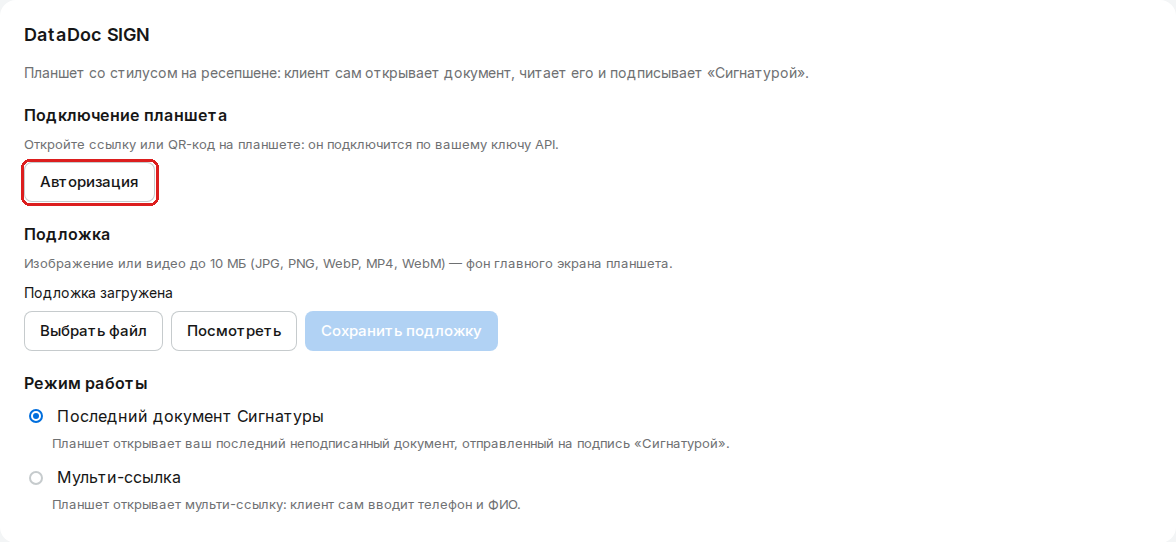
Блок «DataDoc SIGN» в профиле - Подложка (фон главного экрана планшета, например с вашим логотипом): нажмите «Выбрать файл» и выберите картинку или видео до 10 МБ (JPG, PNG, WebP, MP4, WebM).
- Нажмите «Посмотреть»: откроется окно «Так подложка выглядит на планшете».
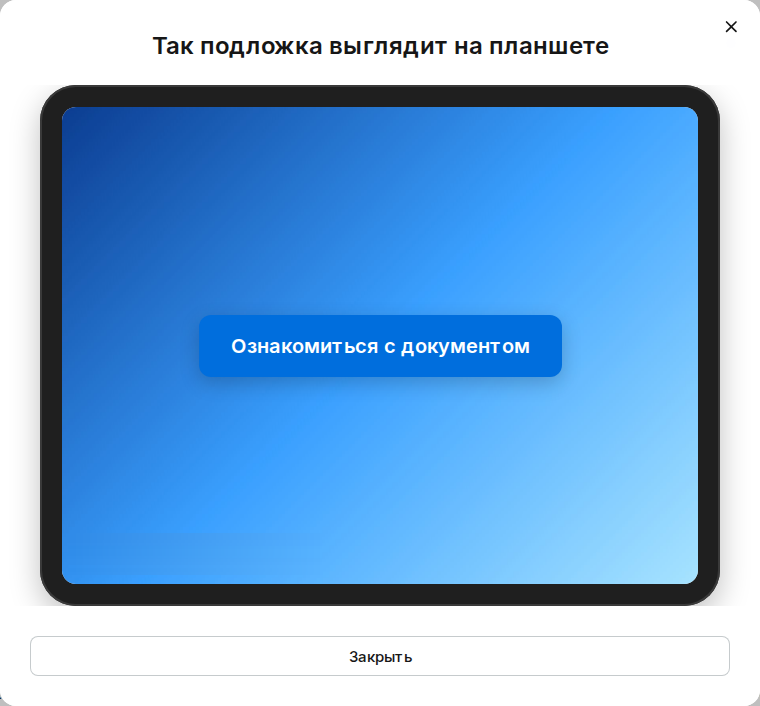
Предпросмотр подложки - Нажмите «Сохранить подложку». Появится сообщение «Подложка сохранена».
- Режим работы: выберите, что откроет клиент по кнопке на планшете.
«Последний документ Сигнатуры»: планшет открывает ваш последний неподписанный документ, отправленный на подпись «Сигнатурой». Подходит, когда вы оформляете документ каждому клиенту.
«Мульти-ссылка»: планшет открывает многоразовую ссылку, клиент сам вводит телефон и Ф.И.О. Вставьте ссылку в поле «URL мульти-ссылки» и нажмите «Сохранить». Как сделать такую ссылку: мультиссылка.
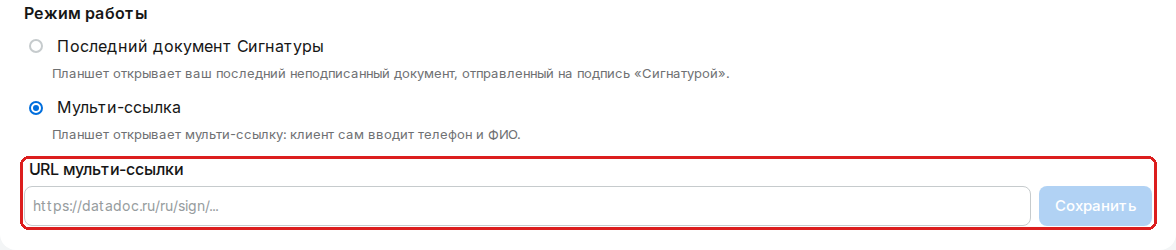
Режим «Мульти-ссылка» и поле для ссылки
Этап 2. Подключите планшет
- В блоке «DataDoc SIGN» нажмите «Авторизация». Откроется окно «Подключение планшета DataDoc SIGN» с QR-кодом и ссылкой.
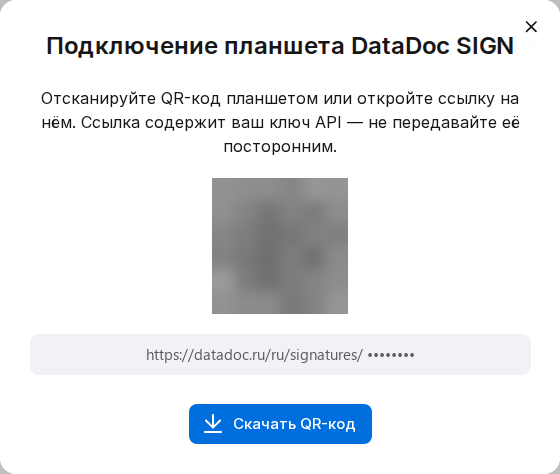
Окно с QR-кодом для подключения планшета - Отсканируйте QR-код планшетом или откройте ссылку на нём. QR-код можно сохранить кнопкой «Скачать QR-код».
- На планшете откроется главный экран с кнопкой «Ознакомиться с документом».
Подключение держится 30 дней и продлевается само, пока планшетом пользуются.
Этап 3. Оформите документ клиенту
- В режиме «Последний документ Сигнатуры» создайте документ клиенту и отправьте его на подпись способом «Сигнатура»: как отправить.
- В режиме «Мульти-ссылка» ничего отправлять не нужно: клиент сам введёт свои данные на планшете.
Этап 4. Как подписывает клиент
- Нажимает «Ознакомиться с документом» на главном экране.
- Читает документ.
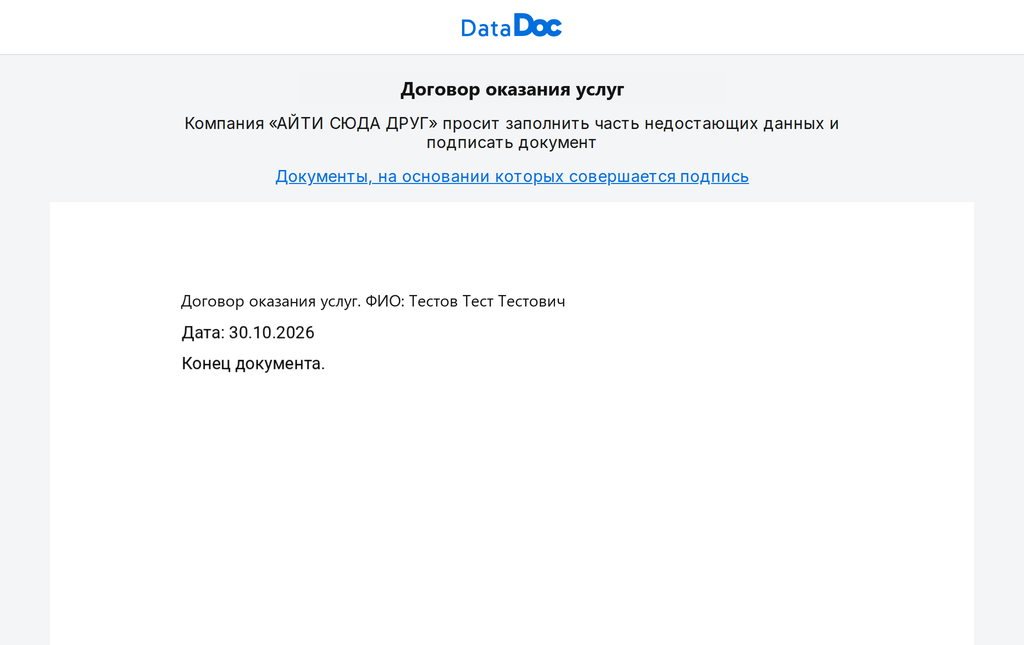
Документ на планшете - Отмечает «Я принимаю условия Соглашения об электронном документообороте» и нажимает «Подписать».

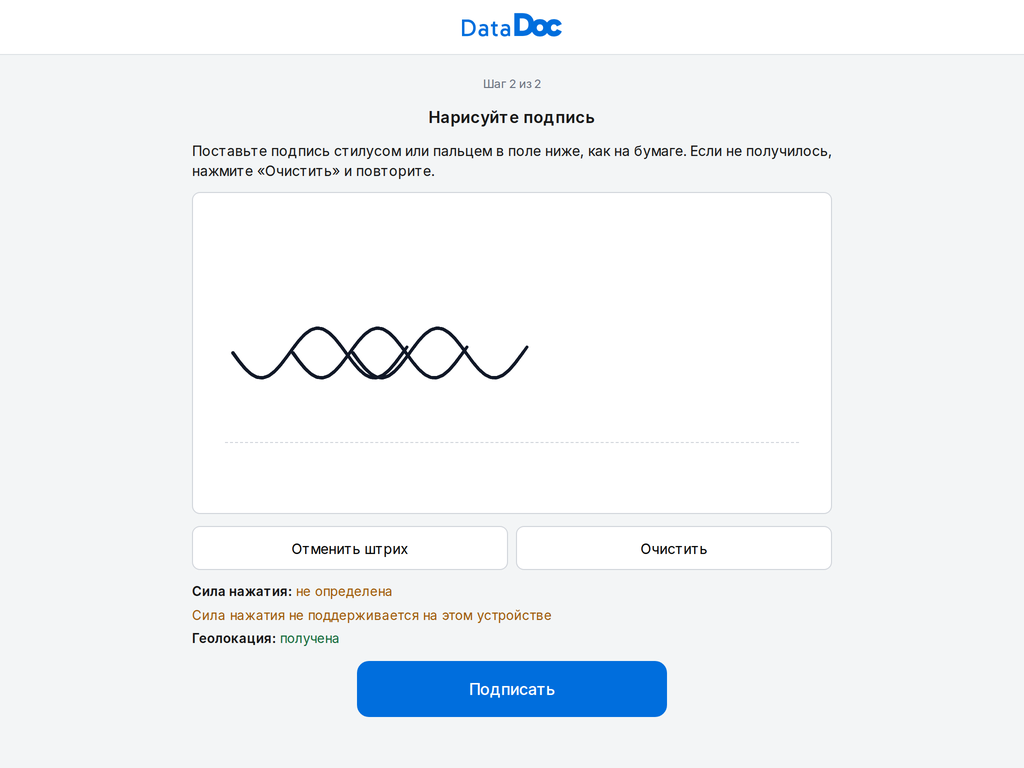
Согласие и кнопка «Подписать» - Разрешает определение местоположения или продолжает без него, расписывается в поле и нажимает «Подписать».
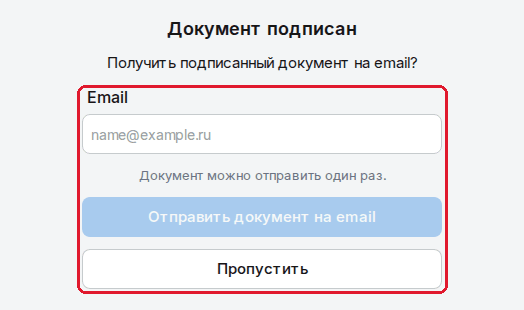
Поле для подписи - Планшет предлагает «Получить подписанный документ на email?»: клиент вписывает адрес и нажимает «Отправить документ на email» или нажимает «Пропустить». Отправить можно один раз.
Шаг «Получить подписанный документ на email?» - Открывается итоговая страница с кнопками «Скачать» и «Посмотреть данные подписи». Внизу видно «Возврат на главный экран через … с»: через минуту планшет сам вернётся на главный экран и будет готов к следующему клиенту.
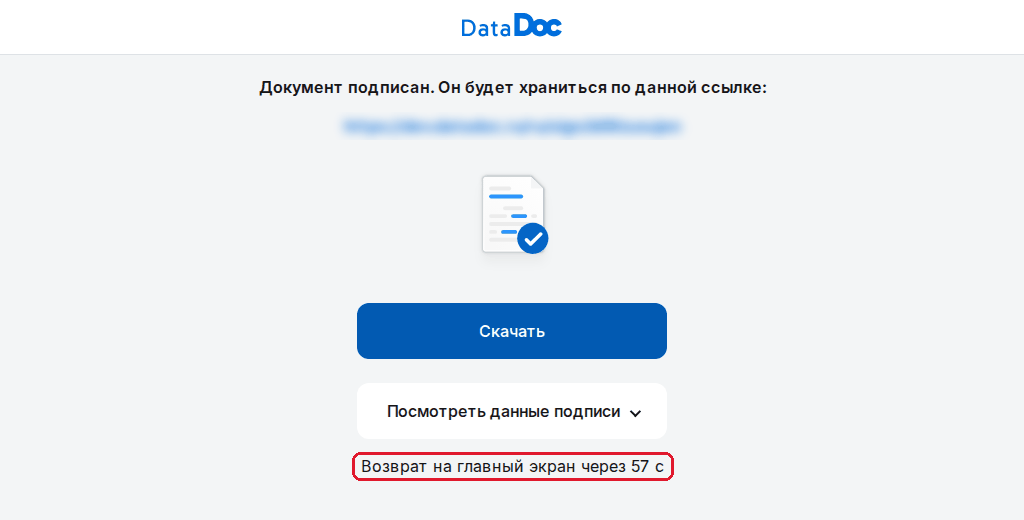
Документ подписан: итоговая страница и обратный отсчёт
Если документа для подписи нет, по кнопке «Ознакомиться с документом» появится сообщение «Нет документа для подписи».
Каждая подпись на планшете это обычная подпись ПЭП «Сигнатурой»: она списывается из пакета ПЭП организации.
Этап 5. Как выйти на планшете
Чтобы клиенты случайно не отключили планшет, кнопки выхода на экране нет.
- Нажмите 30 раз подряд в правый верхний угол экрана.
- Появится вопрос «Вы действительно хотите выйти из аккаунта?». Нажмите «Да, выйти из аккаунта».
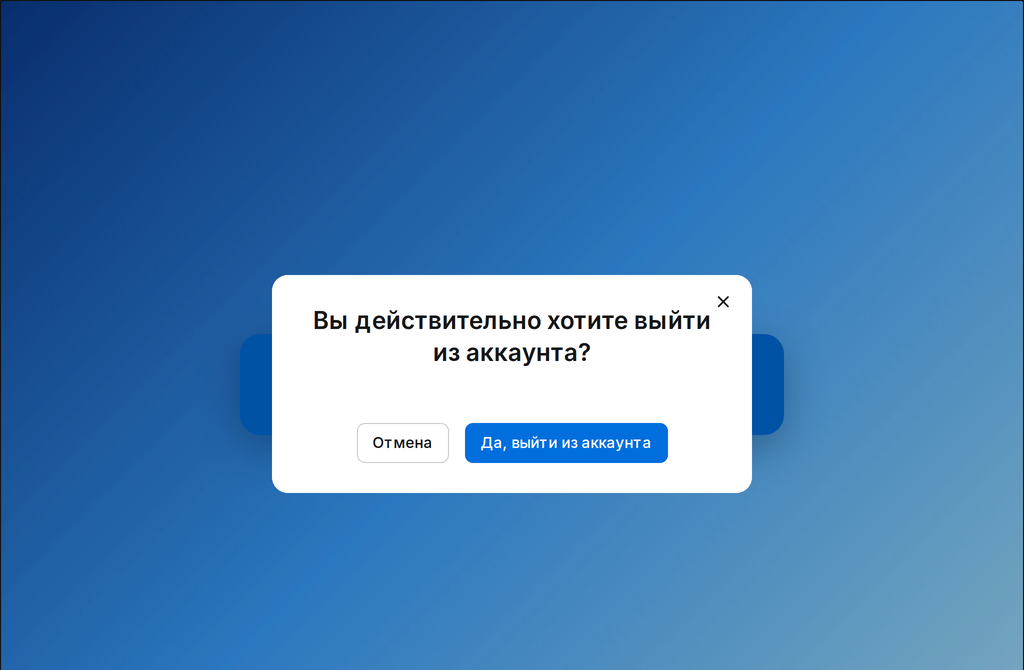
Окно выхода из аккаунта на планшете