


Мультиссылка и QR-код: все этапы
Одна постоянная ссылка и QR-код для всех: как создать, раздать, что делает подписант, где смотреть результаты и как отключить.
Мультиссылка (в сервисе она называется «Многоразовая ссылка») это постоянная ссылка на документ, которой могут пользоваться сколько угодно людей. Каждый, кто её откроет, сам вводит свои Ф.И.О. и номер телефона, заполняет нужные поля, подписывает документ и получает собственный экземпляр. Создавать ссылку заново для каждого человека не нужно.
Когда она нужна
- согласие на обработку персональных данных, которое подписывают все посетители салона, клиники, школы;
- анкета, договор-оферта или правила, которые подписывают много людей;
- любой случай, когда документ один, а подписантов много и вы их заранее не знаете.
Ссылку можно отправить в чат или рассылку, разместить на сайте, а QR-код распечатать и поставить на стойку регистрации.
Этап 1. Подготовьте документ
- Создайте документ по шаблону.
- Заполните то, что должно быть одинаковым у всех: например, данные вашей организации.
- Поля, которые заполнит сам подписант, оставьте пустыми. На следующем этапе вы отметите их группу переключателем «Выделить блок».
Этап 2. Создайте мультиссылку
- Нажмите «Отправить на подпись». Откроется промежуточный шаг с кнопками «Назад» и «Далее».
- У групп полей, которые заполнит подписант, включите «Выделить блок»: так группа станет доступной подписанту.
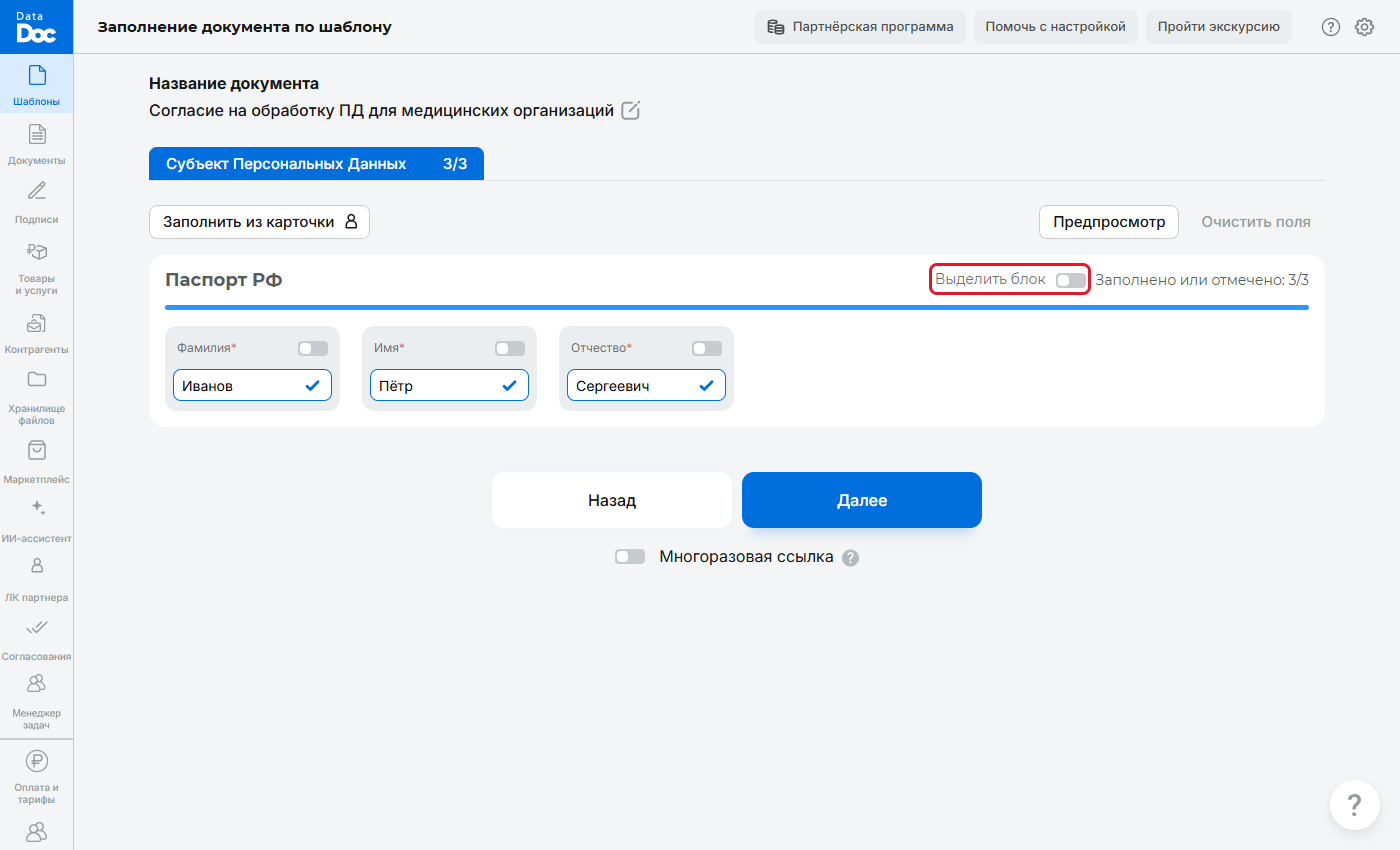
Переключатель «Выделить блок» - Под кнопками включите переключатель «Многоразовая ссылка». Если навести курсор на знак вопроса рядом, сервис напомнит, зачем она нужна.
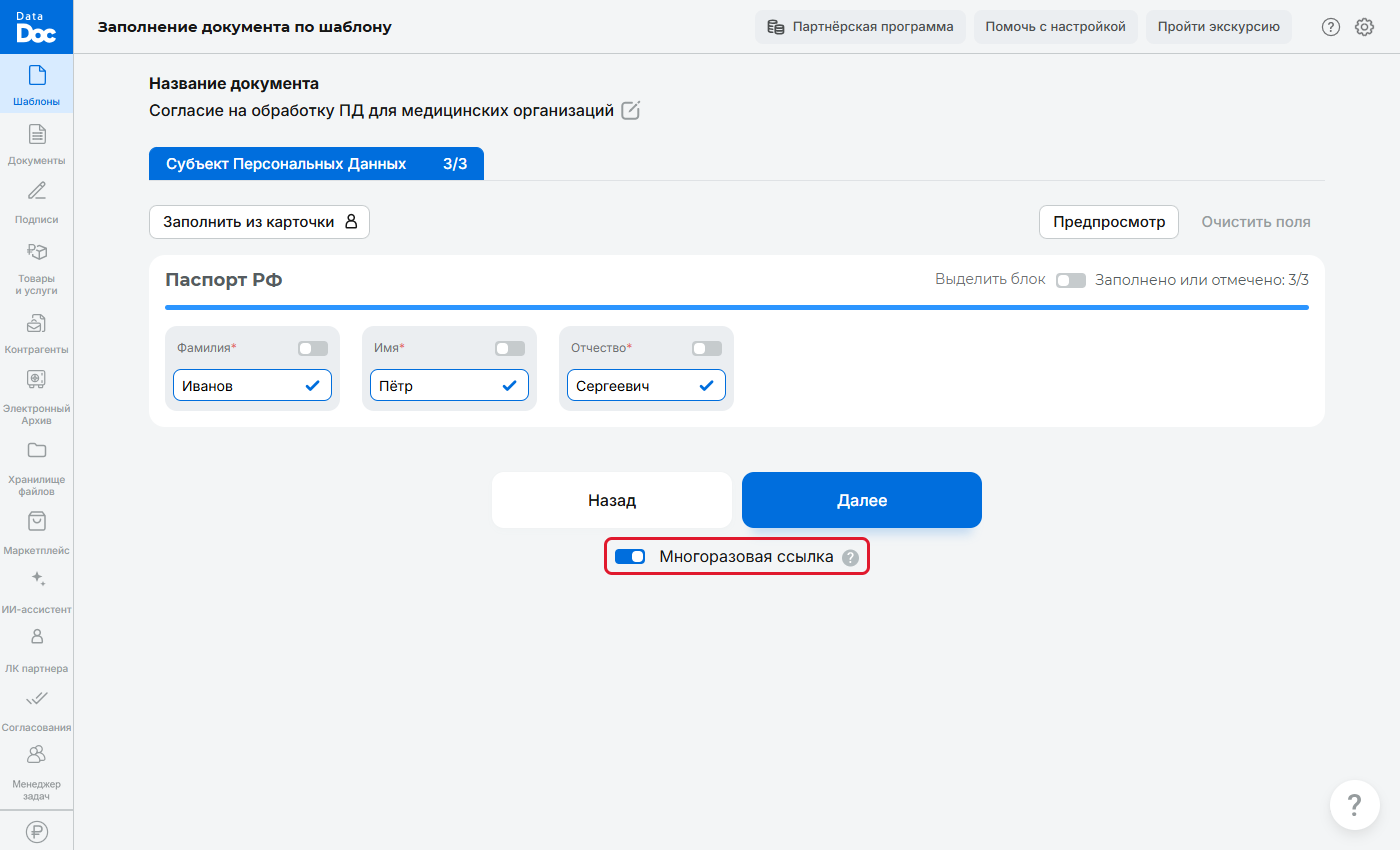
Переключатель «Многоразовая ссылка» - Нажмите «Далее». Выберите организацию с отметкой «Подтвержден», включите «Я принимаю условия поручения на обработку персональных данных» и нажмите «Подтвердить».
- В окне нет полей «Ф.И.О.» и «Телефон»: подписантов вы не указываете, их введут сами люди. При необходимости добавьте приложения и нажмите «Отправить на подпись».
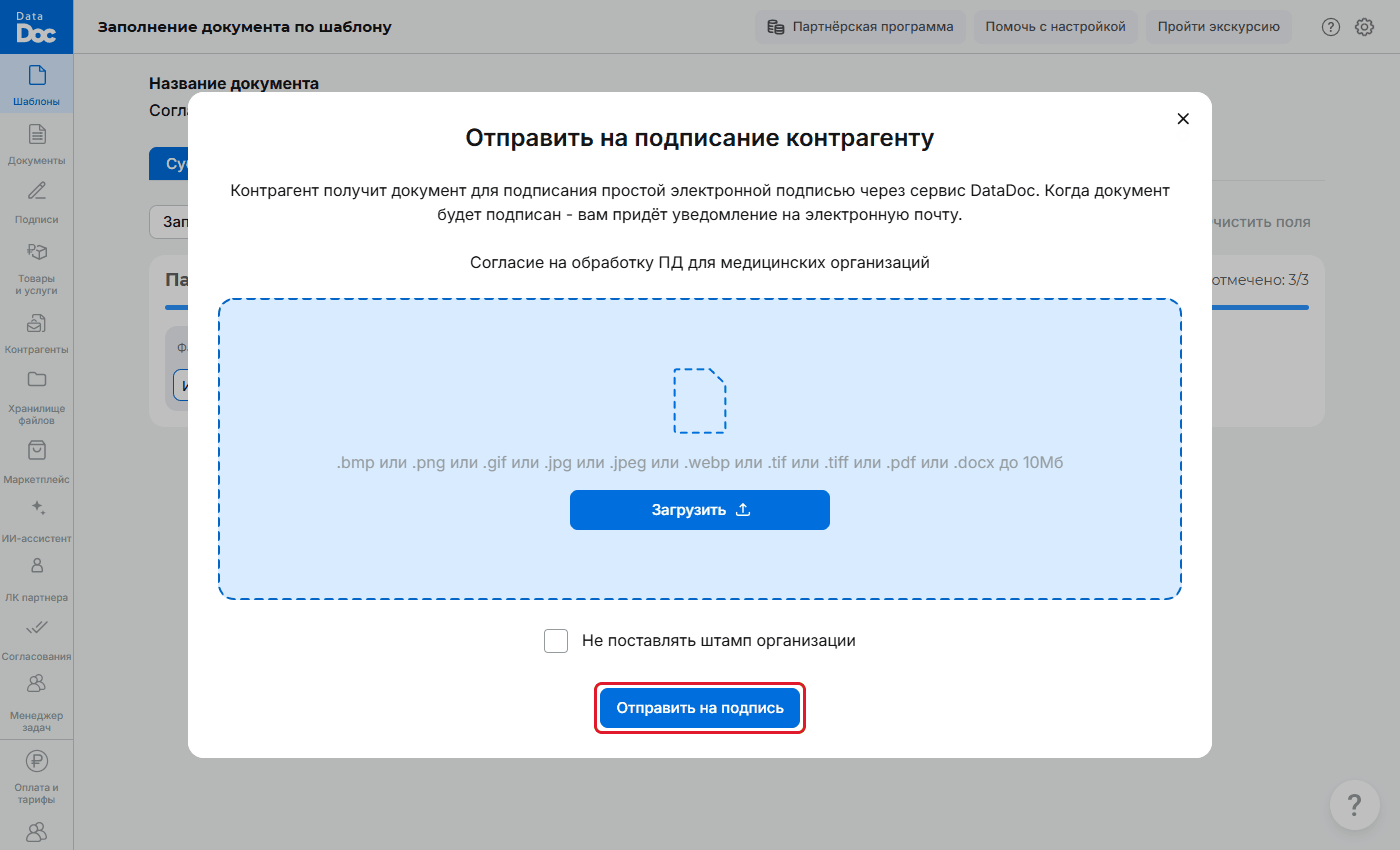
Окно создания мультиссылки - Откроется окно «Многоразовая ссылка создана» со ссылкой и QR-кодом.
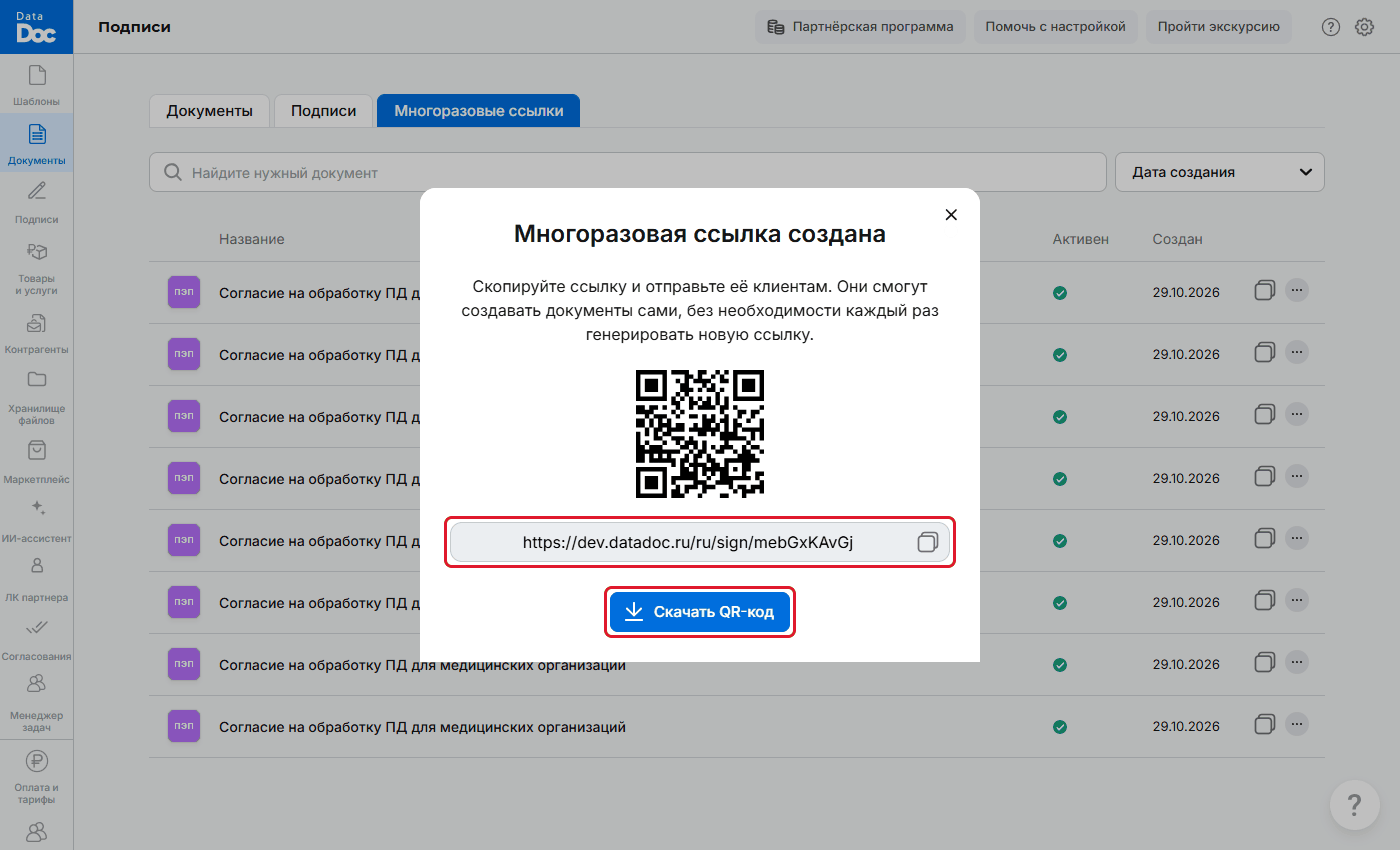
Ссылка и QR-код
Этап 3. Раздайте ссылку
- Нажмите на значок рядом со ссылкой, чтобы скопировать её, и отправьте в чат, письмо или разместите на сайте.
- Нажмите «Скачать QR-код» и распечатайте код: человек наведёт камеру телефона и попадёт на страницу подписания.
Позже ссылку можно снова скопировать на странице «Документы», во вкладке «Многоразовые ссылки»: значок копирования в строке ссылки или «…» → «Скопировать ссылку».
Этап 4. Что делает подписант
Регистрироваться ему не нужно.
- Открывает ссылку или наводит камеру телефона на QR-код.
- Читает документ. Если часть данных нужно ввести самому, заполняет поля.
- Ставит галочку «Я принимаю условия Соглашения об электронном документообороте» и нажимает «Подписать».
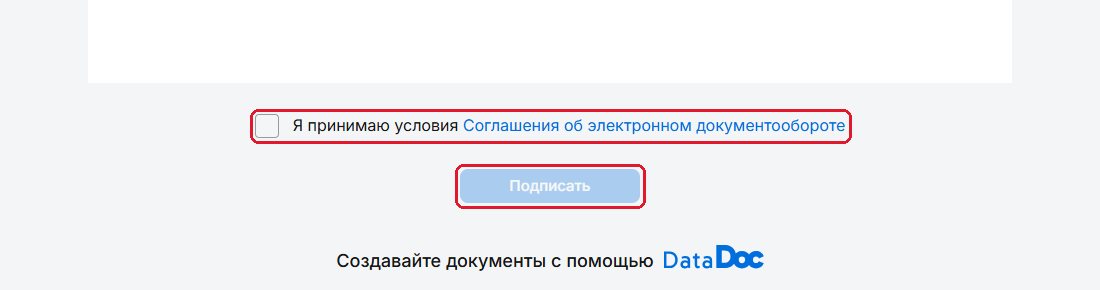
Согласие и кнопка «Подписать» - В окне «Введите данные для подписания» вводит Ф.И.О. и номер телефона. В строке «Как подписать» выбирает «СМС» или «MAX» (если у вас включены оба способа; если один, код придёт этим способом).
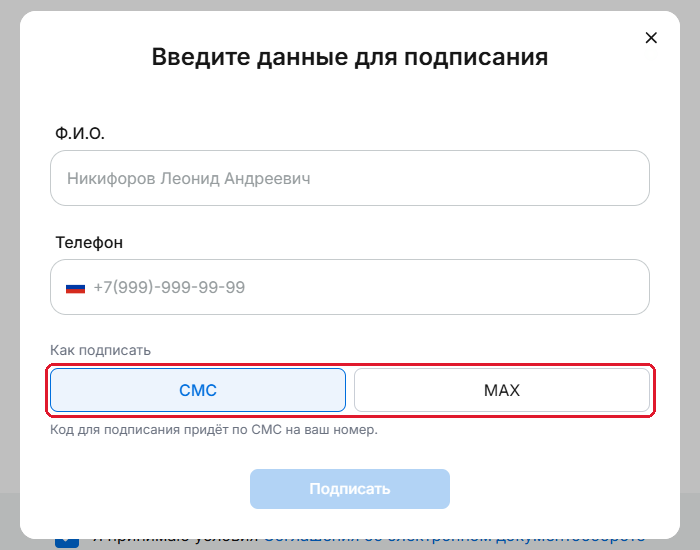
Выбор способа получения кода - Если выбрал СМС, вводит код из сообщения и подтверждает подпись. Если выбрал MAX, открывается страница «Код из MAX»: дальше как в статье подпись через MAX.
- Видит сообщение, что документ подписан, и сохраняет его. При подписи в MAX документ также приходит PDF-файлом в чат.
Этап 5. Смотрите результаты
- В меню слева нажмите «Документы» и откройте вкладку «Многоразовые ссылки». Здесь все ваши мультиссылки: у ссылки на подпись значок
 , у ссылки на заполнение
 . В строке название, отметка «Активен» (зелёная галочка, пока ссылка работает) и дата создания.
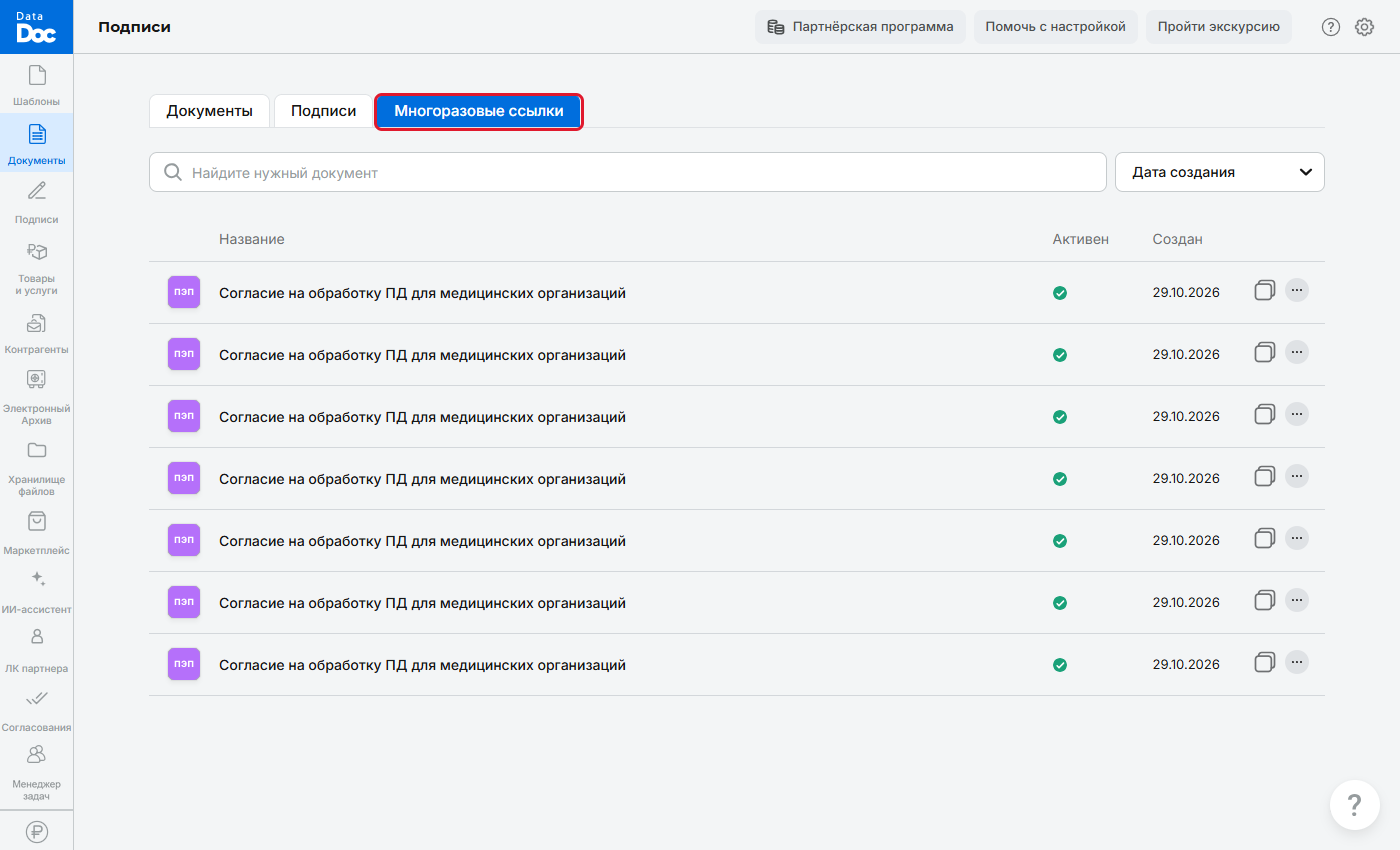
Вкладка «Многоразовые ссылки» - Нажмите на строку, чтобы открыть карточку ссылки: там можно посмотреть документ, скачать PDF, скопировать ссылку и отправить в Хранилище.
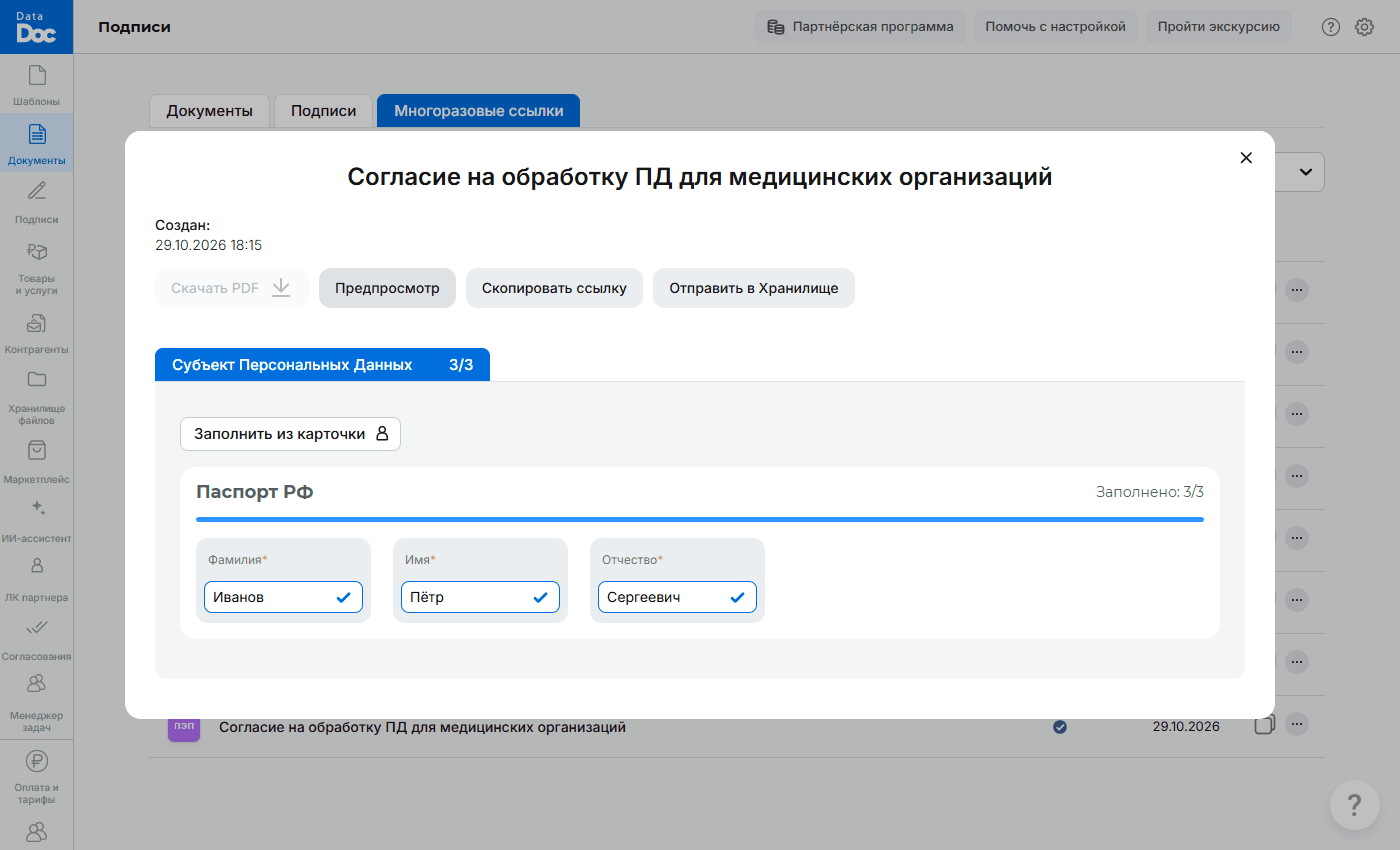
Карточка мультиссылки - Каждый подписанный экземпляр это отдельный документ. Подписанные по СМС или в MAX видны на странице «Подписи» (статусы подписей), созданные по ссылке на заполнение на странице «Документы». Сама строка мультиссылки в этих списках не показывается.
Этап 6. Отключите, переименуйте или удалите ссылку
- Откройте вкладку «Многоразовые ссылки» и нажмите «…» справа в строке ссылки.
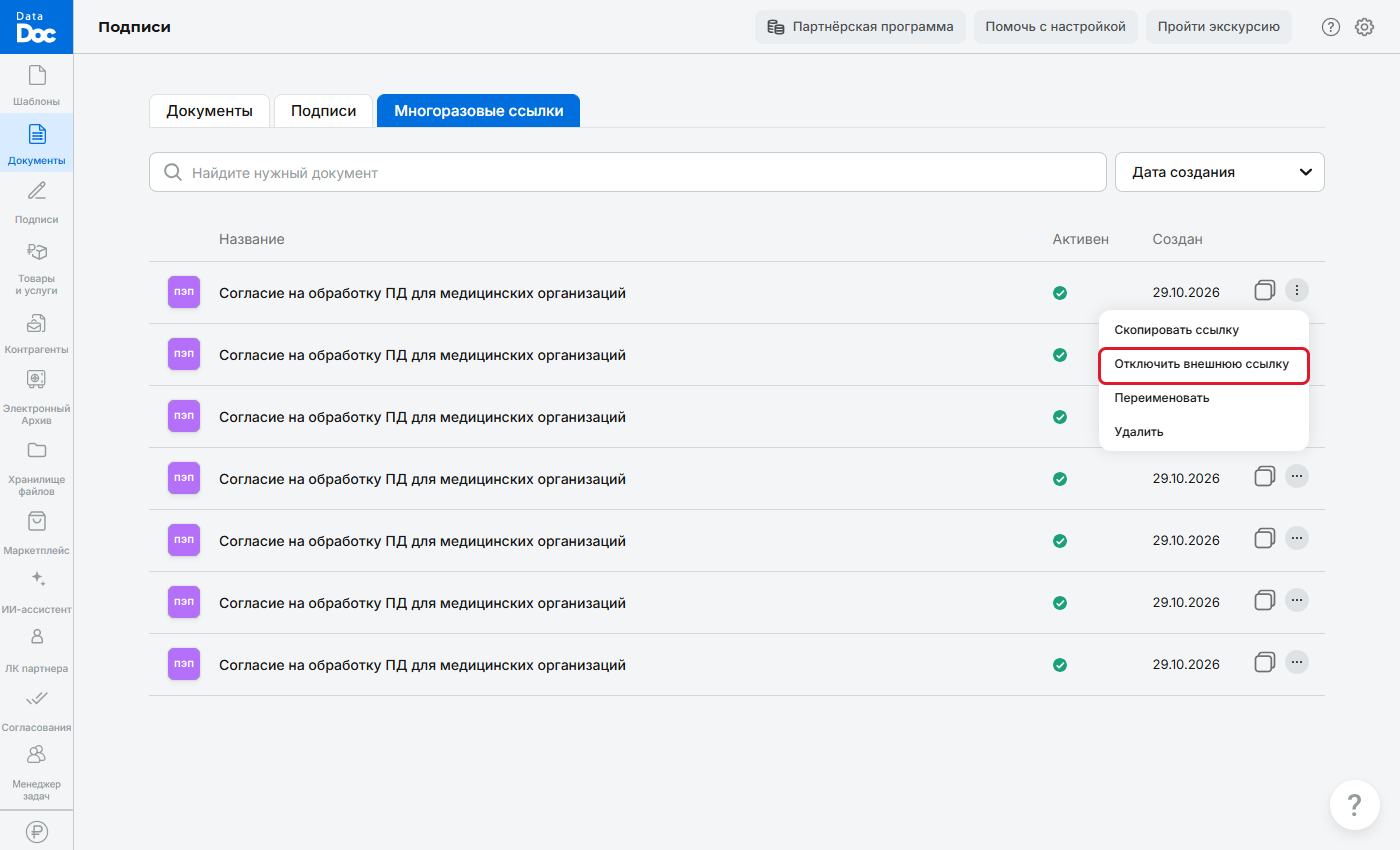
Меню действий со ссылкой - Выберите «Отключить внешнюю ссылку» и подтвердите. Ссылка и QR-код перестанут работать, уже подписанные документы останутся на месте.
- Чтобы включить ссылку обратно, откройте то же меню и выберите «Включить внешнюю ссылку».
- В том же меню можно «Переименовать» ссылку (чтобы отличать их в списке) или «Удалить».