


amoCRM: подключение плагина DataDoc, все этапы
Как установить виджет DataDoc в amoCRM, связать его с кабинетом DataDoc и создать первый документ из карточки сделки.
В amoCRM документы создаются из карточки сделки. Виджет устанавливает администратор аккаунта amoCRM, после этого DataDoc появляется в карточках сделок у сотрудников.
Этап 1. Откройте страницу плагина в DataDoc
- В кабинете DataDoc выберите в меню слева «Маркетплейс».
- В блоке «Виджеты в CRM» нажмите на карточку «Интеграция с amoCRM».
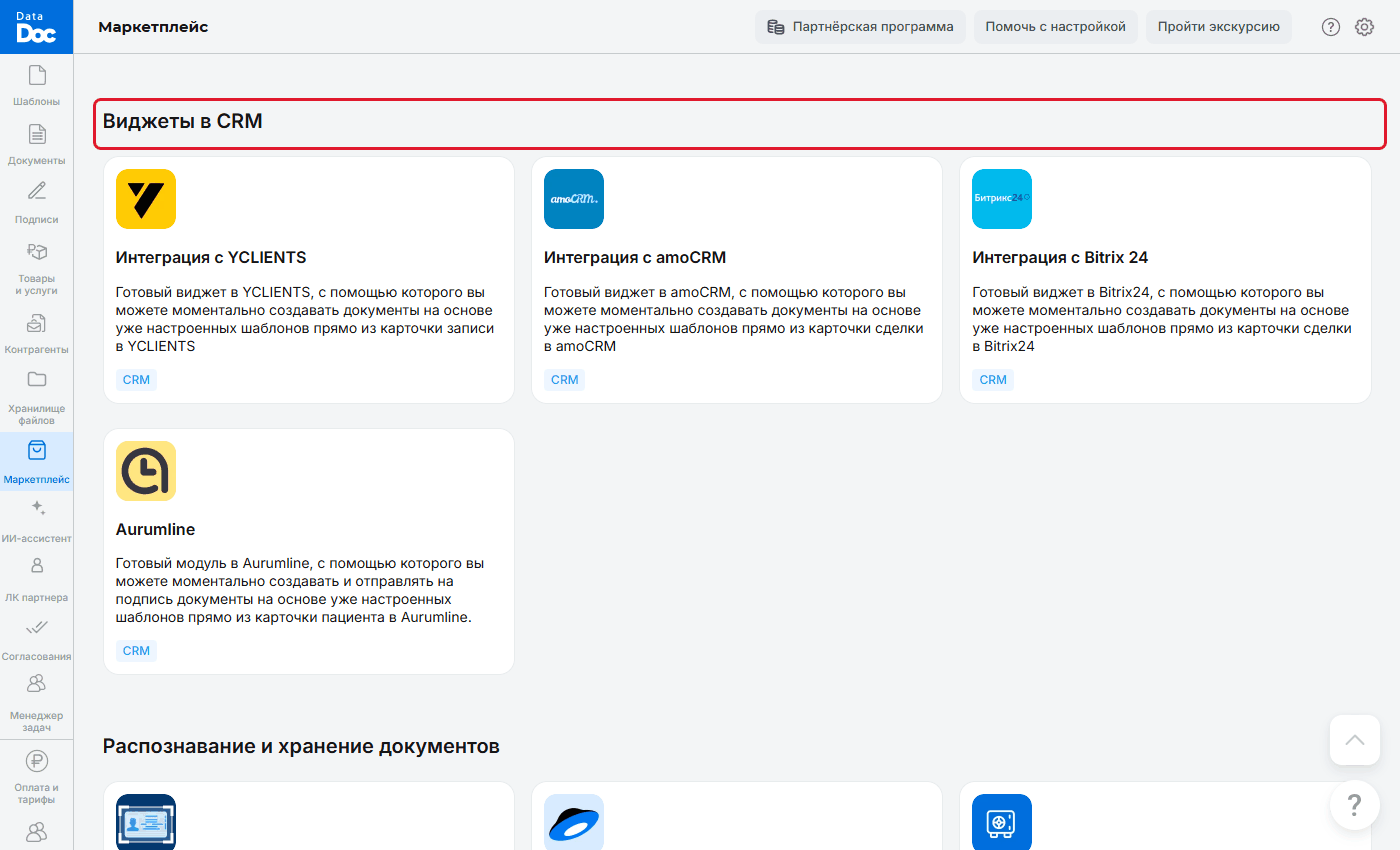
Блок «Виджеты в CRM» в маркетплейсе - На странице плагина справа нажмите «Подключить в amoCRM». Откроется страница виджета DataDoc в amoCRM. Кнопка «Инструкция» открывает инструкцию по подключению на сайте amoCRM, кнопка «Хочу демо функции» позволяет заказать показ.
Этап 2. Установите виджет в amoCRM
- Установите виджет DataDoc в своём аккаунте amoCRM, следуя подсказкам amoCRM.
- После установки появится сообщение «Виджет DataDoc установлен успешно!».
- Нажмите «Перейти в ЛК»: откроется кабинет DataDoc.
Что видно в карточке amoCRM до подключения
Пока виджет не связан с кабинетом DataDoc, в карточке amoCRM показывается небольшая витрина DataDoc:
- кнопка «Попробовать бесплатно»: начать подключение и пробный период;
- кнопка «Активировать триал»: открывает чат с менеджером DataDoc в Telegram, чтобы включить пробный период;
- ссылки на Telegram, WhatsApp и MAX для вопросов менеджеру;
- после установки виджета: доступные тарифы, цены и сведения о пробном периоде.
Так можно начать пробный период и задать вопрос, не уходя из amoCRM.
Этап 3. Проверьте рабочее пространство DataDoc
- Email кабинета DataDoc должен совпадать с email, на который зарегистрирован главный аккаунт в amoCRM. Тогда виджет откроет ваше рабочее пространство с вашими шаблонами.
- Если в кабинете DataDoc указан другой email, смените логин: введите нужный email и перейдите по ссылке из письма для подтверждения.
- При первом входе в кабинет примите условия работы с сервисом и подтвердите телефон.
Этап 4. Подготовьте шаблоны
- Создайте шаблоны в кабинете DataDoc или выберите готовые в библиотеке DataDoc.
- Свои документы можно передать команде DataDoc: менеджер поможет настроить их как шаблоны и сопоставить поля.
Этап 5. Создайте первый документ
- Откройте карточку сделки в amoCRM и нажмите кнопку DataDoc («Создать документ»).
- Выберите шаблон. При первом выборе сопоставьте переменные шаблона с полями карточки сделки: сопоставление полей.
- Проверьте данные, дозаполните недостающее, скачайте документ или отправьте клиенту на подпись: все этапы.