


Пример 4. Заявление на отпуск: шаблон с одной стороной
Самый простой шаблон: одна сторона «Работник», переменные из группы «Трудовые отношения», родительный падеж, даты прописью и текущая дата. Как по тому же принципу сделать приказ.
Заявление или приказ пишет один человек, поэтому вторая сторона не нужна. Такой шаблон проще всего: одна сторона, несколько переменных и пара приёмов оформления. Покажем на примере заявления на ежегодный отпуск.
Что вам понадобится
- Право создавать шаблоны.
- Текст заявления и список того, что в нём меняется: ФИО, должность, срок отпуска, даты, название организации.
Этап 1. Создайте шаблон
- Откройте «Шаблоны» → «Создать шаблон» → «Создать шаблон с нуля» → «Создать в редакторе». Название: «Заявление на отпуск».
- Переименуйте единственную сторону в «Работник»: так в форме будет понятно, кто заполняет. Добавлять сторону не нужно.
Этап 2. Добавьте переменные
Нажмите «Добавить переменную» и выберите:
- «Фамилия, Имя, Отчество» из группы «Паспорт РФ»;
- «Должность работника», «Количество дней отпуска», «Дата начала планируемого отпуска», «Дата окончания планируемого отпуска» из группы «Трудовые отношения» (удобно искать по слову «отпуск»);
- «Наименование организации или ИП» из группы «Юридические лица и ИП»;
- «Дата подписания» из группы «Иные документы и реквизиты».
Этап 3. Наберите текст
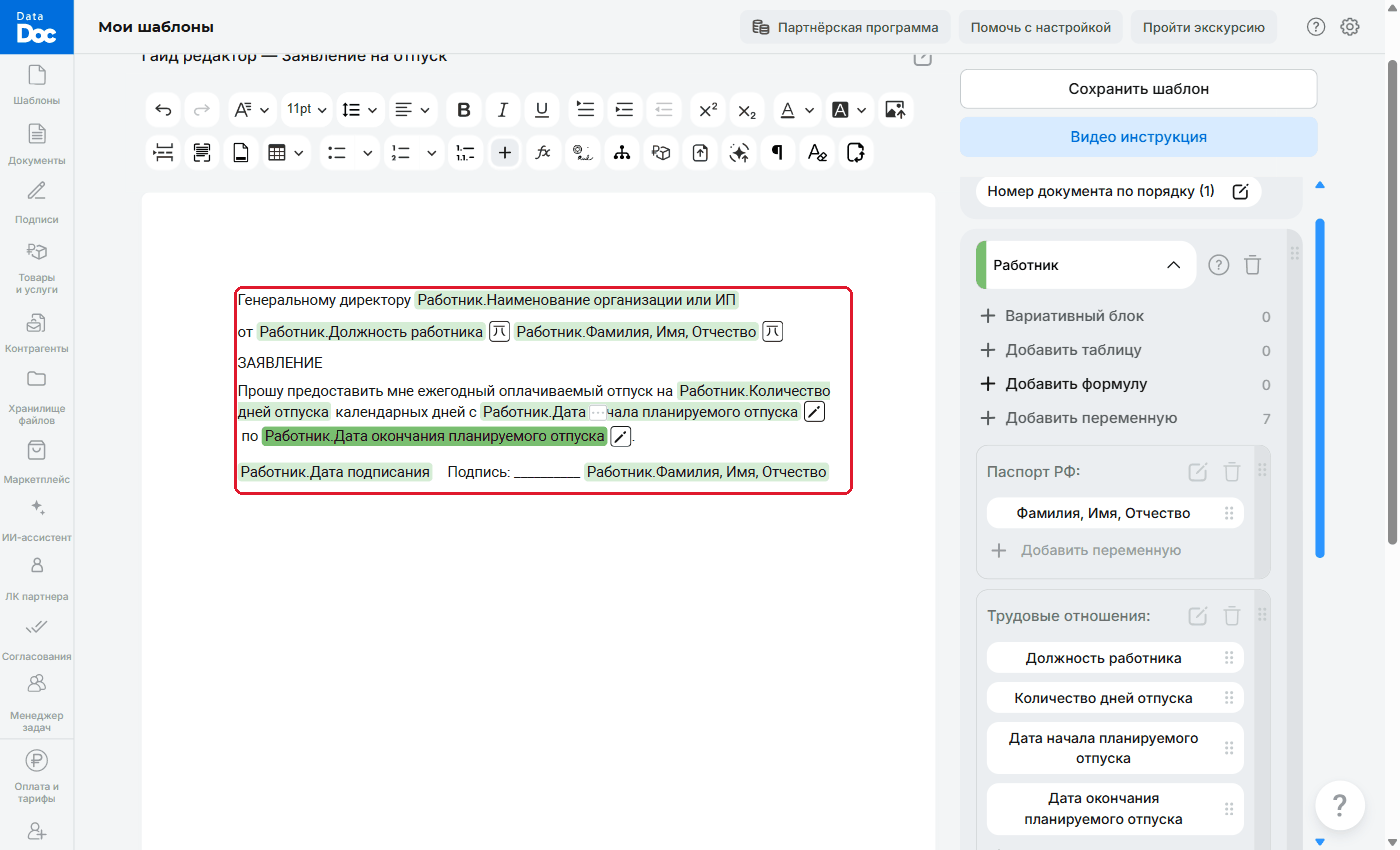
Набирайте заявление, а переменные вставляйте нажатием на их названия справа. В квадратных скобках ниже стоят переменные:
- «Генеральному директору [Наименование организации]».
- «от [Должность работника] [ФИО]».
- «ЗАЯВЛЕНИЕ».
- «Прошу предоставить мне ежегодный оплачиваемый отпуск на [Количество дней] календарных дней с [Дата начала] по [Дата окончания].»
- «[Дата подписания] Подпись: __________ [ФИО]».
Этап 4. Настройте падежи и даты
Нажмите на метку переменной в тексте, а затем на «⋯» над ней (приёмы у переменной):
- «Должность работника»: «Изменить падеж» → «Родительный». В заявлении будет «от Менеджера по продажам».
- «Фамилия, Имя, Отчество» в строке «от …»: «Изменить падеж» → «Родительный», получится «Смирновой Марии Ивановны». У второй вставки ФИО, в подписи, падеж не меняйте.
- Обе даты отпуска: «Дата прописью» → «"01" января 2001 г.». Получится «с "16" ноября 2026 г. по "29" ноября 2026 г.».
- «Дата подписания»: «Текущая дата (при заполнении)». Поле само заполнится сегодняшним числом (номер и текущая дата).
Этап 5. Сохраните и проверьте
- Нажмите «Сохранить шаблон» и откройте шаблон из списка.
- В форме одна вкладка «Работник». Заполните поля, дата подписания уже стоит.
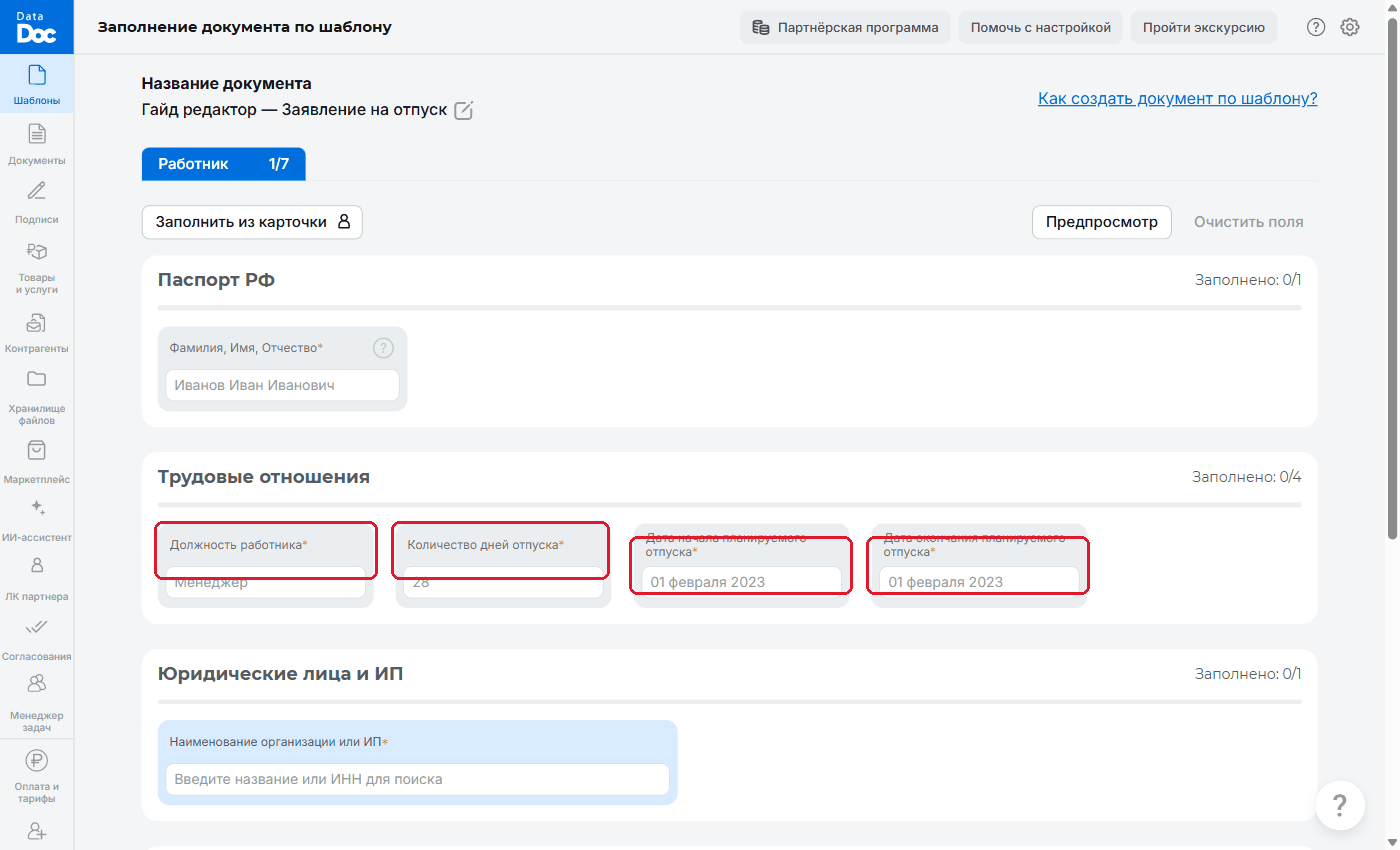
Форма заявления: одна вкладка «Работник» - Нажмите «Предпросмотр».
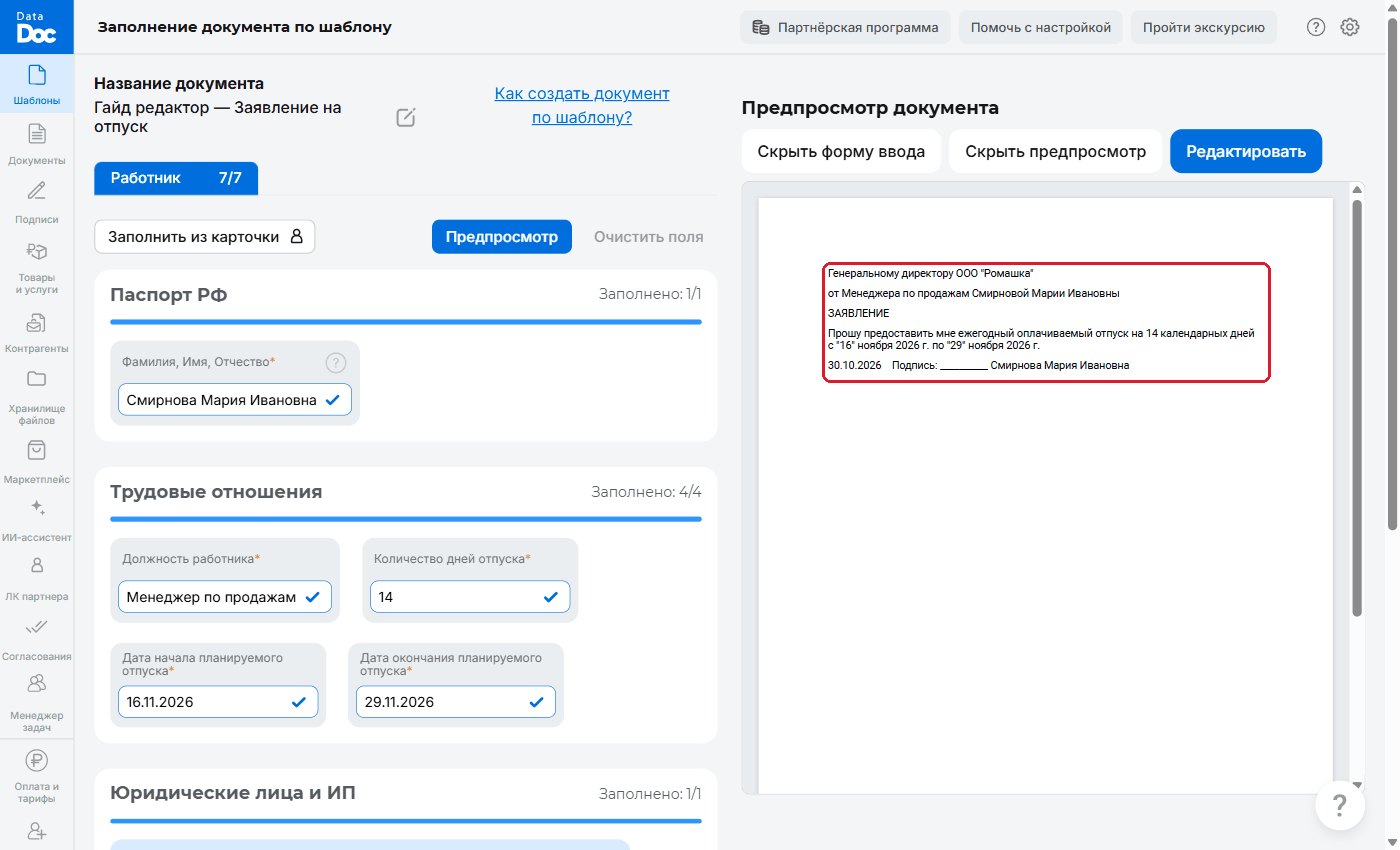
Предпросмотр заявления
Этап 6. Отправьте на подпись
Заявление подписывает сам работник. Отправьте ему документ на подпись (подпись ПЭП) или, если данные он заполняет сам, на заполнение по ссылке. Как создаётся документ: документ по шаблону.
Как сделать приказ
Приказ делается так же:
- Одна сторона, например «Организация» или «Работодатель».
- Переменные с данными работника и приказа: номер, дата, основание.
- Падежи и даты прописью там, где нужны.
- Номер приказа можно сделать меткой «Номер документа по порядку», а необязательные поля, например примечание, отметить как необязательные (обязательные и необязательные поля).
Частые ошибки
- Лишняя вкладка в форме. Если в шаблоне осталась вторая сторона, а нужна одна, удалите лишнюю значком корзины рядом с её названием (стороны документа).
- Дата подписания пустая. У переменной не выбран приём «Текущая дата (при заполнении)».