


Стороны документа: добавить, назвать, наполнить полями
Что такое сторона, сколько сторон нужно, как добавить, переименовать и удалить сторону, как дать переменные каждой стороне и как это связано с карточками контрагентов.
Сторона это участник документа со своим набором данных: Заказчик и Исполнитель, Продавец и Покупатель, Работодатель и Работник. У каждой стороны в шаблоне свои переменные, а при создании документа своя вкладка. Благодаря сторонам одни и те же поля («Наименование», «ИНН», «Адрес») можно использовать и для заказчика, и для исполнителя.
Сколько сторон нужно
- Одна достаточна, если все данные вносит один человек: заявление, согласие, служебная записка, расписка. Такой шаблон вы получаете по умолчанию: «Сторона 1».
- Две нужны для договоров и актов между двумя участниками. У каждого свои реквизиты, и каждой стороне можно отправить её поля на заполнение.
- Три и больше нужны, когда в документе участвуют, например, заказчик, исполнитель и поручитель.
Как сторона выглядит в редакторе
Блоки сторон лежат справа под кнопкой «Сохранить шаблон». В каждом блоке:
- название стороны (его можно изменить);
- цветная полоса слева: у первой стороны зелёная, у второй голубая;
- значок «?» (короткое видео), корзина (удаление стороны) и стрелка (свернуть и развернуть блок);
- строки «Вариативный блок», «Добавить таблицу», «Добавить формулу» и «Добавить переменную» со счётчиками;
- группы переменных стороны.
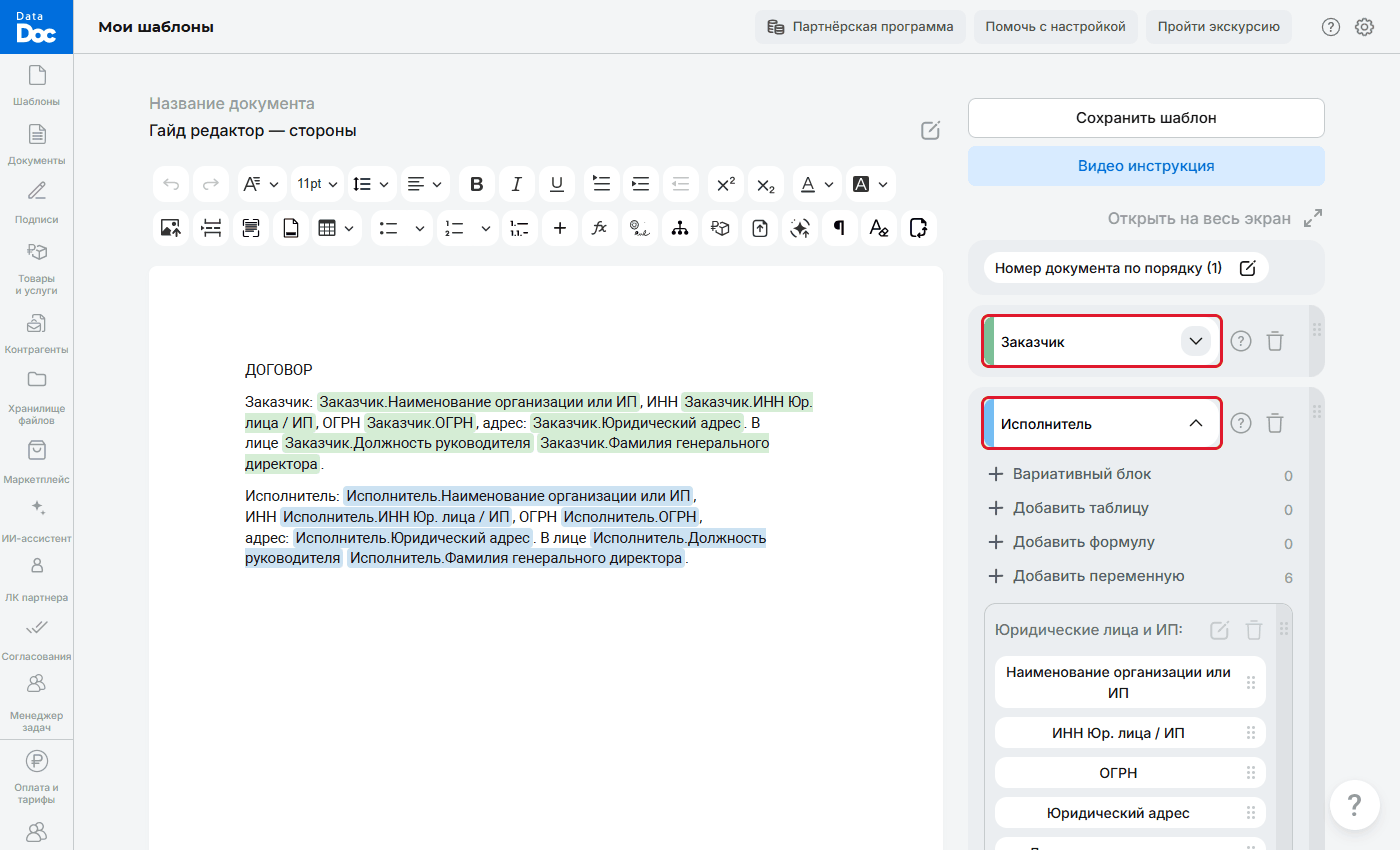
Этап 1. Добавьте сторону
- Прокрутите правую панель вниз: под блоками сторон есть кнопка «Добавить сторону». Если блоки длинные, сверните их стрелкой справа от названия.
- Нажмите «Добавить сторону». Появится блок «Сторона 2» с голубой полосой.
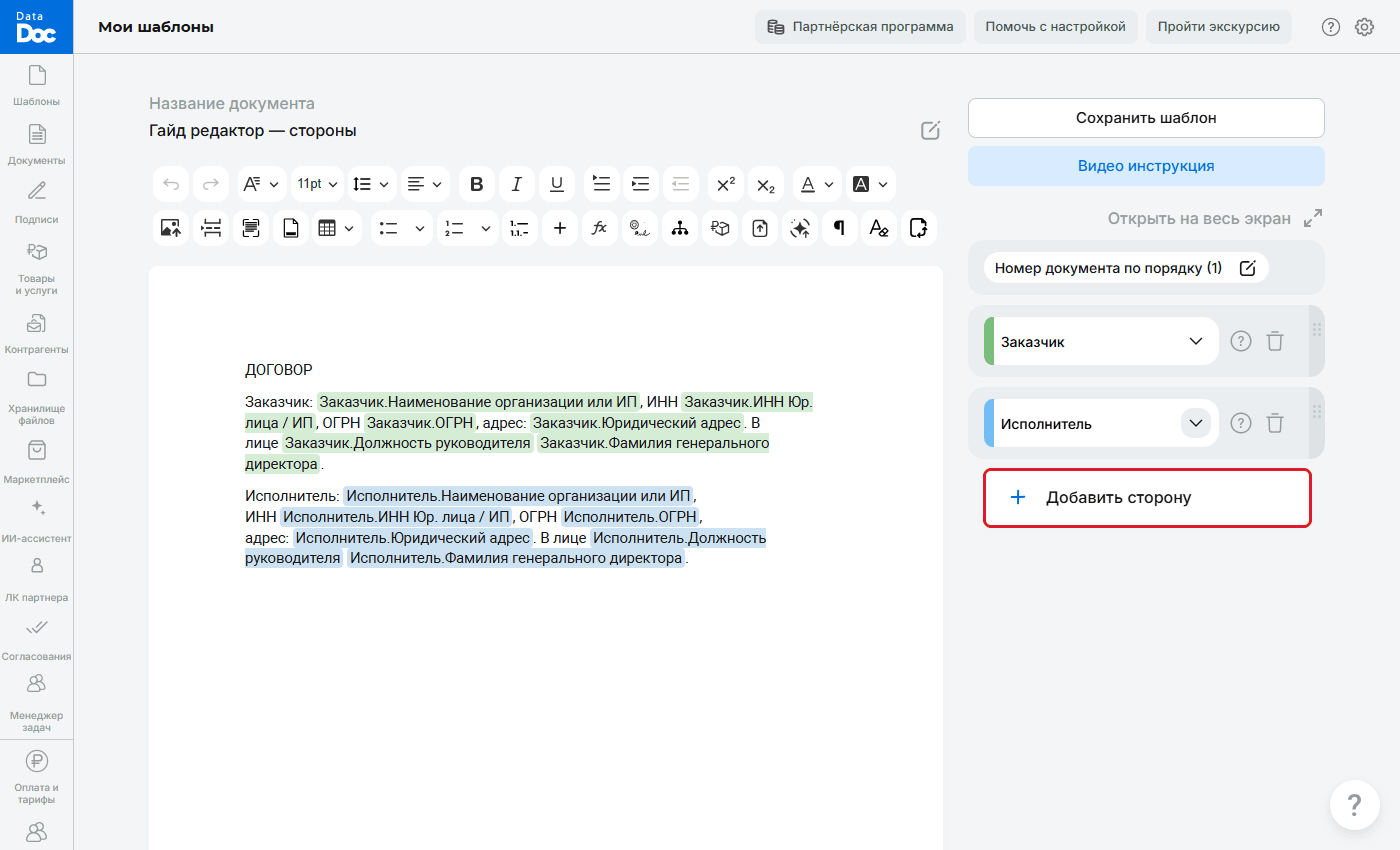
Свёрнутые блоки сторон и кнопка «Добавить сторону»
Этап 2. Назовите стороны
- Нажмите на название стороны в блоке, например «Сторона 2».
- Сотрите его и впишите своё, например «Исполнитель».
- Нажмите в любом другом месте. Новое название будет в блоке, на вкладке при заполнении и в метках в тексте.
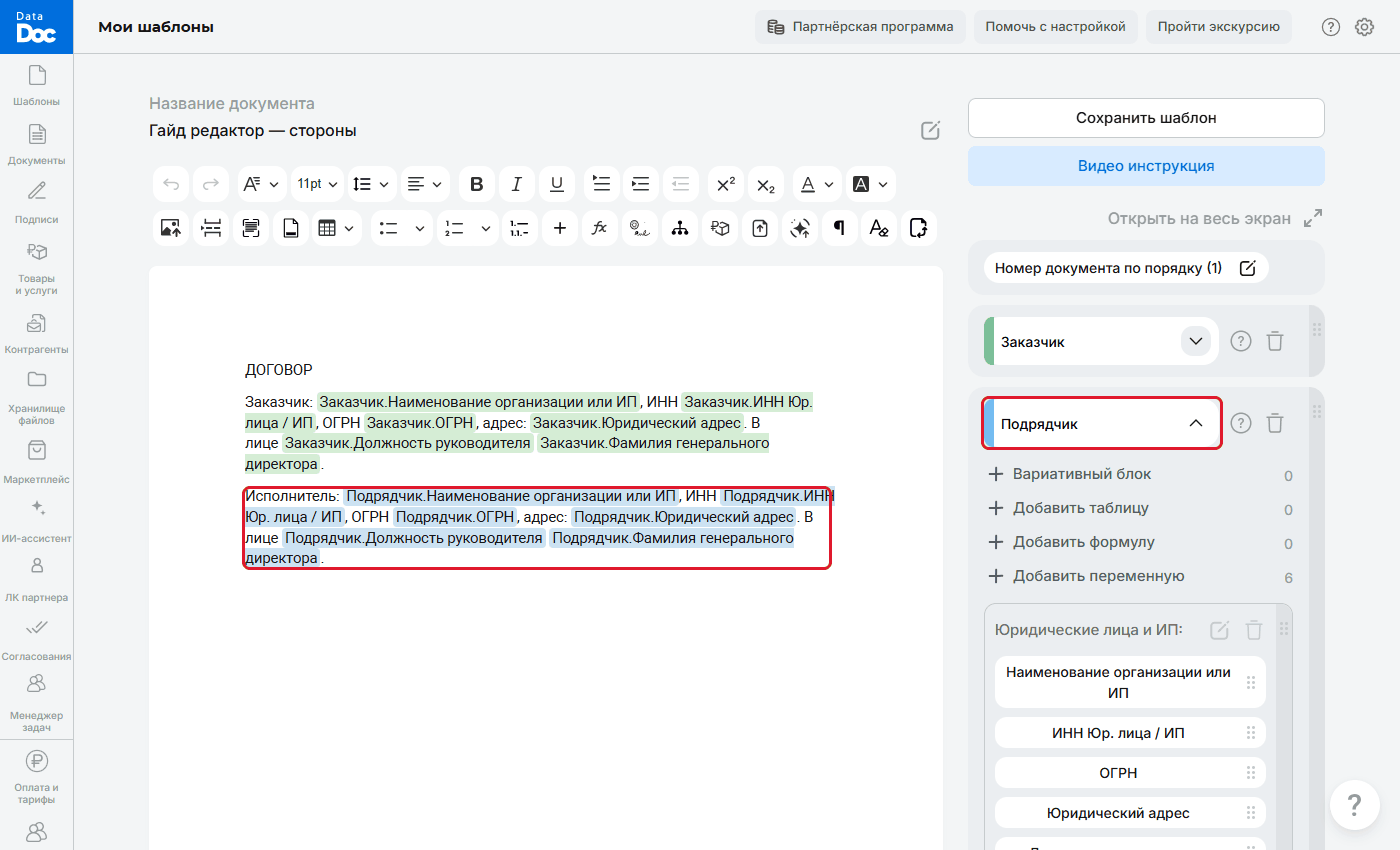
Сторона переименована: в тексте метки подписаны новым названием - Сохраните шаблон.
Этап 3. Дайте каждой стороне её переменные
Сторона переменной определяется блоком, в котором вы её добавили и из которого вставили метку.
- В блоке «Заказчик» нажмите «Добавить переменную» и отметьте нужные поля, например «Наименование организации или ИП», «ИНН Юр. лица / ИП», «Юридический адрес».
- Поставьте курсор в тексте после слова «Заказчик:» и нажмите на эти переменные в блоке заказчика. Метки будут зелёными с подписью «Заказчик.…».
- В блоке «Исполнитель» снова нажмите «Добавить переменную» и отметьте те же поля.
- Поставьте курсор после слова «Исполнитель:» и нажимайте на переменные в блоке исполнителя. Метки будут голубыми с подписью «Исполнитель.…».
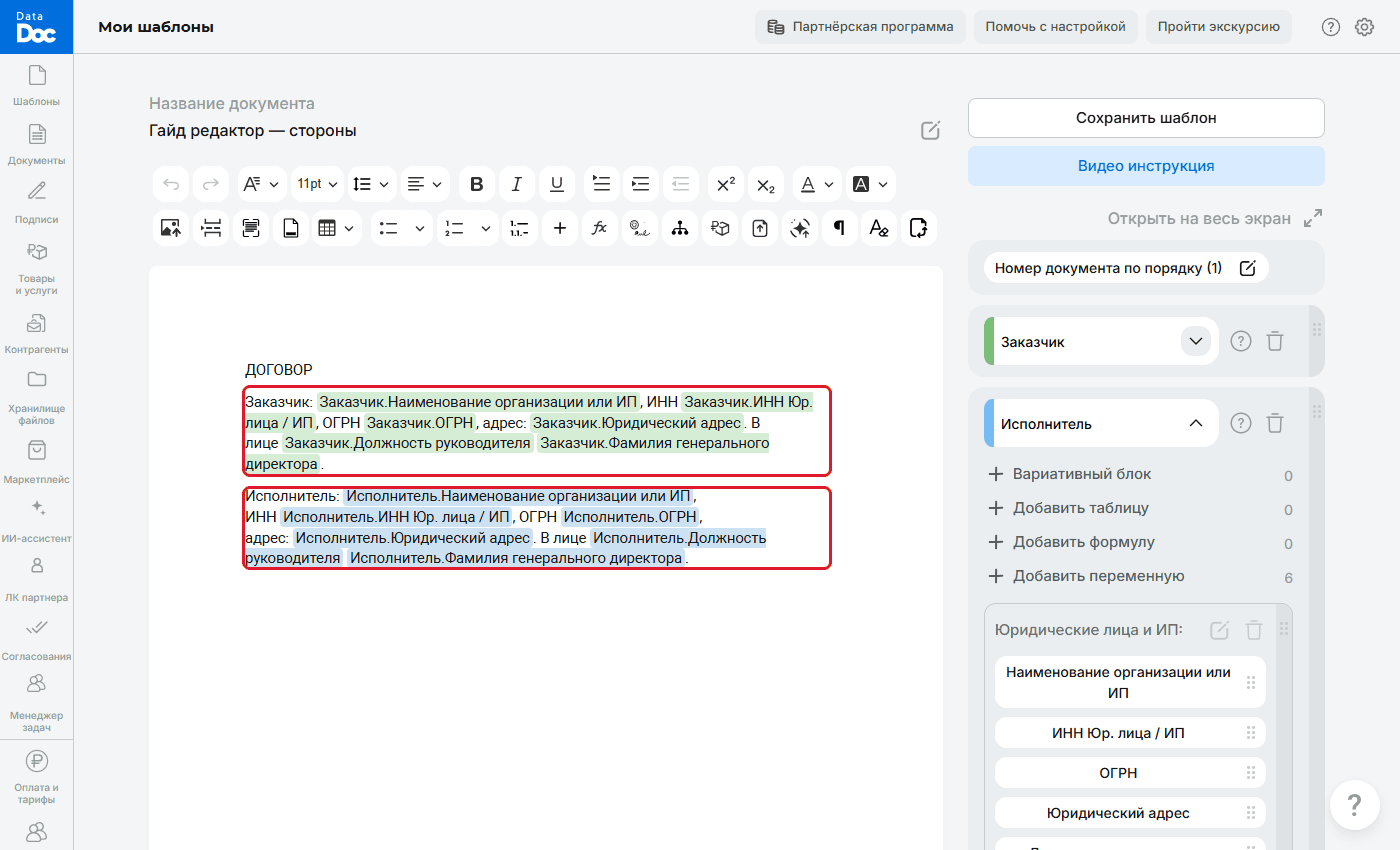
Текст шаблона: зелёные метки заказчика и голубые метки исполнителя - Сохраните шаблон.
Таблицы, формулы и вариативные блоки тоже принадлежат стороне: у каждой стороны свои счётчики.
Как перенести переменную в другую сторону
Прямого действия «перенести» нет. Сделайте так:
- Нажмите на метку, затем «⋯» и «Удалить».
- Добавьте переменную в блок нужной стороны.
- Поставьте курсор на то же место и нажмите на переменную в блоке этой стороны.
- Сохраните шаблон. Неиспользованные переменные прежней стороны сервис предложит убрать.
Как удалить сторону
- Нажмите на корзину справа от названия стороны.
- В окне видно, что есть в стороне: «вариативный блок (0), таблица (0), переменная (6)».
- Нажмите «Удалить» или «Отмена».
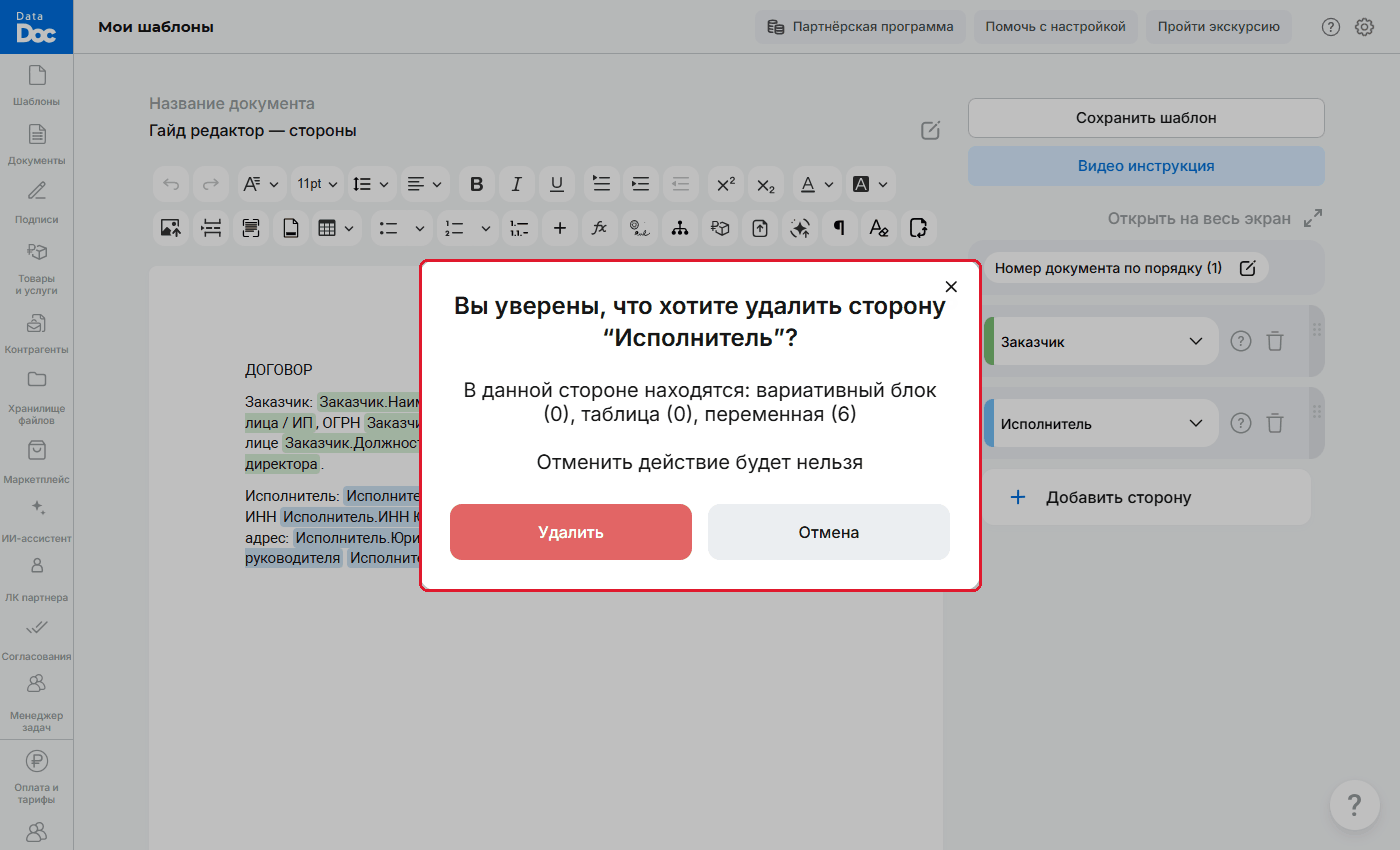
Окно удаления стороны
Порядок сторон
У каждого блока стороны есть точки для перетаскивания. Порядок вкладок при заполнении повторяет порядок блоков в редакторе.
Стороны при заполнении документа
На странице заполнения у каждой стороны своя вкладка со счётчиком «заполнено/всего». Красный счётчик значит, что обязательные поля ещё пустые, зелёный что сторона заполнена. Внизу есть кнопки перехода к следующей и предыдущей стороне.
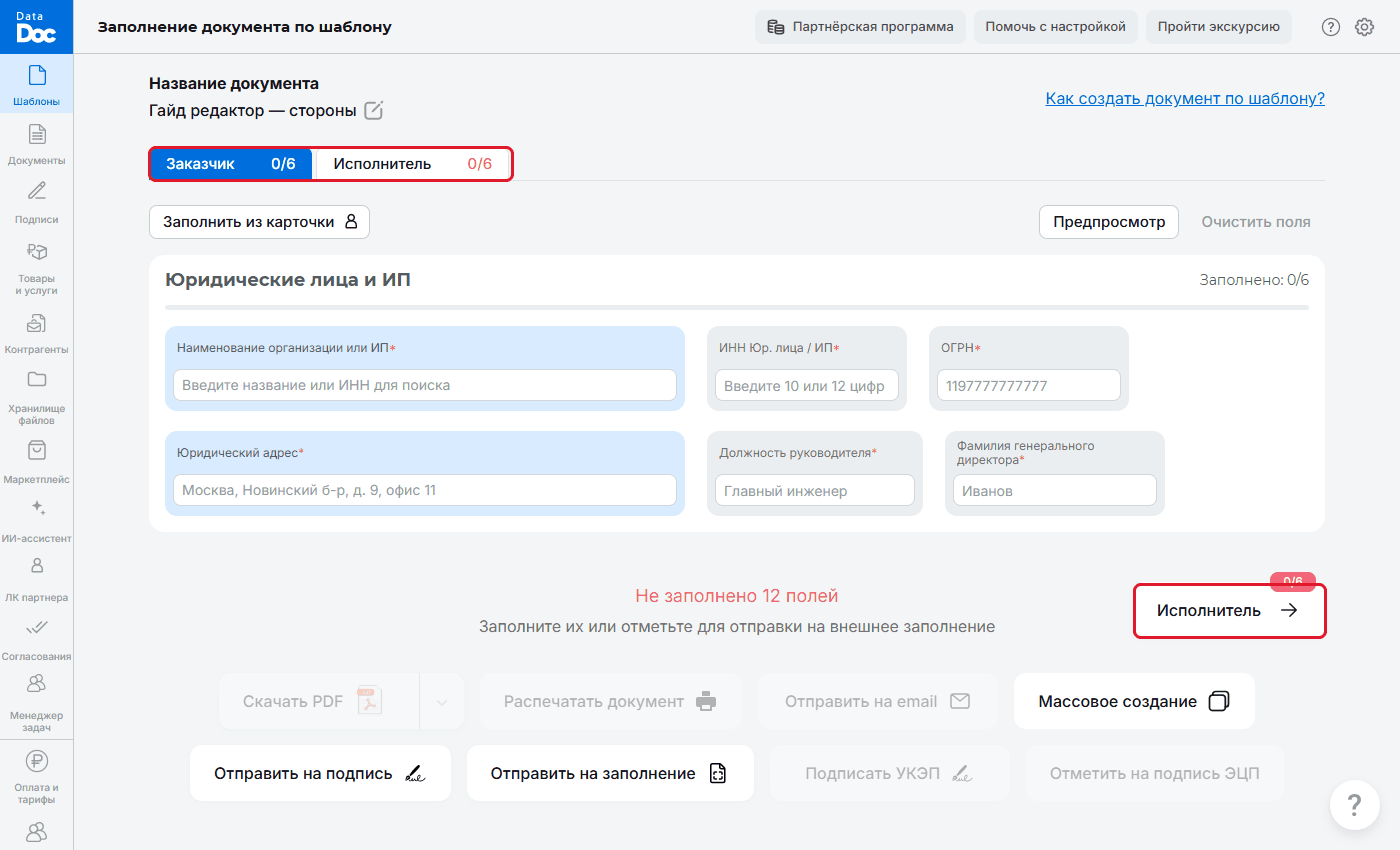
Что дают стороны при заполнении:
- Подстановка из карточки для каждой стороны своя: на вкладке заказчика карточка заказчика, на вкладке исполнителя карточка исполнителя (заполнение из карточки). Подставляются только готовые переменные DataDoc, поэтому для реквизитов берите их.
- Заполнение по частям: свою сторону вы заполняете сами, а поля второй стороны можно отправить ей кнопкой «Отправить на заполнение».