Переменные: как добавить поле для заполнения
Что такое переменная, как найти её в каталоге, вставить в текст шаблона, поставить в несколько мест и что умеет меню «⋯» у метки.
Переменная это место в тексте шаблона, которое при создании документа заполняется по-новому: фамилия, дата, сумма, адрес. В шаблоне она видна как цветная метка, а в готовом документе на её месте стоит то, что ввёл человек.
Что вам понадобится
- Шаблон, открытый в редакторе: «Шаблоны», затем «Создать шаблон» или «⋯» → «Редактировать» у готового шаблона.
Этап 1. Найдите переменную в каталоге
- Поставьте курсор в тексте туда, где должно стоять значение, например после слов «Заказчик: ».
- Справа, в блоке стороны (по умолчанию «Сторона 1»), нажмите «Добавить переменную». Число рядом показывает, сколько разных переменных уже добавлено в сторону.
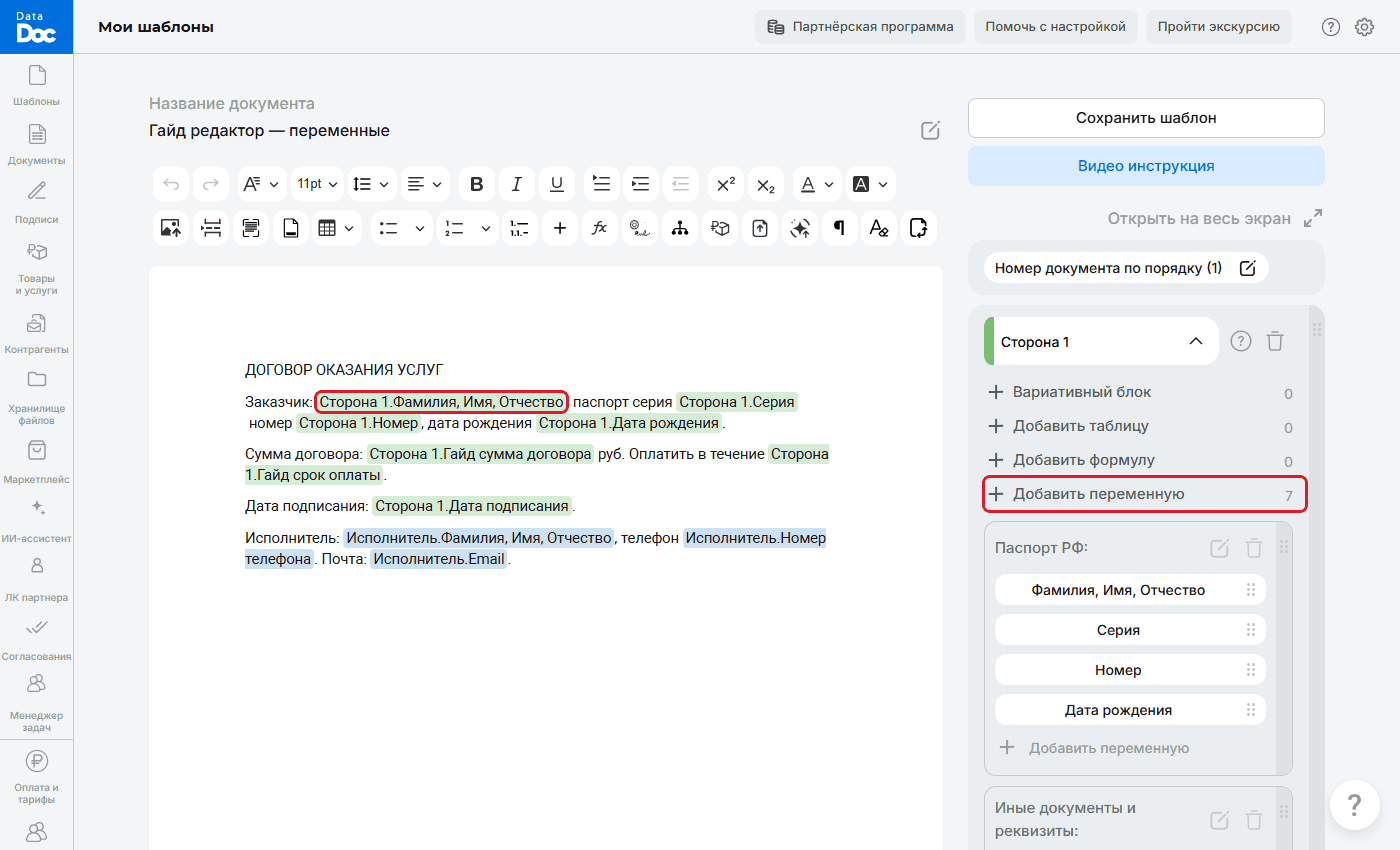
Блок стороны справа: строка «Добавить переменную» и метка переменной в тексте - В окне «Добавить переменную» начните вводить название в строку поиска, например «Фамил». Справа от каждой найденной переменной серым указана её группа, например «Паспорт РФ».
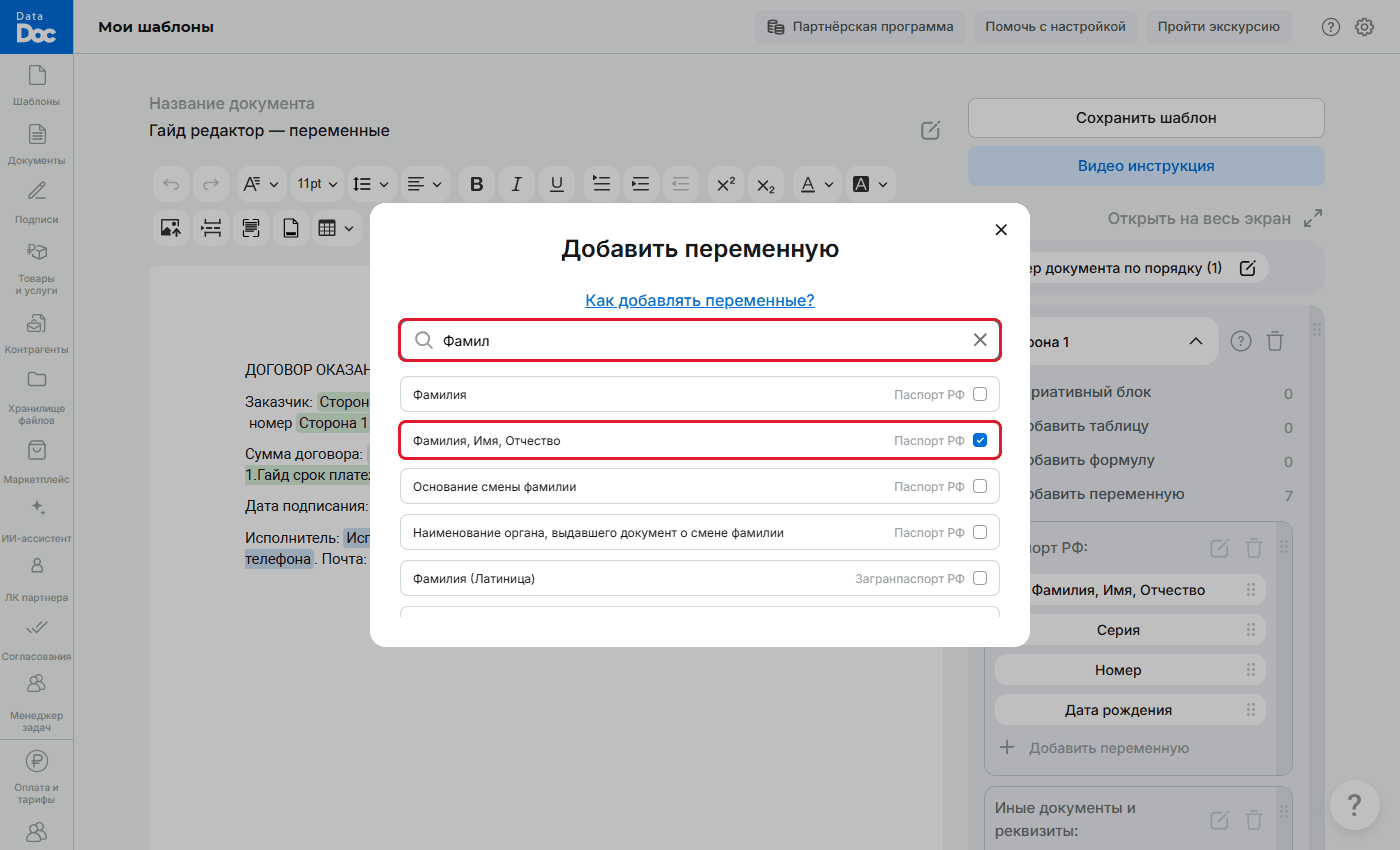
Поиск в окне «Добавить переменную» - Поставьте галочку у нужной переменной. Она сразу попадает в блок стороны.
- Закройте окно крестиком или клавишей Esc.
Как устроен каталог
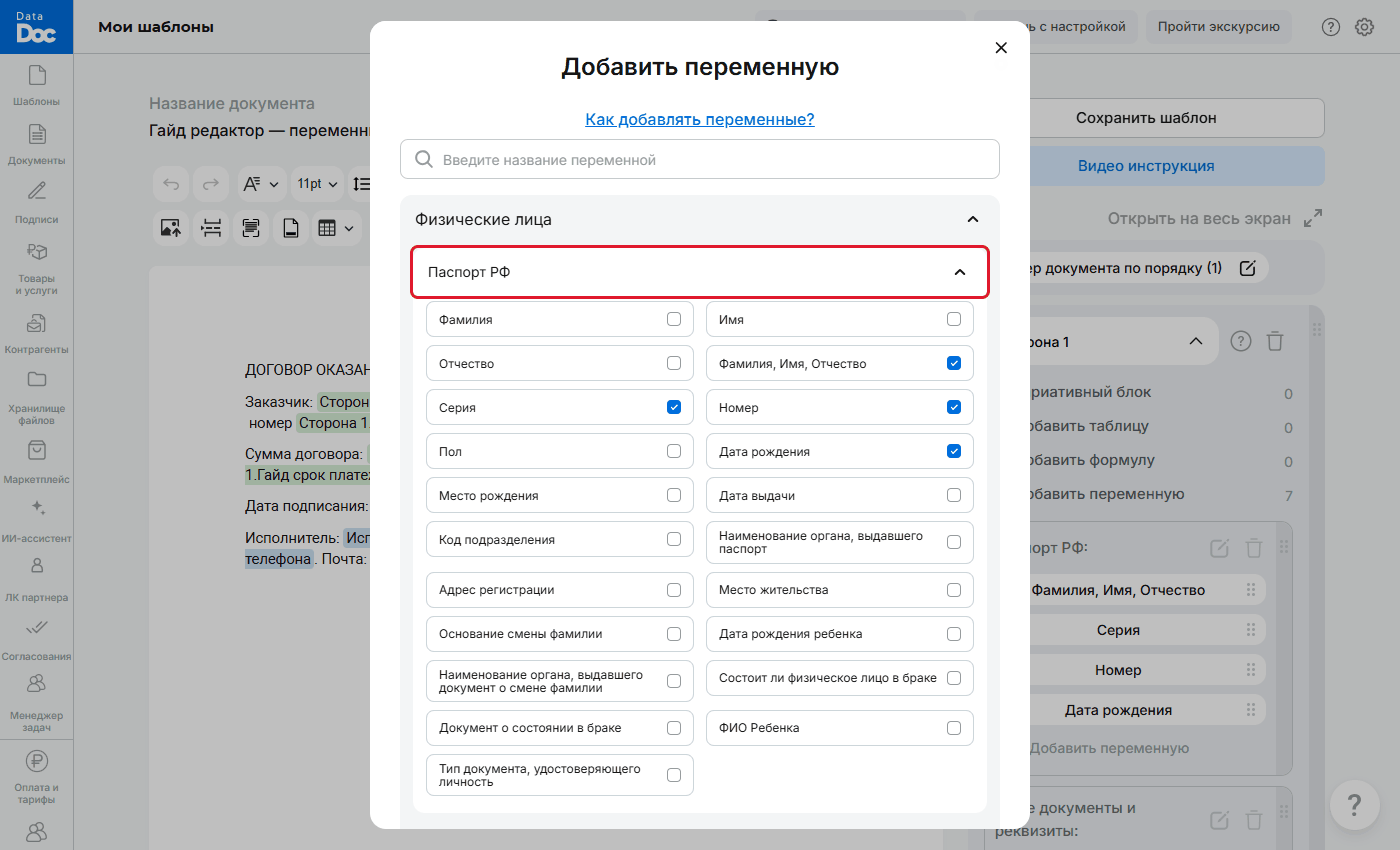
Если удобнее искать по смыслу, раскройте разделы. Их четыре:
- «Физические лица»: паспорт РФ, водительское удостоверение, загранпаспорт, недвижимость, аренда и другое.
- «Юридические лица»: реквизиты организации (группа «Юридические лица и ИП»: название, ИНН, ОГРН, адрес, руководитель), а также группы по отраслям.
- «ИП»: данные индивидуального предпринимателя.
- «Общие переменные»: контактные данные, банковские реквизиты, договоры, оплаты, пени и штрафы, работы и услуги.
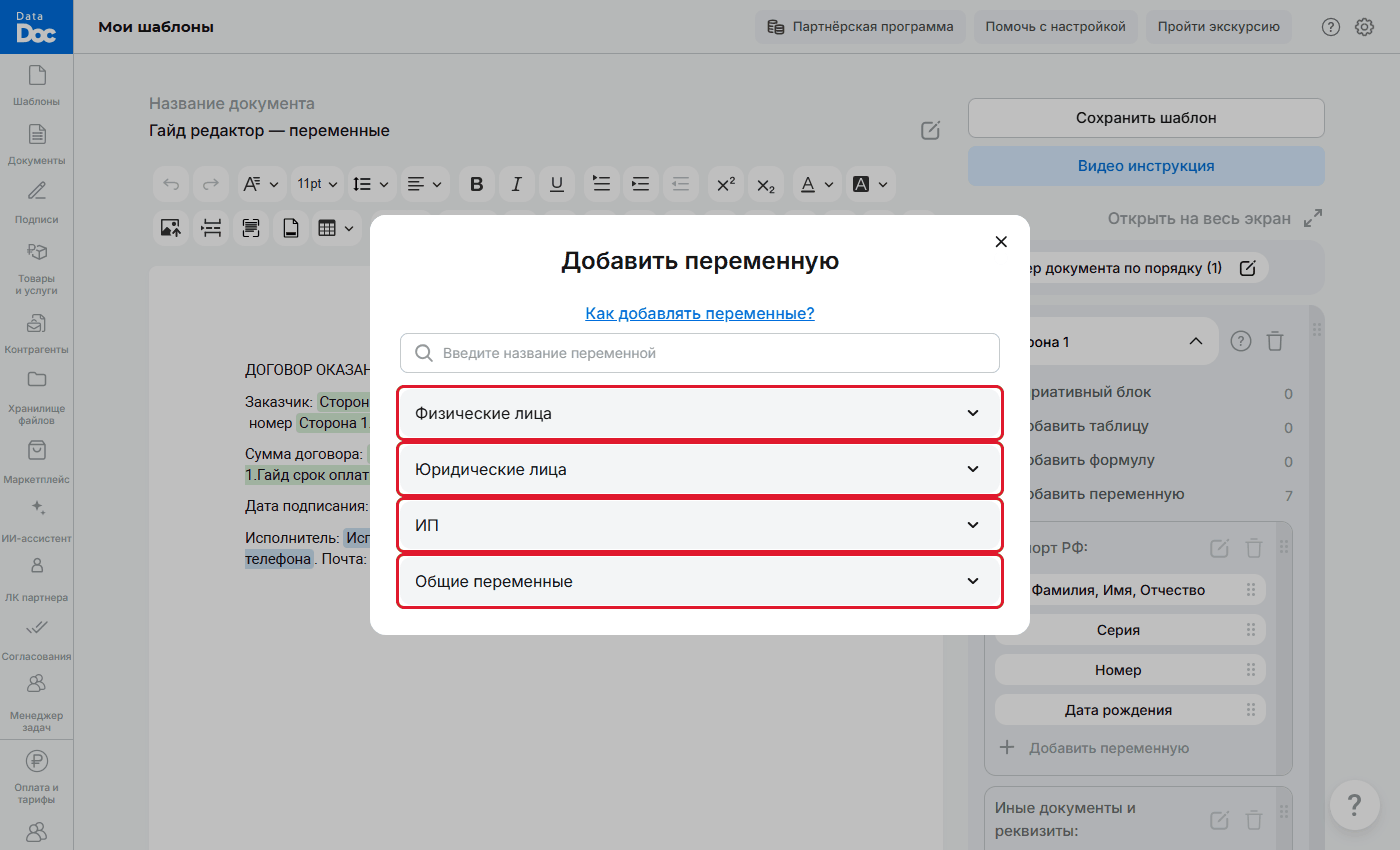
Внутри раздела группы раскрываются, переменные показаны плитками. Уже выбранные отмечены синей галочкой. Ссылка «Как добавлять переменные?» вверху окна открывает короткое видео.
Готовые переменные DataDoc уже настроены: у них есть тип, подсказка внутри поля и проверка значения. Их данные подставляются из карточек контрагентов. Нужного поля нет: создайте свою переменную.
Какие группы есть в разделах
- «Физические лица»: «Паспорт РФ», «Водительское удостоверение», «Военный билет», «Загранпаспорт РФ», «Иные документы и реквизиты», «Транспортное средство», «Займы», «Недвижимость», «Аренда», «Иностранный гражданин».
- «Юридические лица»: «Юридические лица и ИП», «Трудовые отношения», «Судебные дела», «Транспортное средство», «Займы», «Недвижимость», «Реклама (PR)», «HoReCa», «Логистика», «Аренда», «IT», «Риелторские услуги», «Охранная деятельность», «Агентские услуги», «Туристические услуги», «Оборудование/товар», «Образование», «Консалтинг», «Сведения об Обществе», «Реквизиты заседания, собрания».
- «ИП»: данные предпринимателя, в том числе общие реквизиты «Юридические лица и ИП».
- «Общие переменные»: «Контактные данные», «Банковские реквизиты», «Иные документы и реквизиты», «Договоры», «Реквизиты документов», «Пени, форс-мажор, штрафы», «Оплаты», «Авторские произведения», «Работы, услуги».
Например, в группе «Паспорт РФ» около двадцати полей: «Фамилия», «Имя», «Отчество», «Фамилия, Имя, Отчество», «Серия», «Номер», «Пол», «Дата рождения», «Место рождения», «Дата выдачи», «Код подразделения», «Адрес регистрации» и другие.
У готовой переменной нельзя изменить название и тип, но можно сделать поле необязательным и включить падеж или «прописью». Если нужно своё название или тип, создайте свою переменную.
Этап 2. Вставьте переменную в текст
- Нажмите на название переменной в блоке стороны справа.
- Метка встанет в текст там, где мигает курсор. Она выглядит как «Сторона 1.Фамилия, Имя, Отчество» на цветном фоне: до точки название стороны, после точки название переменной.
- Нажмите «Сохранить шаблон».
Этап 3. Если значение нужно в нескольких местах
Добавлять новую переменную не нужно.
- Поставьте курсор в следующее место текста.
- Нажмите на ту же переменную в блоке справа.
- Повторите для каждого места.
При заполнении будет одно поле, а значение подставится во все места сразу.
Меню метки «⋯»
Нажмите на метку в тексте: над ней появится кнопка «⋯». Набор пунктов зависит от типа переменной.
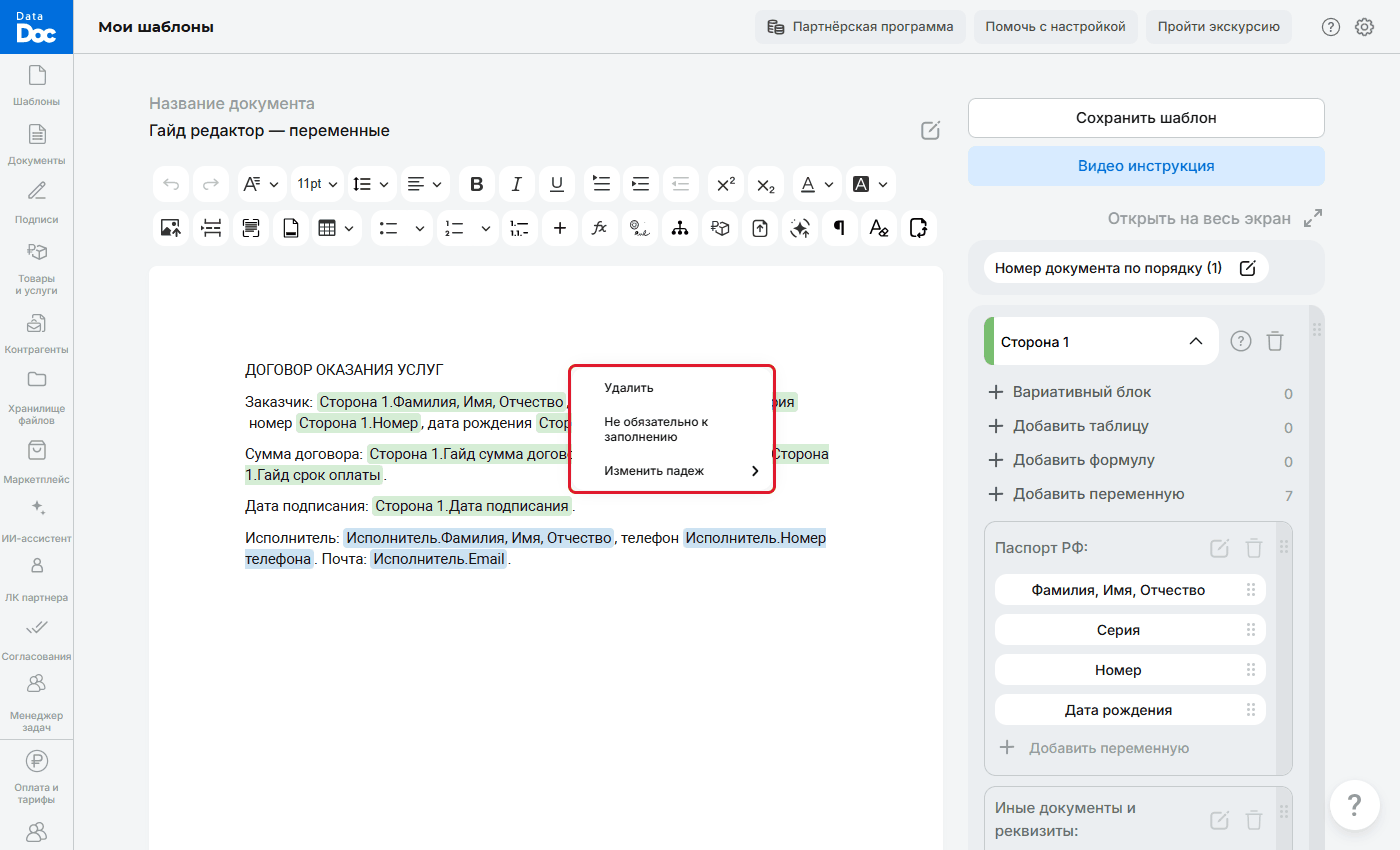
- «Удалить»: убирает метку из текста. Переменная остаётся в блоке справа; если она больше нигде не нужна, при сохранении сервис предложит её убрать.
- «Не обязательно к заполнению»: поле можно оставить пустым (обязательность и подсказки).
- «Изменить падеж»: для текстовых переменных (падежи и прописью).
- У даты «Текущая дата (при заполнении)» и «Дата прописью», у суммы «Сумма прописью», у целого и дробного числа «Число прописью».
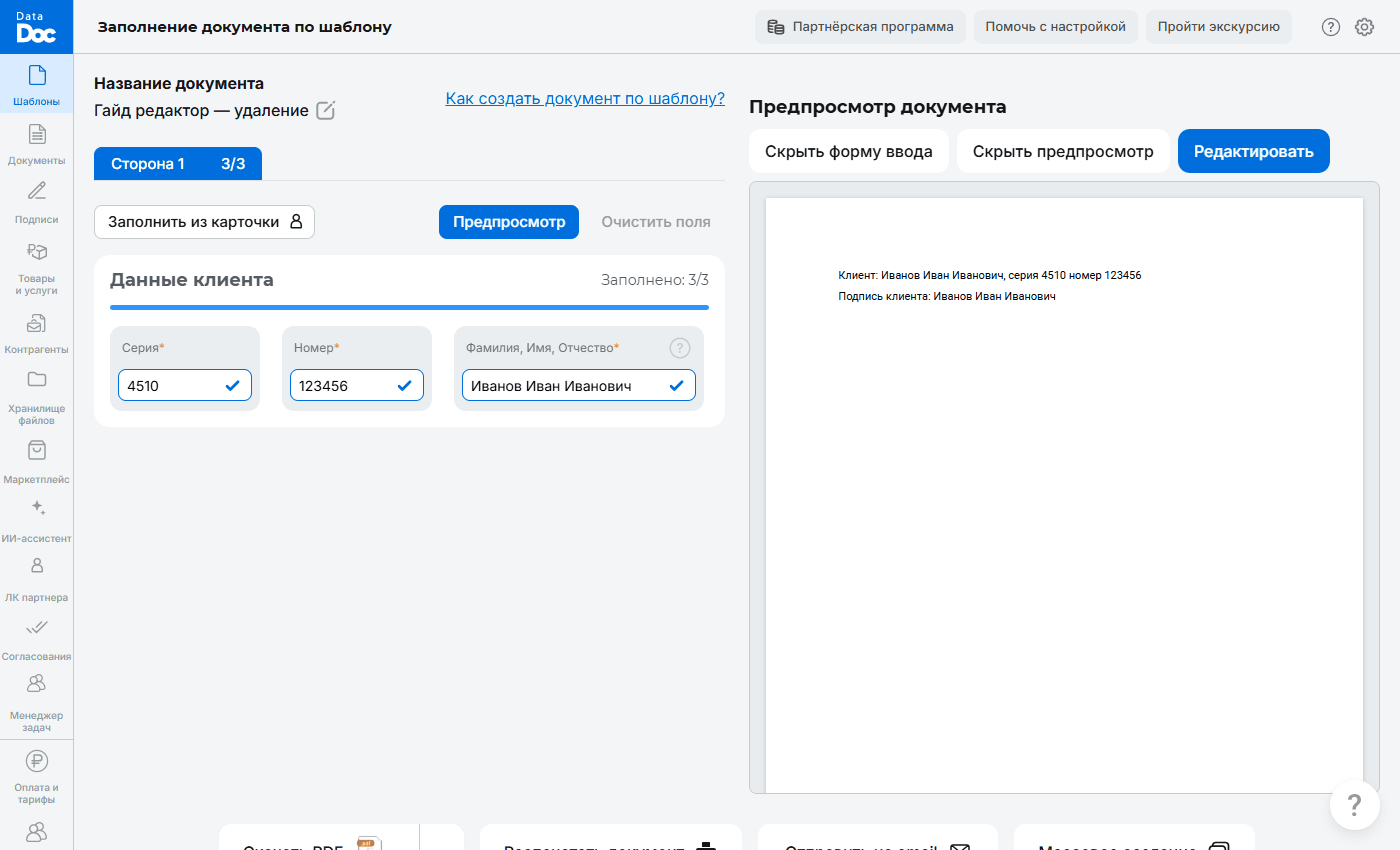
Как метки выглядят при заполнении
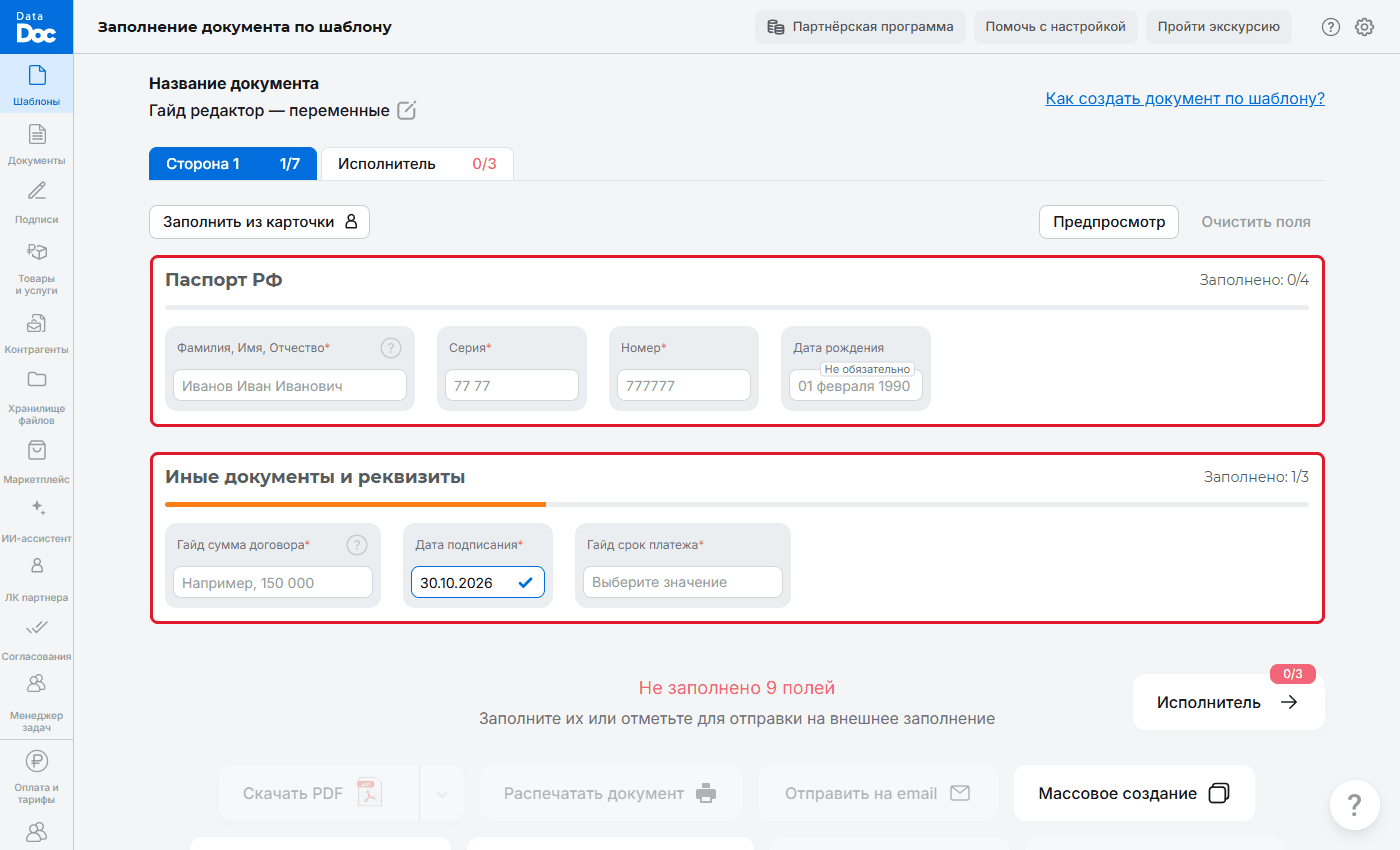
Каждая переменная становится полем на странице заполнения. Группы из блока справа становятся карточками с заголовком и счётчиком заполненных полей, поля в них идут в том же порядке, что и в блоке.