


Факсимиле: подпись и печать картинкой в шаблоне
Кнопка «Добавить подпись»: загрузка изображения подписи или печати, вставка в шаблон и проверка в предпросмотре.
Факсимиле это картинка с изображением подписи руководителя или печати организации. Её вставляют в шаблон, чтобы в каждом документе по нему сразу стояла подпись: например, в счетах и актах от имени компании.
Важно. факсимиле не электронная подпись и не заменяет её. Для юридически значимой подписи отправьте документ на подпись или подпишите его УКЭП.
Что вам понадобится
- Файл с изображением: .bmp, .png, .gif, .jpg, .jpeg, .webp, .tif или .tiff размером до 1 Мб.
- Изображение без фона, в том числе без белого, иначе вокруг подписи будет видна рамка. Лучше всего подходит PNG с прозрачным фоном.
Этап 1. Загрузите изображение
- Поставьте курсор в тексте там, где должна стоять подпись.
- На панели нажмите «Добавить подпись» (значок с росчерком, правее значка «fx»).
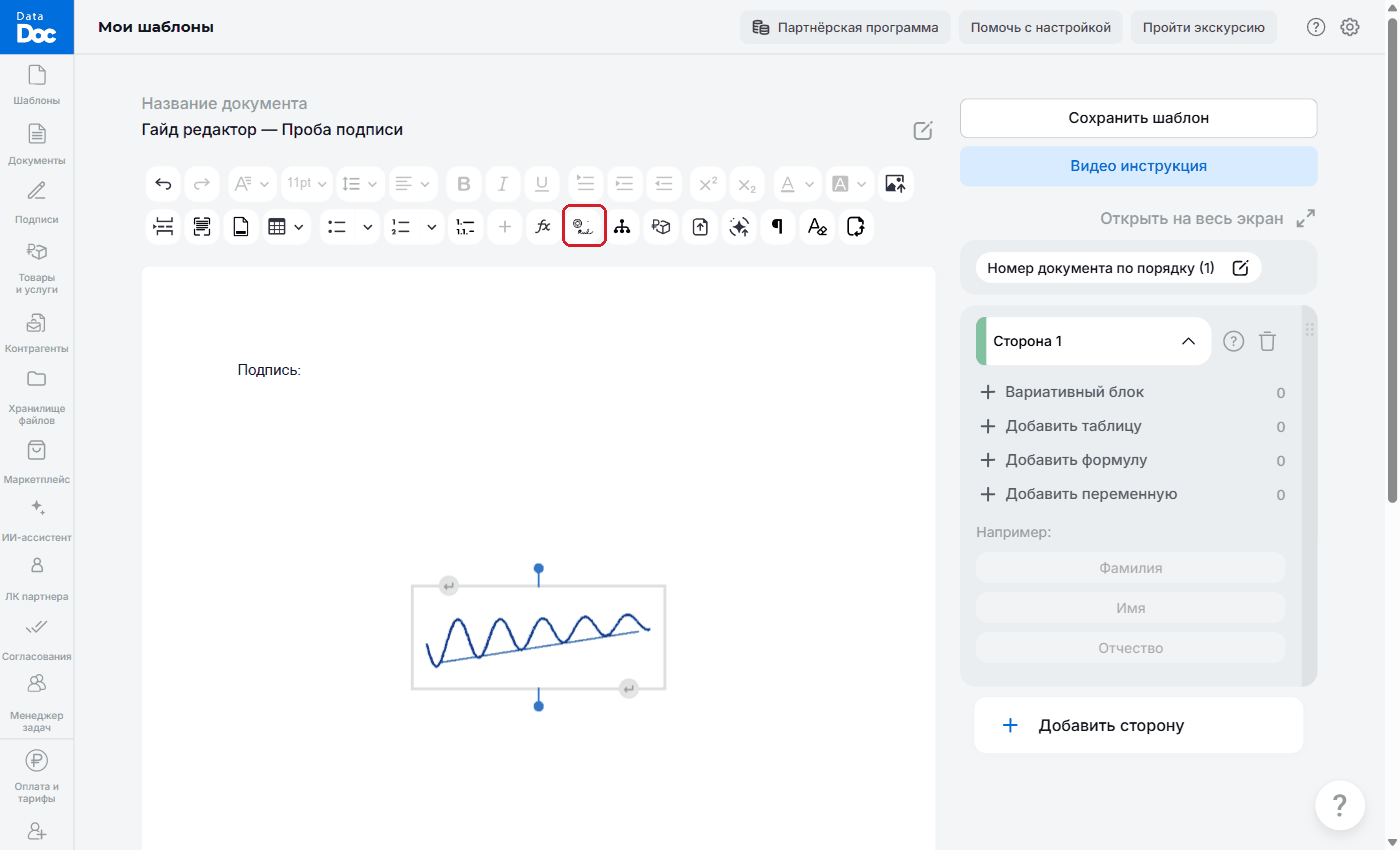
Кнопка «Добавить подпись» на панели редактора - В окне «Факсимиле» введите название в верхнее поле, например «Подпись директора».
- Нажмите «выберите» в поле «Перетащите файл сюда или выберите» или перетащите файл мышью. Затем нажмите «Загрузить».
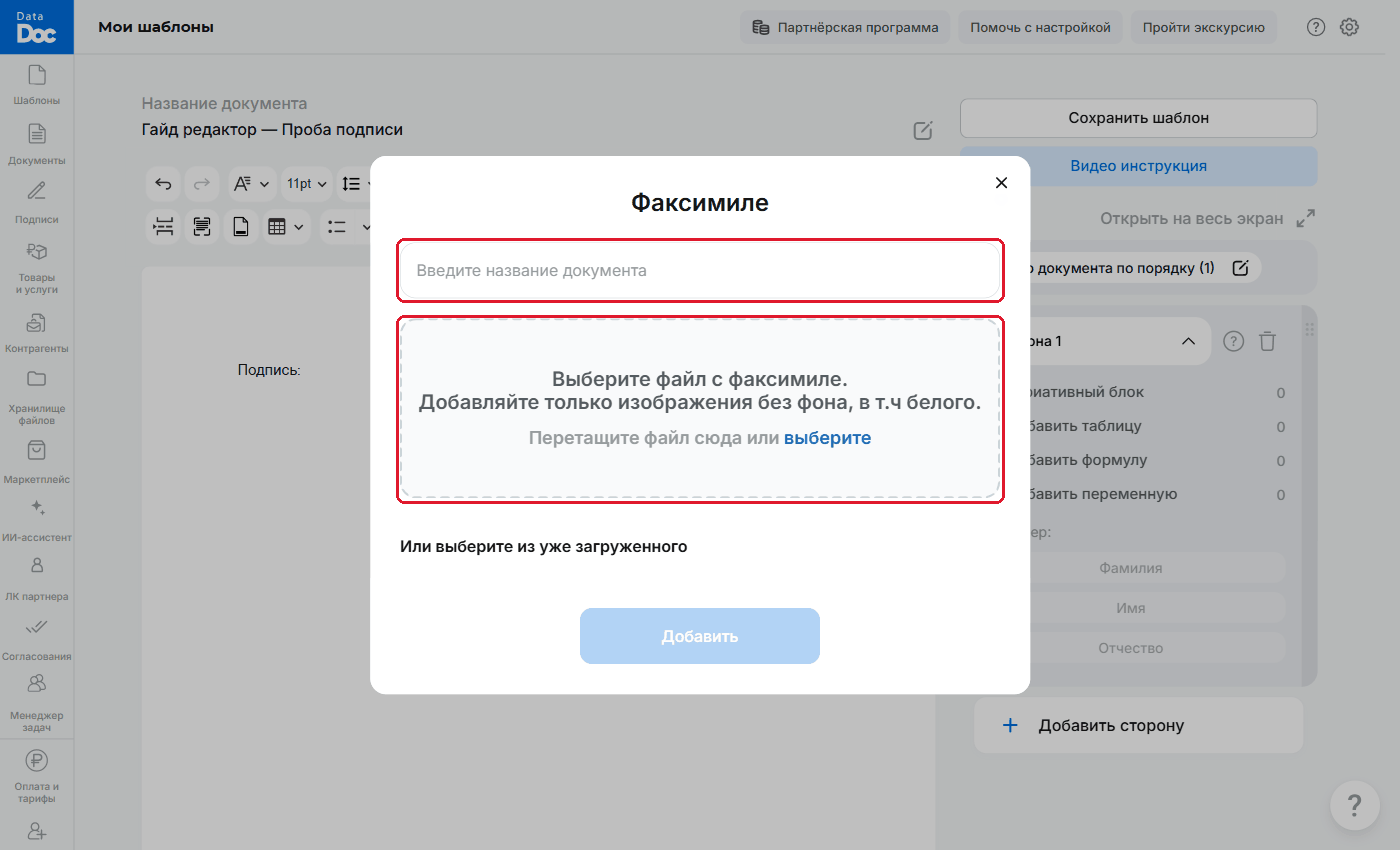
Окно «Факсимиле»
Этап 2. Вставьте в шаблон
- Загруженная картинка появится в окне с галочкой выбора и корзиной.
- Раньше загруженные подписи и печати лежат ниже, под заголовком «Или выберите из уже загруженного»: загружать их заново не нужно. Лишние удаляются корзиной.
- Нажмите «Добавить».
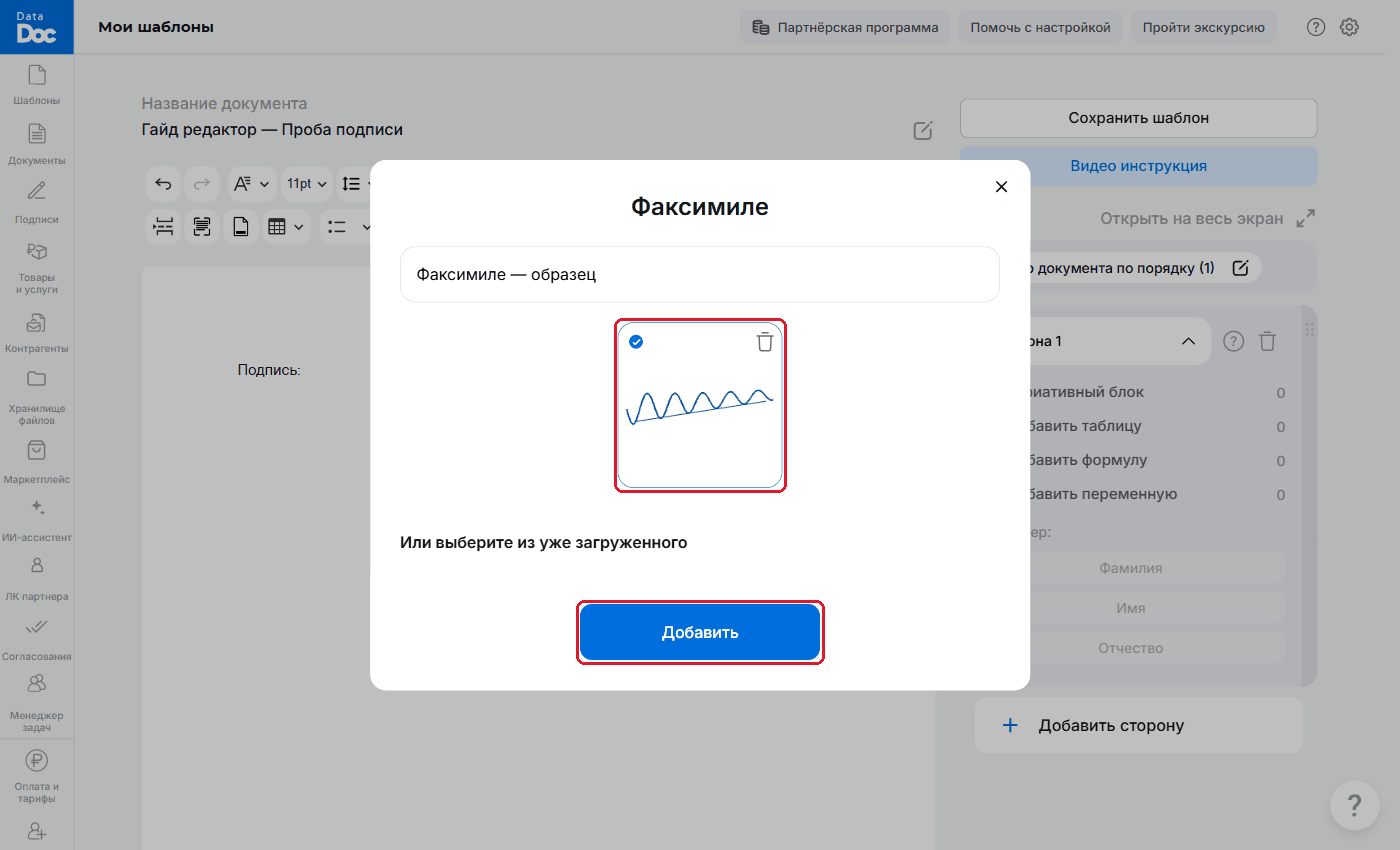
Подпись загружена и выбрана - Картинка вставится в текст с рамкой и маркерами. Её можно двигать и менять размер, как любую картинку. Для печати удобно «Свободное перемещение» на панели над картинкой: тогда её можно положить поверх текста.
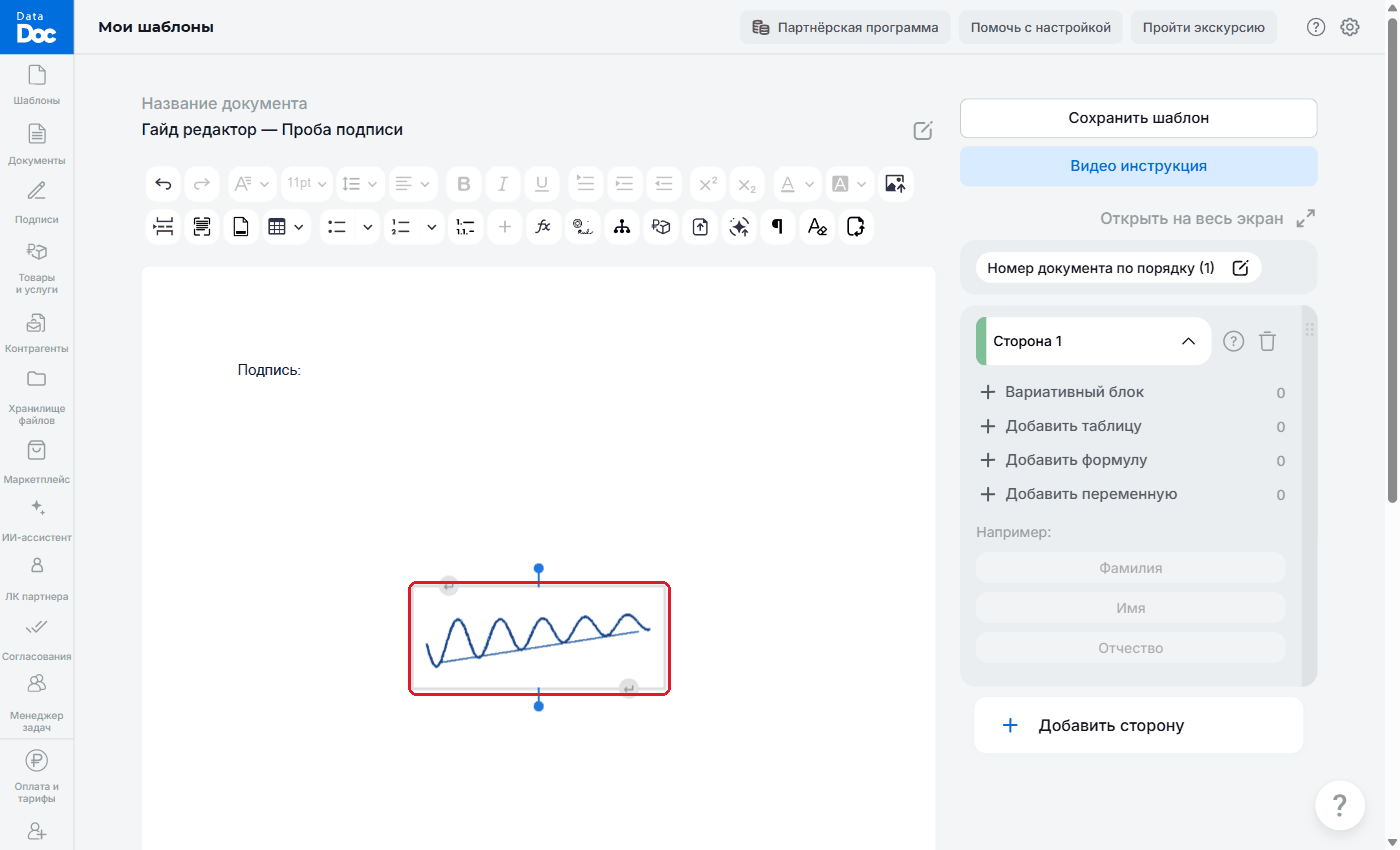
Факсимиле вставлено в шаблон - Нажмите «Сохранить шаблон».
Этап 3. Проверьте
Откройте шаблон для заполнения, заполните поля и нажмите «Предпросмотр»: подпись должна стоять там, где вы её оставили.
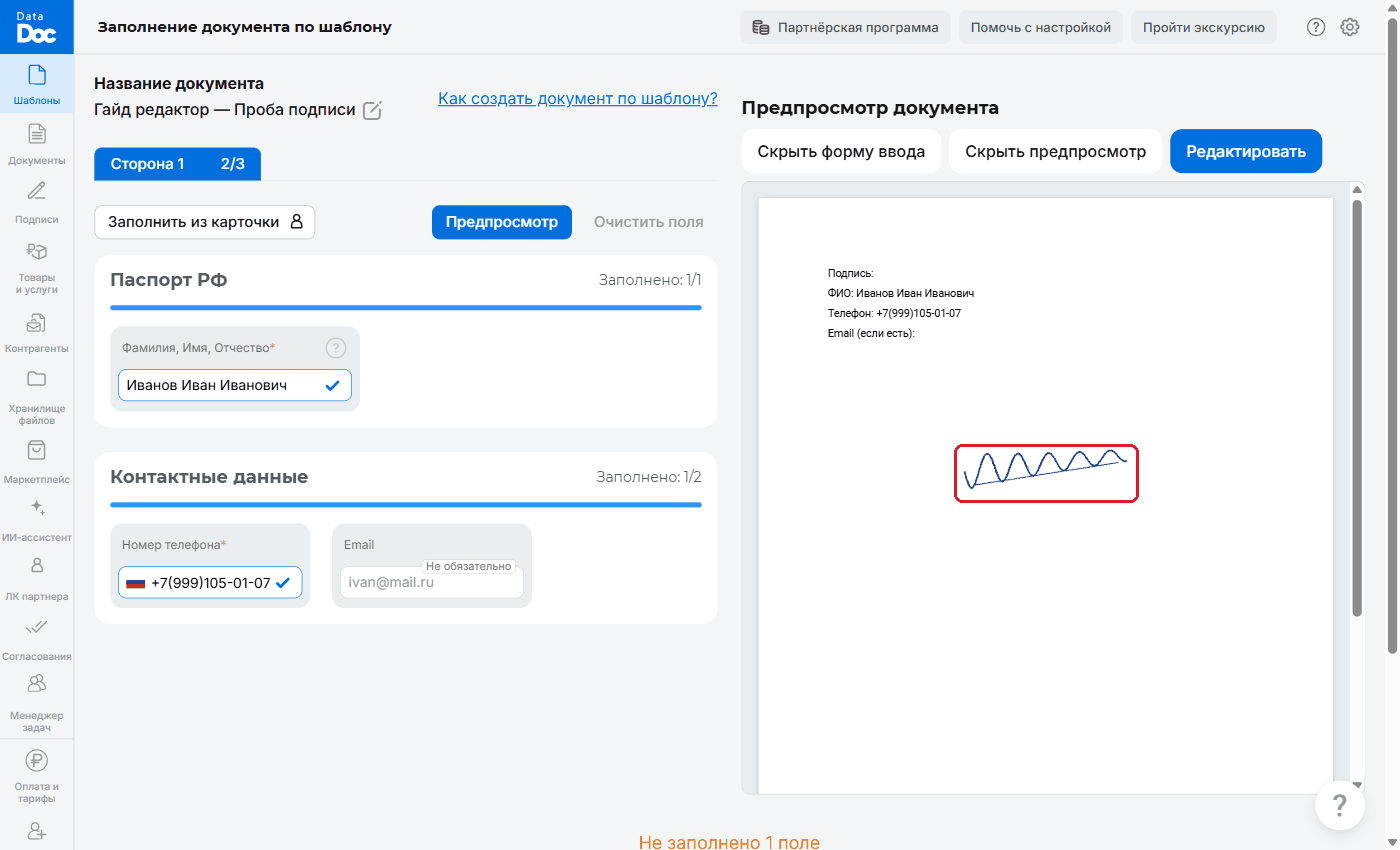
Факсимиле попадёт в каждый документ, созданный по этому шаблону.