


Обязательные и необязательные поля, подсказки и описание
Как сделать поле необязательным, что значат звёздочка и счётчики, как добавить подсказку внутри поля и пояснение со значком «?».
По умолчанию каждое поле в документе обязательное: пока оно пустое, часть кнопок внизу страницы недоступна. Но не все данные нужны всегда: отчество бывает не у всех, email не всегда известен. Здесь вы настроите, какие поля можно пропустить и что подсказать человеку, который заполняет.
Этап 1. Сделайте поле необязательным
- В редакторе нажмите на метку переменной в тексте. Над ней появится кнопка «⋯».
- Выберите «Не обязательно к заполнению». Рядом с пунктом появится синяя галочка.
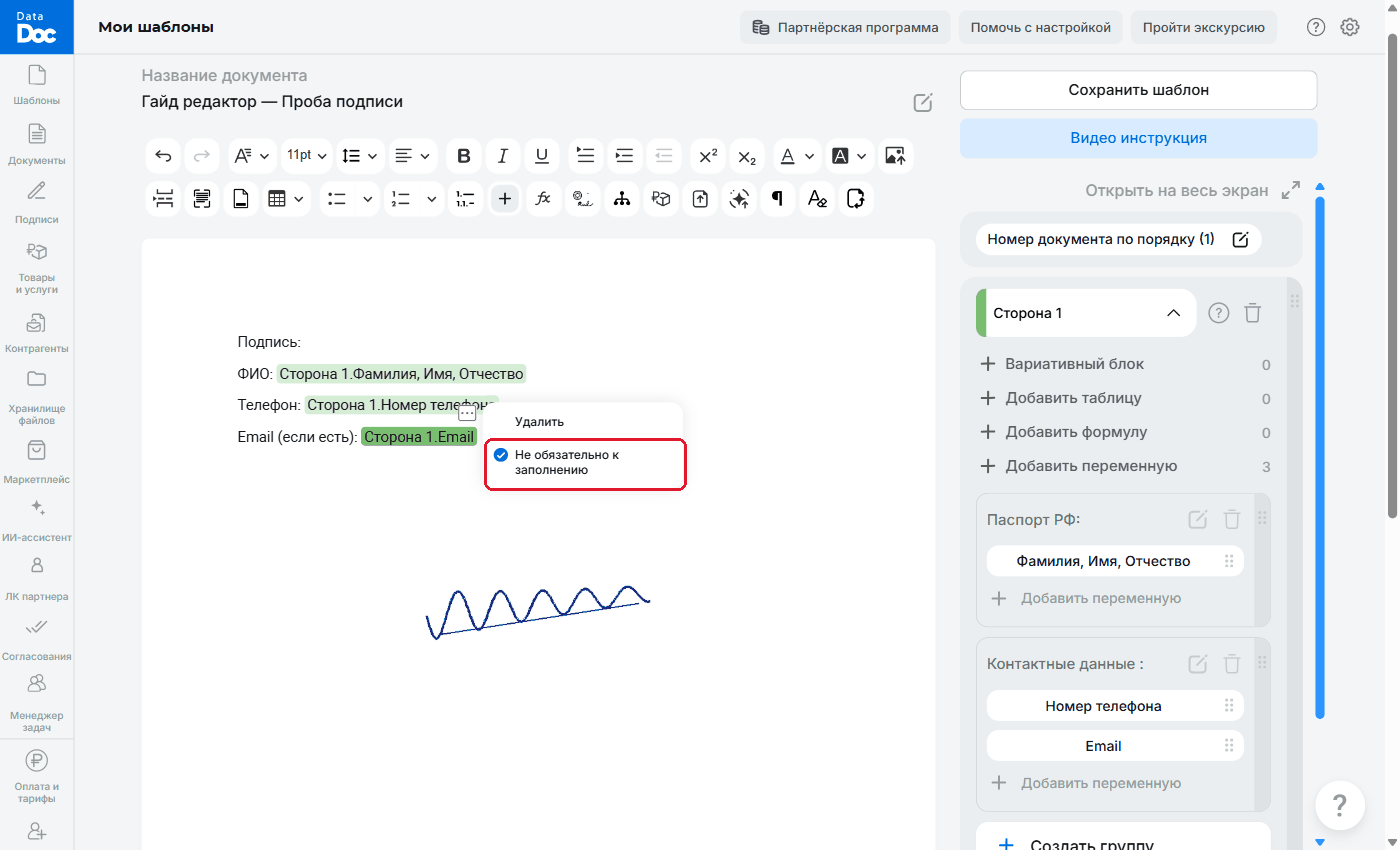
Меню переменной: «Не обязательно к заполнению» отмечено - Нажмите «Сохранить шаблон».
Чтобы вернуть обязательность, выберите пункт ещё раз.
Как это выглядит при заполнении
- У обязательного поля после названия красная звёздочка.
- У необязательного поля звёздочки нет, а над ним стоит пометка «Не обязательно».
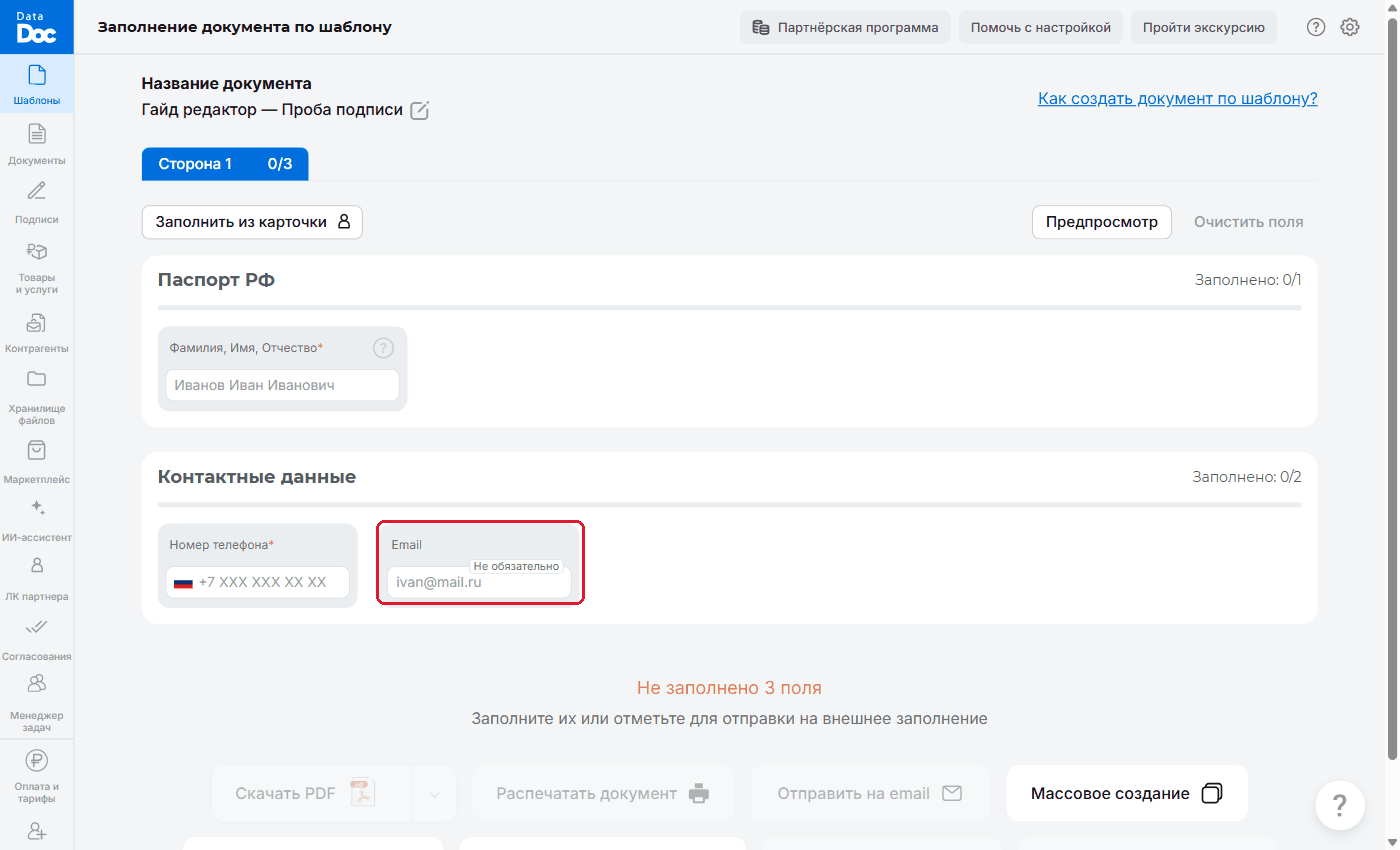
- Пустое необязательное поле не мешает документу: его можно скачать, распечатать и отправить. На месте пустого поля в тексте будет пусто, поэтому проверьте в предпросмотре, что фраза читается без этого значения.
Что значат счётчики
- Надпись «Не заполнено N полей» внизу и красный счётчик на вкладке стороны: обязательные поля ещё пустые.
- Пока такие поля есть, недоступны «Скачать PDF», «Распечатать документ», «Отправить на email», «Подписать УКЭП» и «Отметить на подпись ЭЦП».
- Доступны «Массовое создание», «Отправить на подпись» и «Отправить на заполнение»: пустые поля можно передать второй стороне.
- Если пустыми остались только необязательные поля, надпись, например «Не заполнено 1 поле», может остаться, но она оранжевая, а не красная. Это напоминание: оно ничего не блокирует, все кнопки работают.
Этап 2. Добавьте подсказку внутри поля
Подсказка (плейсхолдер) это серый пример в пустом поле. Он исчезает, когда человек начинает писать, и не попадает в документ. У готовых переменных подсказки уже есть: у ФИО «Иванов Иван Иванович», у серии паспорта «77 77».
Для своей переменной:
- В окне «Создание переменной» раскройте «Данные переменной».
- Заполните строку «Плейсхолдер», например «Например, 150 000».
Этап 3. Добавьте пояснение со значком «?»
Если полю нужно пояснение («Укажите сумму с НДС», «Как в паспорте, без сокращений»):
- В том же блоке «Данные переменной» заполните строку «Описание» (до 300 знаков).
- При заполнении рядом с названием поля появится значок «?»: при нажатии всплывёт ваш текст.
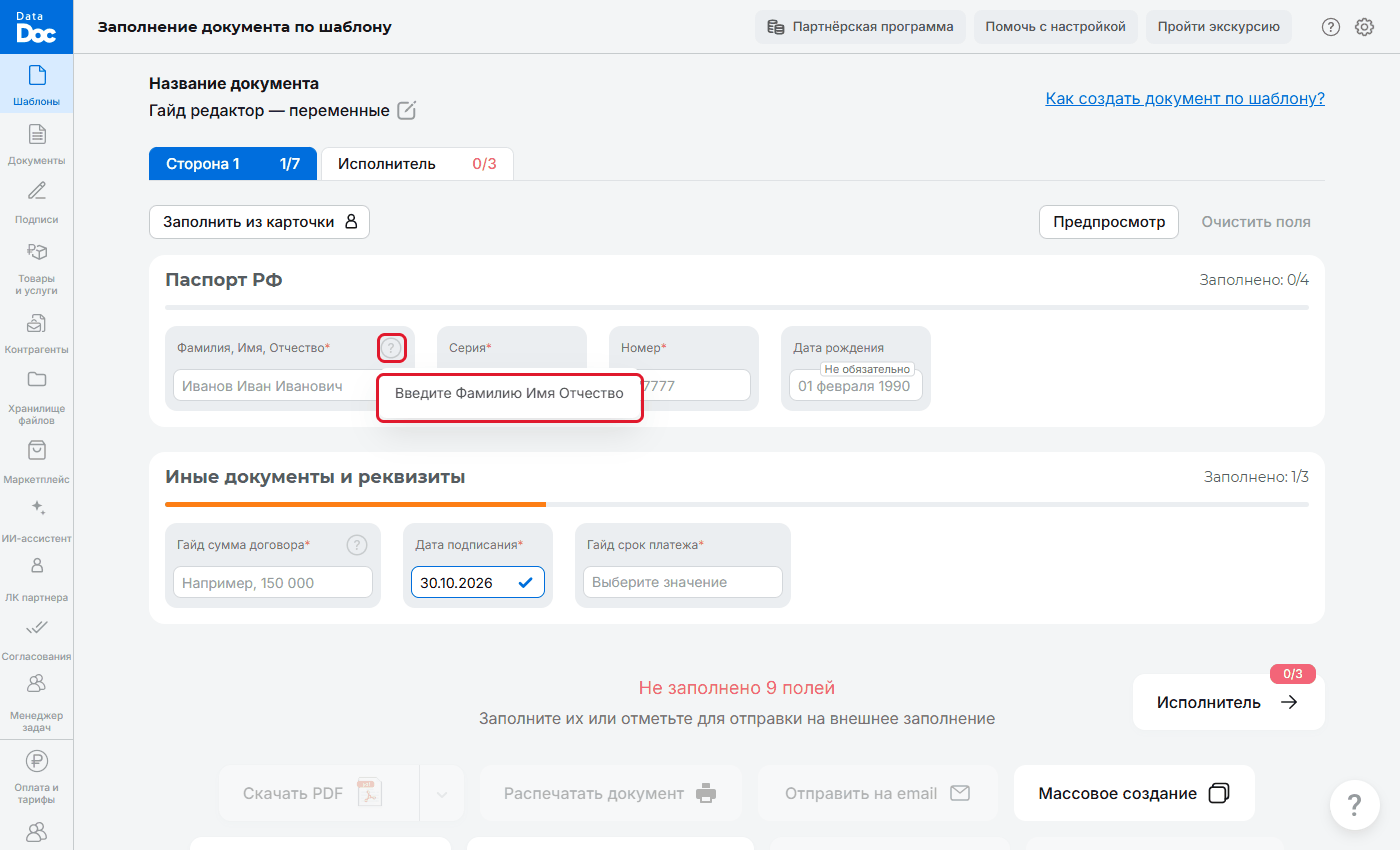
Пояснение к полю: значок «?» и всплывающий текст
Красная рамка и значок «!»
Если значение не подходит по правилам типа (например, в серии паспорта буквы вместо цифр, в email нет собаки), поле получает красную рамку и значок «!». Счётчик заполнения не растёт, а документ нельзя скачать, пока значение не исправлено. Какие проверки у каких типов: типы полей.
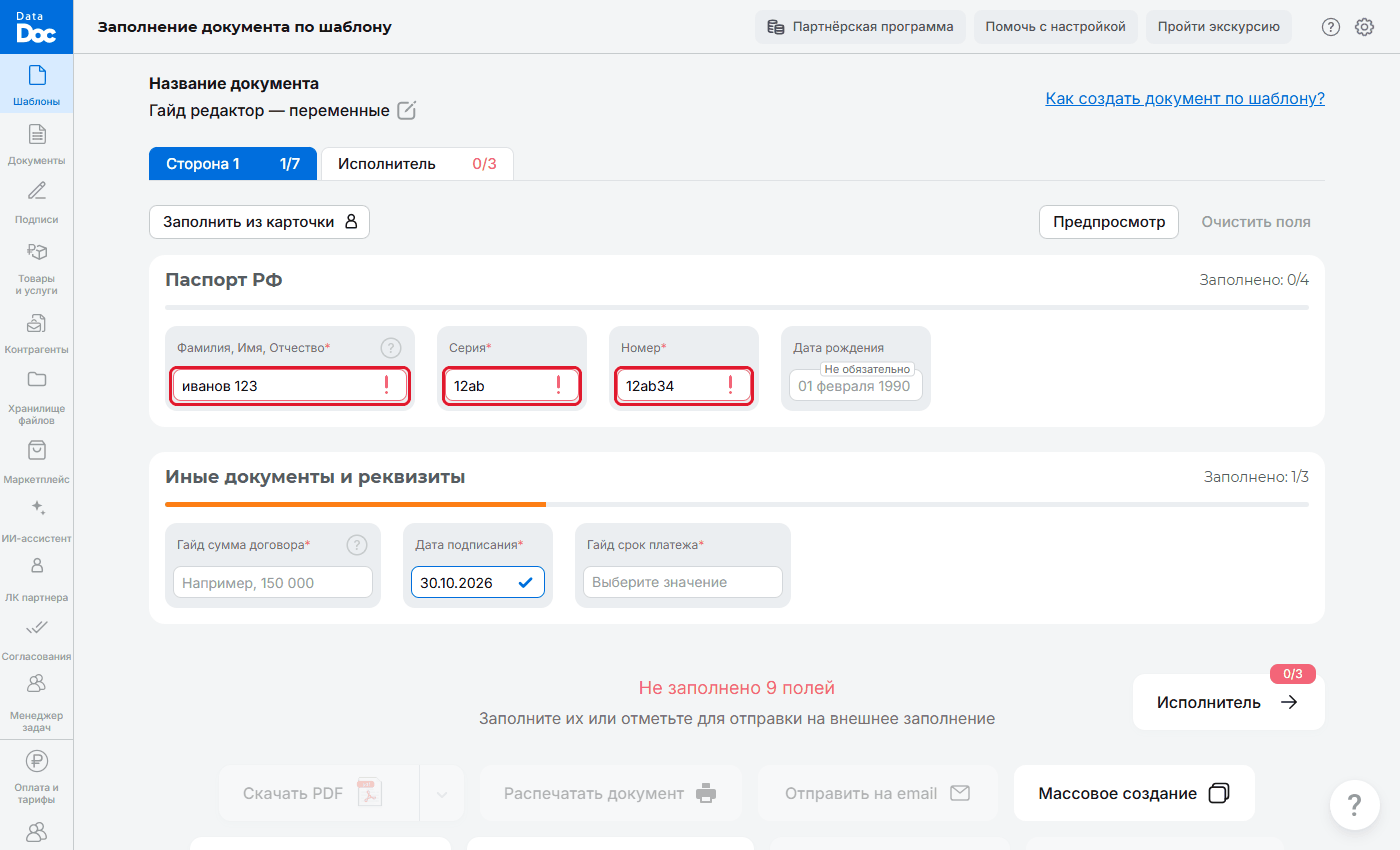
Значение, которое подставляется само
Отдельного поля «значение по умолчанию» нет. Сама подставляется только текущая дата у переменной типа «Дата»: номер документа и текущая дата.