


Шаблоны в списке: папки, избранное, копии, доступ, удаление
Все действия с шаблоном и папкой на странице «Шаблоны»: меню «⋯», дублирование, перенос в папку, избранное, ссылка на шаблон, права доступа к папке и удаление.
Когда шаблонов становится много, их нужно разложить по папкам и уметь быстро найти. Всё это делается на странице «Шаблоны».
Как выглядит страница
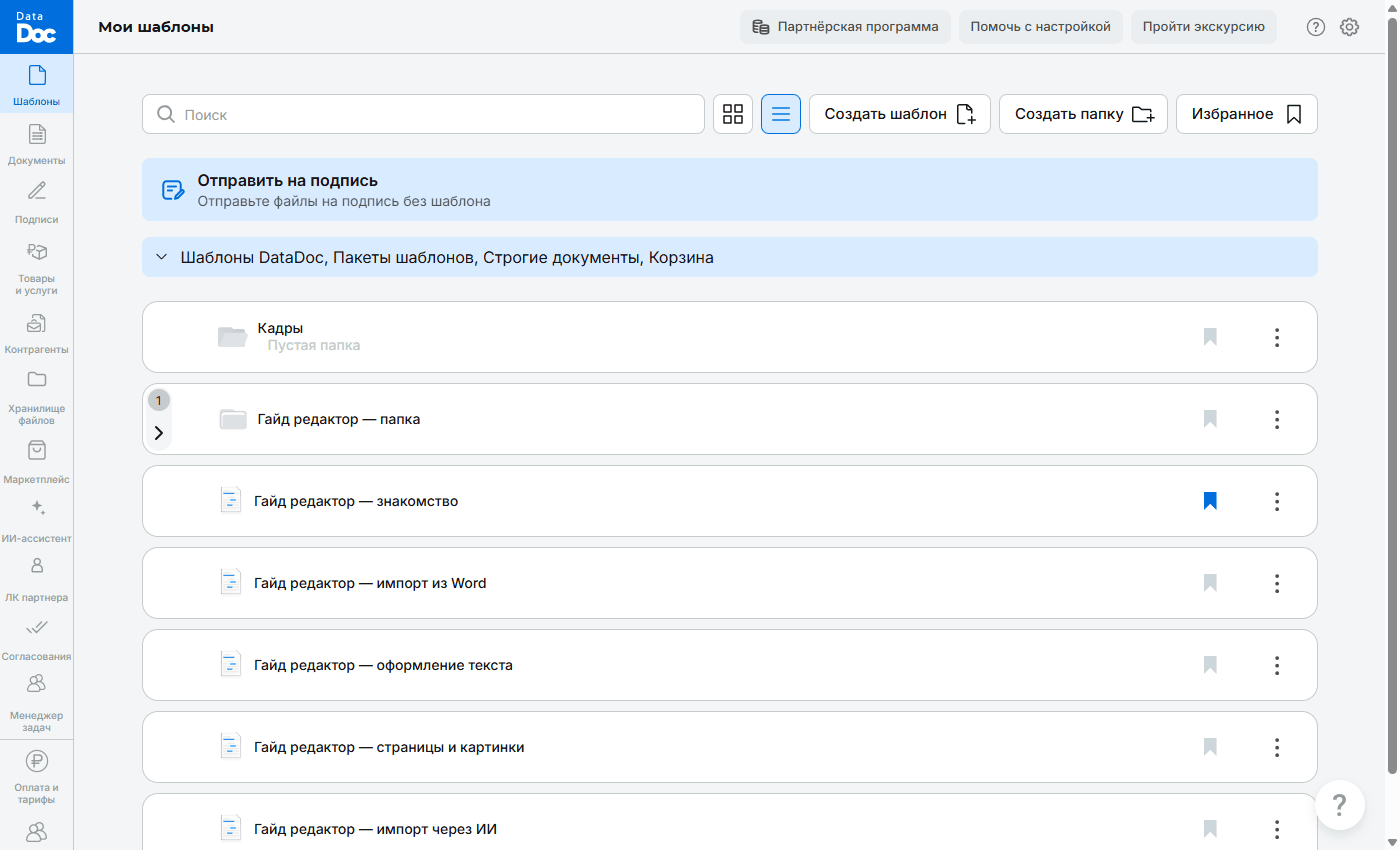
- Над списком: строка «Поиск», два значка вида (плитки и список, выбор запоминается), «Создать шаблон», «Создать папку» и «Избранное».
- Ниже голубая плашка «Отправить на подпись»: для своих файлов без шаблона.
- Под ней строка «Шаблоны DataDoc, Пакеты шаблонов, Строгие документы, Корзина»: нажмите на неё, чтобы перейти к библиотеке, пакетам, строгим документам или корзине.
Меню шаблона
Справа от шаблона нажмите значок с тремя точками.
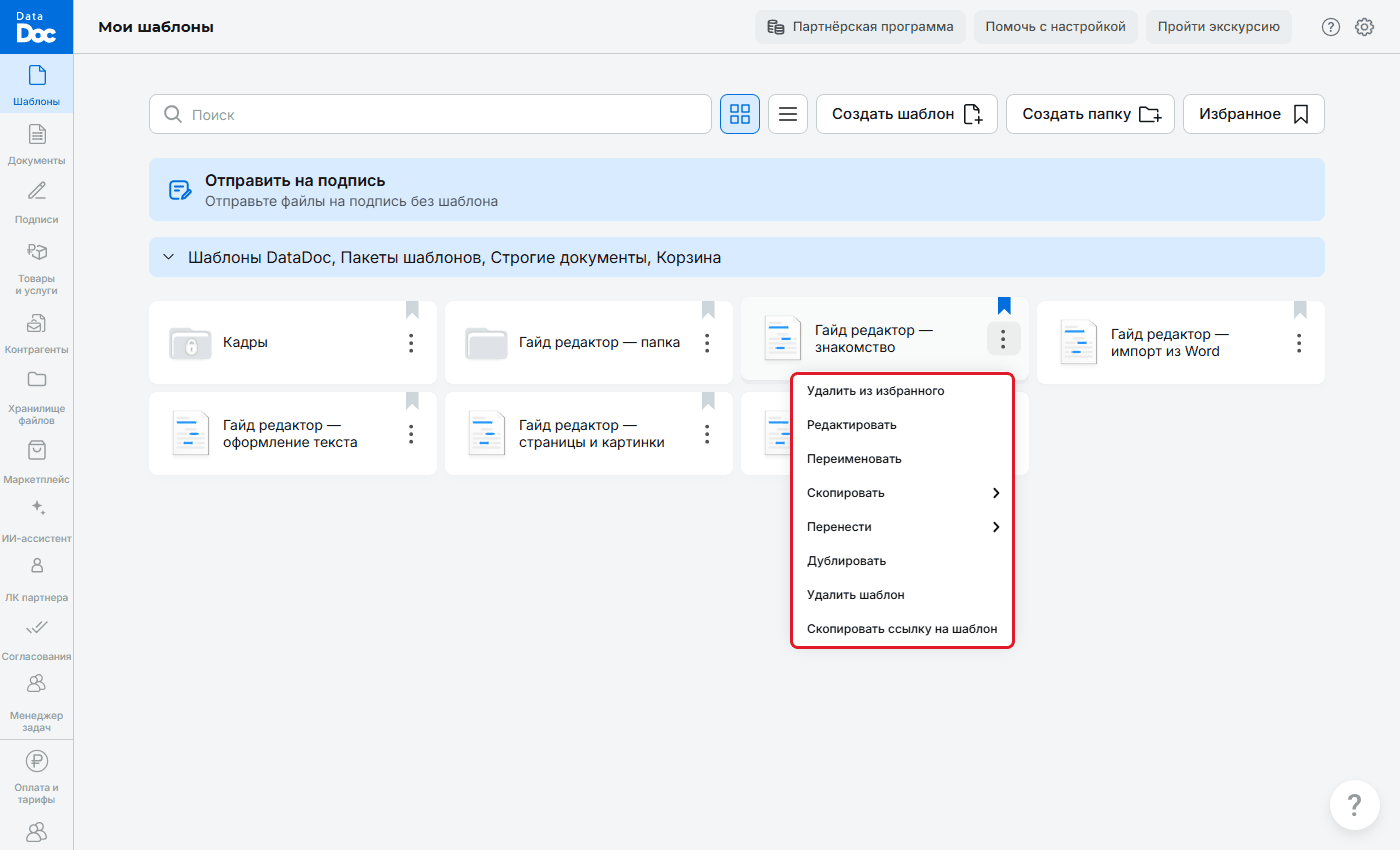
| Пункт | Что делает |
|---|---|
| В избранное / Удалить из избранного | ставит или снимает закладку; в углу карточки закладка становится синей |
| Редактировать | открывает шаблон в редакторе |
| Переименовать | окно «Название документа»; в название можно вставить поле, например номер документа |
| Скопировать | подменю со списком папок |
| Перенести | подменю со списком папок: шаблон переедет туда |
| Дублировать | рядом появляется копия с тем же названием |
| Удалить шаблон | окно «Удаление шаблона»: «Отменить действие будет нельзя» |
| Скопировать ссылку на шаблон | ссылку можно отправить коллеге |
Этап 1. Создайте папку
- Нажмите «Создать папку».
- Введите название и нажмите «Создать». Пока название пустое, кнопка неактивна.
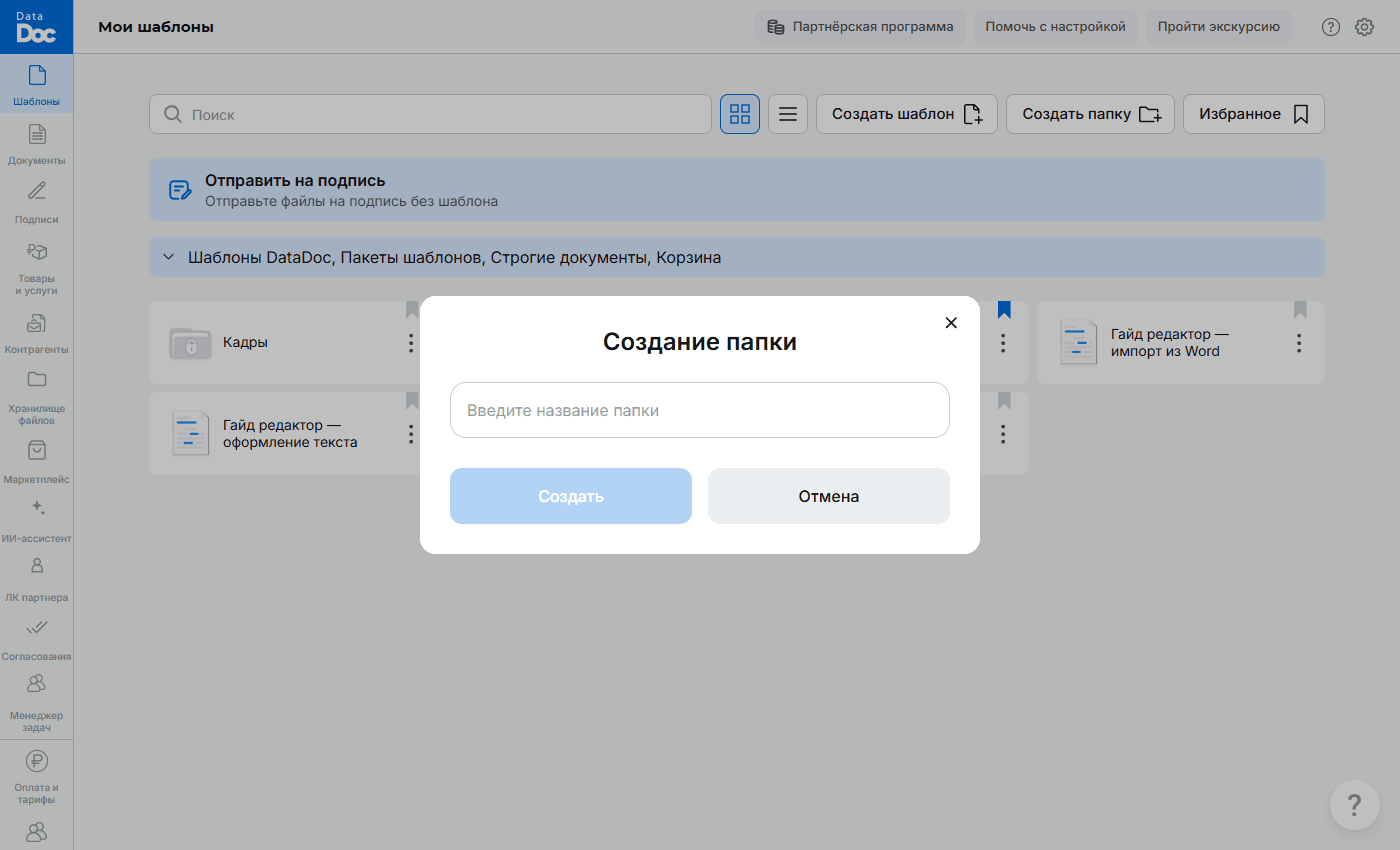
Окно «Создание папки»
Этап 2. Разложите шаблоны
- У шаблона нажмите «⋯» → «Перенести» и выберите папку. Появится сообщение «Файл перемещен».
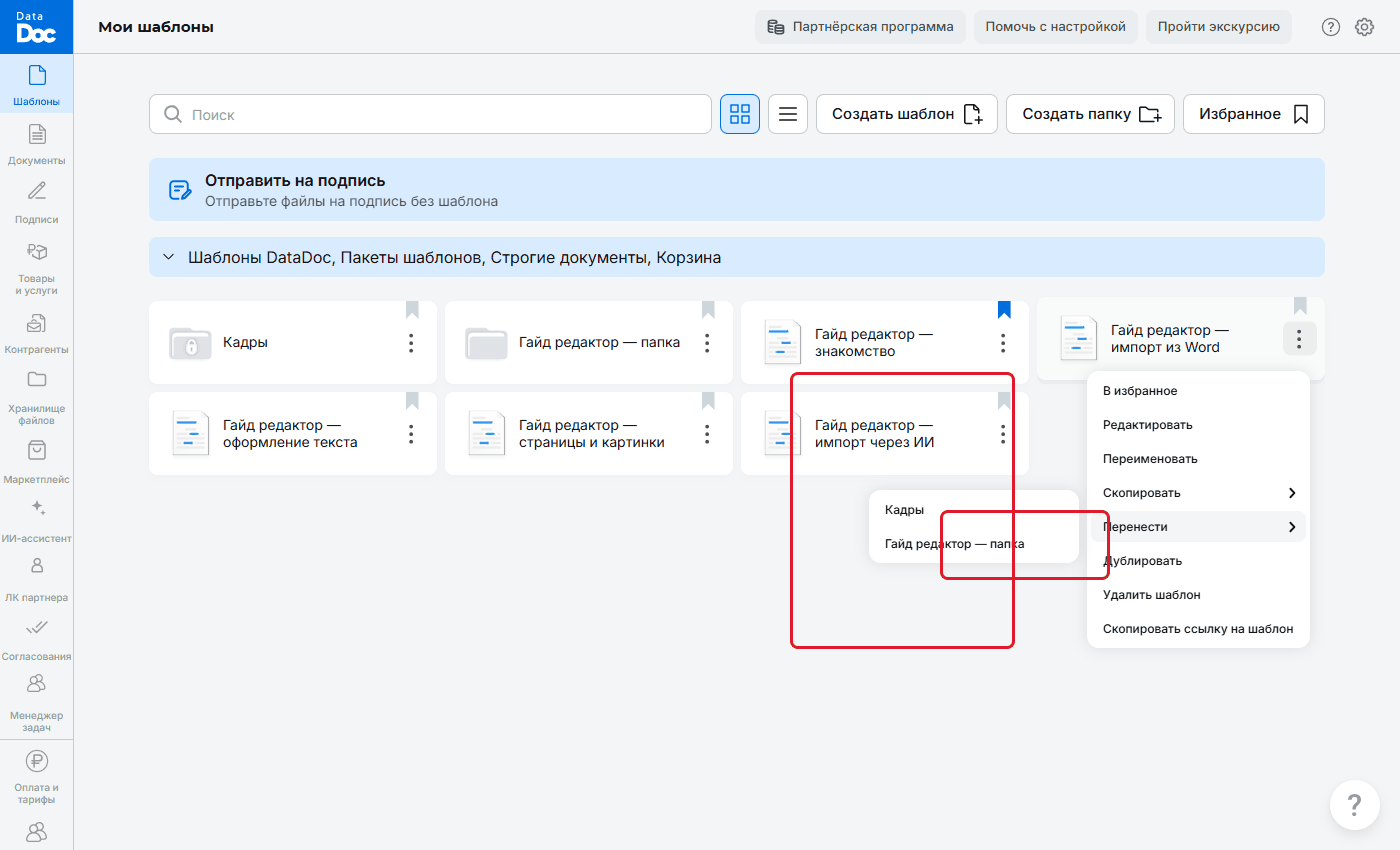
Подменю «Перенести» - Нажмите на папку: она раскроется прямо на странице, внутри будут её шаблоны и кнопка «Показать все».
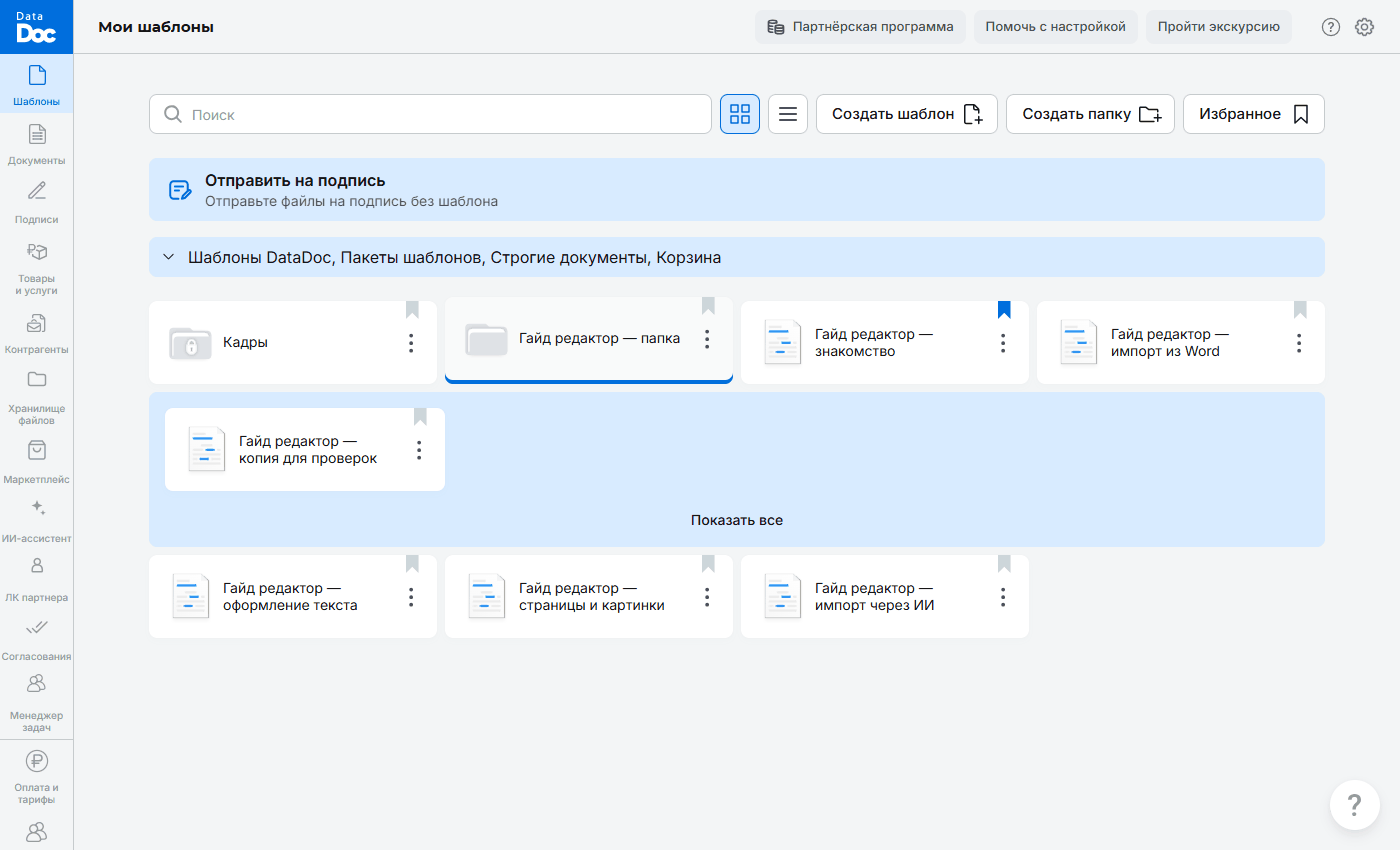
Раскрытая папка с шаблоном
Этап 3. Отметьте частые шаблоны
- У шаблона нажмите «⋯» → «В избранное».
- Нажмите «Избранное» над списком: останутся только отмеченные шаблоны. Повторное нажатие возвращает полный список.
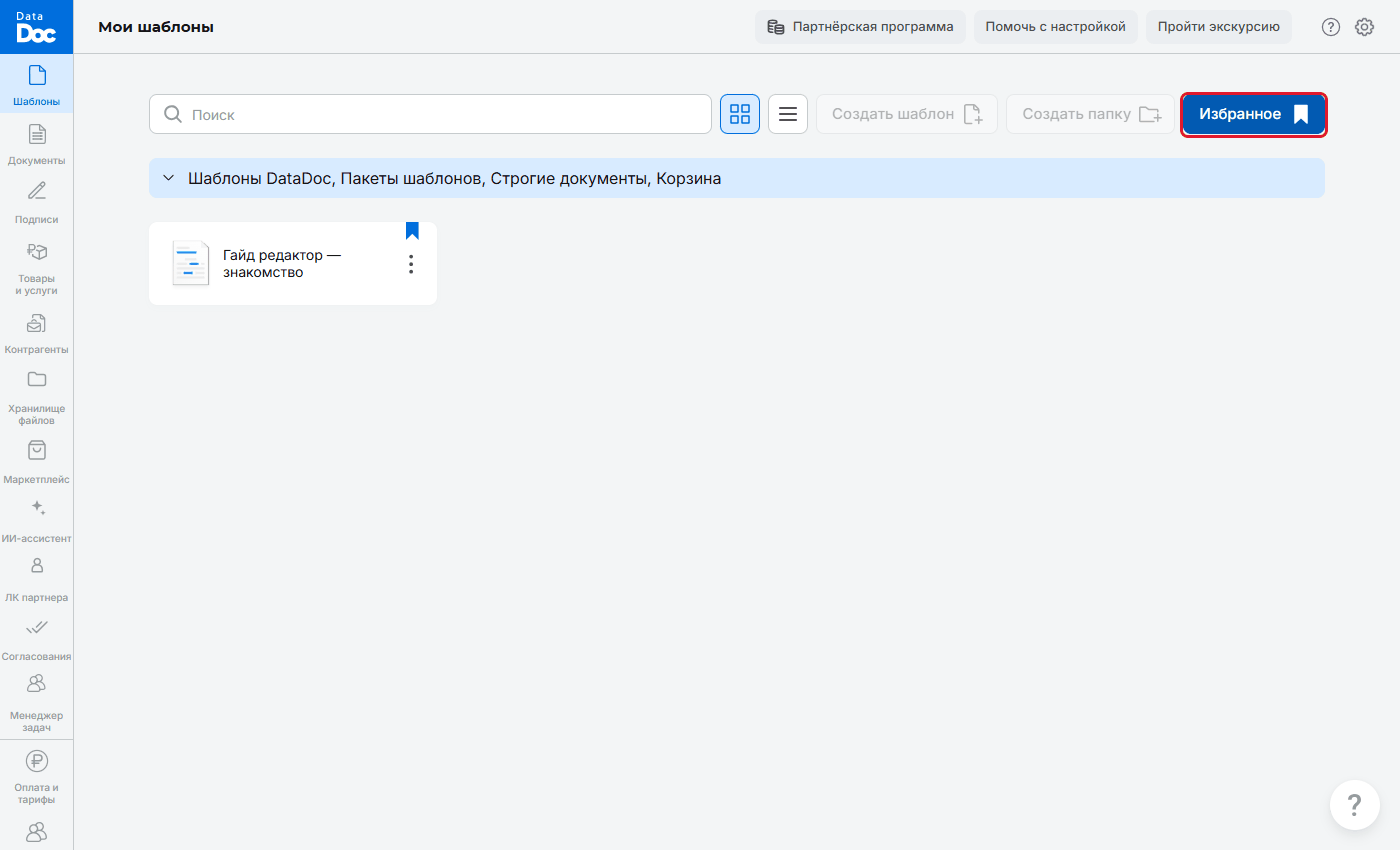
Режим «Избранное»
Этап 4. Сделайте копию
- У шаблона нажмите «⋯» → «Дублировать». Появится сообщение «Файл скопирован».
- Копия называется так же, как оригинал. Сразу переименуйте её: «⋯» → «Переименовать».
Копия удобна, чтобы сделать вариант шаблона для другого случая или безопасно поэкспериментировать, не трогая рабочий шаблон.
Этап 5. Поделитесь шаблоном с коллегой
- У шаблона нажмите «⋯» → «Скопировать ссылку на шаблон». Появится сообщение «Ссылка скопирована».
- Отправьте ссылку коллеге. Открыть её сможет тот, у кого есть доступ к шаблону в вашем кабинете.
У папки есть такой же пункт «Скопировать ссылку на папку».
Этап 6. Ограничьте доступ к папке
Кто видит шаблон, задаётся папкой, в которой он лежит. Пункт «Права доступа» есть только у папок.
- Справа от папки нажмите «⋯».
- Наведите курсор на «Права доступа»: рядом откроется список групп, например «Администраторы», «Создатели», «Пользователи».
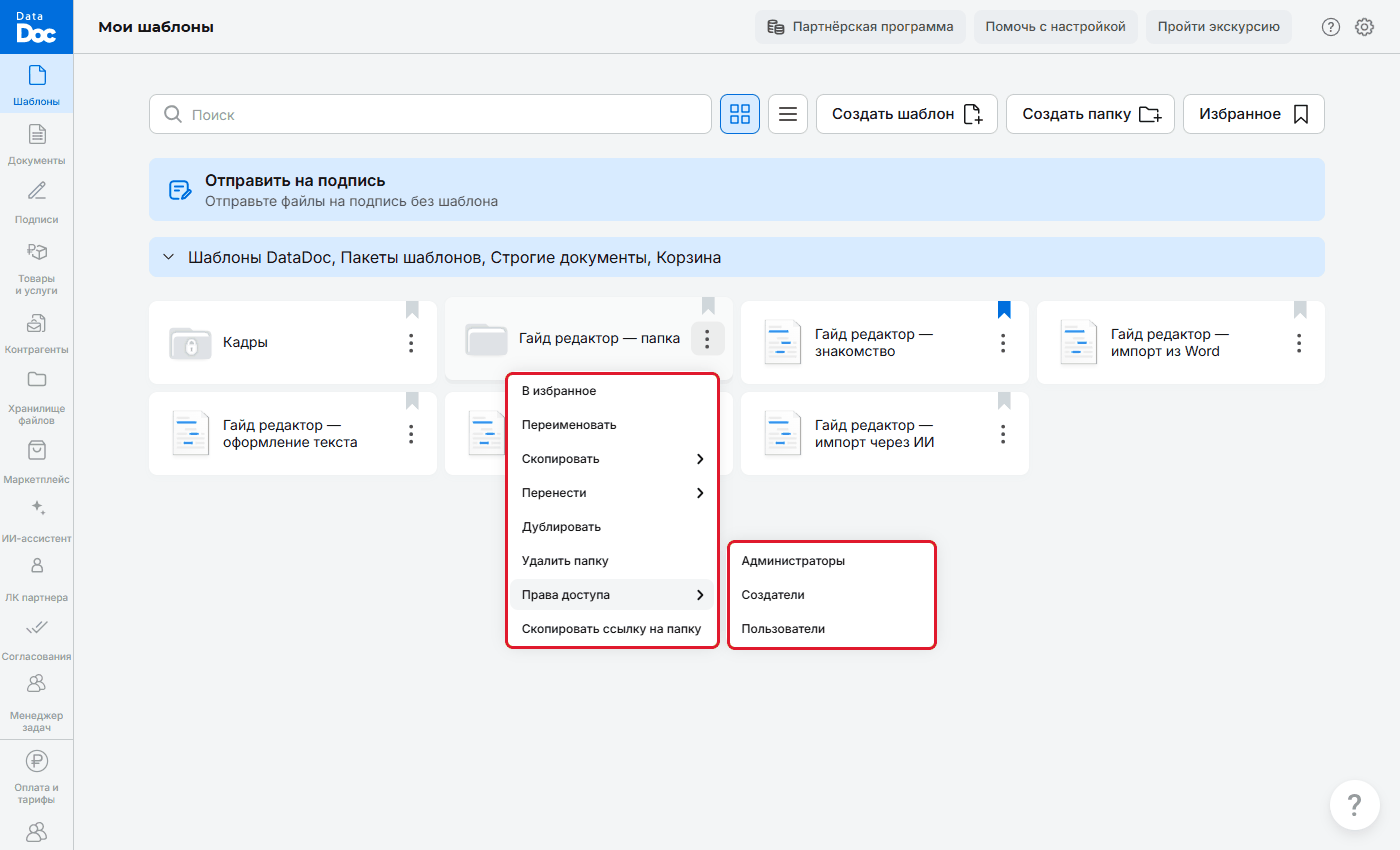
Меню папки: «Права доступа» и список групп - Нажмите на группу, чтобы выдать ей доступ или забрать его. На закрытой папке появляется значок замка.
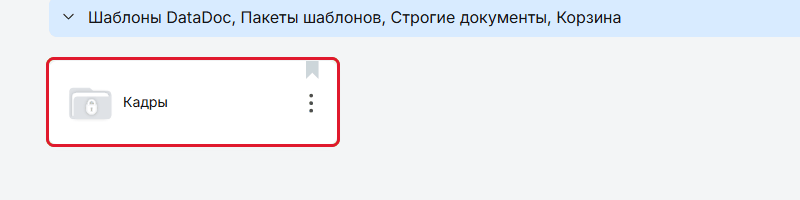
Закрытая папка со значком замка
Администраторы видят все папки, даже закрытые.
Этап 7. Удалите ненужное
- У шаблона нажмите «⋯» → «Удалить шаблон».
- В окне нажмите красную кнопку «Удалить» или «Отмена».
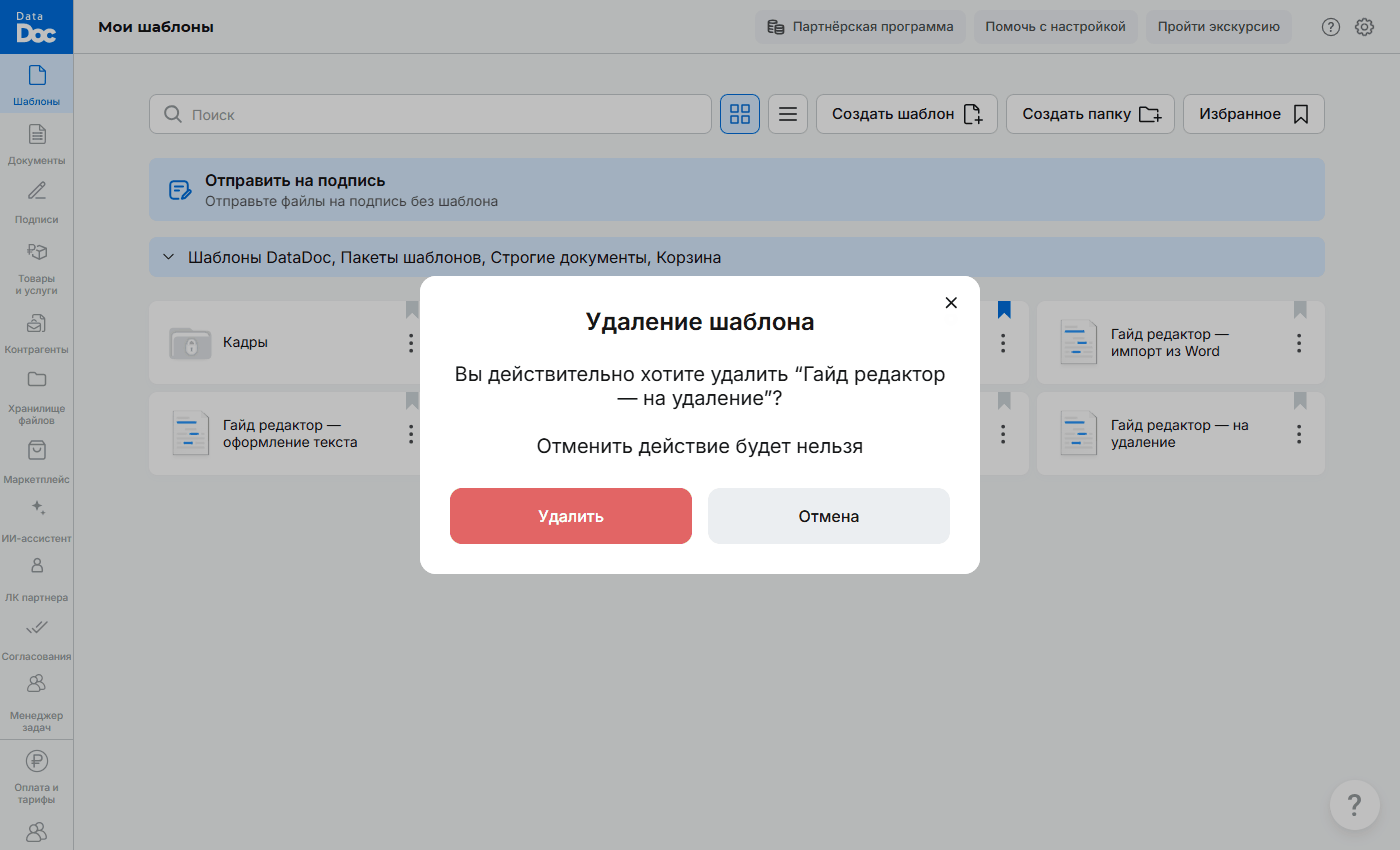
Подтверждение удаления шаблона - Шаблон пропадёт из списка. Документы, уже созданные по нему, остаются в разделе «Документы». Если шаблон нужно вернуть, обратитесь в поддержку DataDoc.
Совет. перед крупной правкой или удалением сделайте дубликат шаблона.