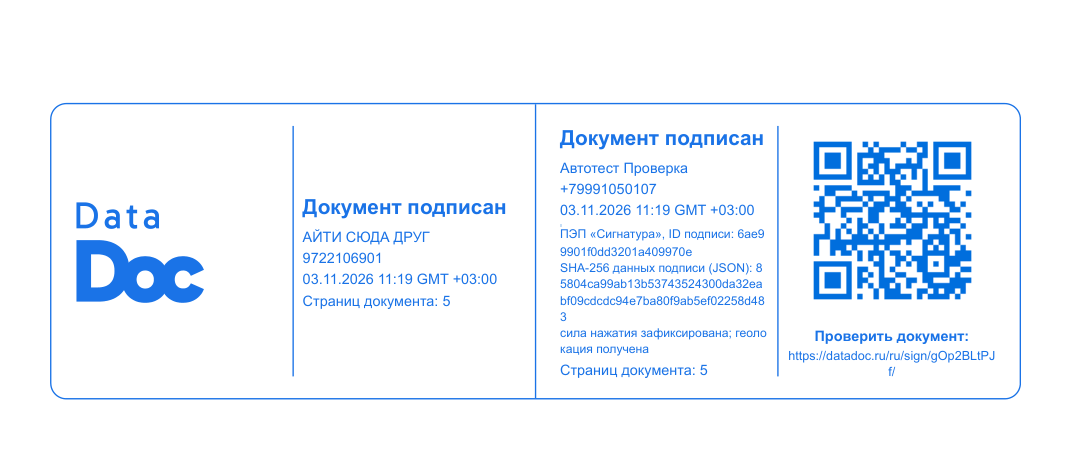
Подписание по СМС (ПЭП): все этапы
Весь путь от настройки подписи в профиле до подписанного документа: что делаете вы и что делает подписант.
Простая электронная подпись (ПЭП) подтверждается кодом из СМС. Подписанту не нужно регистрироваться в DataDoc и устанавливать программы: достаточно телефона. Ниже весь путь по этапам. Если код должен прийти в мессенджере, смотрите подпись через MAX.
Что понадобится
- готовый документ: созданный по шаблону или ваши файлы, загруженные без шаблона;
- Ф.И.О. и номер телефона того, кто будет подписывать;
- подтверждённая организация, от имени которой вы отправляете документ;
- подписи в пакете: остаток виден в профиле (тарифы и остаток).
Этап 1. Проверьте настройки подписи в профиле
Это делается один раз. Настройки действуют на все документы, которые вы отправляете на подпись.
- Наведите на шестерёнку справа вверху и выберите «Профиль».
- Пролистайте страницу до блока «Подписание ПЭП».
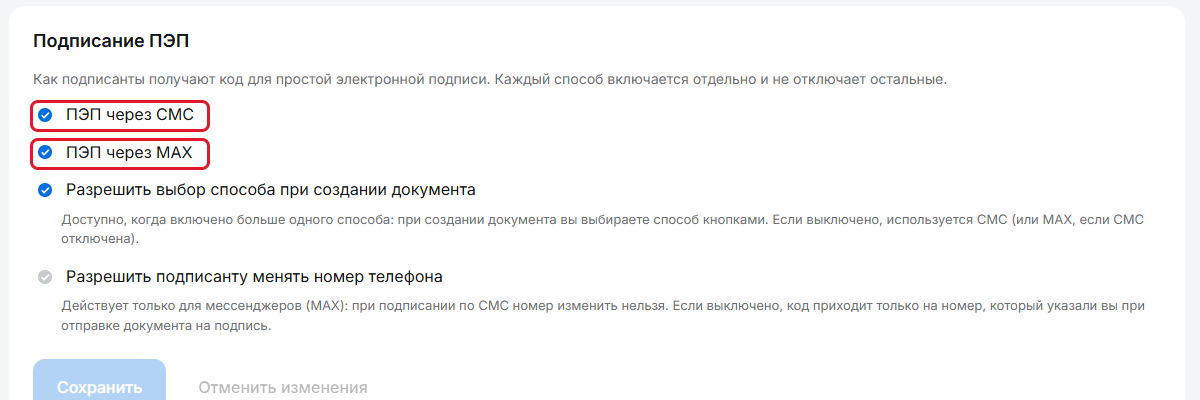
Способы получения кода - Проверьте, что включено «ПЭП через СМС». Этот способ включён по умолчанию.
- Если хотите при каждой отправке выбирать между СМС и MAX, включите ещё «ПЭП через MAX» и «Разрешить выбор способа при создании документа».
- Нажмите «Сохранить» внизу страницы. Появится сообщение «Настройки подписания сохранены».
Этап 2. Подготовьте документ
- Создайте документ по шаблону и заполните поля или загрузите свои файлы (PDF, Word, картинки).
- Если каких-то данных второй стороны у вас нет, их можно оставить подписанту: на этапе 3 включите «Выделить блок» у нужной группы полей. Подробно: вторая сторона заполняет данные сама.
Этап 3. Отправьте документ на подпись
- В нижней части страницы документа нажмите «Отправить на подпись». Откроется промежуточный шаг с кнопками «Назад» и «Далее».
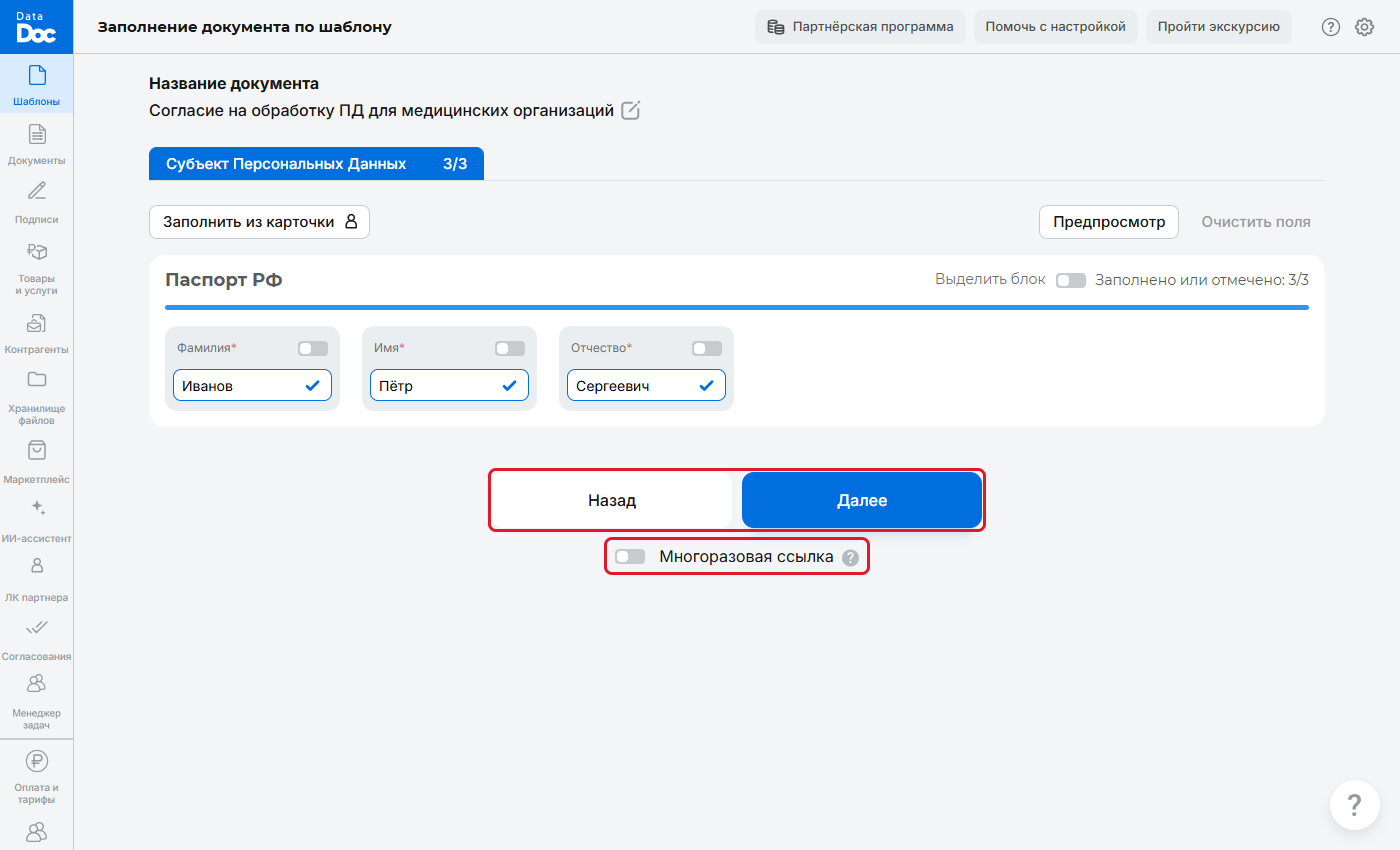
Кнопки «Назад», «Далее» и переключатель «Многоразовая ссылка» На этом шаге два необязательных переключателя: «Выделить блок» у группы полей (эту часть заполнит сам подписант) и «Многоразовая ссылка» (одна ссылка для многих подписантов, см. мультиссылка). Для подписи одному человеку оставьте их выключенными и нажмите «Далее». Если вы загружали свои файлы без шаблона, этого шага нет.
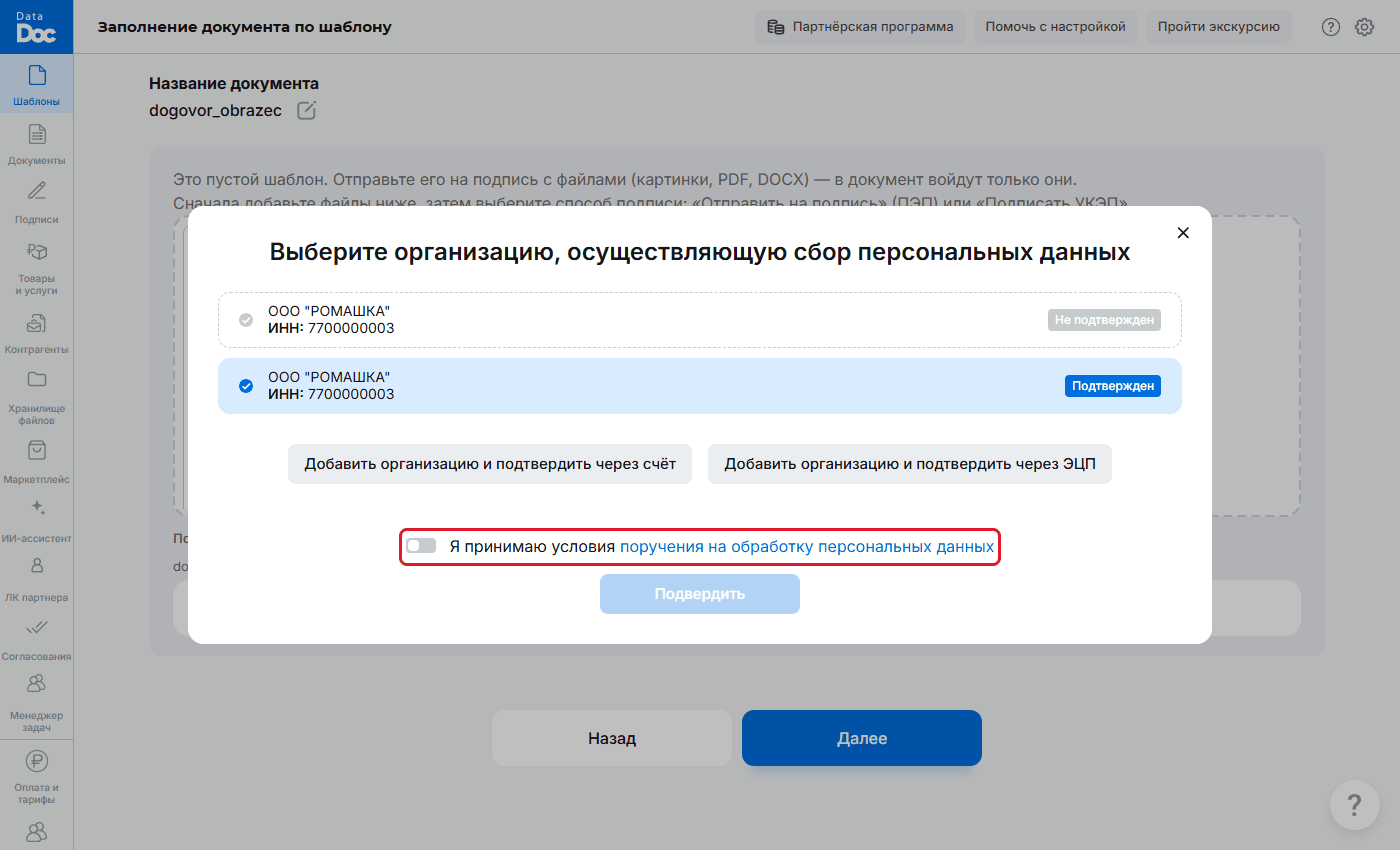
- Выберите организацию, от имени которой отправляете документ. Рядом с организацией стоит отметка «Подтверждён» или «Не подтверждён»: выбирайте подтверждённую.
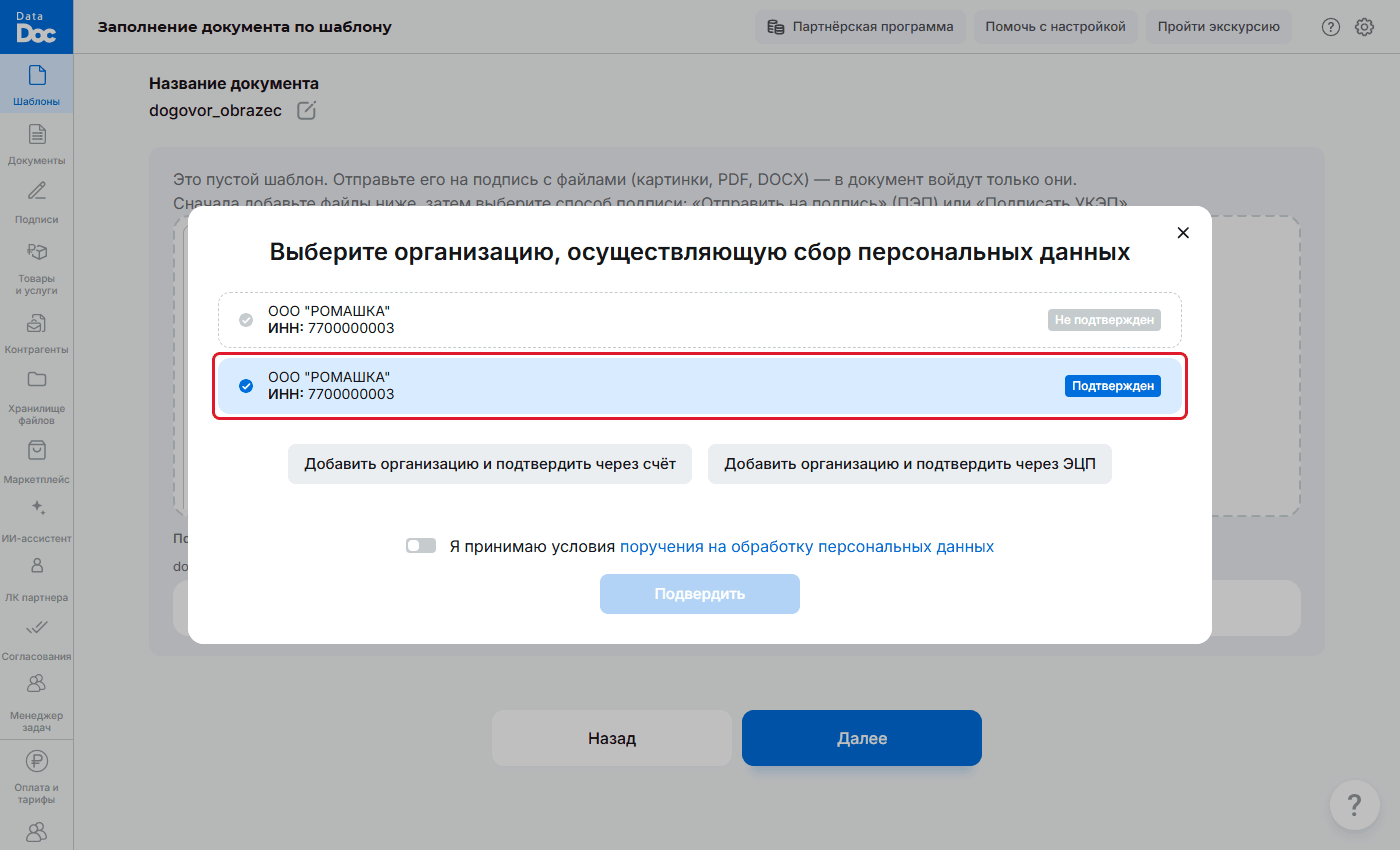
Выбор организации - Если нужной организации нет, добавьте её кнопкой «Добавить организацию и подтвердить через счёт» или «Добавить организацию и подтвердить через ЭЦП» и подтвердите. Подробно: организации и доверенности.
- Включите переключатель «Я принимаю условия поручения на обработку персональных данных» и нажмите «Подтвердить». Простыми словами: вы подтверждаете, что вправе передавать данные подписанта сервису. Без этого кнопка недоступна.
Согласие с условиями - Откроется окно «Отправить на подписание контрагенту». Введите Ф.И.О. и телефон подписанта или нажмите «Выбрать из справочника контрагентов»: данные подставятся сами. Ф.И.О. часто подставляется из документа.
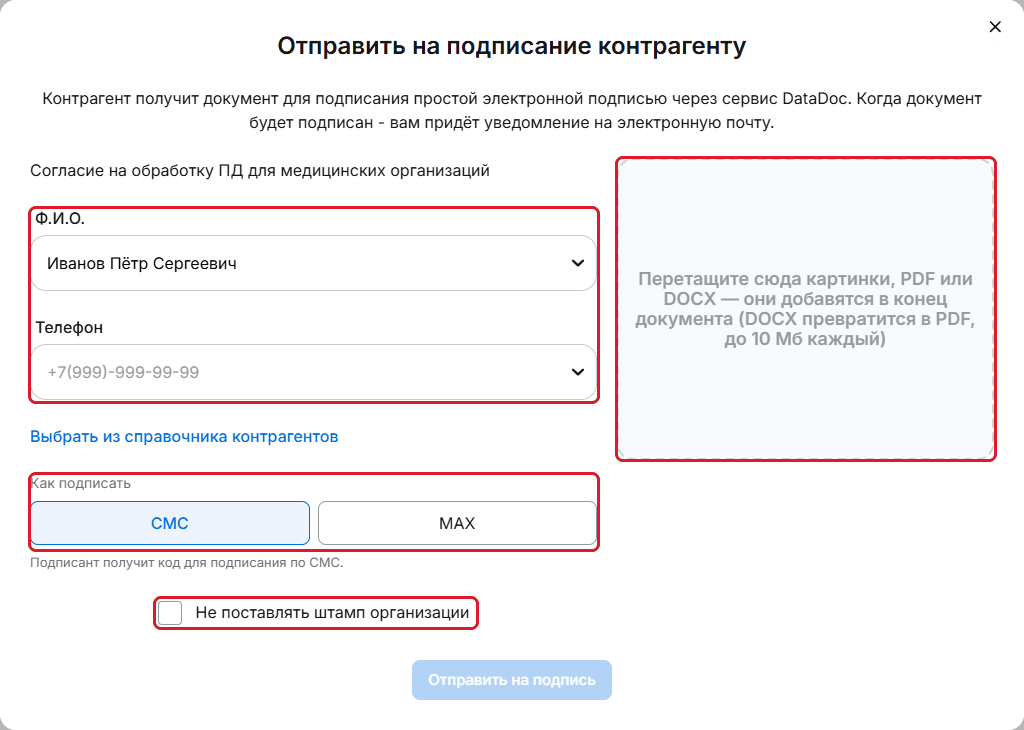
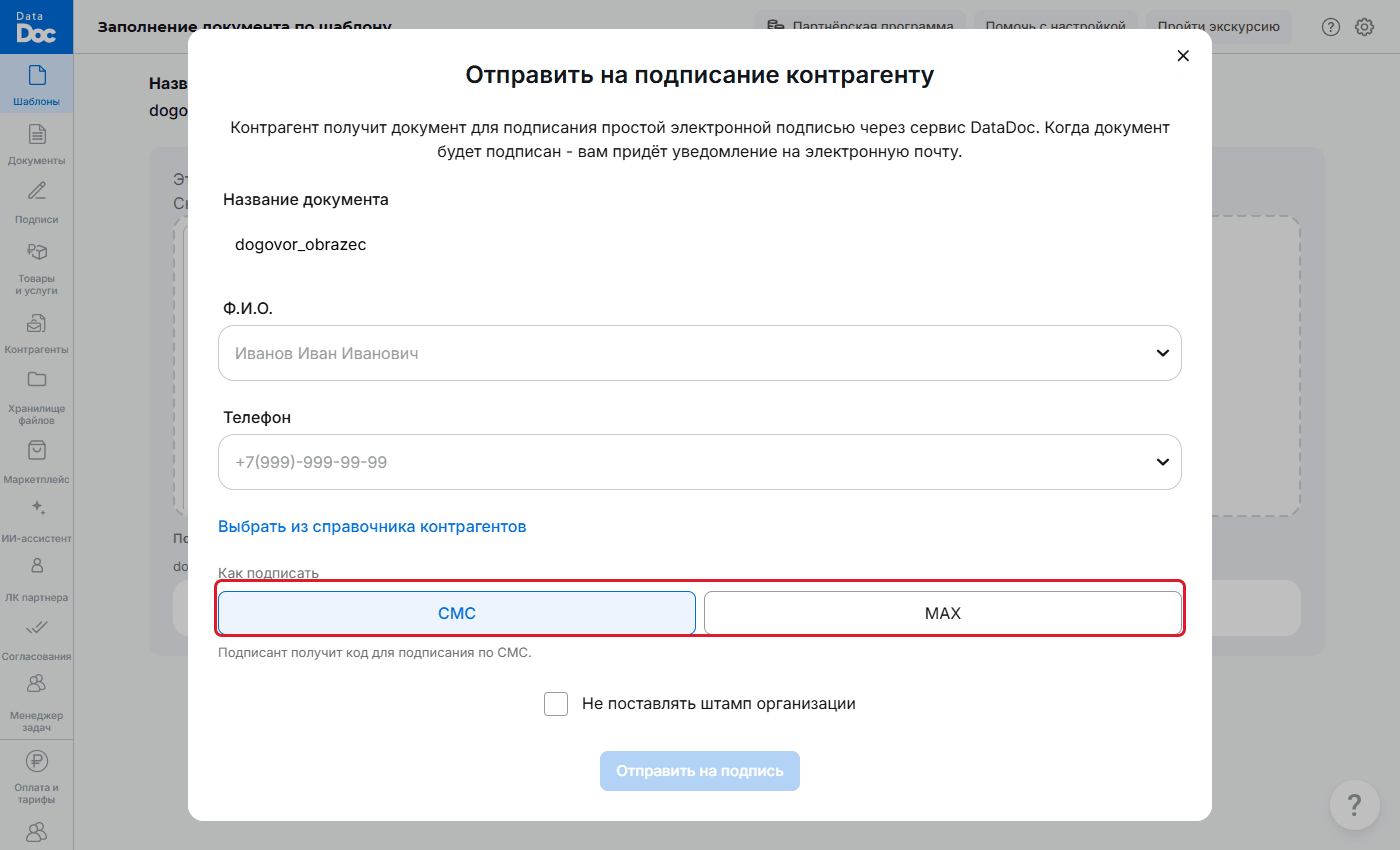
Окно отправки на подпись: данные подписанта, способ, приложения - Если в профиле включено несколько способов, в строке «Как подписать» нажмите «СМС». Если кнопок нет, включён один способ, и выбирать не нужно.
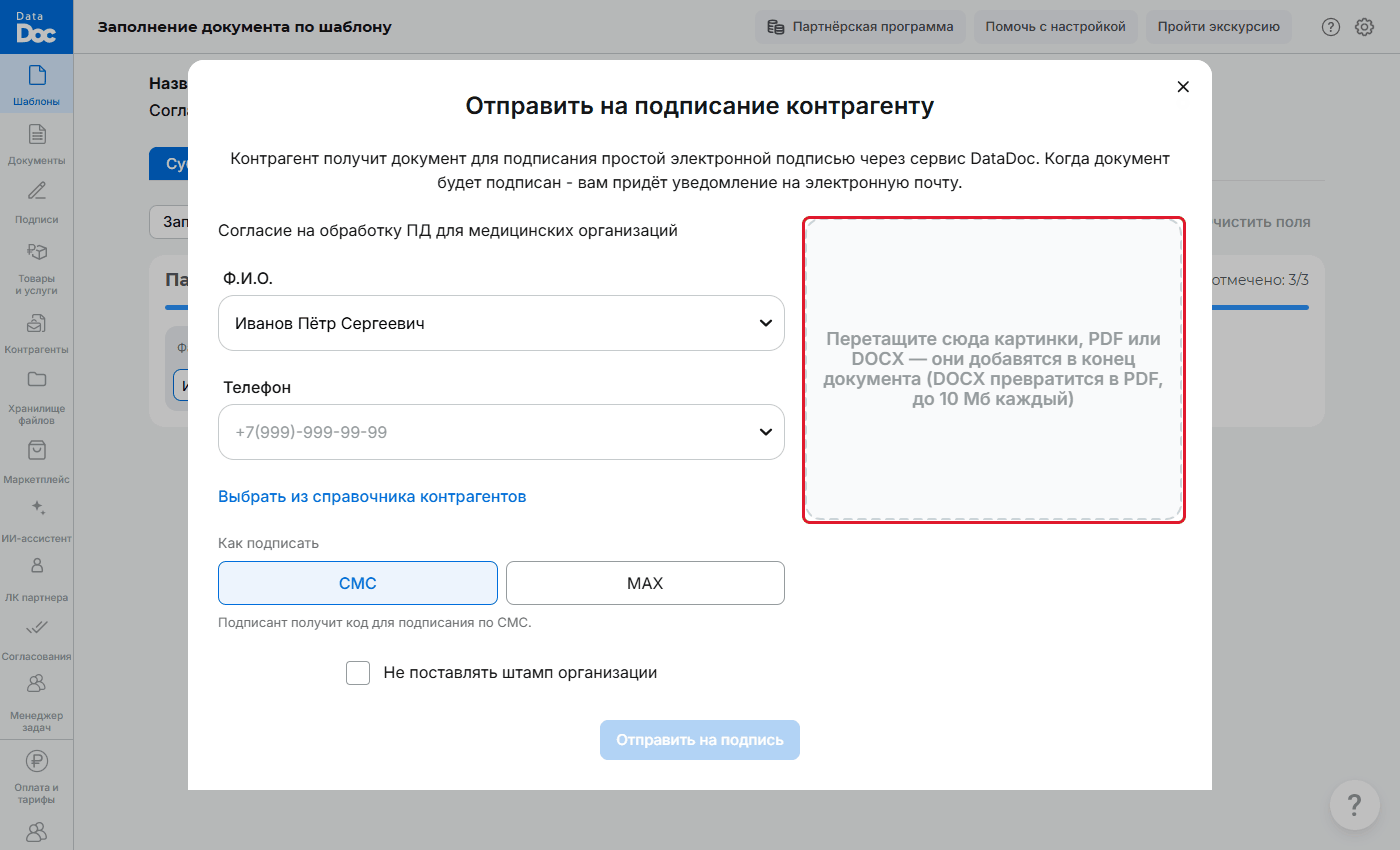
Выбор способа: СМС или MAX - При необходимости добавьте приложения: перетащите в область справа картинки, PDF или Word (DOCX) до 10 МБ каждый, например эскизы или чертежи. Word превратится в PDF. Каждое приложение добавится в конец документа с подписью и нумерацией страниц.
Область для приложений - Если штамп вашей организации на документе не нужен, поставьте галочку «Не поставлять штамп организации».
- Нажмите «Отправить на подпись». Подписанту придёт СМС со ссылкой на документ и кодом.
Этап 4. Что видит и делает подписант
- На телефон подписанта приходит СМС от DataDoc: в ней ссылка на документ и код подтверждения.
- Подписант открывает ссылку. Регистрироваться в DataDoc не нужно.
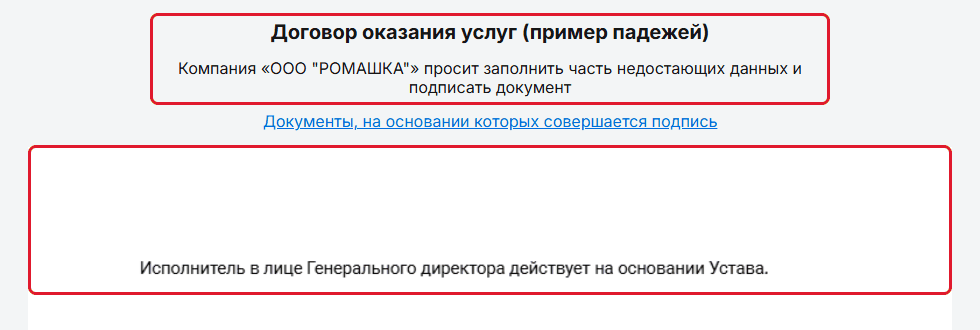
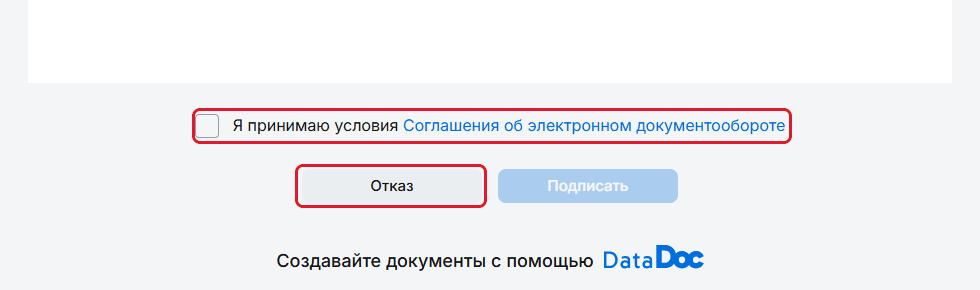
Страница подписания: документ и кто просит подписать - Читает документ. Если документ ему не подходит, он нажимает «Отказ» под документом, рядом с кнопкой «Подписать». Тогда у вас документ получит статус «Отказан».
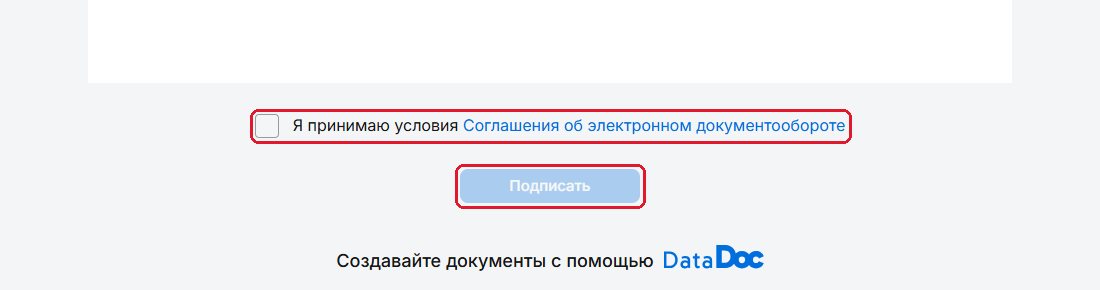
Кнопки «Отказ» и «Подписать» под документом - Принимает условия работы с электронными документами и даёт согласие на обработку персональных данных.
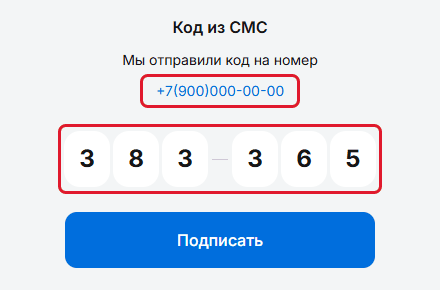
Галочка принятия условий и кнопка «Подписать» - Вводит код из СМС на странице «Код из СМС». Сверху на ней виден номер, на который отправлен код. Если код не пришёл или не подходит, его можно запросить заново.
Страница «Код из СМС» - Видит страницу «Документ подписан» с кнопкой «Скачать». Ссылка на этой странице остаётся рабочей: по ней документ можно открыть позже.
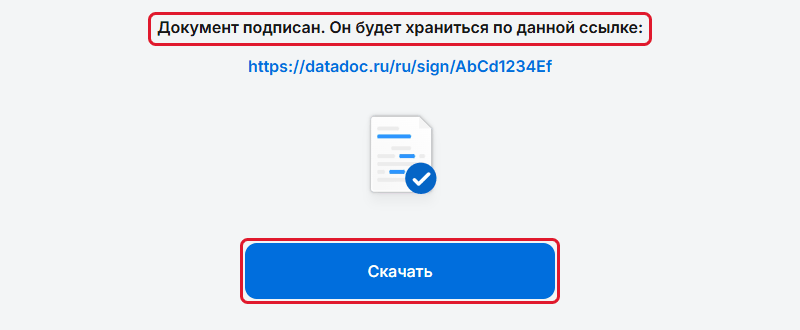
Страница «Документ подписан»
Этап 5. Ваша подпись на документе
По умолчанию на документ ставится штамп вашей организации, той, что вы выбрали на этапе 3. Если штамп не нужен, поставьте галочку «Не поставлять штамп организации» при отправке.
Если на документе нужна ваша усиленная подпись, сначала подпишите документ своим сертификатом (подписание УКЭП). В окне подписанного вами документа на странице «Подписи» есть кнопка «Отправить на подпись ПЭП»: так вторая сторона подпишет документ кодом. Значок такого документа состоит из двух половин: сверху «УКЭП» (ваша подпись), снизу «ПЭП» (подпись второй стороны) 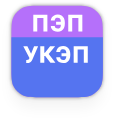 .
Этап 6. Проверьте статус и заберите подписанный документ
- В меню слева нажмите «Подписи» и откройте вкладку «Подписи».
- Найдите документ по названию и посмотрите на значок слева от него:
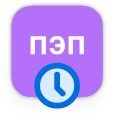 ждёт подписи,
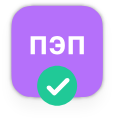 подписан,
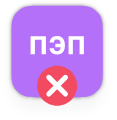 подписант отказался.
- Нажмите на строку документа. Пока документ ждёт подписи, в окне видны даты (создан, открыт подписантом, заполнен и отправлен) и кнопки «Предпросмотр», «Отправить смс повторно», «Проверить статус СМС» и «Отправить в Хранилище».
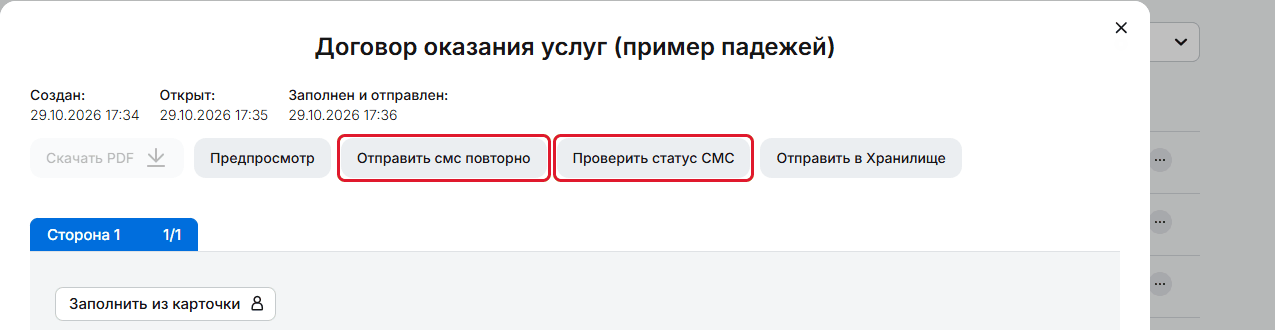
Окно документа, который ждёт подписи - Когда документ подписан, в окне появляются «Скачать PDF», «Скопировать ссылку» и «Отправить в Хранилище». Скачайте PDF или положите его в Хранилище файлов.

Окно подписанного документа
Когда документ подписан, вам на электронную почту приходит уведомление. Все значки и фильтры: статусы подписей.
Как выглядит подписанный документ
Внизу каждой страницы, под текстом, слева стоят две короткие строки: «Документ подписан в DataDoc.RU» и ссылка, по которой можно проверить документ. Пометка не закрывает текст. Такая же пометка стоит на страницах приложений.
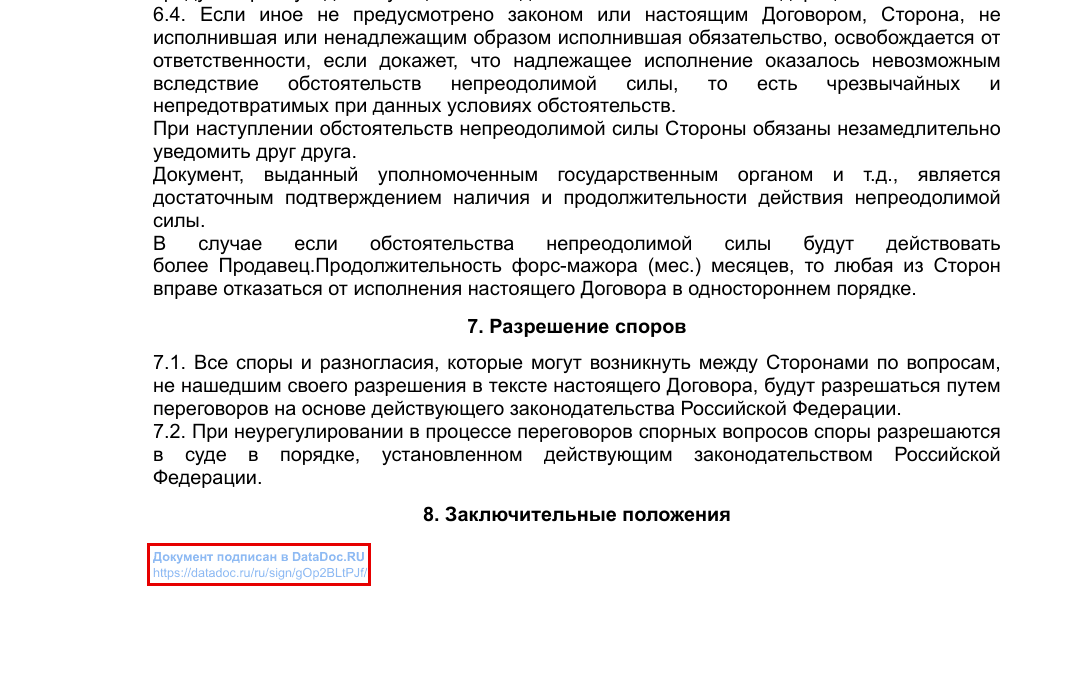
Полный штамп подписи с данными организации и подписанта, датой и временем, числом страниц и QR-кодом для проверки стоит на отдельном последнем листе документа.