


Регистрация в DataDoc и первая настройка
Как зарегистрироваться, зачем сервис спрашивает имя, почту, телефон и организацию, что предлагает помощник при первом входе и с чего начать работу.
Эта статья для тех, кто впервые знакомится с DataDoc и создаёт аккаунт сам. Если вас пригласил в кабинет коллега, регистрироваться не нужно: откройте письмо-приглашение, подробнее в статье Личный кабинет.
Регистрация занимает несколько минут. После неё помощник задаст 4 коротких вопроса и настроит сервис под вашу задачу. Карта для регистрации не нужна: сразу открывается бесплатный пробный период, его срок написан на форме регистрации.
Этап 1. Форма регистрации
- Откройте страницу регистрации: кнопка «Начать бесплатно» на сайте datadoc.ru или ссылку «Регистрация» на странице входа в кабинет.
- Заполните три поля:
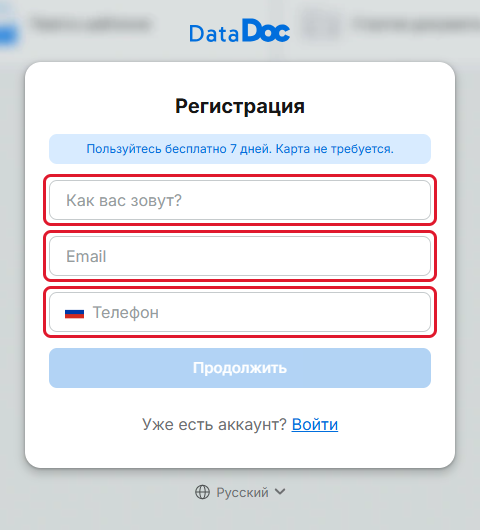
Форма регистрации - «Как вас зовут?»: имя или ФИО владельца аккаунта. Так вас будут видеть коллеги и менеджер DataDoc.
- «Email»: ваша почта. Она становится логином и используется для всего рабочего пространства: на неё приходят коды, уведомления и счета. Лучше указать рабочую почту компании: так проще приглашать коллег. Если вы будете работать из CRM (YCLIENTS, amoCRM, Битрикс24, Aurumline), укажите ту же почту, на которую зарегистрирован главный аккаунт в CRM: плагин связывает аккаунты по почте.
- «Телефон»: номер владельца аккаунта. Он может быть использован при выставлении счёта, по нему менеджер свяжется с вами, если понадобится помощь с настройкой.
- Нажмите «Продолжить». Кнопка станет активной, когда все поля заполнены правильно.
Этап 2. Код из письма
- На почту придёт письмо с кодом из 6 цифр. Письма нет во «Входящих»: проверьте папку «Спам».
- Введите код на странице. Если код не пришёл, через несколько секунд станет доступна кнопка «Отправить код повторно».
- Если эта почта уже зарегистрирована в DataDoc, вместо кода придёт письмо со ссылкой для входа. Тогда регистрироваться заново не нужно: войдите по ссылке или восстановите пароль.
Этап 3. Пароль
- На странице видно, под какой почтой вы регистрируетесь («Вы регистрируетесь как»).
- Придумайте пароль и нажмите «Зарегистрироваться».
- Сразу после этого откроется помощник первой настройки.
Этап 4. Помощник первой настройки
Помощник выглядит как чат с менеджером DataDoc. Слева видны 4 шага: «Задача», «Компания», «Шаблоны», «Демо», а под ними сколько примерно осталось.
Шаг «Задача»: что вы хотите делать в DataDoc
Выберите вариант, который ближе к вашей задаче. От выбора зависят следующие вопросы.
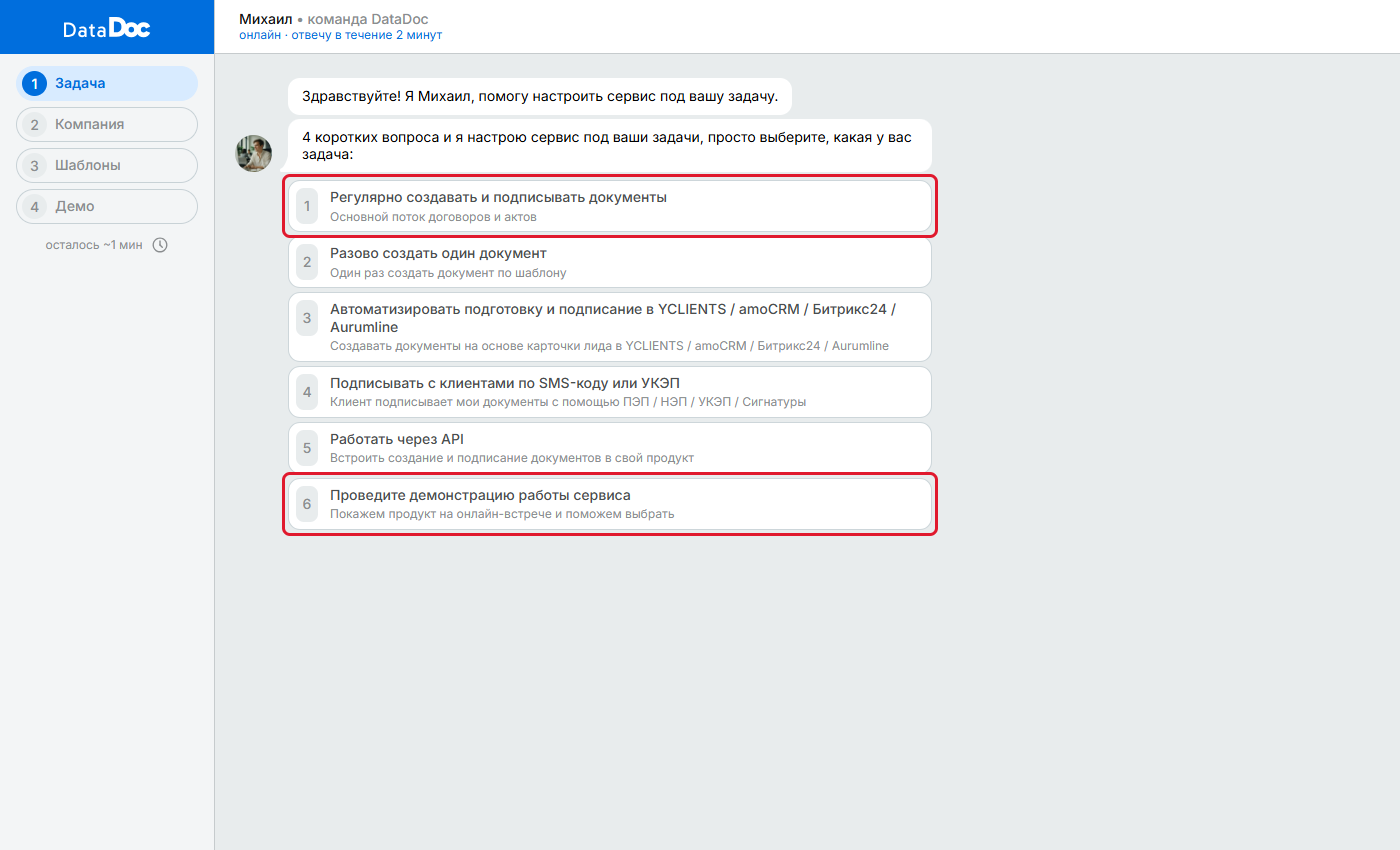
- «Регулярно создавать и подписывать документы»: основной вариант для договоров, актов, счетов и других типовых документов.
- «Разово создать один документ»: для единичного документа у DataDoc есть отдельный сервис для физических лиц с готовыми шаблонами. Если вы всё-таки хотите работать по своим шаблонам регулярно, выберите это в ответе помощнику.
- «Автоматизировать подготовку и подписание в YCLIENTS / amoCRM / Битрикс24 / Aurumline»: документы будут создаваться и подписываться прямо в карточке записи или сделки вашей CRM. Подробно ниже.
- «Подписывать с клиентами по SMS-коду или УКЭП»: помощник коротко расскажет о трёх способах подписи (ПЭП по коду из СМС, УКЭП «с флешки», подпись рукой на экране) и спросит, какой вам нужен. У каждого способа есть кнопка «Подробнее».
- «Работать через API»: для встраивания DataDoc в свою программу. Ключ API и документация находятся в профиле.
- «Проведите демонстрацию работы сервиса»: сразу перейти к записи на короткую онлайн-встречу.
Если вы работаете в CRM
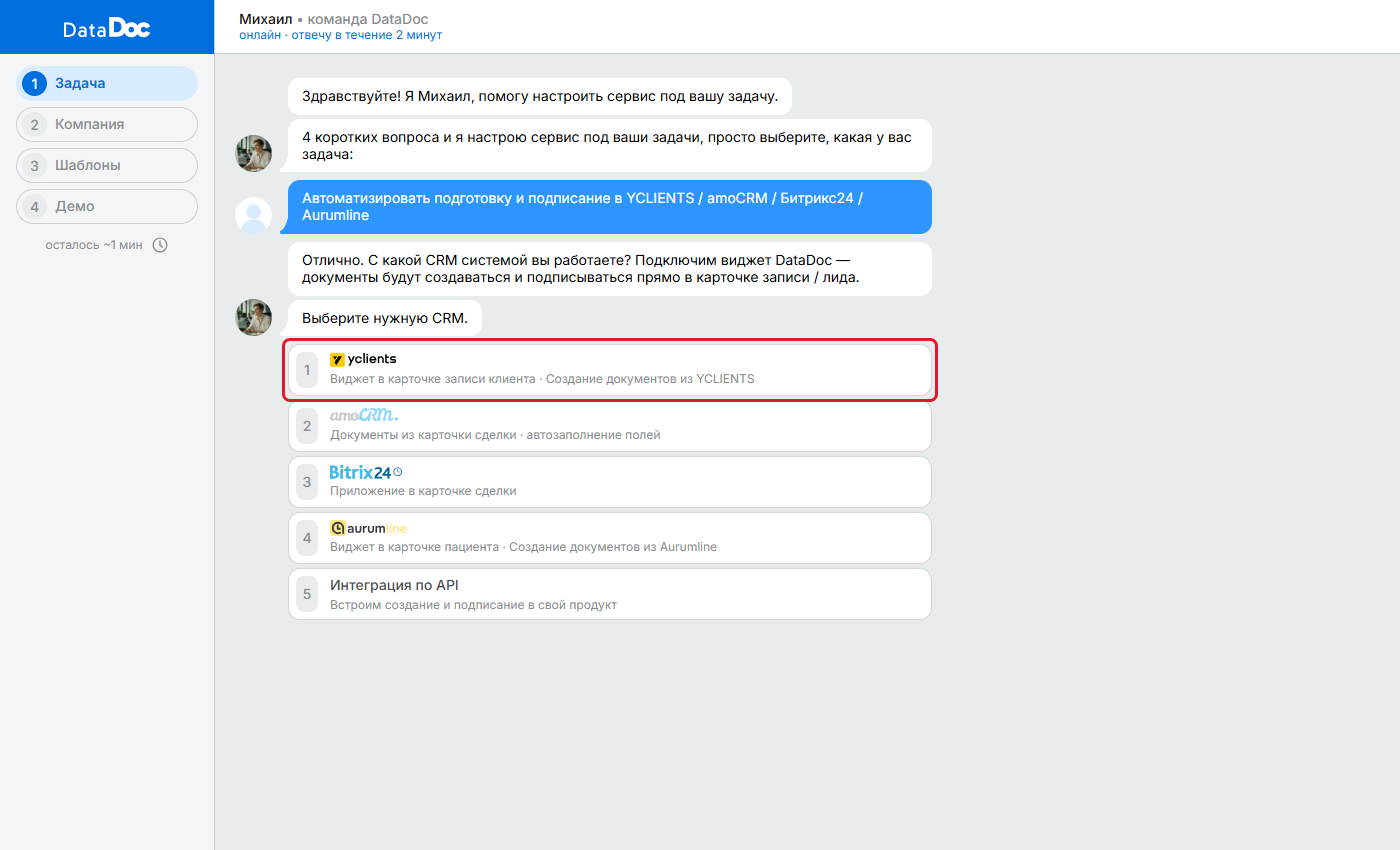
Помощник предложит выбрать CRM: YCLIENTS, amoCRM, Bitrix24, Aurumline или интеграцию по API.
Затем он покажет кнопку «Установить виджет»: она ведёт в маркетплейс выбранной CRM. После установки виджета с вами свяжется менеджер: откроет пробный период, настроит шаблоны и покажет, как всё работает.
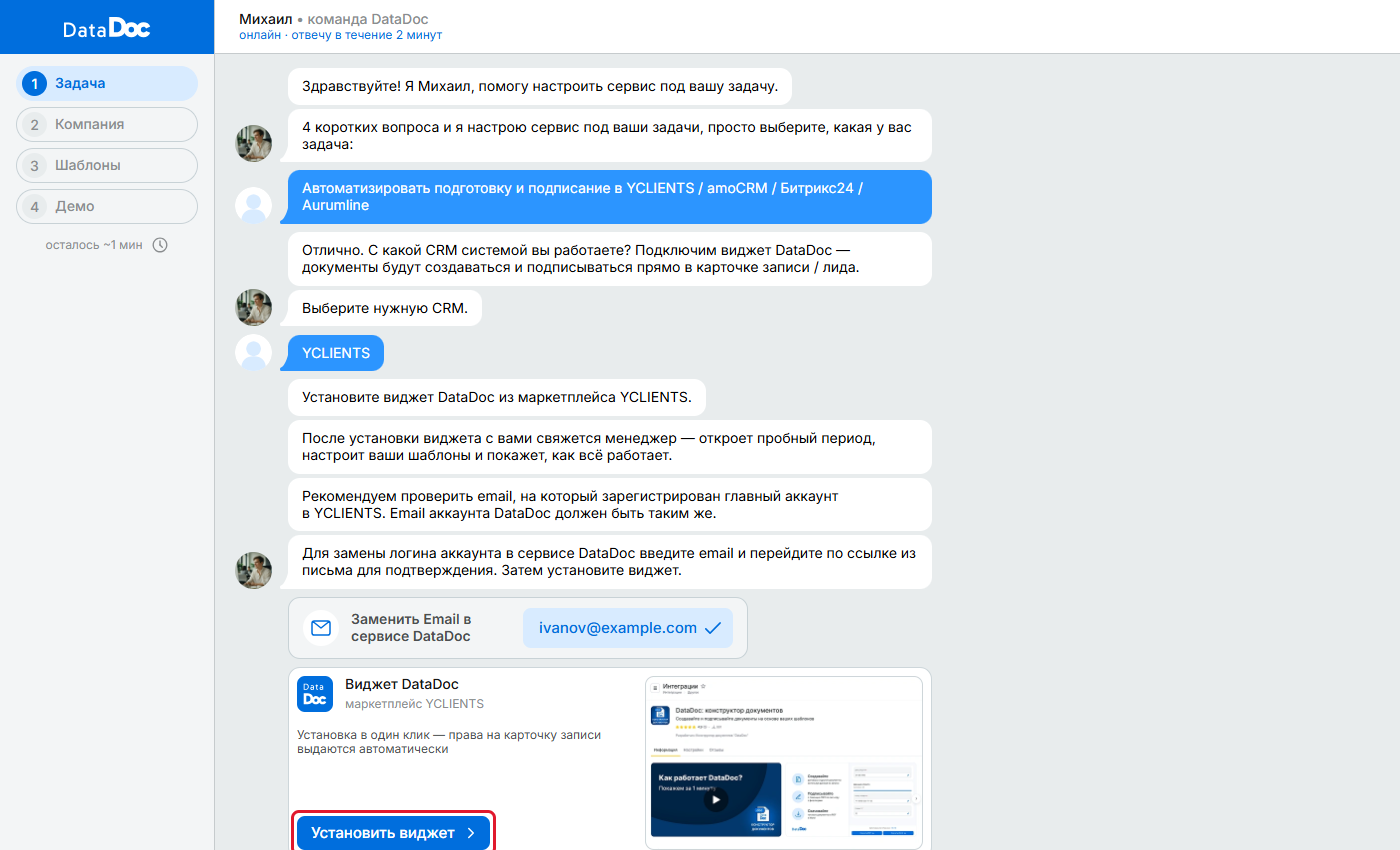
Важно: почта аккаунта DataDoc должна совпадать с почтой главного аккаунта в CRM. Если вы регистрировались на другую почту, здесь же нажмите на свою почту в блоке «Заменить Email в сервисе DataDoc», введите нужный адрес и подтвердите его по ссылке из письма. Только после этого устанавливайте виджет. Подробнее о плагинах: Плагины для CRM.
Шаг «Компания»: ваша организация
Начните вводить название организации или ИП либо сразу ИНН. Сервис ищет по ЕГРЮЛ и ЕГРИП по мере ввода: выберите свою организацию в списке.
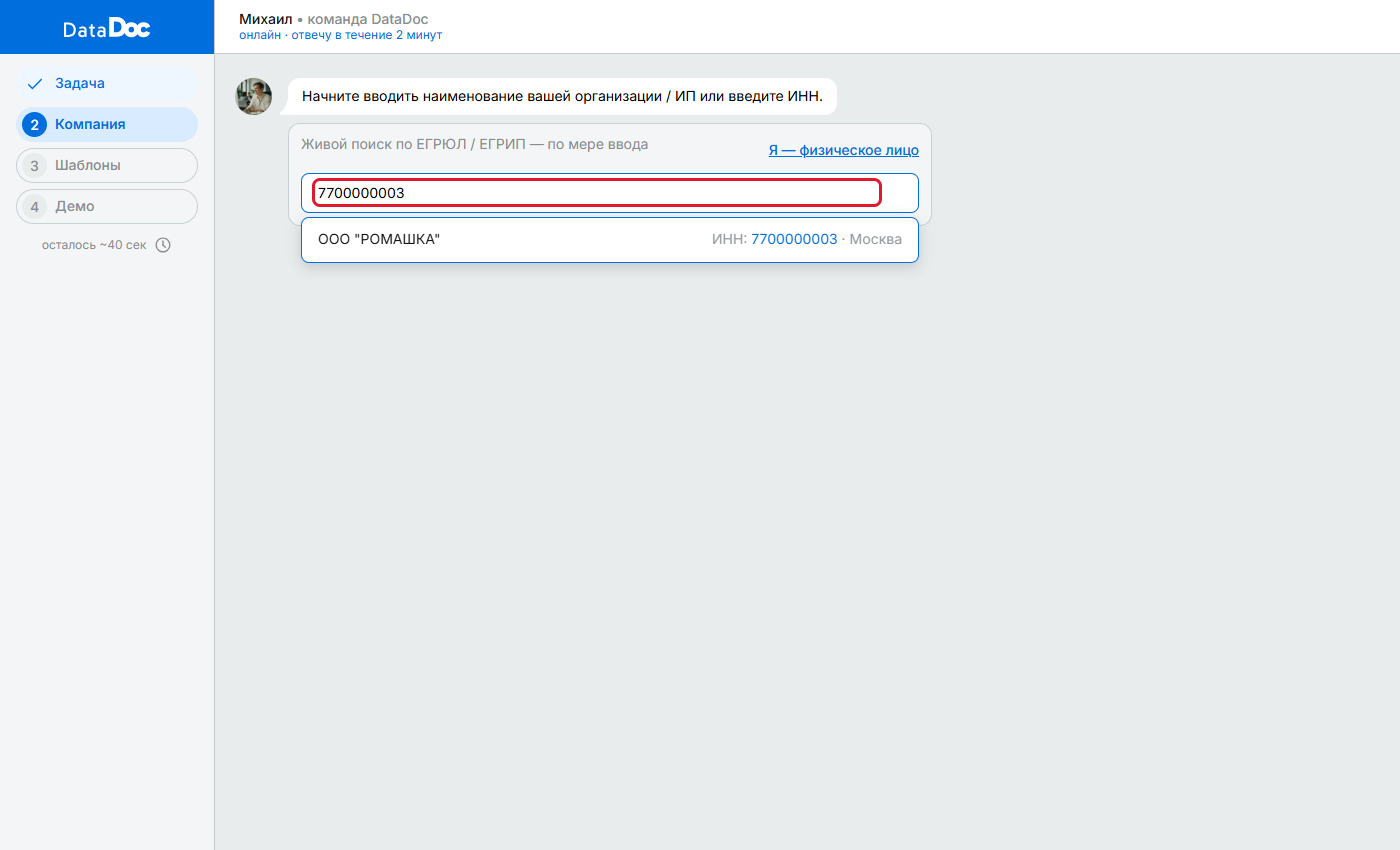
Помощник покажет карточку из ФНС: полное название, ОКВЭД, регион, руководитель и ИНН. Если всё верно, нажмите «Да, всё верно», если нашлась чужая организация, нажмите «Это не моя компания» и поищите ещё раз.
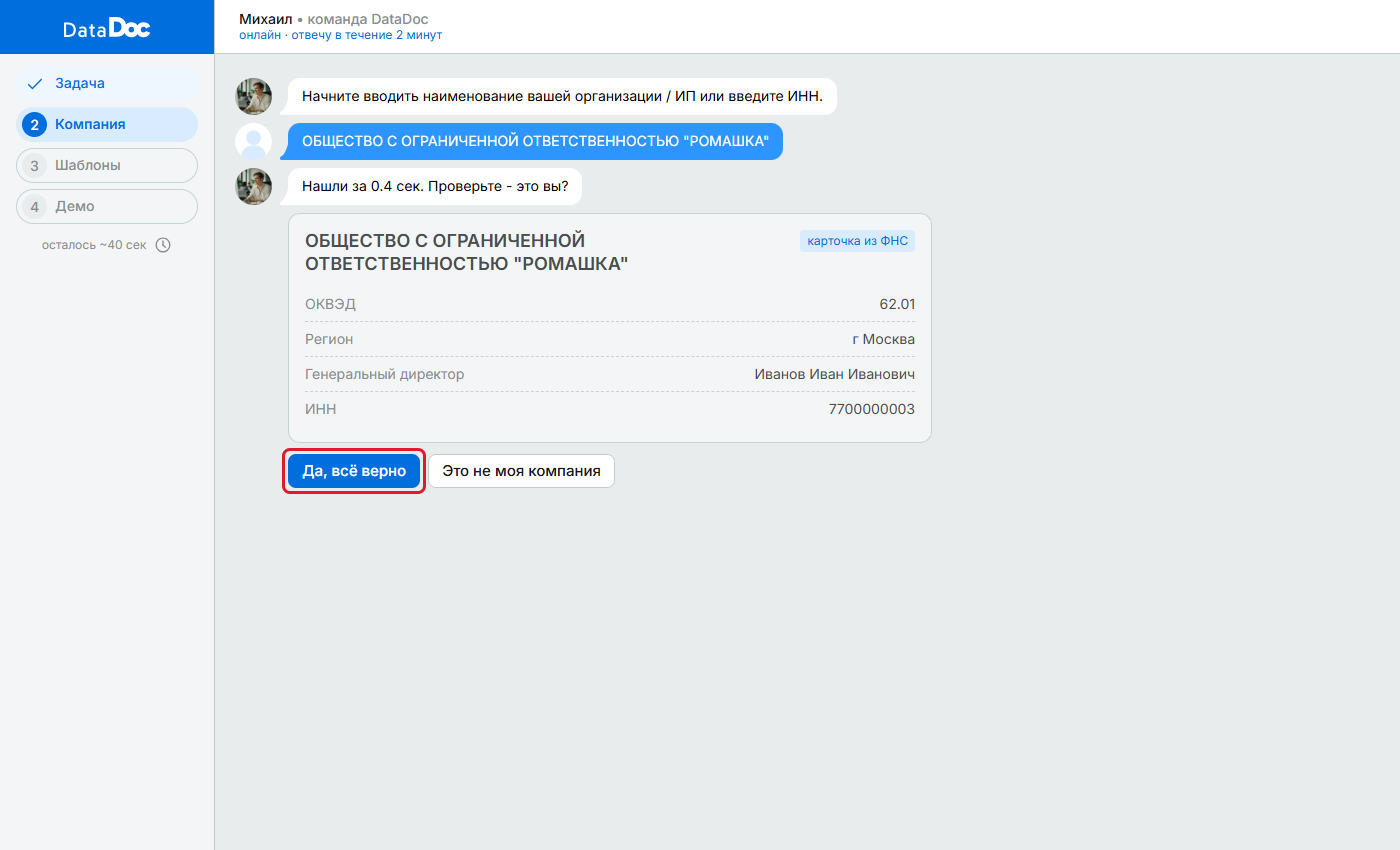
Зачем это нужно: данные организации подставляются в счета на оплату, а подтверждённая организация указывается в документах, которые ваши клиенты подписывают простой электронной подписью (ПЭП).
Если у вас нет организации, нажмите «Я — физическое лицо» и уточните, как вы работаете: самозанятый, ИП, представитель компании или просто хотите создать один документ.
Шаг «Шаблоны»: бесплатная настройка ваших документов
Здесь можно прислать 2–3 своих документа, например договор оказания услуг. Сервис бесплатно настроит из них шаблоны с полями для заполнения, обычно за 5–7 минут.
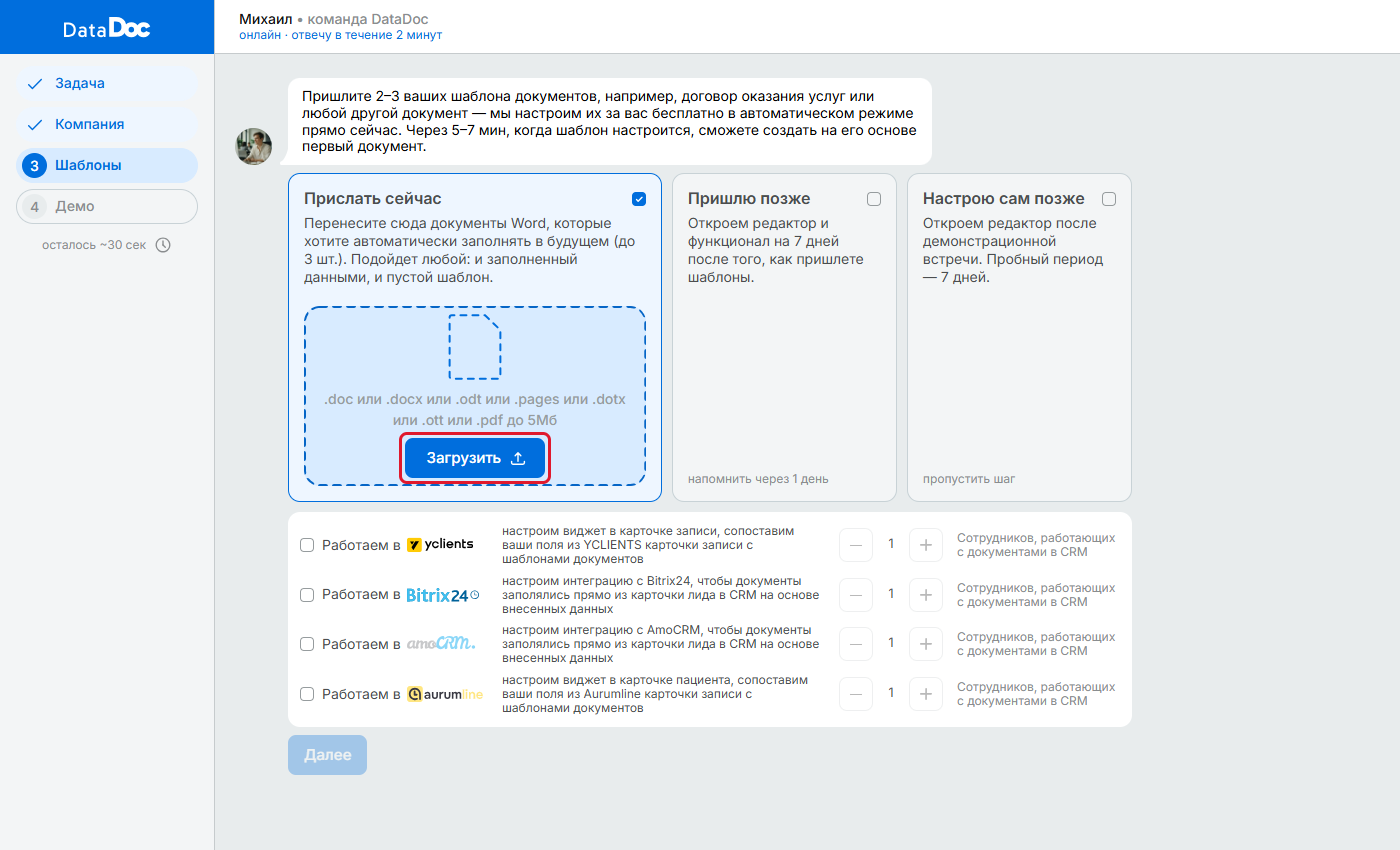
Есть три варианта:
- «Прислать сейчас»: перетащите файлы в рамку или нажмите «Загрузить». Подходят файлы .doc, .docx, .odt, .pages, .dotx, .ott, .pdf до 5 МБ, не больше 3 штук. Документ может быть пустым шаблоном или уже заполненным договором. Персональные данные из документа обезличиваются, и только потом документ обрабатывает нейросеть.
- «Пришлю позже»: помощник напомнит через день. Редактор и все функции откроются на 7 дней, когда вы пришлёте шаблоны.
- «Настрою сам позже»: редактор откроется после демонстрационной встречи.
Ниже можно отметить, в какой CRM вы работаете и сколько сотрудников будут работать с документами: так менеджер заранее подготовит настройку виджета.
Шаг «Демо»: короткая онлайн-встреча
Менеджер внедрения покажет сервис на ваших документах примерно за 10 минут, ответит на вопросы и поможет с настройкой.
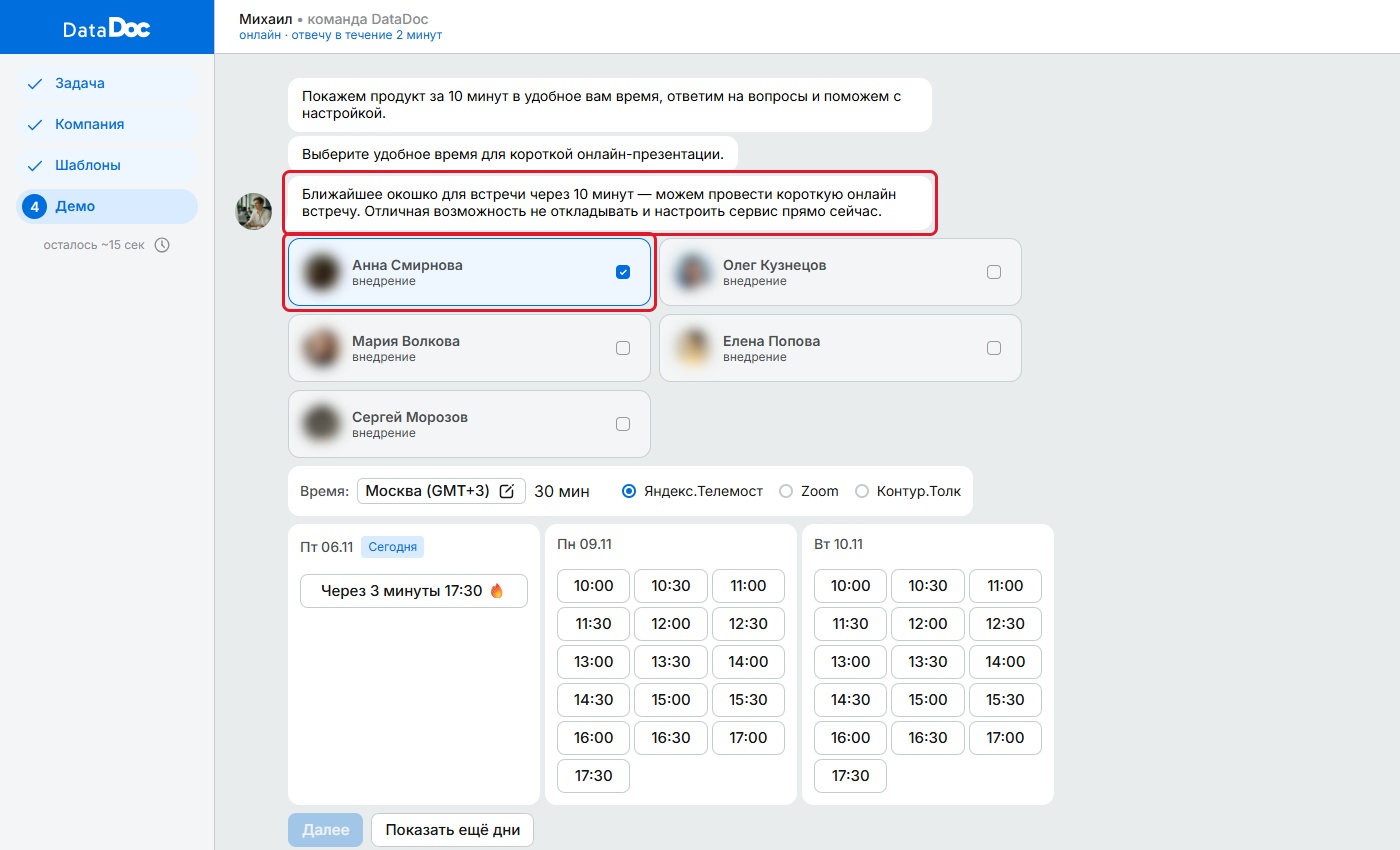
- Выберите менеджера.
- Проверьте часовой пояс и выберите площадку для встречи: Яндекс.Телемост, Zoom или Контур.Толк.
- Выберите день и время. Ближайшее свободное окно отмечено отдельно, иногда встречу можно провести уже через 10 минут.
- Нажмите «Далее».
Подтверждение телефона через MAX или Telegram
Помощник предложит выбрать мессенджер, в котором вы получите ссылку на встречу. Туда же придёт напоминание за 30 минут до встречи, лишних сообщений не будет.
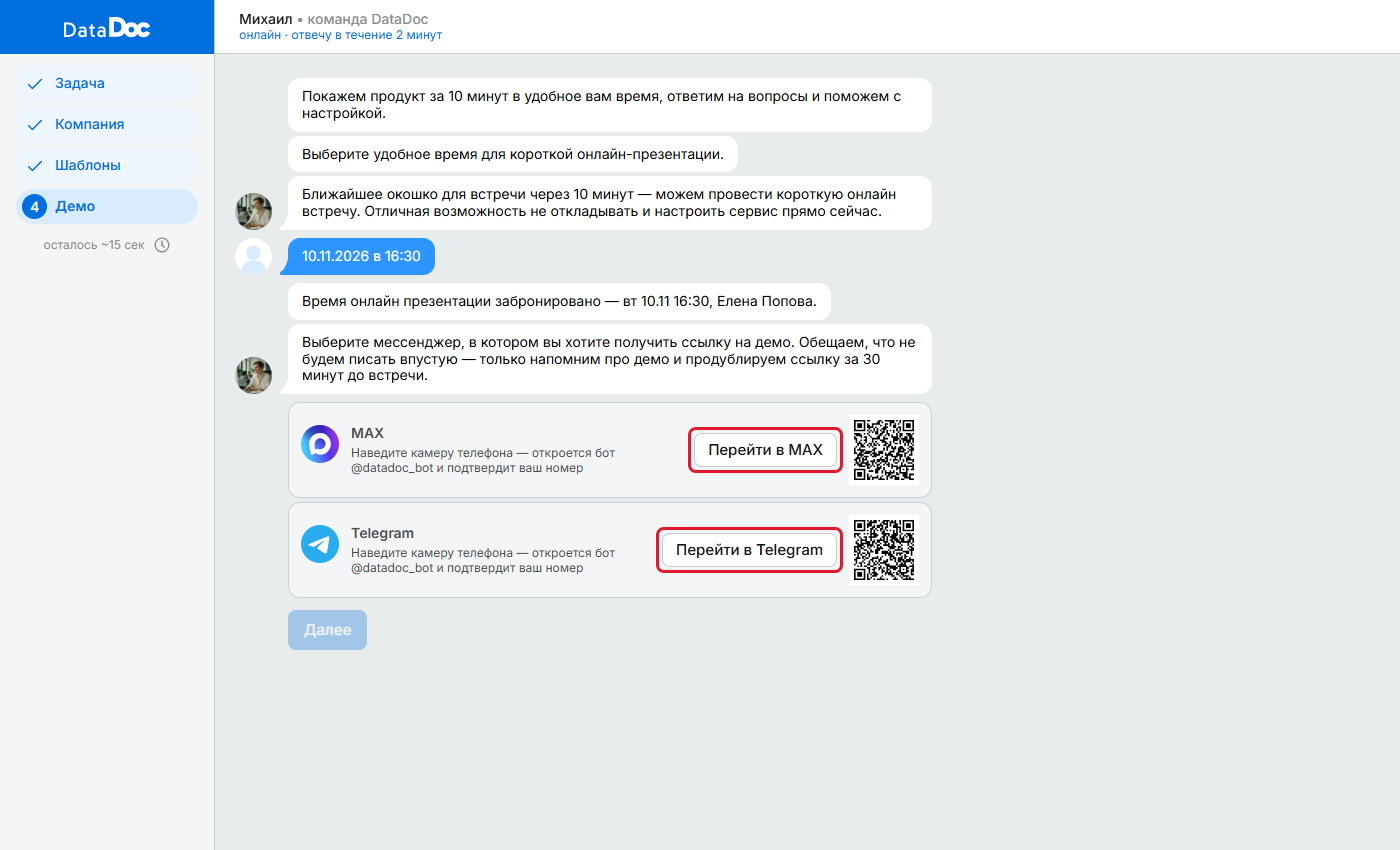
- На компьютере нажмите «Перейти в MAX» или «Перейти в Telegram».
- На телефоне наведите камеру на QR-код рядом с кнопкой.
Откроется бот DataDoc и подтвердит ваш номер. Когда номер подтверждён, в помощнике появится надпись «Номер подтверждён».
Тариф со скидкой
Последний шаг: выбор тарифа. Оплачивать сразу не обязательно: пробный период откроется в любом случае.
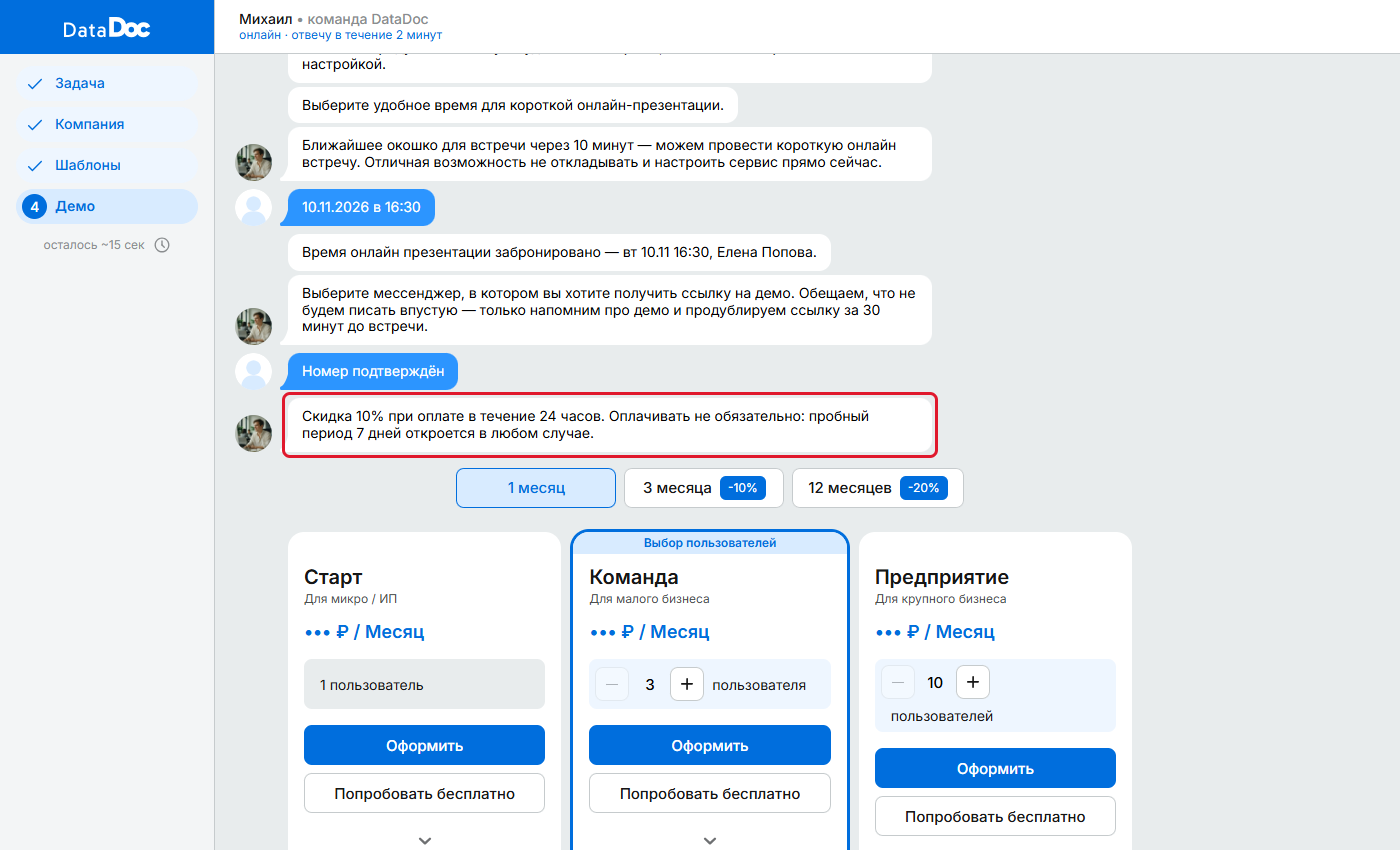
- Сверху выберите срок: 1, 3 или 12 месяцев. За 3 и 12 месяцев действует скидка за срок.
- При оплате в течение 24 часов после регистрации действует дополнительная скидка 10% поверх скидки за срок. Эта скидка даётся один раз, при регистрации: потом в сервисе её не будет.
- Пробный период сохраняется, даже если вы сразу оформили или оплатили тариф.
- Ниже можно докупить подписи, распознавание документов, Доксы ИИ-ассистента и запросы в ЕГРН. Дополнительные услуги оплачиваются без скидки, отдельными счетами.
- Любой счёт можно сразу отправить на почту вашему бухгалтеру.
Подробнее о тарифах: Тарифы и оплата.
Этап 5. Гид по сервису и обучающие видео
После помощника откроется страница «Аккаунт создан — с чего начать». Её же можно открыть из меню слева, пункт «Главная», пока идёт первая настройка.
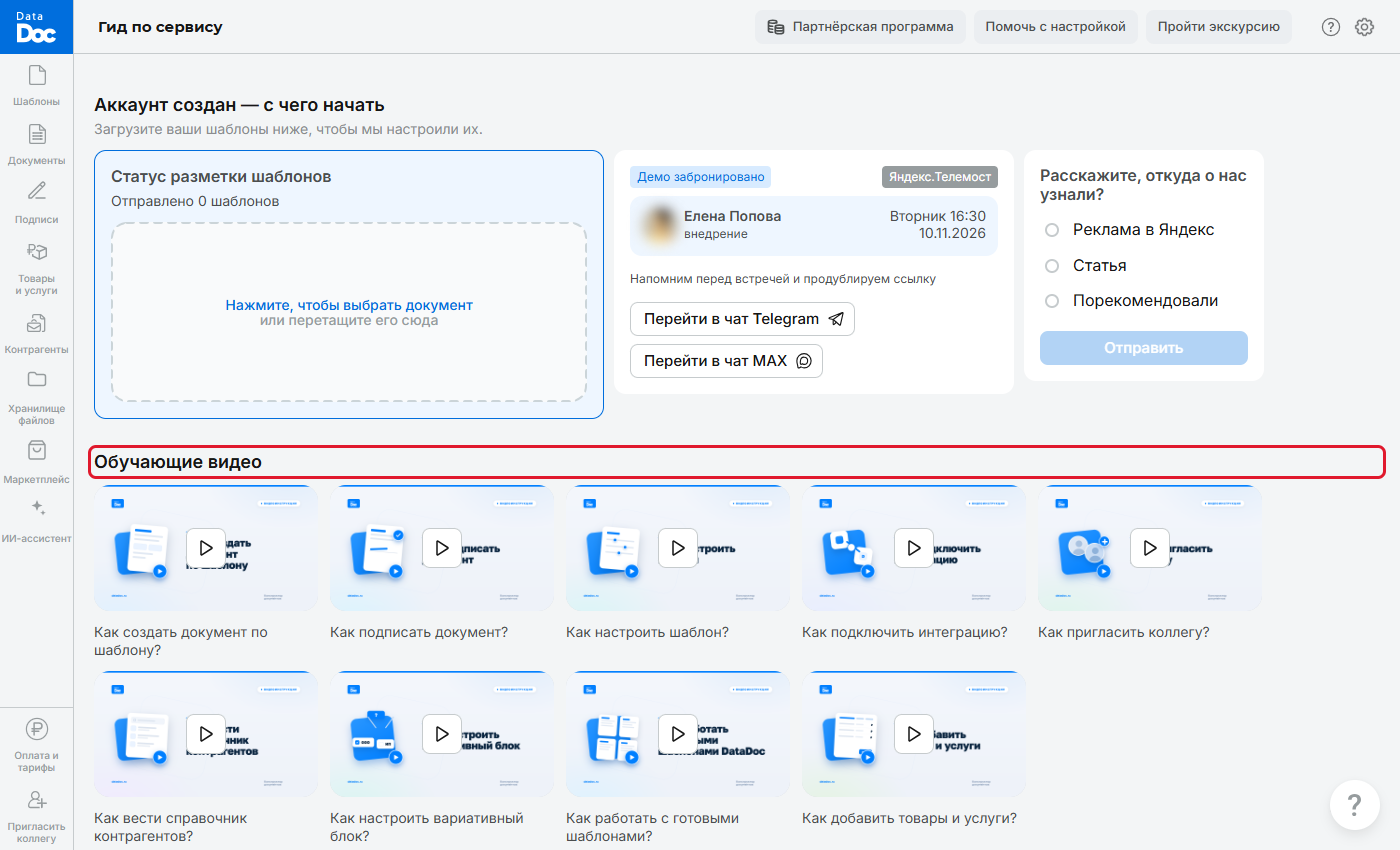
- Статус разметки шаблонов: какие ваши документы ещё настраиваются, а какие уже готовы. Если вы ещё ничего не прислали, здесь же можно загрузить документы. Когда шаблоны будут готовы, придёт письмо на вашу почту.
- «Расскажите, откуда о нас узнали»: короткий опрос.
- «Обучающие видео»: как создать документ по шаблону, как подписать документ, как настроить шаблон, как подключить интеграцию, как пригласить коллегу, как вести справочник контрагентов, как настроить вариативный блок, как работать с готовыми шаблонами, как добавить товары и услуги.
Этап 6. Первый документ
- Когда шаблон будет готов, откройте раздел «Шаблоны» в меню слева и нажмите на настроенный шаблон.
- Заполните поля и скачайте готовый документ в PDF. Подробно: Документ по шаблону.
- Созданный документ сохранится в разделе «Документы».
Если у документа сложная структура, шаблону может понадобиться ручная доработка наших специалистов. Тогда, когда шаблон будет готов, с вами свяжется ваш менеджер.