


Как добавить контрагента вручную или загрузить из таблицы
Организация или предприниматель по подсказке ИНН, человек вручную, свои поля и загрузка списка из Excel или CSV.
Контрагента можно завести вручную или загрузить сразу списком из таблицы. А если вы просто заполняете документ, заводить карточку заранее не обязательно: она появится сама.
Вручную: организация или предприниматель
- Откройте «Контрагенты» и выберите вкладку «Юридические лица» или «Индивидуальные предприниматели».
- Нажмите «Добавить контрагента» над списком. Откроется страница «Юридическое лицо».
- Начните вводить название или ИНН в поле «Наименование организации или ИП». Это единственное обязательное поле, оно помечено красной звёздочкой. Под полем появится список подсказок: ИНН, название и город.
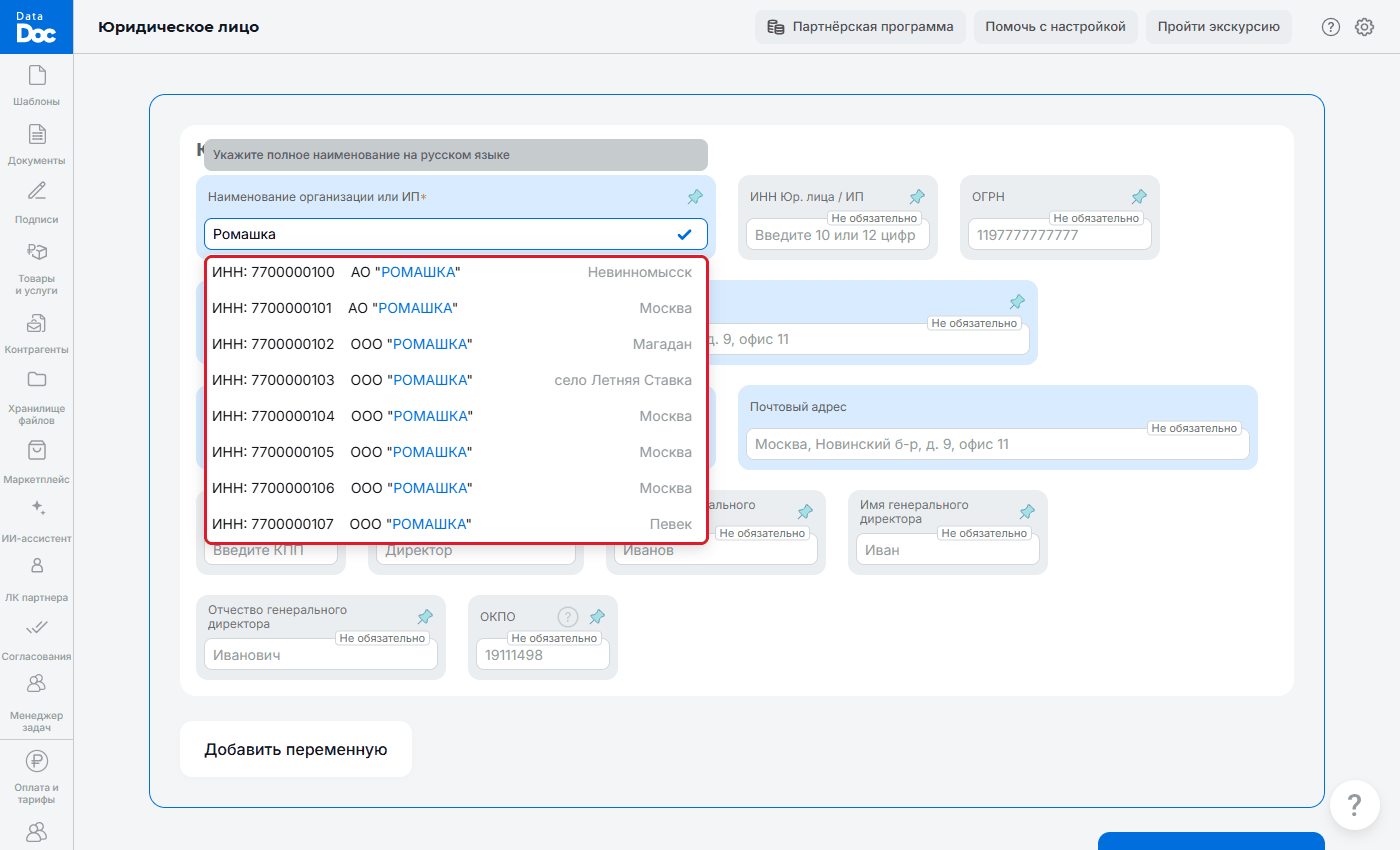
Подсказки при вводе названия или ИНН - Выберите нужную строку: сервис сам заполнит ИНН, ОГРН, адреса, КПП, должность и Ф.И.О. руководителя, ОКПО. Проверьте данные и при необходимости поправьте.
- Если нужной организации в подсказках нет, впишите название и заполните поля вручную. Остальные поля помечены «Не обязательно»: вносите то, что понадобится в документах.
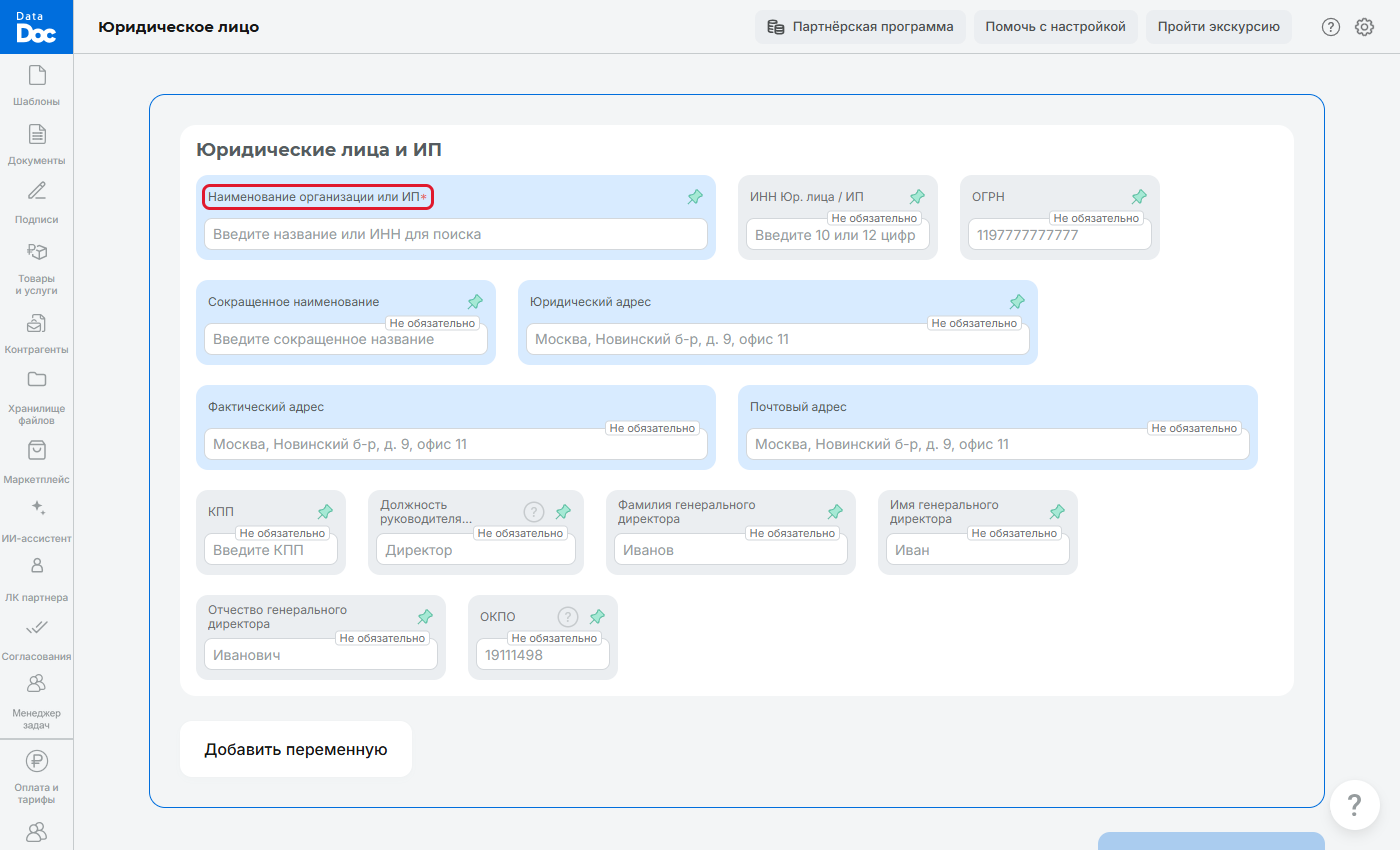
Форма нового контрагента - Нажмите «Добавить контрагента» внизу формы. Пока название не введено, кнопка недоступна.
Вручную: физическое лицо
- Откройте вкладку «Физические лица» и нажмите «Добавить контрагента». Откроется страница «Физическое лицо».
- Заполните обязательные поля «Фамилия», «Имя» и «Отчество». Остальное по желанию: дата рождения, паспорт (серия, номер, кем и когда выдан, код подразделения, адрес регистрации), ИНН, email и номер телефона.
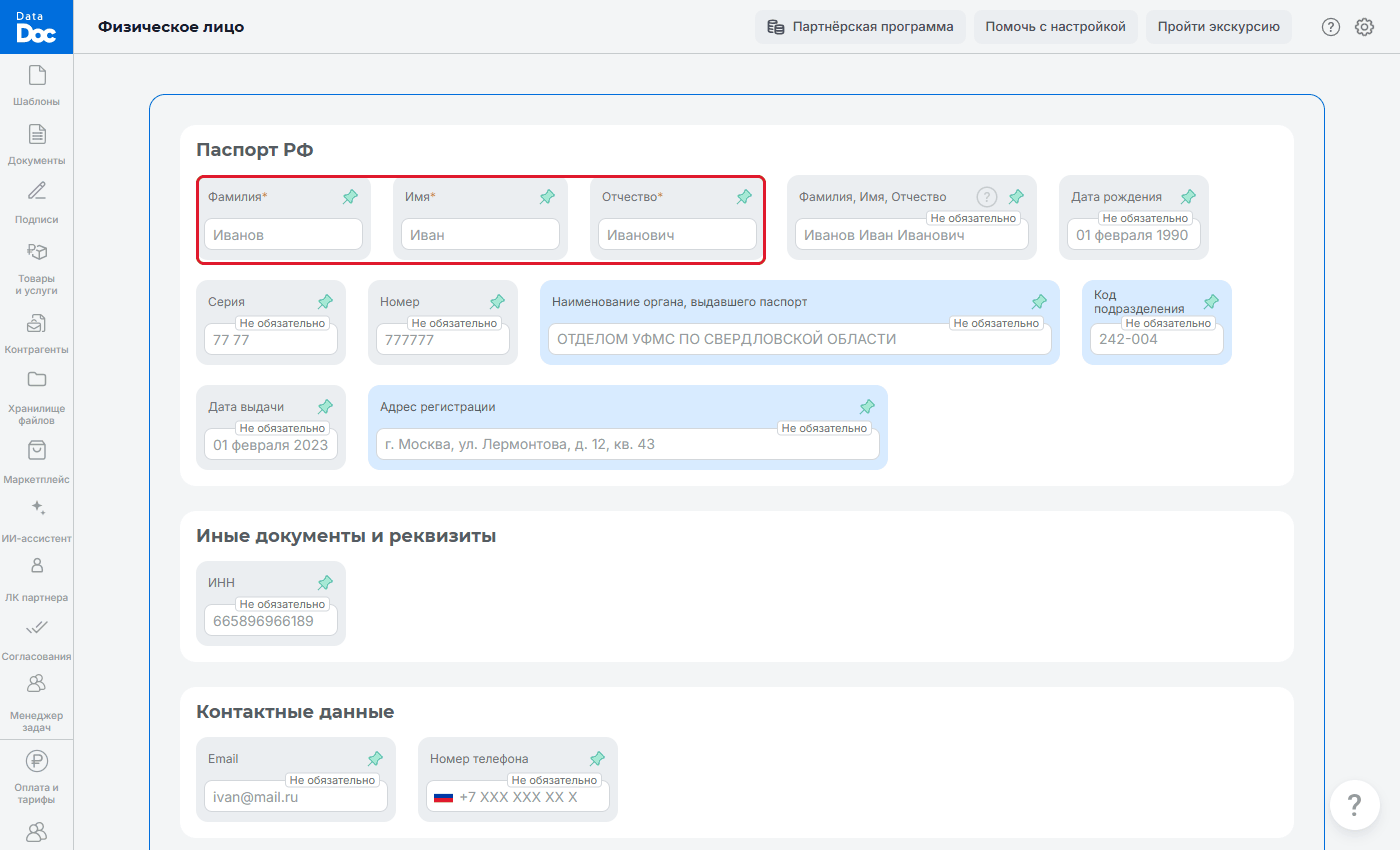
Форма физического лица - Нажмите «Добавить контрагента».
Если нужного поля нет
- В конце формы нажмите «Добавить переменную».
- В окне с поиском и разделами («Физические лица», «Юридические лица», «ИП», «Общие переменные») найдите нужное поле и отметьте его.
Базовые поля есть у всех контрагентов одного типа, а добавленное отдельно поле показывается только у этого контрагента.
Из таблицы: подготовьте файл
- Подойдёт файл Excel (xlsx или xls) или таблица CSV.
- В первой строке напишите названия столбцов, дальше одна строка на одного контрагента. Названия столбцов могут быть любыми: вы сами укажете, что есть что.
- Можно взять образец для организаций с названием, ИНН, КПП, ОГРН и юридическим адресом: образец таблицы контрагентов (xlsx). Замените строки на свои.
Из таблицы: загрузите
- Откройте «Контрагенты» и выберите вкладку, для которой загружаете список: список загружается в ту вкладку, на которой вы находитесь.
- Нажмите «Добавить из файла».
- Перетащите файл в окно или нажмите «выберите» и найдите его на компьютере. Если в первой строке стоят названия столбцов, оставьте включённым «Использовать первую строку в качестве заголовков таблицы».
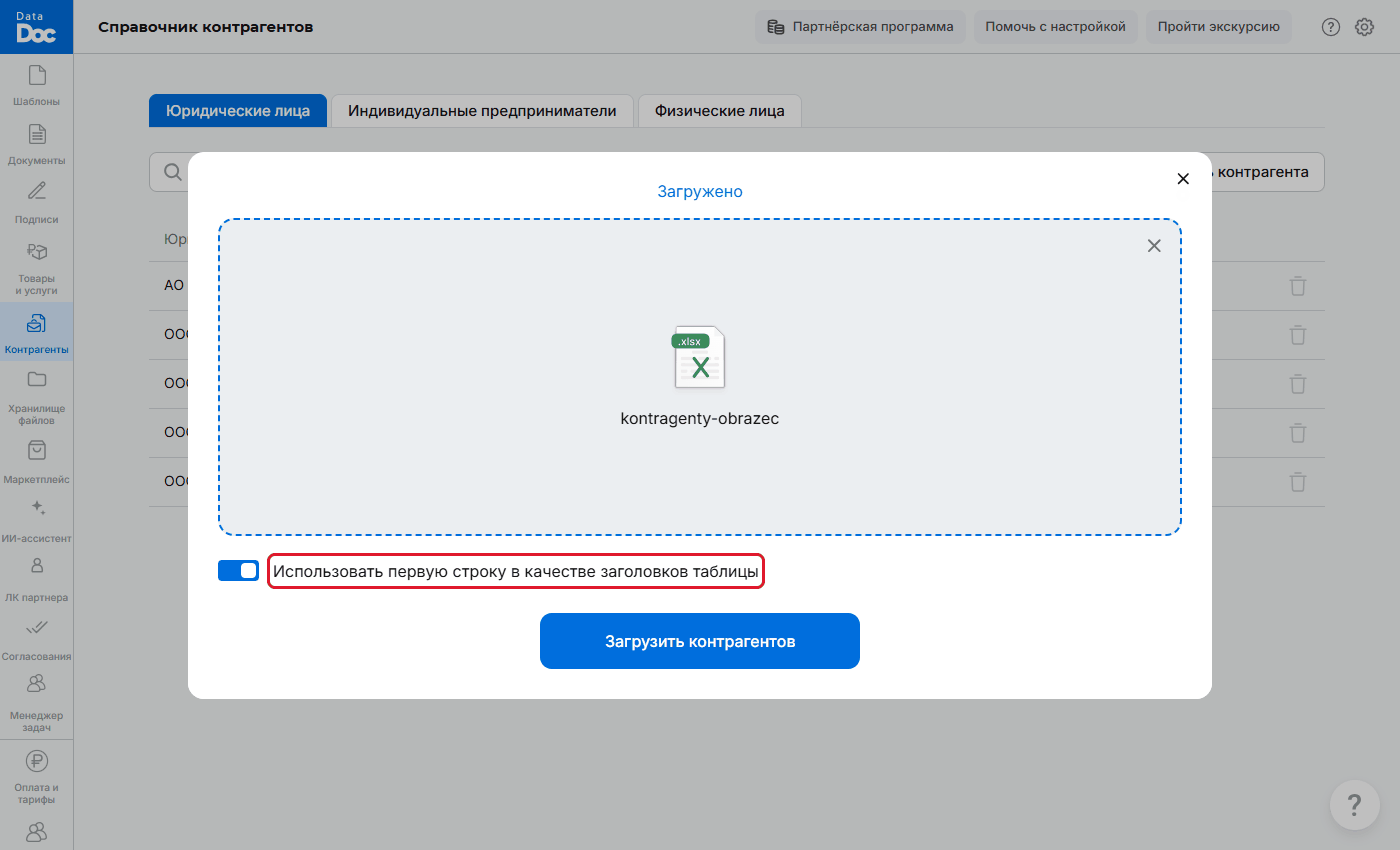
Окно загрузки контрагентов - Нажмите «Загрузить контрагентов». Откроется страница «Добавление из файла» с первыми строками таблицы.
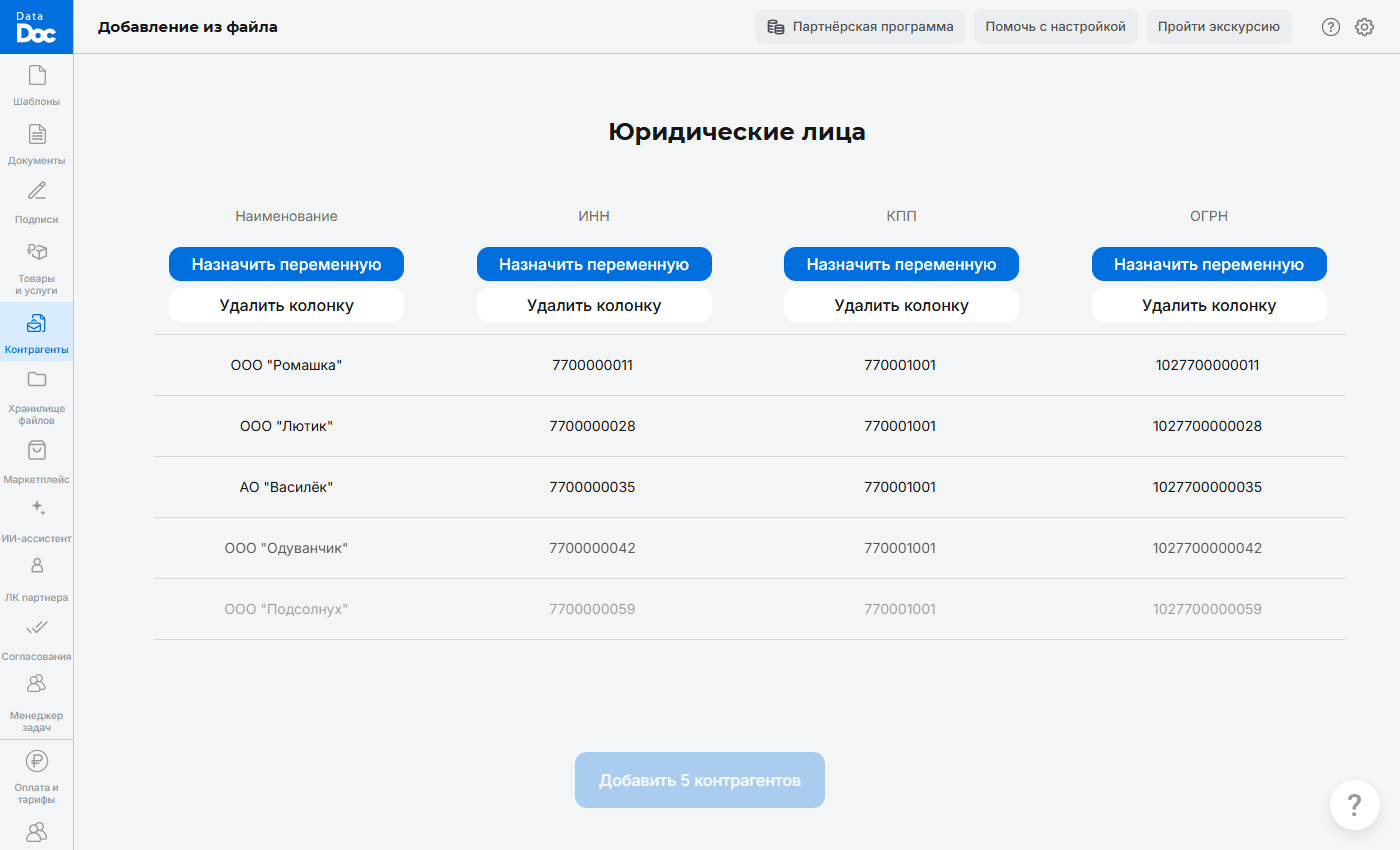
Таблица с кнопками «Назначить переменную» - Над каждым столбцом нажмите «Назначить переменную», начните вводить название поля (например, «ИНН») и отметьте нужное. Ненужный столбец уберите кнопкой «Удалить колонку».
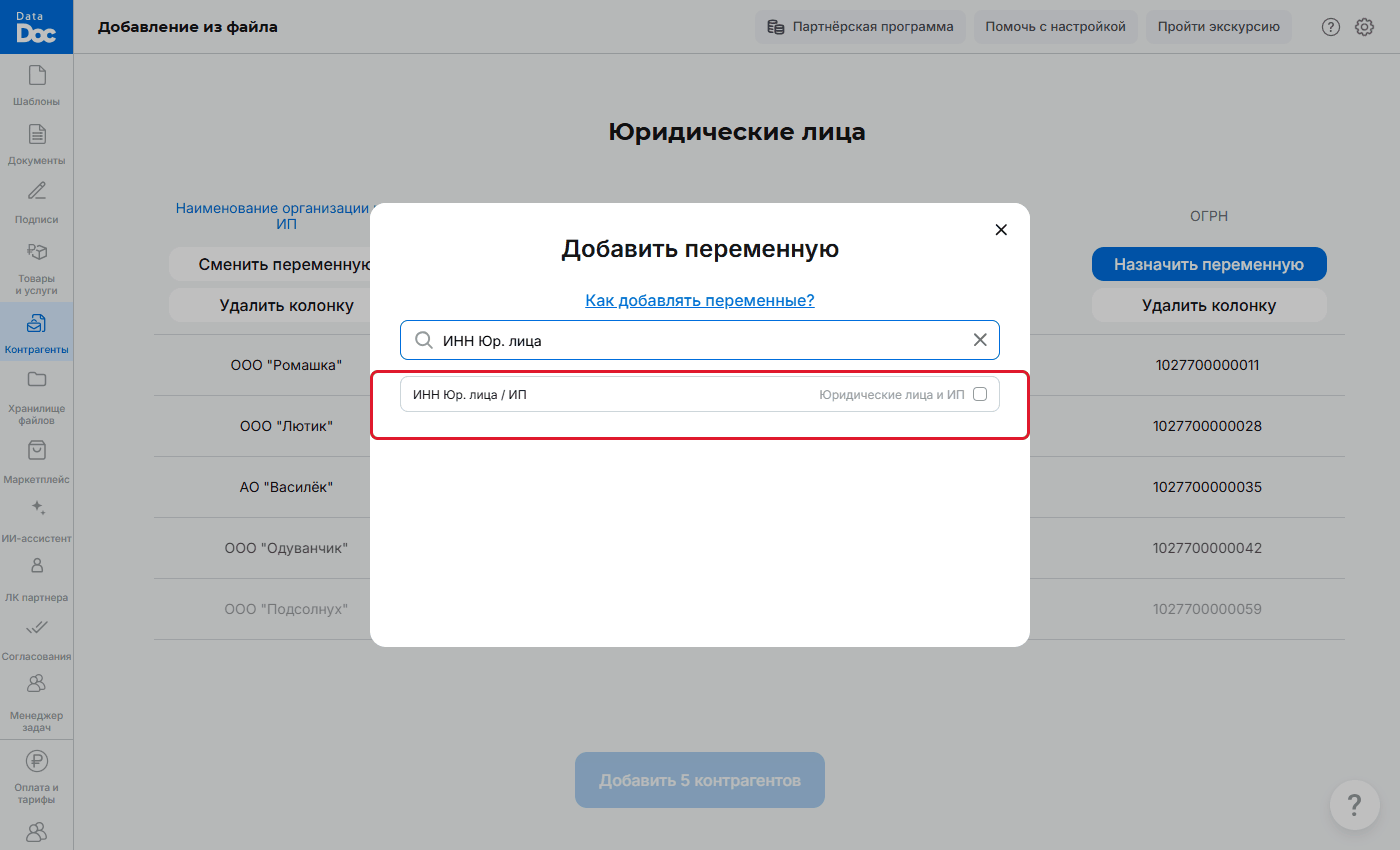
Выбор поля для столбца - Когда столбцу назначено поле, его заголовок становится синим, а кнопка меняется на «Сменить переменную». Пока назначены не все столбцы, кнопка внизу недоступна.
- Нажмите «Добавить N контрагентов»: на кнопке написано, сколько карточек будет создано.
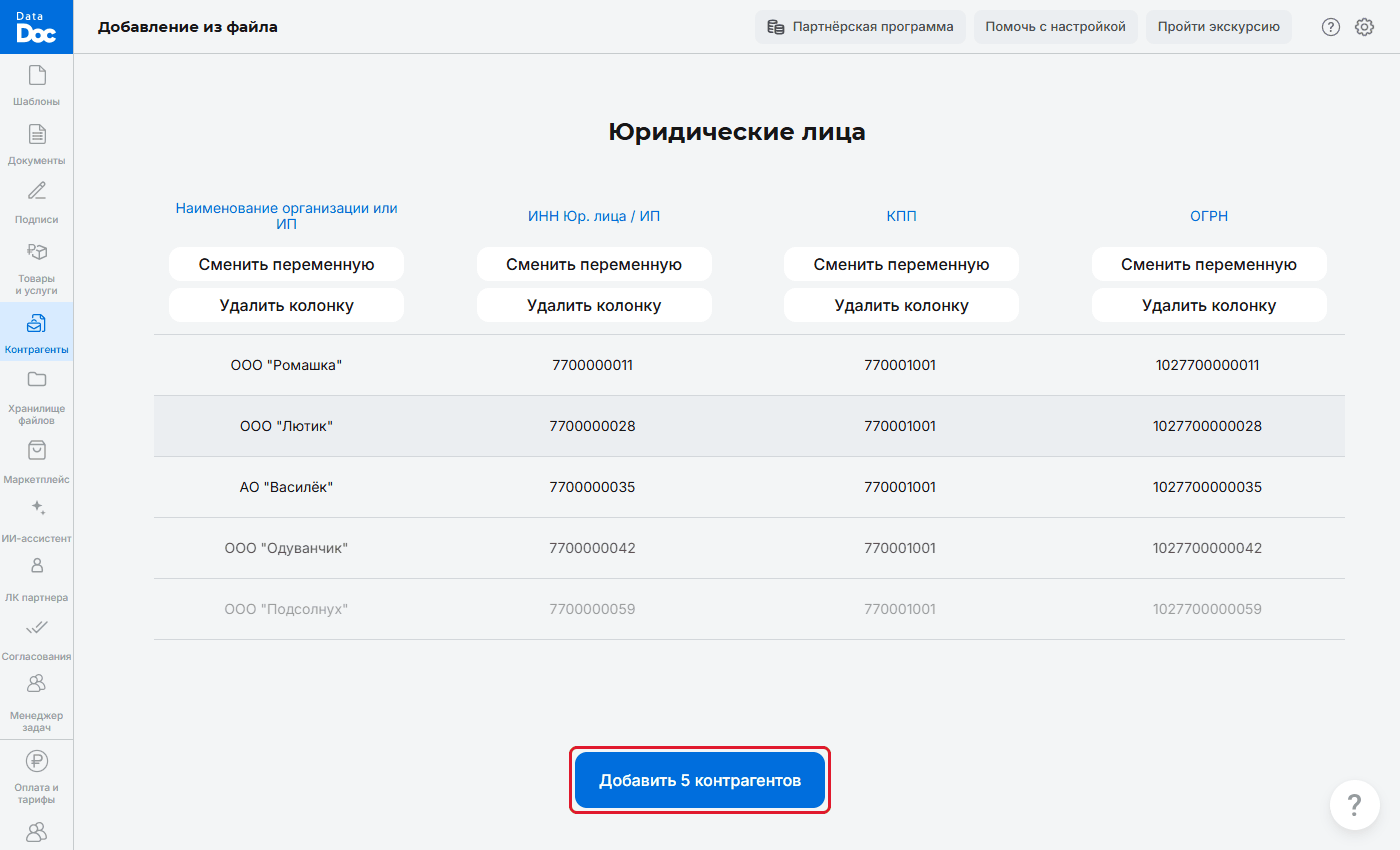
Все столбцы назначены, кнопка добавления доступна
Вы вернётесь в справочник, а новые контрагенты появятся в списке.
Совет. перед загрузкой проверьте поиском, что этих контрагентов ещё нет в справочнике, и не загружайте один и тот же список повторно.