


Вариативный блок: выбор одной из нескольких формулировок
Как заложить в шаблон два-три варианта пункта договора и выбирать нужный при заполнении, а также когда достаточно необязательного поля.
В одном договоре порядок оплаты бывает разный: предоплата или оплата после подписания акта. Делать два шаблона неудобно. Вариативный блок позволяет написать оба варианта в одном шаблоне, а при заполнении выбрать один: в готовый текст попадёт только выбранный.
Этап 1. Добавьте блок
- Поставьте курсор туда, где должен стоять меняющийся пункт, например после «2.2. Порядок оплаты:».
- В блоке стороны справа нажмите «Вариативный блок» или значок с ветвящимися стрелками на панели.
- В окне «Добавить вариативный блок» выберите сторону: вопрос увидит тот, кто заполняет эту сторону.
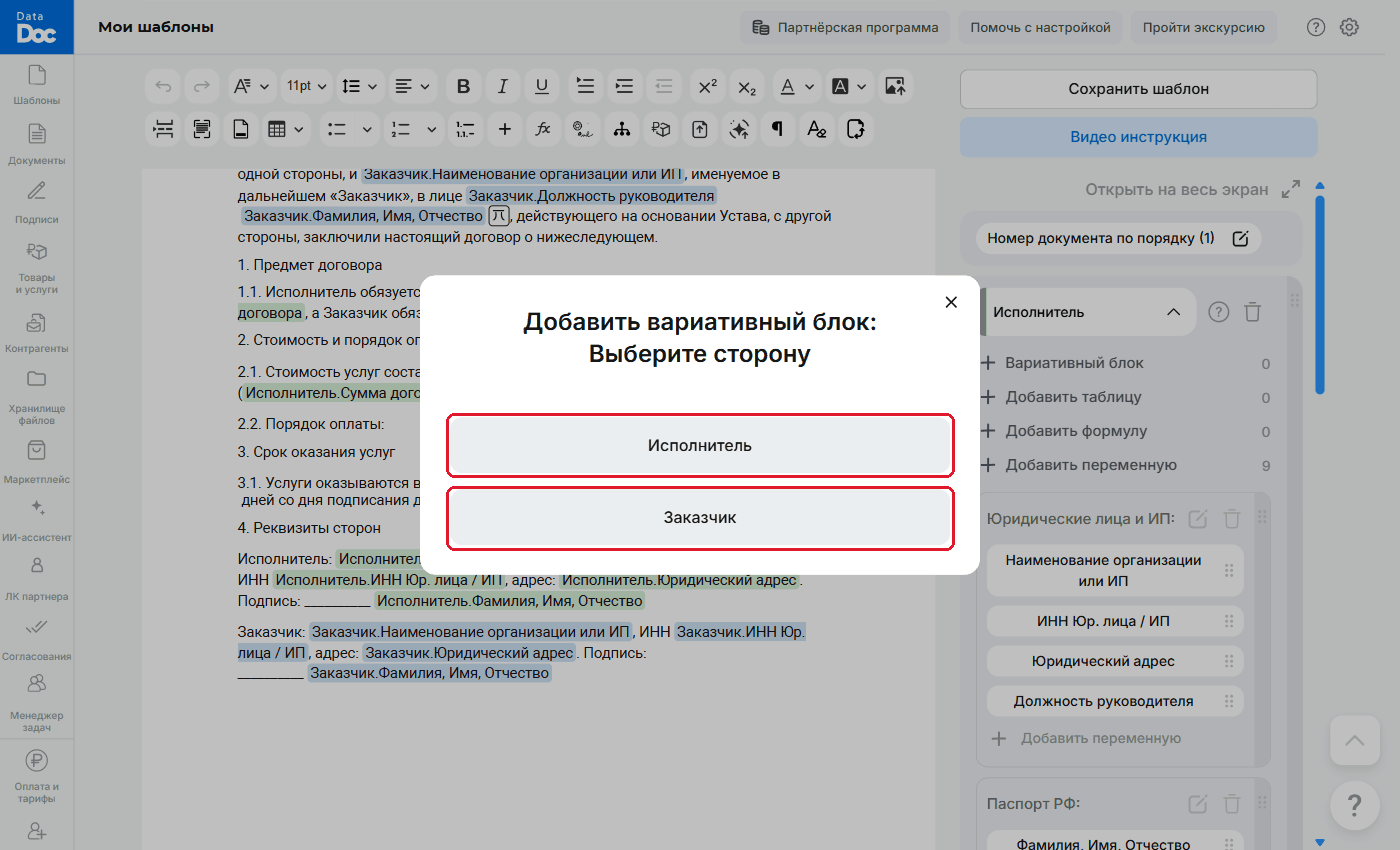
Выбор стороны для вариативного блока - Нажмите «Создать новый вопрос».
Этап 2. Задайте вопрос и варианты
- В окне «Изменить вариативный блок» впишите «Текст вопроса», например «Как заказчик оплачивает услуги?».
- Впишите «Варианты ответа»: «Предоплата 100%», «Оплата после подписания акта». Третий вариант добавляется кнопкой +, лишний убирается корзиной.
- Под вариантом есть ссылка «Добавить описание» для пояснения.
- Переключатель «Использовать по умолчанию» делает вариант выбранным заранее.
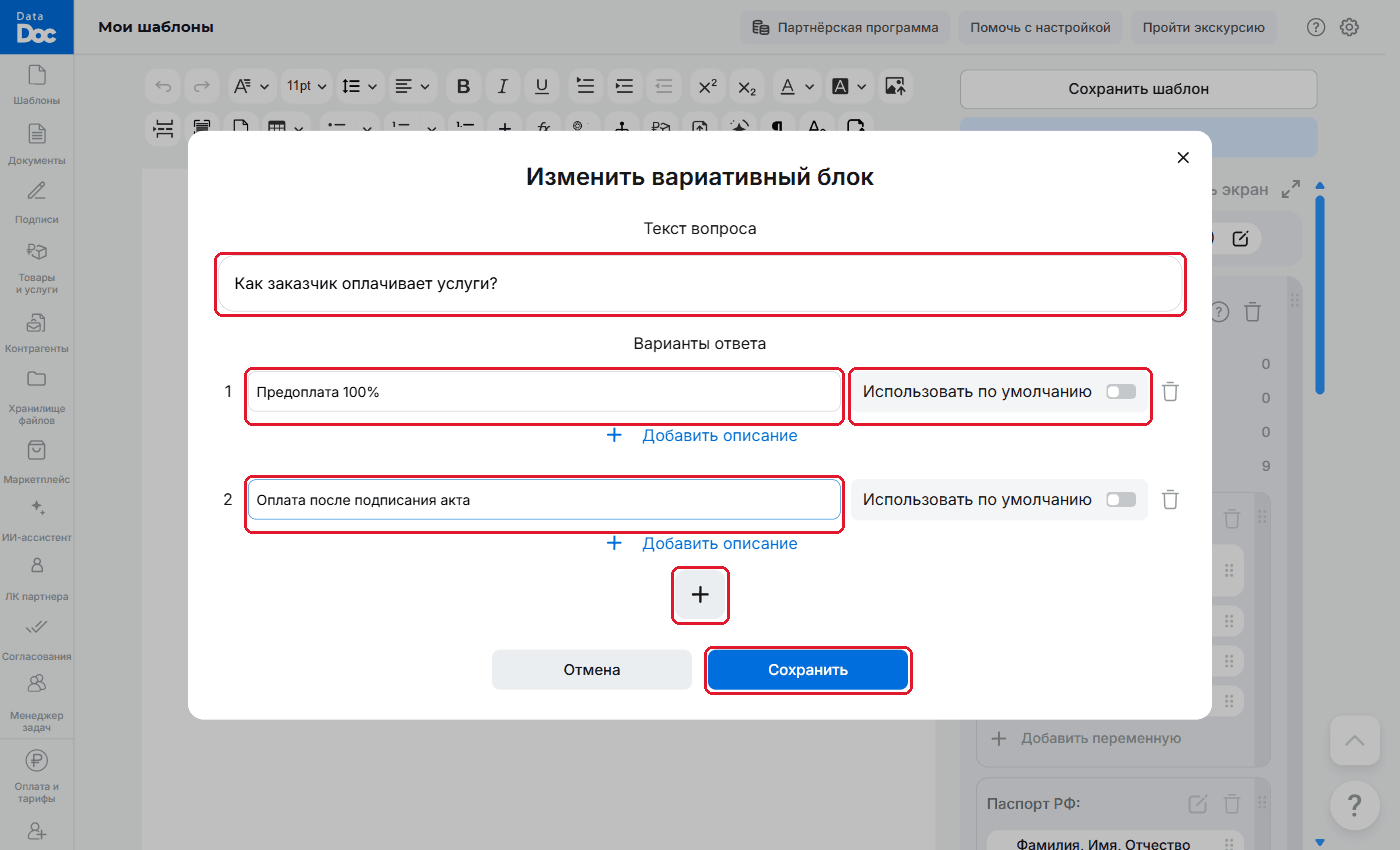
Окно «Изменить вариативный блок» - Нажмите «Сохранить»: блок появится в тексте.
Совет. включите «Использовать по умолчанию» у самого частого варианта, чтобы в тексте не оказалось пустого места, если вариант не выбрали.
Этап 3. Напишите текст каждого варианта
- В тексте блок выглядит как рамка с вкладками по числу вариантов.
- Нажмите на вкладку и напишите внутри текст этого варианта. Можно вставлять переменные и форматировать текст как обычно.
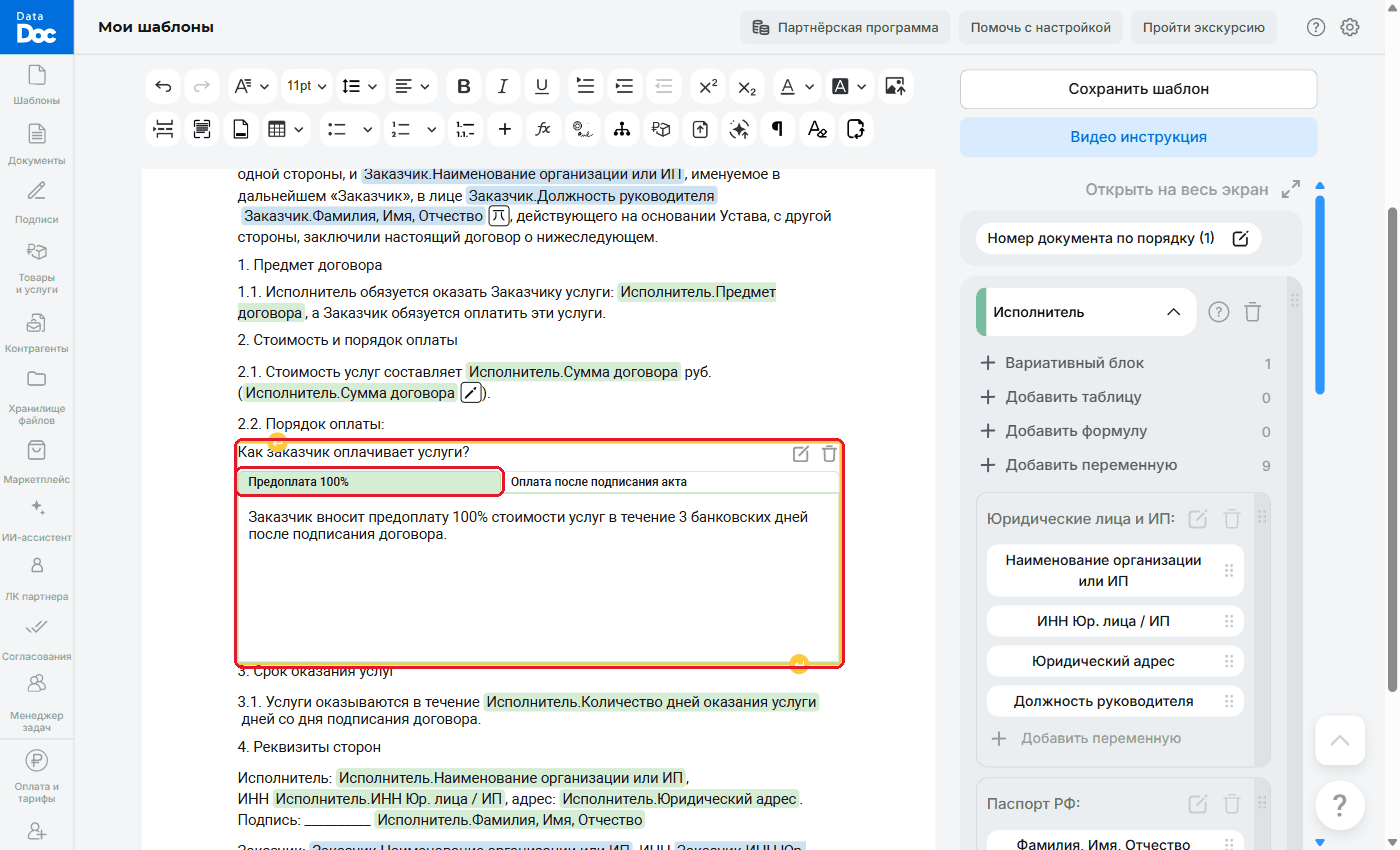
Блок с вкладками в тексте - Чтобы поменять вопрос или варианты, наведите курсор на блок и нажмите значок над ним справа.
- Сохраните шаблон.
Этап 4. Проверьте при заполнении
- В начале формы нужной стороны появится вопрос с вариантами.
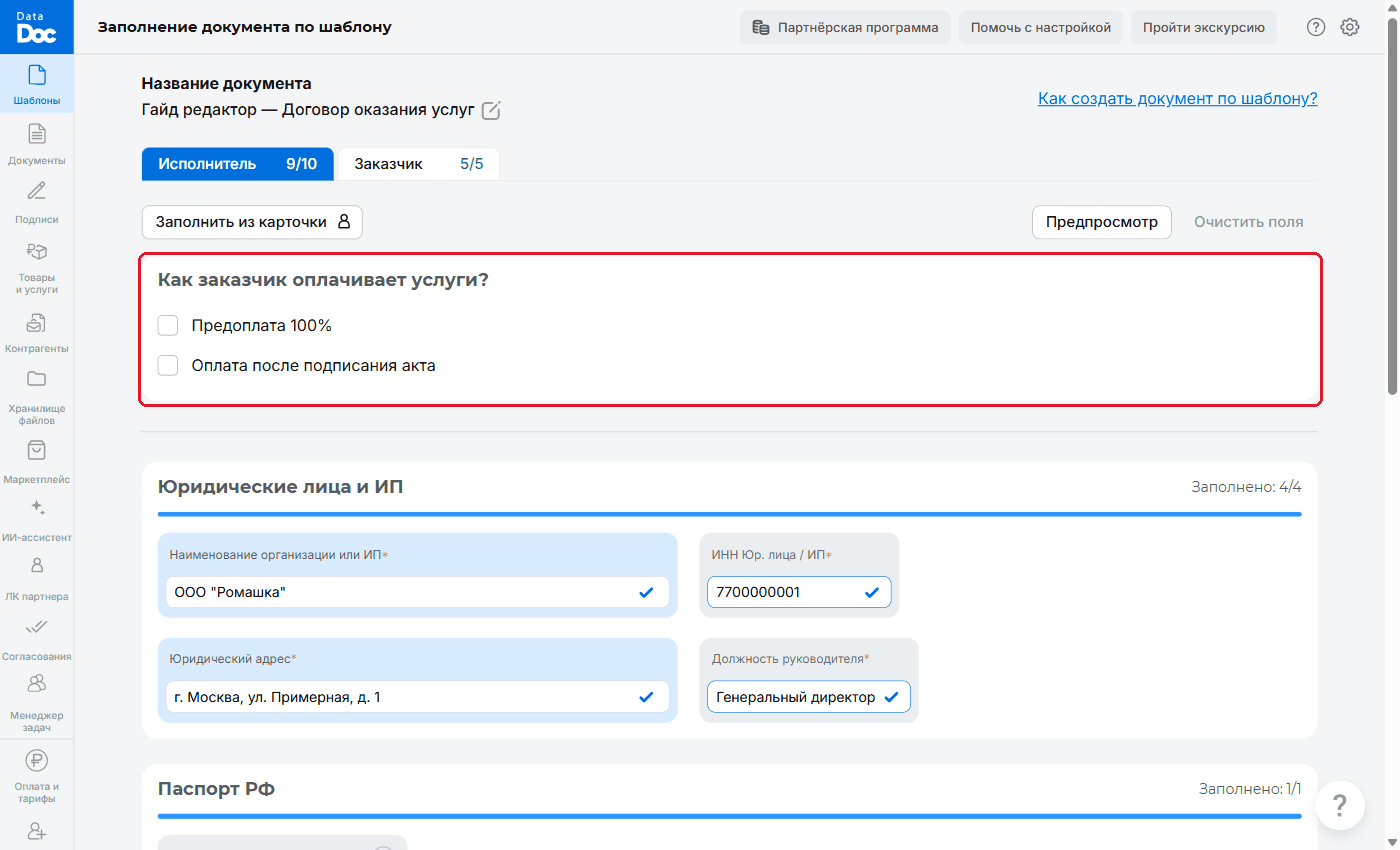
Вопрос вариативного блока в форме - Отметьте вариант: вопрос заменится выбранным ответом со значком карандаша (чтобы передумать).
- Нажмите «Предпросмотр»: в тексте стоит только выбранный вариант.
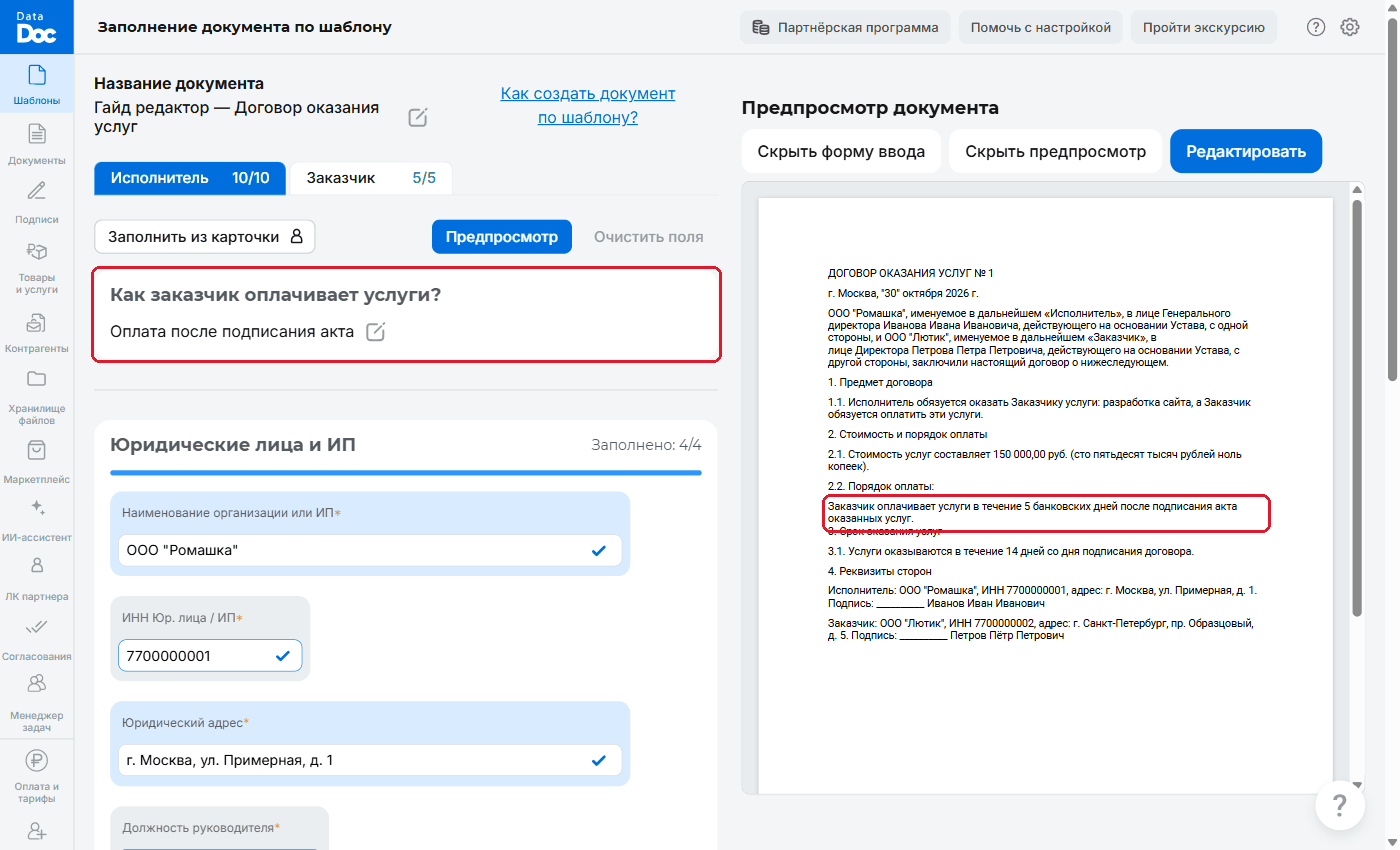
Предпросмотр: в тексте только выбранный вариант
Нужен выбор в нескольких местах: сделайте по блоку на каждое место, у каждого будет свой вопрос.
Когда достаточно необязательного поля
Если нужно не выбирать формулировку, а просто иногда не выводить значение (например, email), сделайте поле необязательным: обязательные и необязательные поля. А если пустое значение ломает фразу («Email: »), перенесите эту фразу в вариативный блок.