


Готовый документ: где найти и что с ним можно сделать
Страница «Документы», поиск и фильтры, окно документа со всеми действиями, переименование и удаление, документ без шаблона.
Каждый созданный документ сохраняется в кабинете. Найти его и продолжить работу можно в любой момент.
Этап 1. Найдите документ
- В меню слева нажмите «Документы». Здесь список всех документов: название, кто создал и когда.
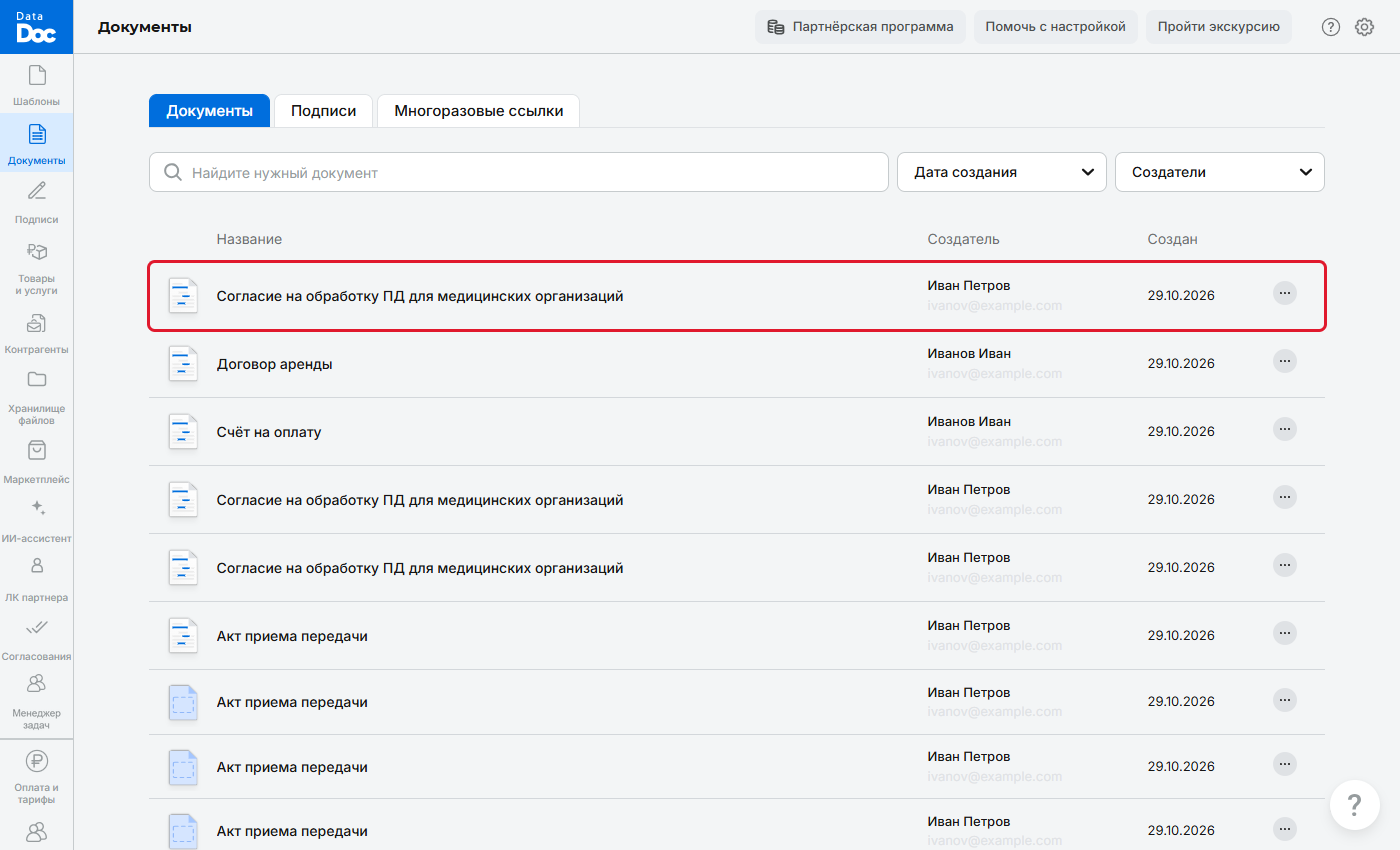
Список документов - Найдите документ строкой поиска («Найдите нужный документ») или фильтрами по дате создания и по создателю.
Рядом с вкладкой «Документы» есть вкладки «Подписи» (документы, отправленные на подпись или отмеченные для подписи) и «Многоразовые ссылки».
Если вы не видите документ коллеги, возможно, ваша группа видит только свои документы или документы по закрытым шаблонам: что вам доступно.
Этап 2. Откройте окно документа
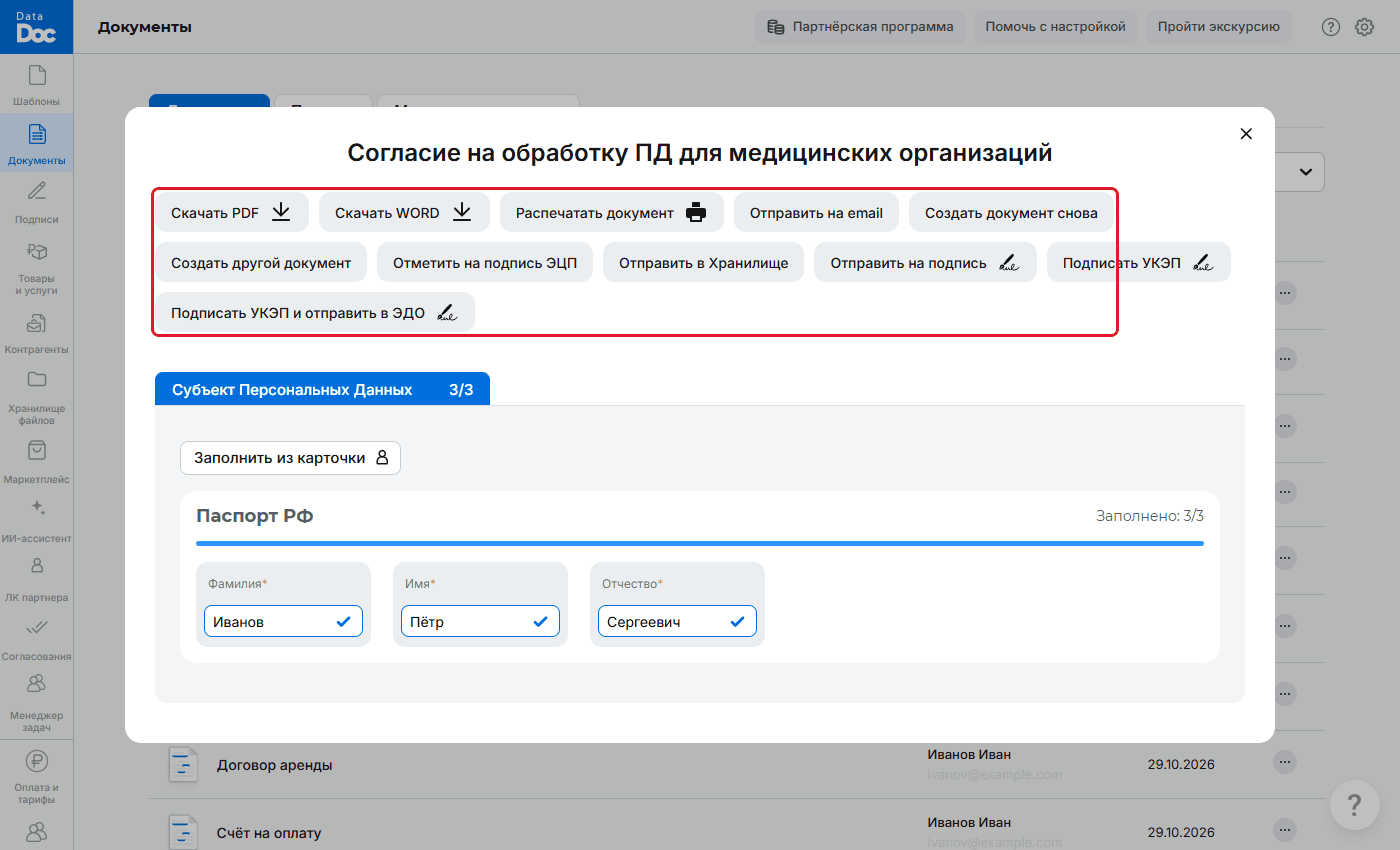
Нажмите на название документа: откроется окно со всеми действиями и с заполненными полями.
Этап 3. Выберите действие
- «Скачать PDF» и «Скачать WORD», «Распечатать документ», «Отправить на email»: скачать, распечатать, отправить.
- «Отправить в Хранилище»: положить PDF в папку Хранилища файлов (как).
- «Создать документ снова»: откроется страница заполнения с теми же данными. Удобно, когда нужен такой же документ с небольшими отличиями.
- «Создать другой документ»: взять данные этого документа для другого шаблона, например составить акт после договора: другой документ на основе созданного.
- «Отправить на подпись»: контрагент подпишет простой электронной подписью.
- «Подписать УКЭП»: подпись вашим сертификатом.
- «Отметить на подпись ЭЦП»: подписать сертификатом позже.
В этом же окне можно изменить значения полей документа. Если какие-то кнопки серые, в документе остались незаполненные или неверно заполненные обязательные поля: исправьте их (они подсвечены), и кнопки станут доступны.
Переименовать и удалить
- Справа в строке документа нажмите кнопку с тремя точками.
- Выберите «Переименовать» или «Удалить». У документов по шаблону здесь же есть «Создать другой документ».
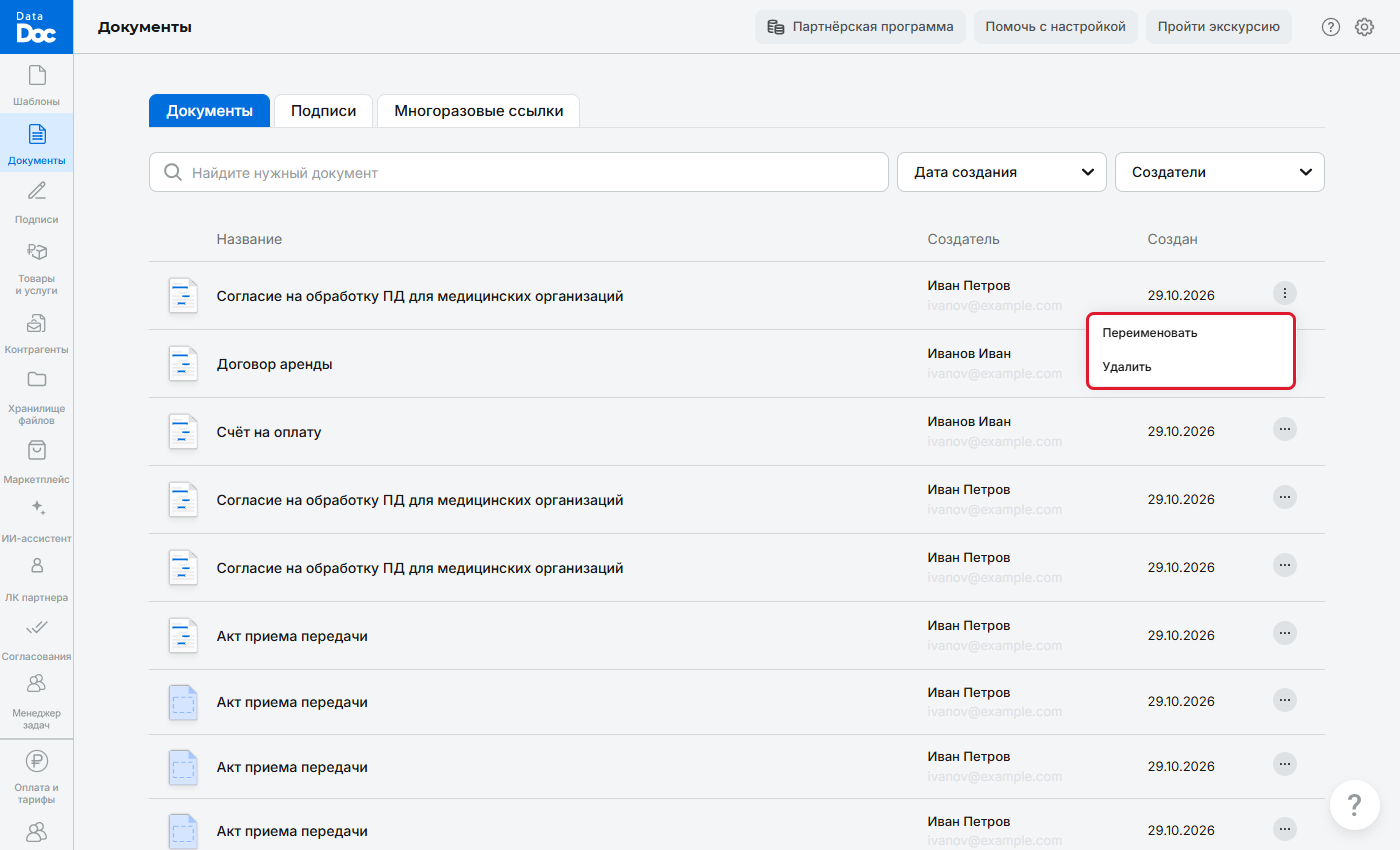
Меню строки документа - Перед удалением сервис спросит «Вы действительно хотите удалить…?» и предупредит, что отменить действие будет нельзя.
Документ без шаблона
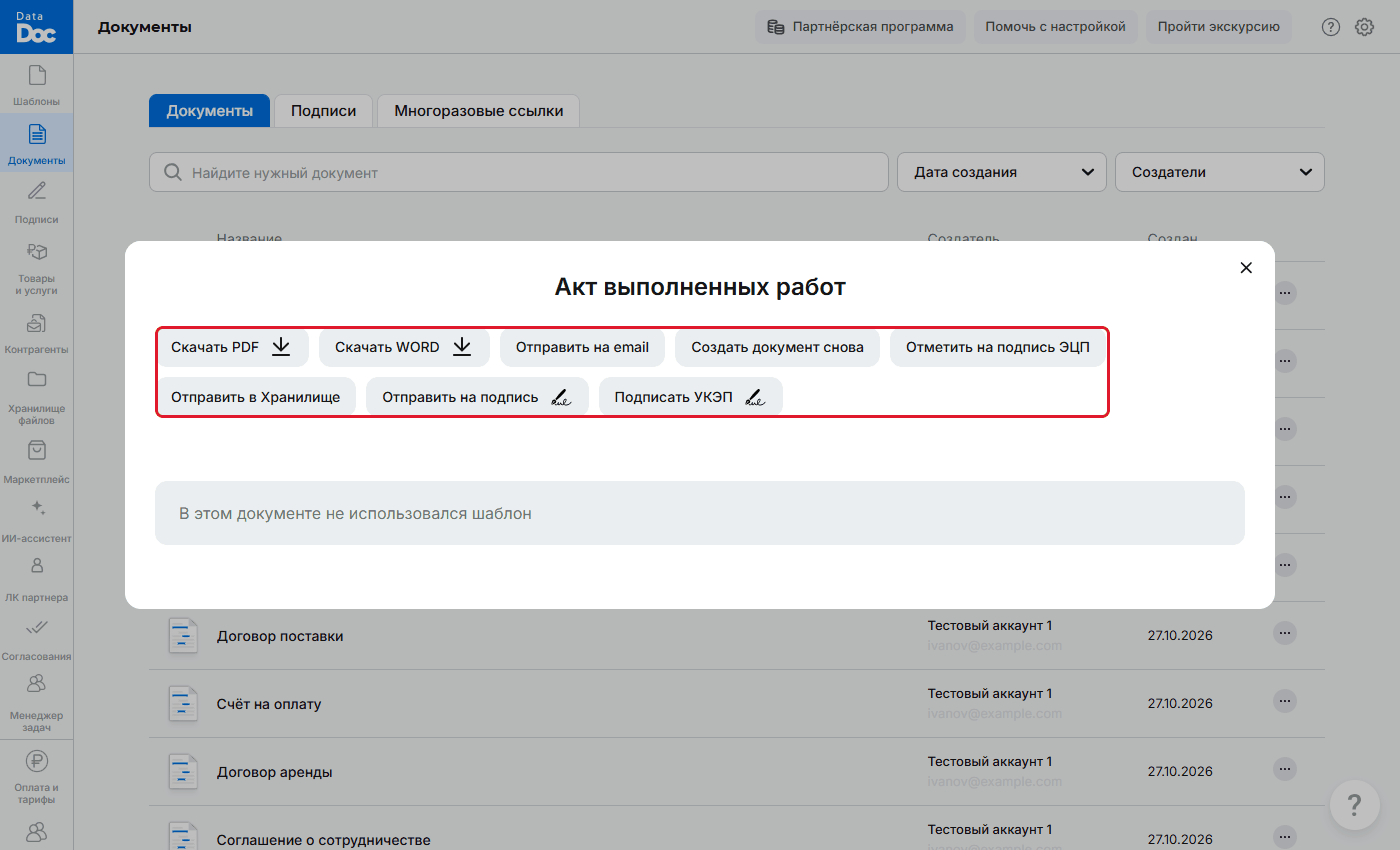
Если документ создан из ваших готовых файлов (свои файлы на подпись), действий меньше: нет печати и «Создать другой документ», а вместо полей написано «В этом документе не использовался шаблон».
Если шаблон потом изменили
Документ остаётся с тем текстом, с которым его создали, даже если шаблон позже поправили: версии шаблона.