


Данные подписи «Сигнатуры»: что сохраняется и как посмотреть
Рисунок, сила нажатия, геолокация, устройство, время и контрольная сумма: где их увидеть, скопировать и скачать.
Когда документ подписан «Сигнатурой», вместе с рисунком подписи сохраняются сведения о том, как она поставлена. Их можно посмотреть на странице подписанного документа, скопировать или скачать файлом.
Что сохраняется
- Рисунок подписи: точки и линии, из которых он состоит, и изображение подписи.
- Сила нажатия: определена ли она на устройстве подписанта и в каких пределах менялась. Для пальца и мыши обычно «не определена».
- Геолокация: передана ли и с какой точностью. Если подписант не разрешил определение местоположения, фиксируется «не предоставлена».
- Устройство и время подписи, а также идентификатор подписи.
- Контрольная сумма данных подписи. Она записывается в документ и позволяет убедиться, что данные не менялись.
Данные хранятся вместе с документом и вложены файлом в итоговый PDF.
Как посмотреть на странице документа
- Откройте страницу подписанного документа (она открывается у подписанта сразу после подписи, а также по ссылке на документ).
- Нажмите «Посмотреть данные подписи»: блок раскроется под кнопкой. Скрыть его можно кнопкой «Скрыть данные подписи».
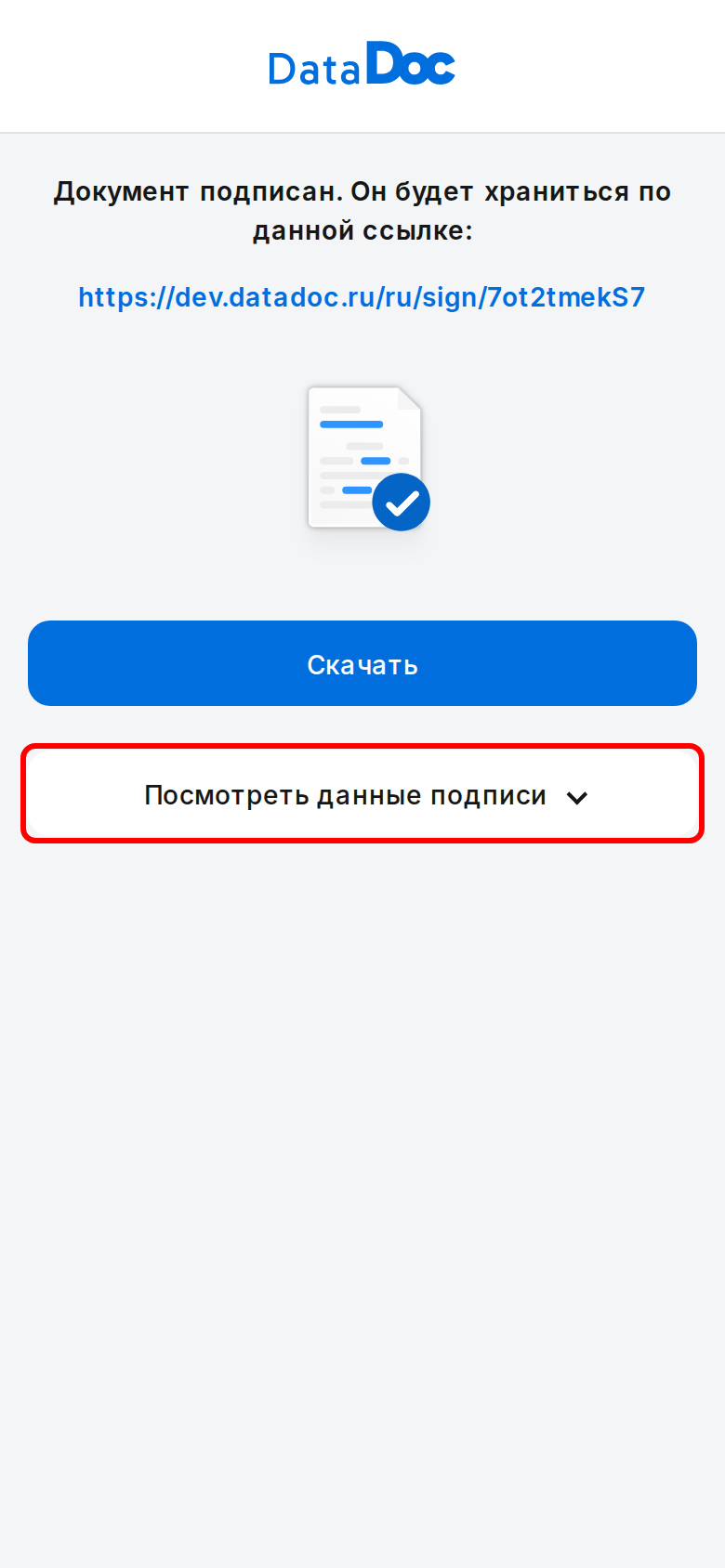
Страница подписанного документа: кнопка «Посмотреть данные подписи» - В блоке «Данные подписи» смотрите:
«Рисунок подписи»: картинка, построенная из сохранённых точек;
сводку: «Рисунок» (сколько точек и штрихов, сколько времени заняло), «Сила нажатия», «Геолокация», «Устройство», «Время подписи», «Идентификатор подписи» и контрольную сумму. Рядом с суммой страница сама пересчитывает её и пишет «(совпадает с указанным в документе)».
- Чтобы увидеть полные данные, нажмите «Показать JSON» (скрыть: «Скрыть JSON»). Кнопка «Копировать» копирует их, «Скачать JSON» сохраняет файлом.
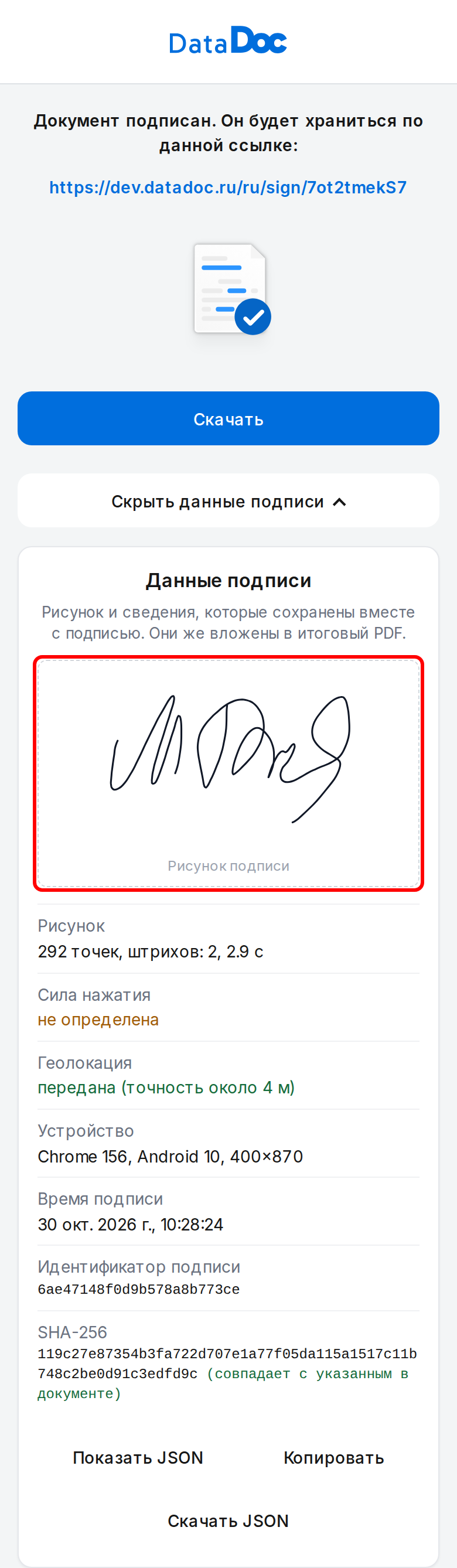
Раскрытый блок «Данные подписи»
Если данные не загрузились, нажмите «Повторить».
В личном кабинете
На странице подписанного документа в личном кабинете есть кнопка «Данные подписи (JSON)»: она скачивает те же данные. Подписанный PDF уже содержит рисунок подписи, идентификатор и контрольную сумму, а полные данные вложены в него файлом.