


Запрет правки документа и другие права групп
Формулировки договора не изменит никто, кроме тех, кому вы разрешили. Что ещё можно разрешить или запретить группам сотрудников и как это настроить.
Готовый документ в DataDoc можно поправить прямо в предпросмотре, не меняя шаблон. Это удобно, но иногда опасно: менеджер может случайно или намеренно изменить условия договора. Запрет правки для группы сотрудников гарантирует, что документ уйдёт клиенту ровно в том виде, который утвердил ваш юрист.
Кому это полезно
- Компаниям с утверждёнными договорами. Формулировки меняет только тот, кому это разрешено.
- Сетям и филиалам. Все точки отправляют клиентам одинаковые документы.
- Руководителям, которые распределяют обязанности. Каждая группа сотрудников делает только свою часть работы.
Как работает запрет правки
- В предпросмотре документа есть кнопка «Редактировать»: она открывает текст для правки. Шаблон при этом не меняется.
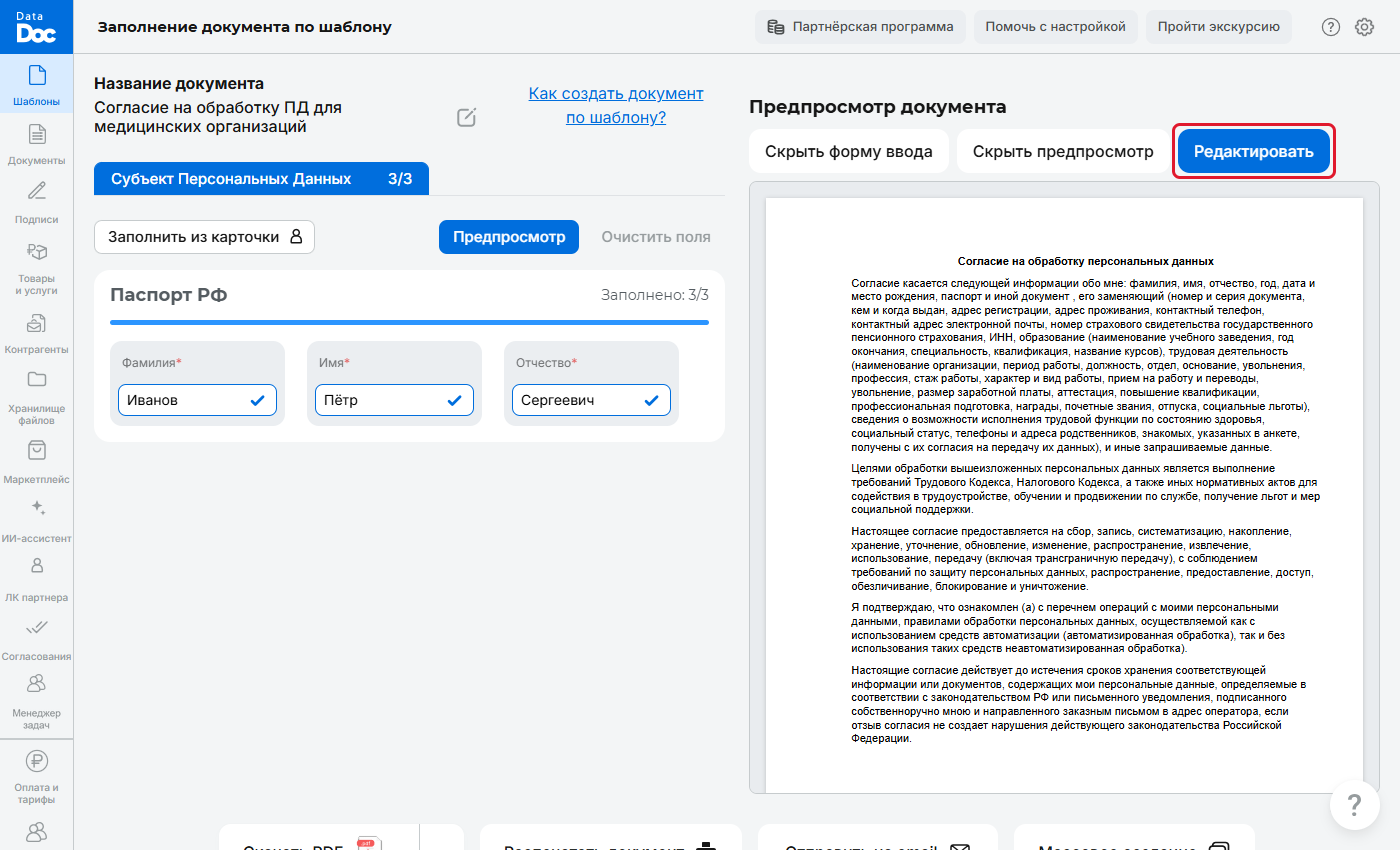
- Если правка запрещена группе, по кнопке «Редактировать» сотрудник видит сообщение «Редактирование документа запрещено вашей группе пользователей».
- Смотреть предпросмотр, скачивать, отправлять и подписывать документ без правок сотрудник по-прежнему может.
- Запрет не касается администраторов. По умолчанию редактирование разрешено всем группам.
Что ещё можно разрешить или запретить группе
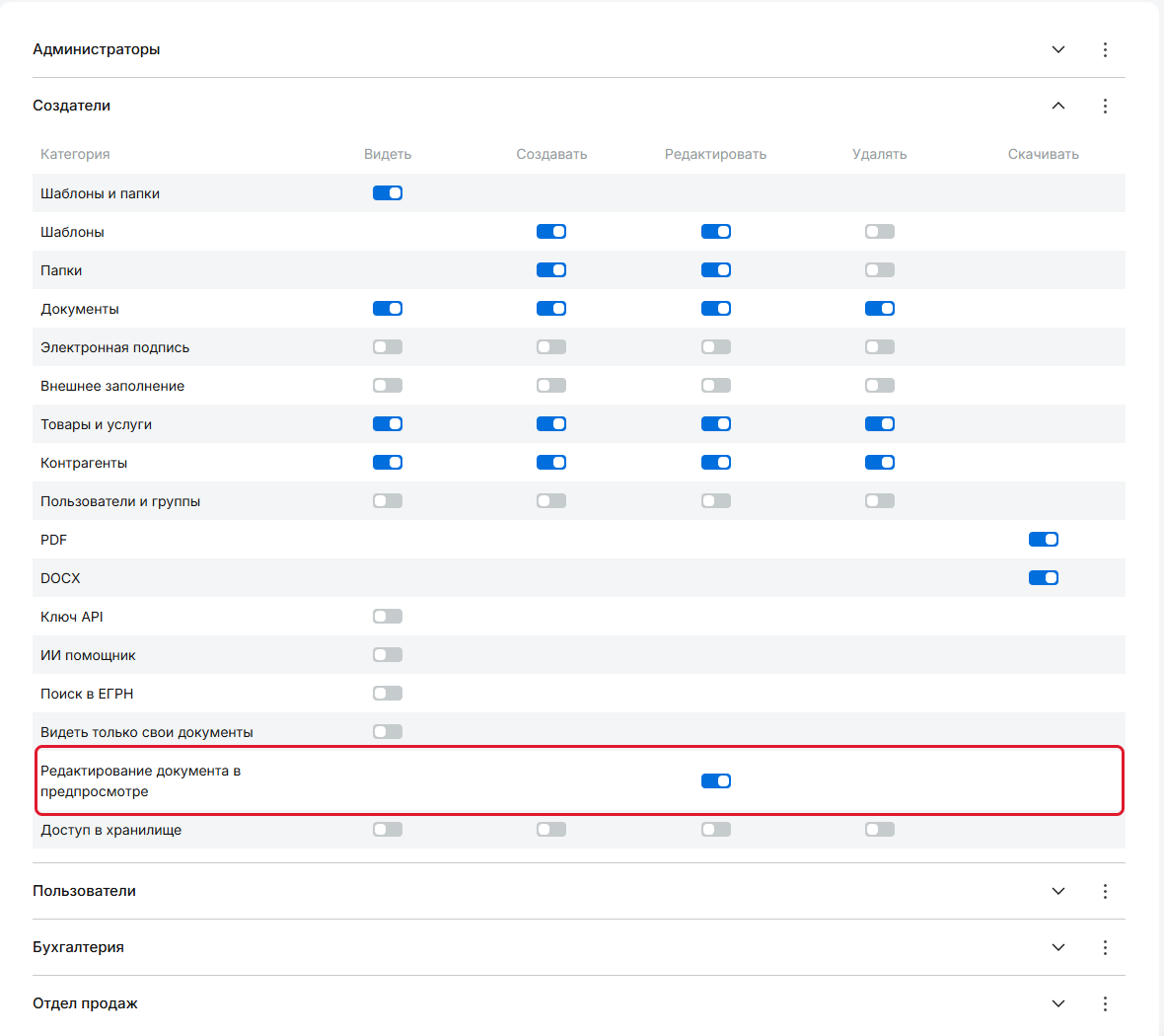
Права в DataDoc задаются группам, а не каждому сотруднику. В таблице прав группы для каждого раздела (шаблоны, документы, подпись, контрагенты, Хранилище и другие) включаются действия «Видеть», «Создавать», «Редактировать», «Удалять», «Скачивать». Например:
- отправлять документы на подпись и на внешнее заполнение;
- создавать и менять шаблоны, товары и услуги, контрагентов;
- видеть только свои документы («только свои документы» и закрытые папки);
- скачивать документы в DOCX;
- пользоваться ИИ-ассистентом;
- выгружать контрагентов в Excel и скачивать подписанные ПЭП архивом (выгрузки);
- видеть телефоны клиентов скрытыми (маскировка номера).
Если сотрудник состоит в нескольких группах, права складываются: ему доступно всё, что разрешает хотя бы одна группа.
Как подключить
- Настраивает администратор: «Пользователи» → «Группы пользователей», стрелка справа от группы открывает таблицу прав. Изменения сохраняются сразу.
- Чтобы запретить правку, выключите переключатель в строке «Редактирование документа в предпросмотре».
- Менять права групп «Создатели» и «Пользователи» и создавать свои группы можно в тарифах «Команда» и «Предприятие». Права группы «Администраторы» менять нельзя.