


White Label: DataDoc под вашим брендом
Ваши цвета, логотипы и название продукта видят сотрудники и все, кому вы отправляете документы. Что меняется, где это видно и как подключить.
White Label превращает DataDoc в ваш собственный сервис документов. Сотрудники работают в кабинете в цветах вашей компании. Клиенты и партнёры получают документы на подпись и заполнение с вашим логотипом и вашим названием. Документы по-прежнему создаются и подписываются в DataDoc, но для всех, кто их видит, это ваш сервис.
Кому это полезно
- Компаниям, которые дорожат брендом. Клиент подписывает договор на странице в ваших цветах и с вашим логотипом. Это вызывает больше доверия, чем незнакомое название.
- Сетям, франшизам и агентствам. Все филиалы и партнёры работают в одном оформлении, документы выглядят одинаково.
- Тем, кто предлагает работу с документами своим клиентам. Сервис можно показывать под своим названием.
Что меняется
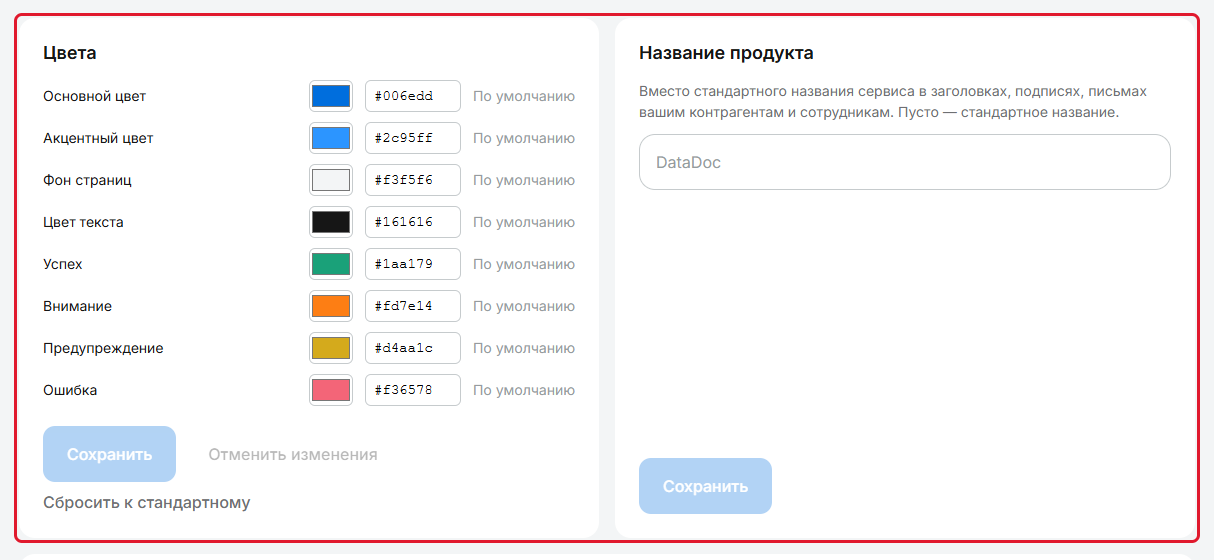
- Цвета. Основной и акцентный цвет, фон страниц, цвет текста и цвета сообщений. Остальные оттенки подбираются сами.
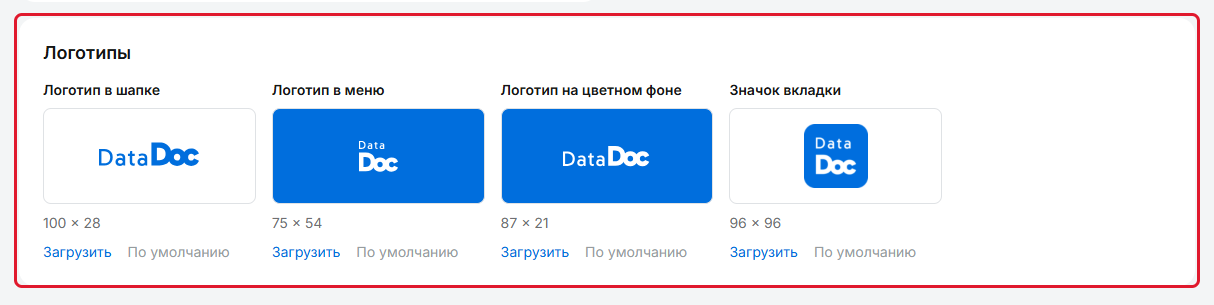
- Логотипы. В шапке кабинета, в меню, на цветном фоне и значок вкладки браузера.
- Название продукта. Ваше название появляется вместо «DataDoc» в кабинете, в заголовках страниц подписи и заполнения и в письмах.
- Контакты в письмах. Внизу писем стоят ваша почта, ваш мессенджер, ваша ссылка и название вашего юридического лица.
Где это видно
- Личный кабинет у всех сотрудников вашего рабочего пространства.
- Страницы подписи и заполнения, которые открывают ваши клиенты и партнёры по ссылке.
- Плагины для CRM: YCLIENTS, amoCRM, Битрикс24 и Aurumline.
- Блок подписи в подписанном PDF. Рамка и QR-код в вашем цвете, ваш логотип вместо логотипа DataDoc.
- Письма контрагентам и сотрудникам: готовый документ, запрос на заполнение и подпись, подписанный PDF, приглашение коллеги.
Совет. чтобы и коды подписи в СМС приходили от вашего имени, подключите свой СМС-шлюз.
Этап 1. Попросите подключить White Label
- Напишите менеджеру DataDoc или в поддержку, что хотите оформить сервис под свой бренд.
- После подключения у администраторов вашего рабочего пространства в профиле появится блок «Внешний вид» со ссылкой «Настроить внешний вид».
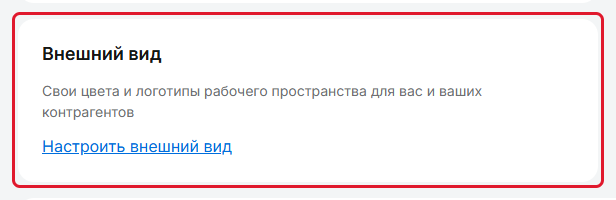
Блок «Внешний вид» в профиле
Этап 2. Подготовьте материалы
- Логотипы в формате PNG, JPEG или WebP, до 1 МБ каждый. Нужные размеры написаны рядом с каждым логотипом на странице настройки.
- Цвета вашего бренда (коды цветов, например #0B6BDC).
- Название продукта: от 1 до 40 символов.
- Контакты для писем: почта, мессенджер, ссылка на сайт, название юридического лица.
Этап 3. Настройте и проверьте
- Откройте «Профиль» → «Настроить внешний вид» и заполните цвета, название, логотипы и контакты. Подробно по шагам: внешний вид.
- Нажмите «Предпросмотр» и посмотрите, как всё будет выглядеть.
- Отправьте себе тестовый документ на подпись и откройте ссылку: вы увидите страницу так же, как её увидит ваш клиент.
Примечание. если White Label отключить, настройки не пропадут. При повторном подключении оформление вернётся само.