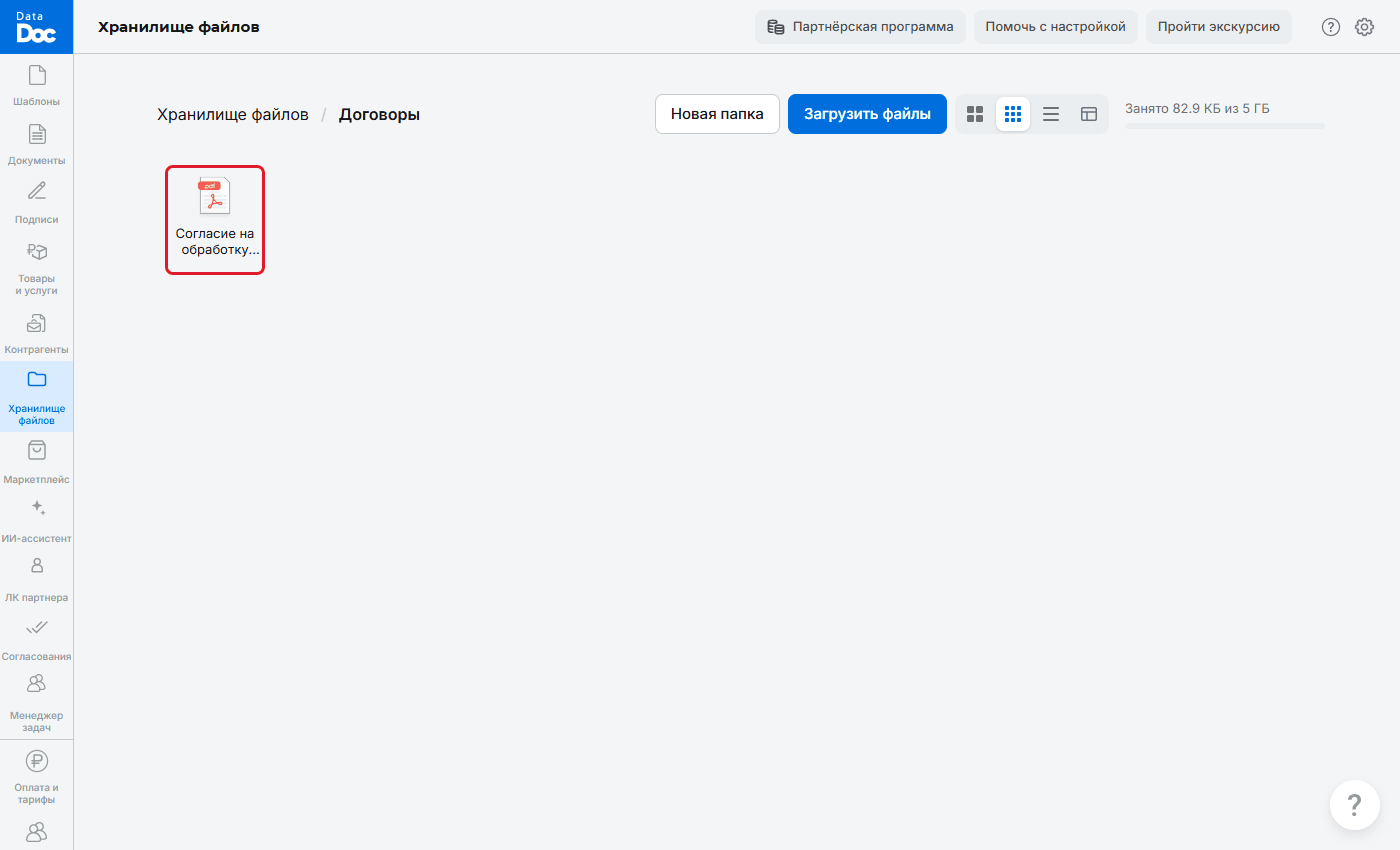
Скачать, распечатать, отправить по почте или в Хранилище
Как получить готовый документ файлом PDF или Word, распечатать его, отправить письмом контрагенту и сохранить в папку Хранилища файлов.
Готовый документ можно сохранить на компьютер, распечатать, отправить письмом или положить в Хранилище файлов. Все эти действия есть внизу страницы заполнения и в окне документа на странице «Документы».
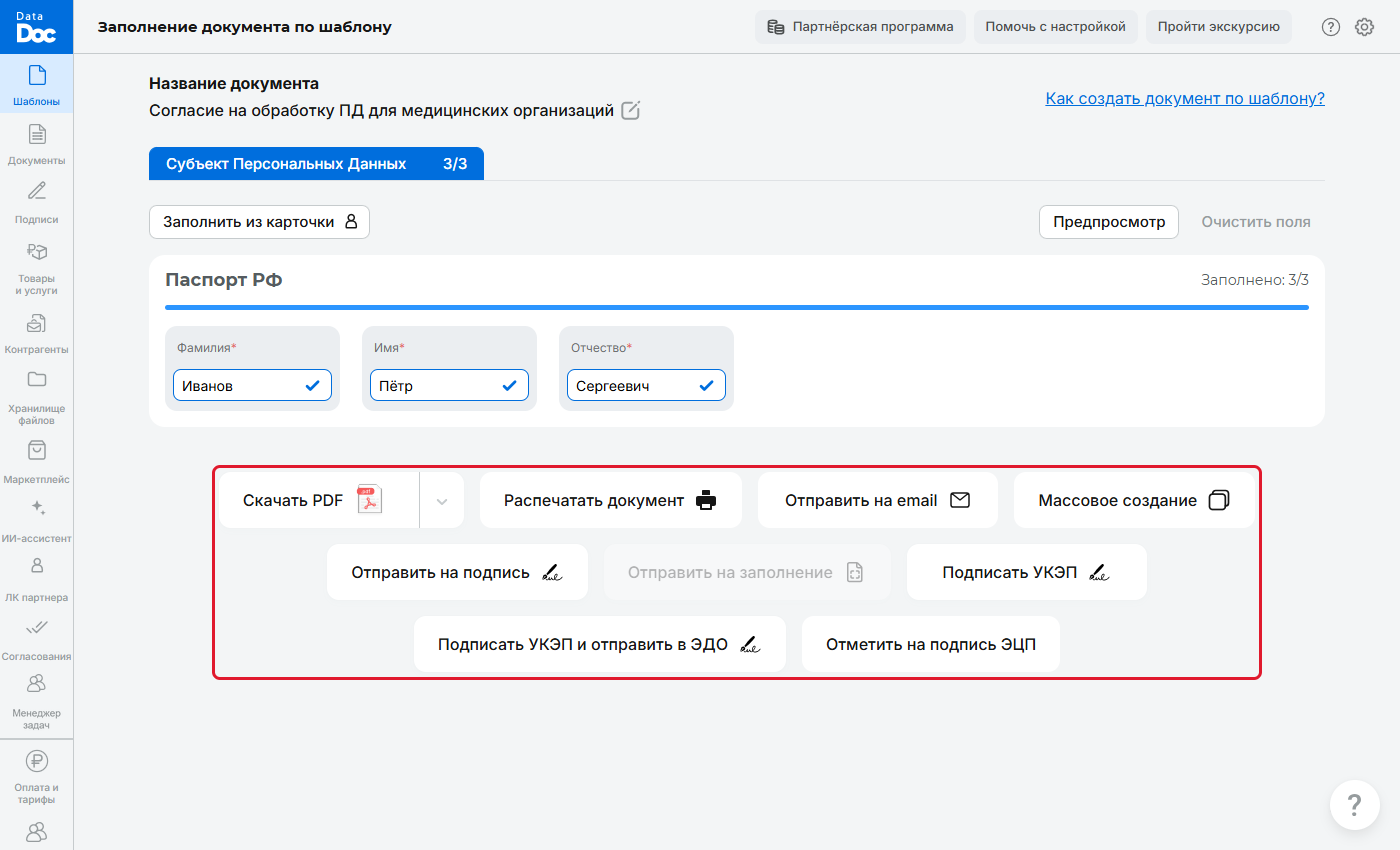
Скачать PDF или Word
- Заполните документ (как).
- Внизу страницы нажмите «Скачать PDF»: файл сразу сохранится на компьютер.
- Если нужен файл Word, нажмите на стрелку справа от кнопки «Скачать PDF» и выберите «Скачать WORD».
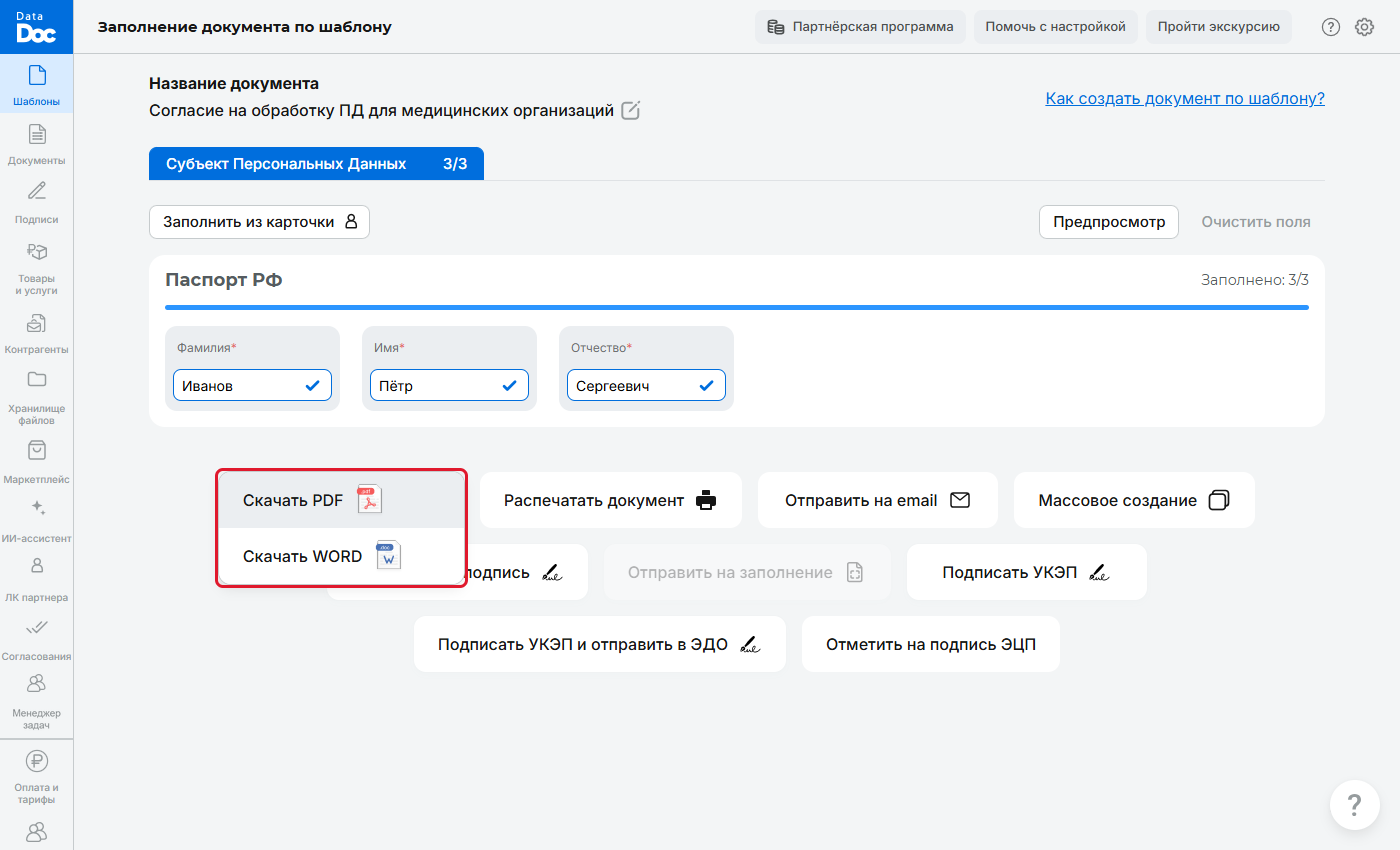
Выбор формата: PDF или Word
Какой формат выбрать:
- PDF подходит, чтобы отправить или распечатать: оформление не изменится на чужом компьютере. Колонтитулы и номера страниц видны именно в PDF.
- Word нужен, если вы хотите поправить текст вручную в программе Word.
При скачивании документ сохраняется и в кабинете, на странице «Документы». Скачанный файл не подписан: это обычный документ.
Распечатать
- Внизу страницы нажмите «Распечатать документ».
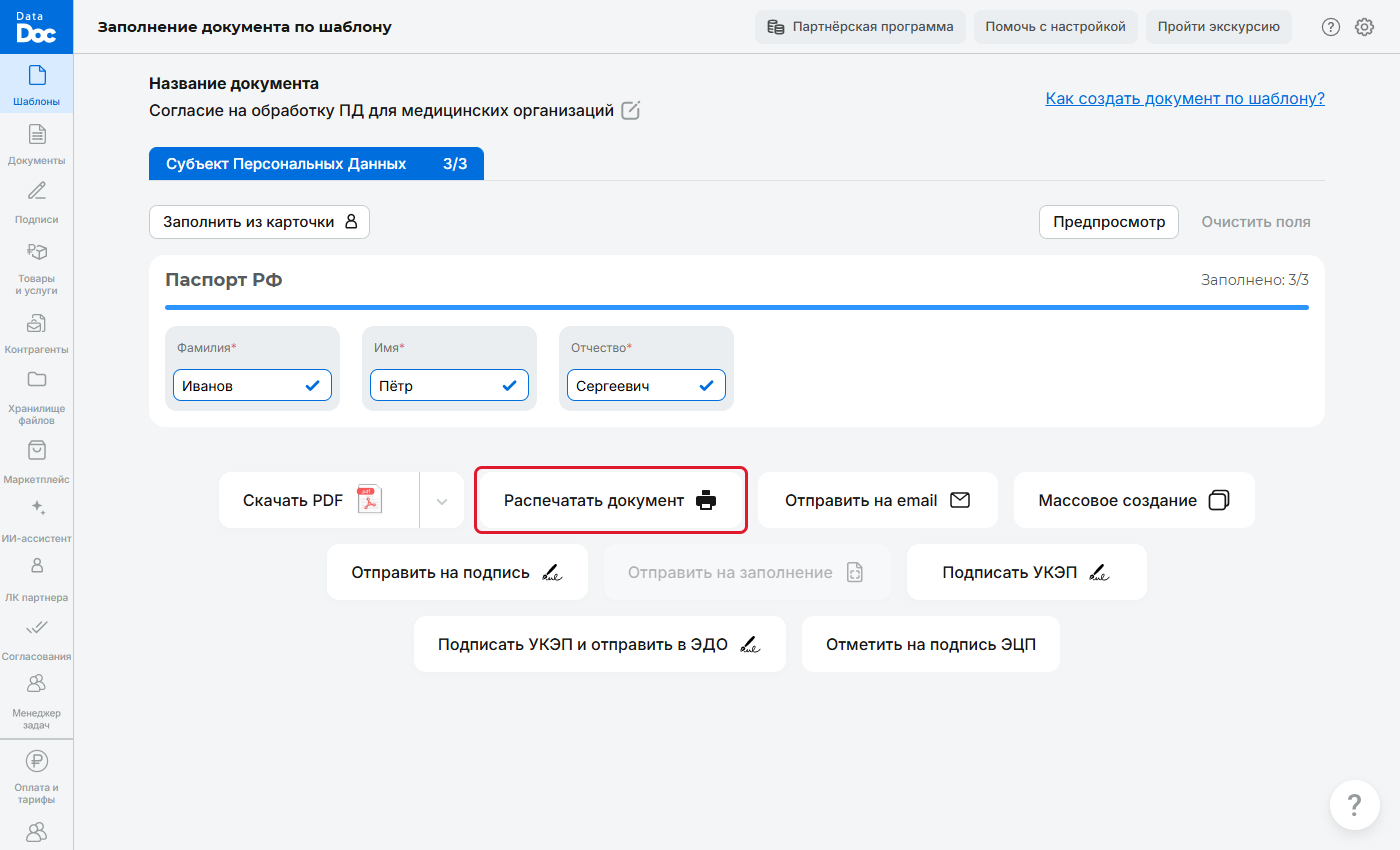
Кнопка «Распечатать документ» - Откроется окно печати вашего браузера. Выберите принтер и нажмите кнопку печати.
Напечатанный документ тоже сохраняется на странице «Документы».
Отправить по электронной почте
- Внизу страницы нажмите «Отправить на email».
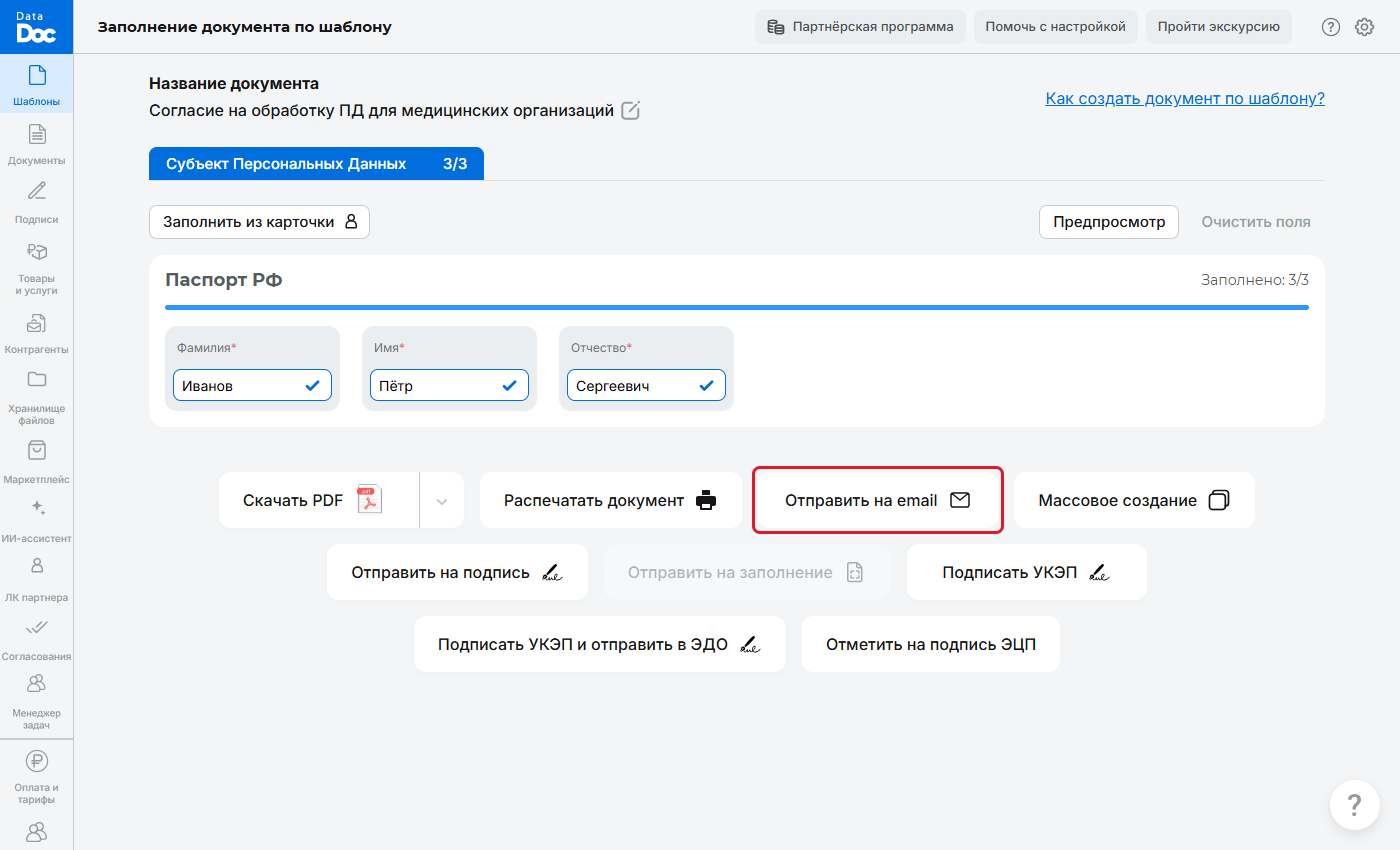
Кнопка «Отправить на email» - В окне «Отправьте документ вашему контрагенту» введите адрес получателя и нажмите «Отправить».
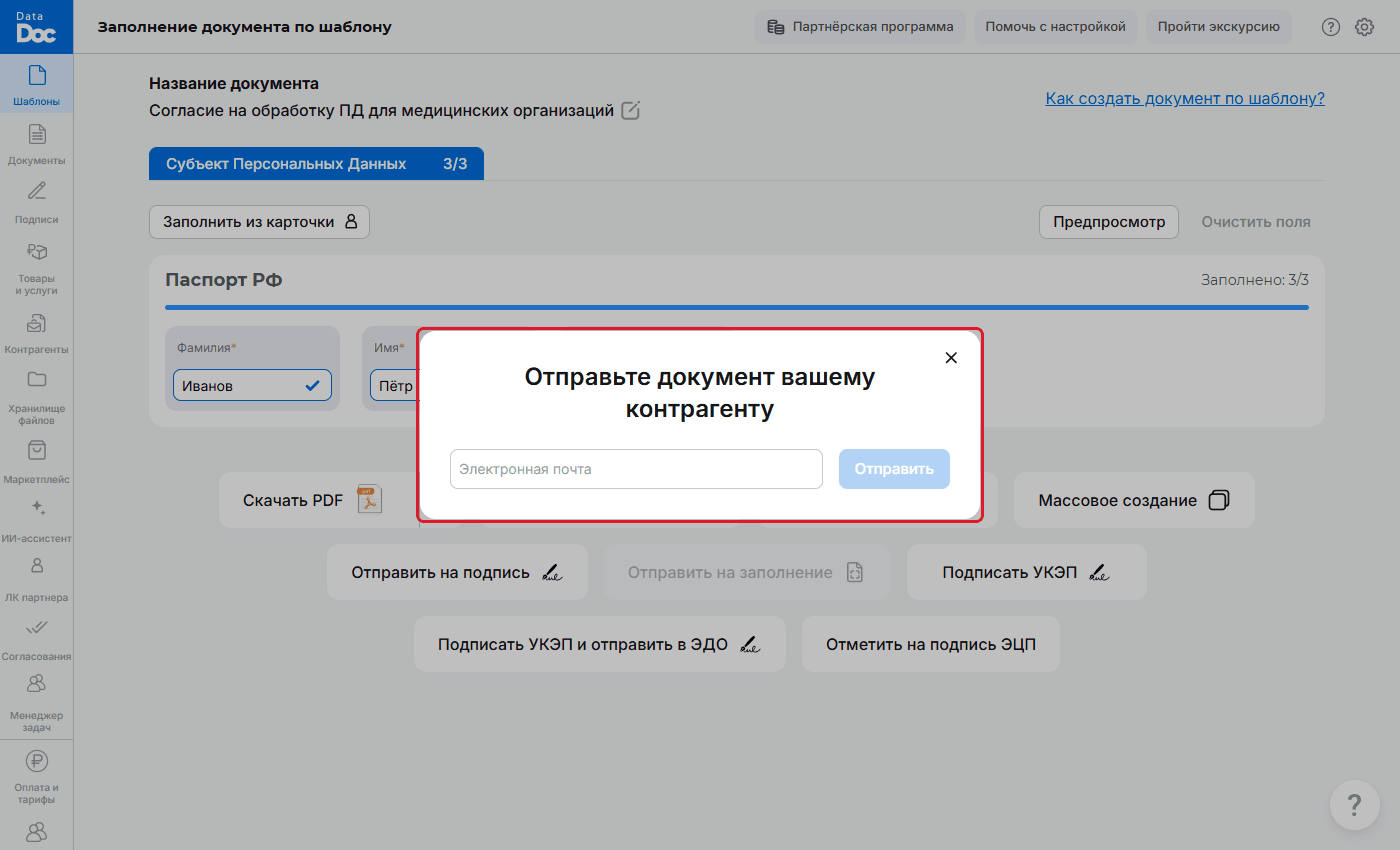
Окно отправки по почте - Появится сообщение «Письмо отправлено вашему контрагенту».
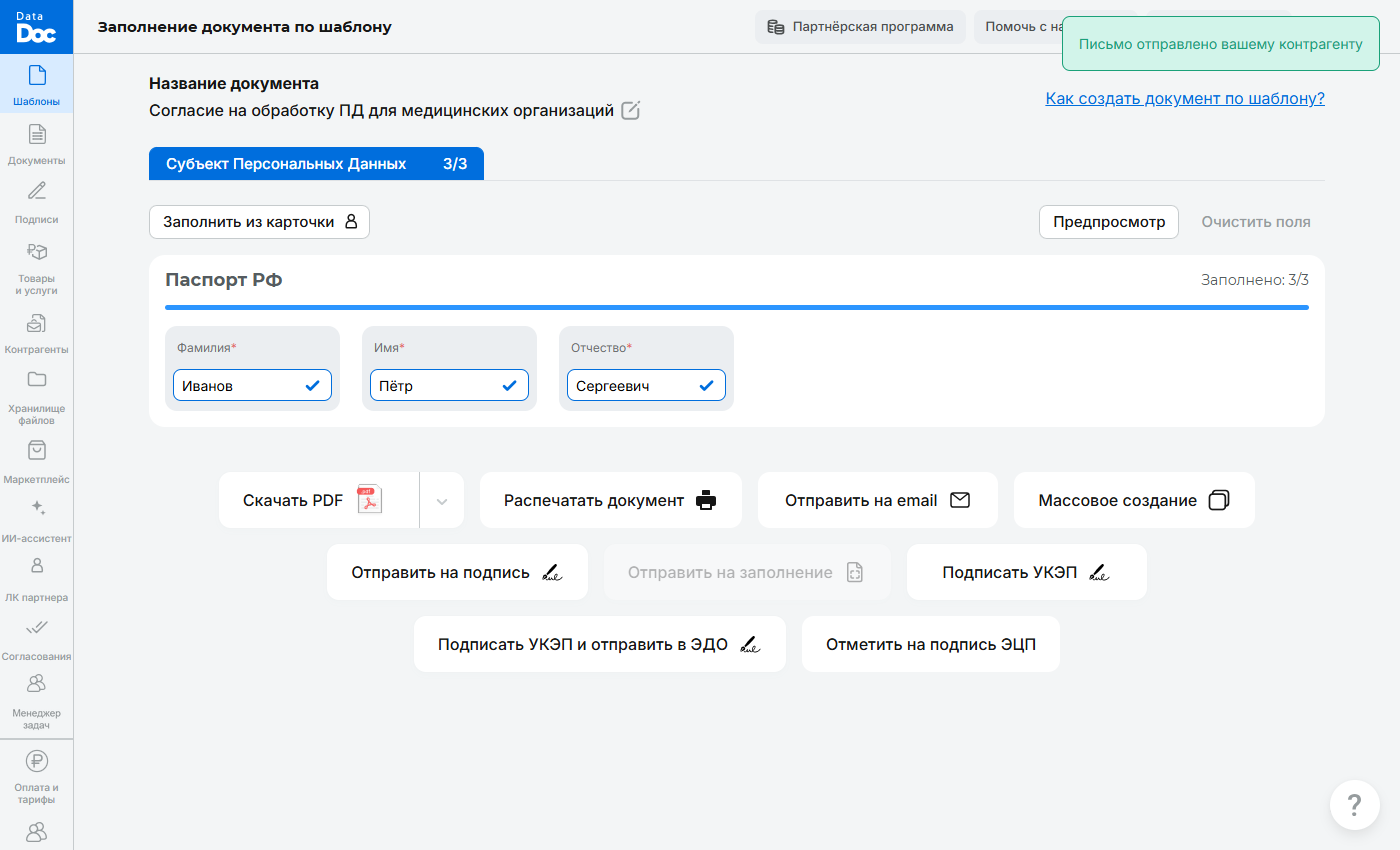
Сообщение об успешной отправке
Письмо нужно, чтобы передать документ: получатель его прочитает, но не подпишет. Если нужна подпись, используйте кнопку «Отправить на подпись».
Отправить в Хранилище файлов
- Откройте «Документы» и нажмите на нужный документ.
- В окне документа нажмите «Отправить в Хранилище».
- В окне «Выберите папку в Хранилище» выберите «Хранилище (корень)» или одну из папок: нажмите на её строку. Если у папки есть вложенные, слева от неё стоит стрелка.
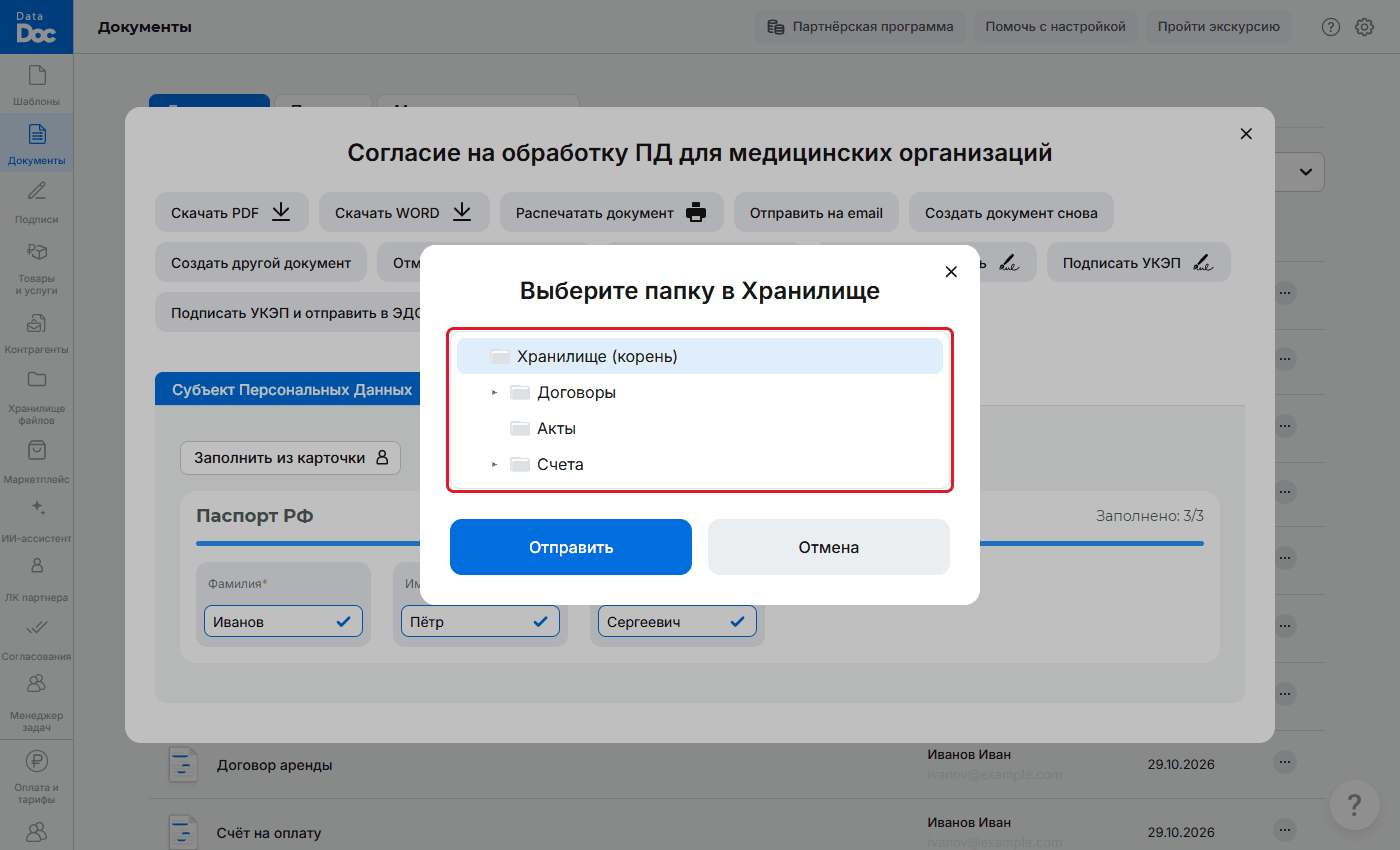
Выбор папки в Хранилище - Нажмите «Отправить».
Файл найдётся в разделе «Хранилище файлов» в выбранной папке (папка открывается двойным щелчком). Он называется как документ, с расширением .pdf.