


Профиль: свои данные, пароль, язык и лимиты
Как открыть профиль, исправить ФИО, сменить язык и пароль, где посмотреть остаток подписей и свои группы.
В профиле хранятся ваши данные и настройки. Профиль есть у каждого сотрудника.
Как открыть профиль
- Наведите на шестерёнку справа вверху.
- Выберите «Профиль».
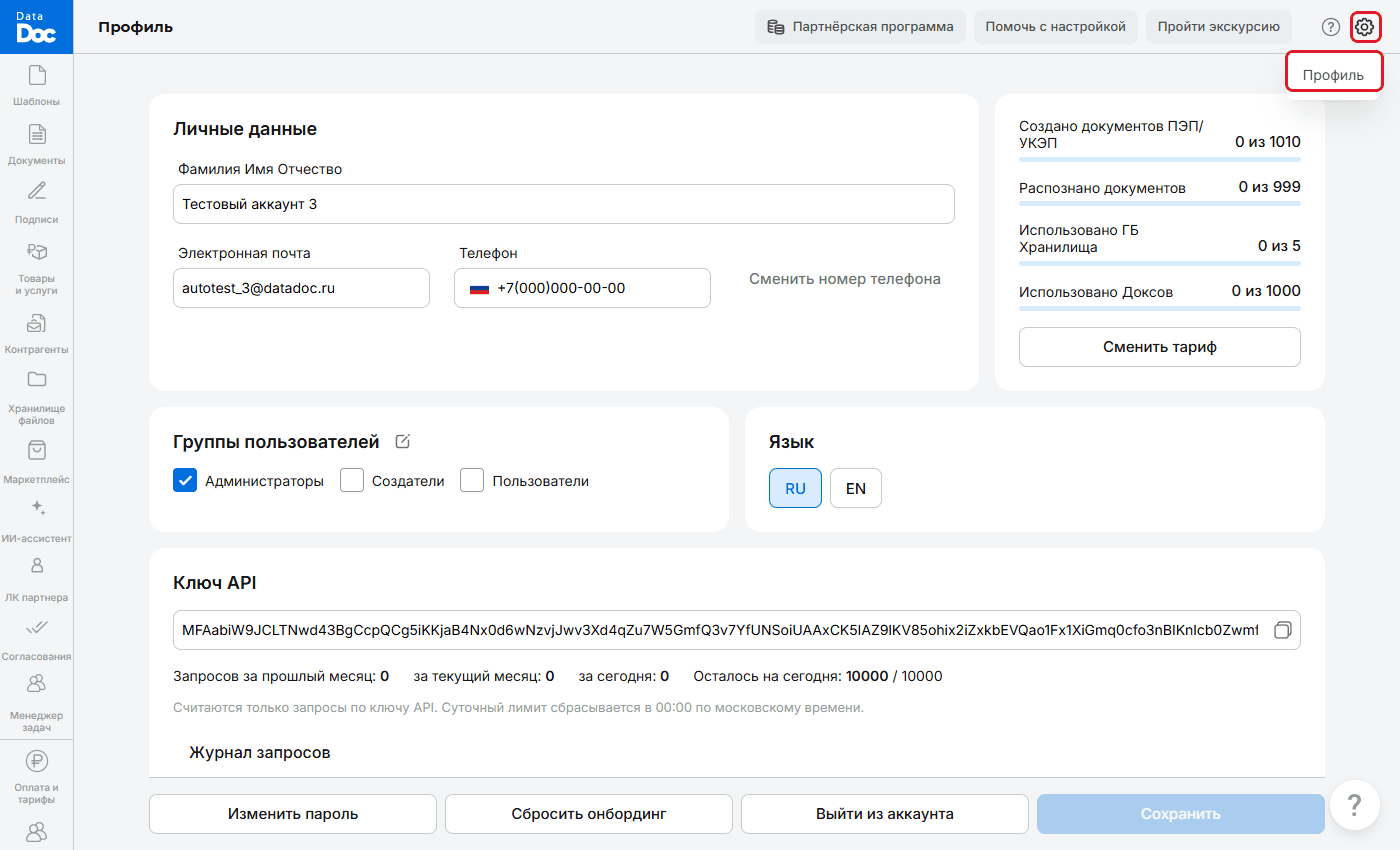
Шестерёнка и пункт «Профиль»
Как изменить свои данные
- Откройте профиль.
- В блоке «Личные данные» исправьте фамилию, имя и отчество. Электронная почта здесь только показывается, изменить её нельзя. Если рядом с телефоном есть кнопка «Сменить номер телефона», номер меняется ею.
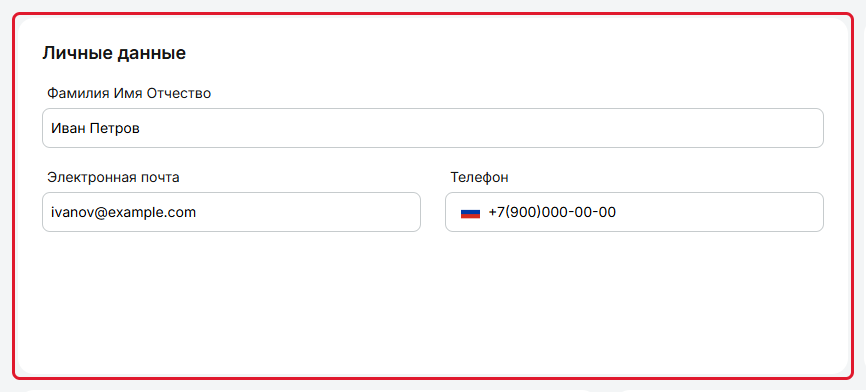
Личные данные - Нажмите «Сохранить» внизу страницы.
Как сменить язык
- В блоке «Язык» нажмите RU или EN.
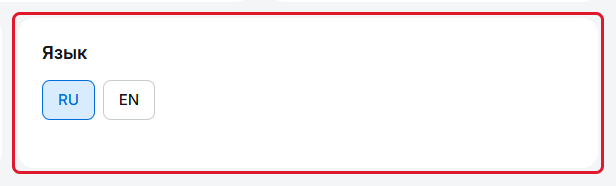
Язык - Нажмите «Сохранить».
Как сменить пароль
- Внизу страницы профиля нажмите «Изменить пароль».
- Следуйте подсказкам на экране.
Там же внизу есть кнопка «Выйти из аккаунта».
Лимиты: сколько осталось
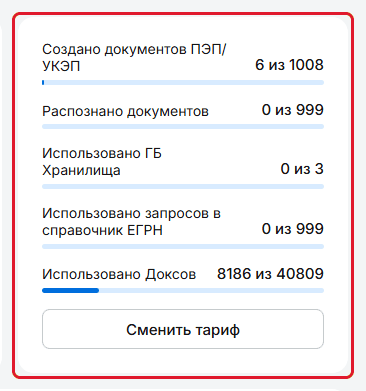
Справа вверху в профиле видно, сколько использовано из доступного по тарифу:
- подписи ПЭП и УКЭП;
- распознанные документы (фотографии и сканы паспорта РФ, из которых сервис сам заполняет поля);
- место в Хранилище файлов;
- вложения для документов;
- Доксы ИИ-ассистента;
- запросы в справочник ЕГРН, если он подключён у компании.
Кнопка «Сменить тариф» ведёт на страницу оплаты: там же докупаются подписи, распознавания, Доксы и запросы. Подробно: тарифы и оплата.
Группы пользователей
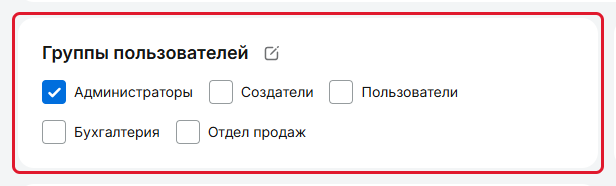
В блоке «Группы пользователей» галочками отмечены ваши группы. Группа определяет, что вам можно делать. Если не хватает доступа, обратитесь к администратору.
Сбросить онбординг
Кнопка «Сбросить онбординг» снова покажет стартовые подсказки. Удобно, если вы пропустили их при первом входе.
Что ещё бывает в профиле
Ниже основных блоков могут быть настройки компании. Их видят не все: что показывать, зависит от группы сотрудника и от того, что подключено у компании.
Блоки с данными компании:
- Данные организации: реквизиты вашей компании для отправки документов на внешнее заполнение и для подписи ПЭП (организации).
- Филиалы: список филиалов для тех, кто работает в CRM YCLIENTS (филиалы YCLIENTS).
- Машиночитаемые доверенности: для подписи документов с помощью УКЭП от имени компании.
Настройки, которые меняет только администратор:
- Ключ API для подключения DataDoc к собственным программам компании.
- Подписание ПЭП (настройка ПЭП):
- по коду из СМС;
- через мессенджер MAX (подпись через MAX);
- подписью от руки на экране, с записью геолокации;
- другие настройки подписи ПЭП.
- Внешний вид: цвета и логотип кабинета вашей компании (свой бренд).
- Настройка кнопок: какие кнопки действий (скачать docx и другие) видят сотрудники (кнопки).
- Свой СМС-шлюз: отправка кодов подписи через аккаунт вашей компании (СМС-шлюз).
- Яндекс.Диск: копии подписанных документов на диске компании (Яндекс.Диск).
- Планшет DataDoc SIGN: подпись клиента на планшете в офисе (DataDoc SIGN).