


Как подключить плагин DataDoc к CRM: общий порядок
Общие этапы для всех CRM: найти плагин в «Маркетплейсе», установить его в CRM, войти в кабинет DataDoc и подготовить шаблоны.
Плагин подключается один раз на всю компанию. Обычно это делает администратор: тот, у кого в CRM есть право устанавливать виджеты и приложения. Остальные сотрудники просто начинают видеть DataDoc в карточках.
Ниже общий порядок. Особенности каждой CRM описаны в отдельных статьях: YCLIENTS, amoCRM, Битрикс24, Aurumline.
Что понадобится
- Аккаунт в CRM, в котором можно устанавливать виджеты.
- Рабочее пространство DataDoc на тарифе с интеграцией CRM («Команда» или «Предприятие»).
- Шаблоны документов: свои или из библиотеки DataDoc.
Этап 1. Найдите плагин в кабинете DataDoc
- Откройте кабинет DataDoc и в меню слева выберите «Маркетплейс».
- Найдите блок «Виджеты в CRM» и нажмите на карточку своей CRM.
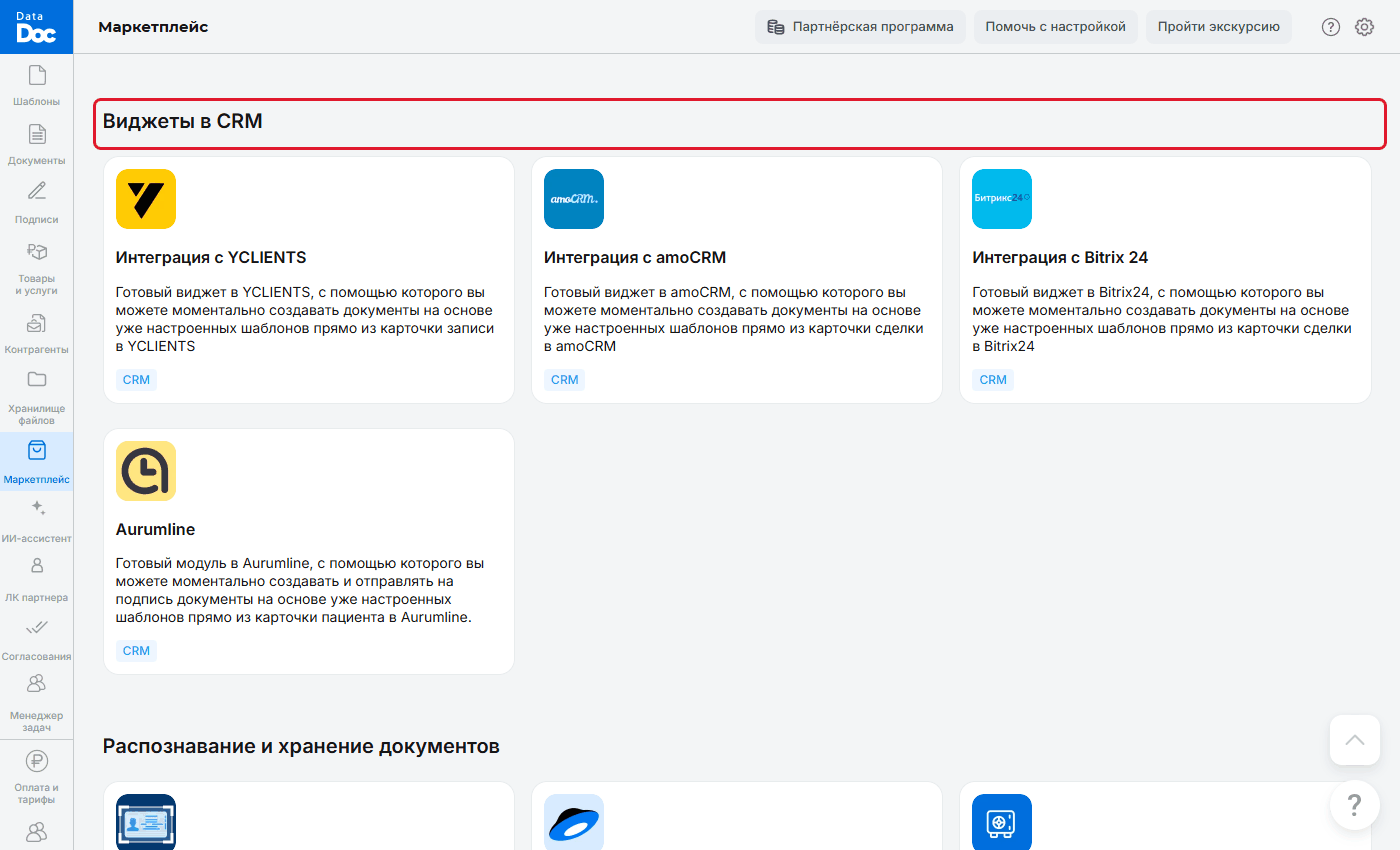
Блок «Виджеты в CRM» в маркетплейсе - Откроется описание плагина: ролик «Как работает DataDoc», примеры экранов, текст «О виджете» и ответы на частые вопросы.
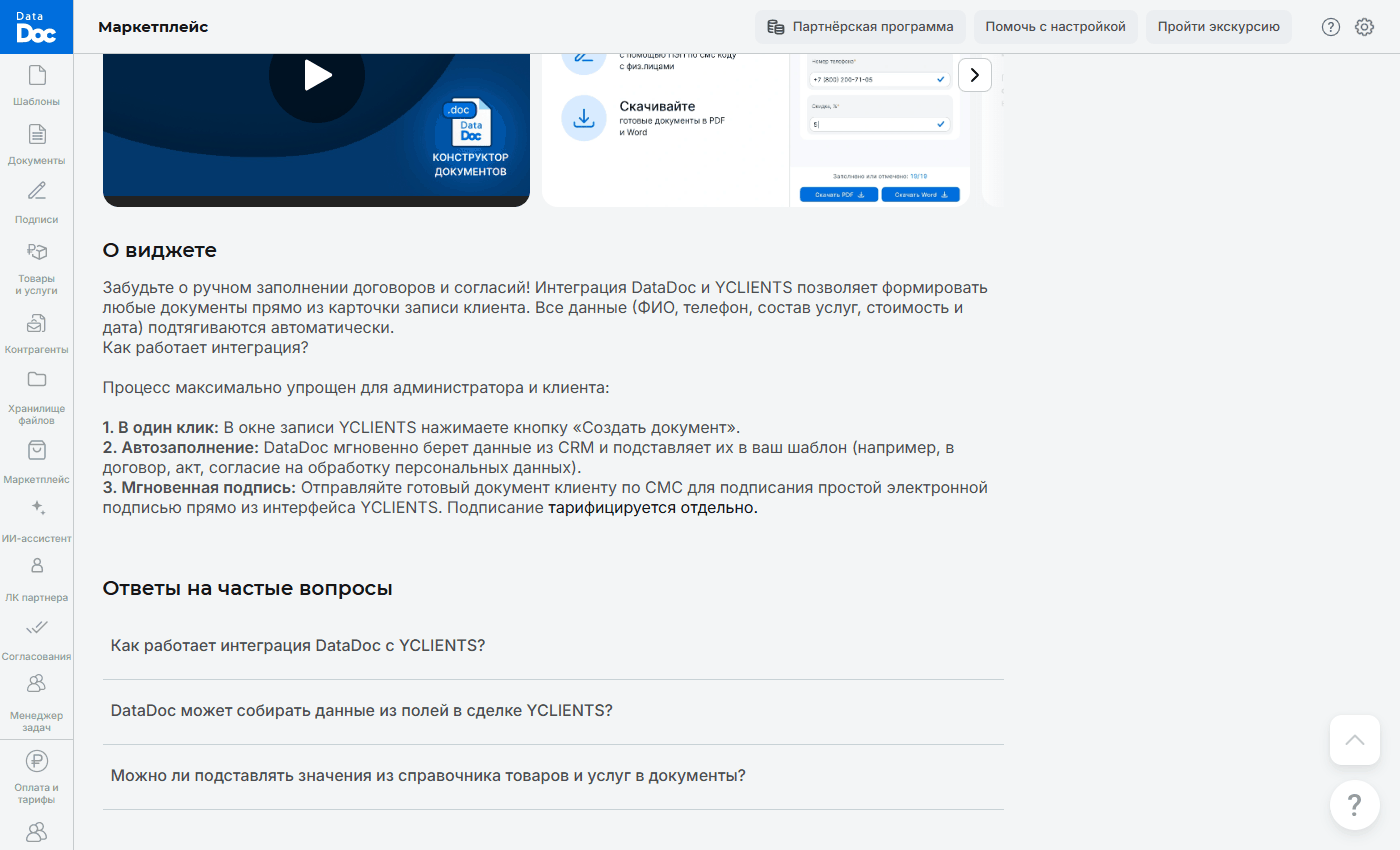
Описание плагина и ответы на частые вопросы
Этап 2. Установите плагин в CRM
- Справа на странице плагина нажмите «Подключить в …» (например, «Подключить в Yclients»). Откроется страница виджета DataDoc в самой CRM.
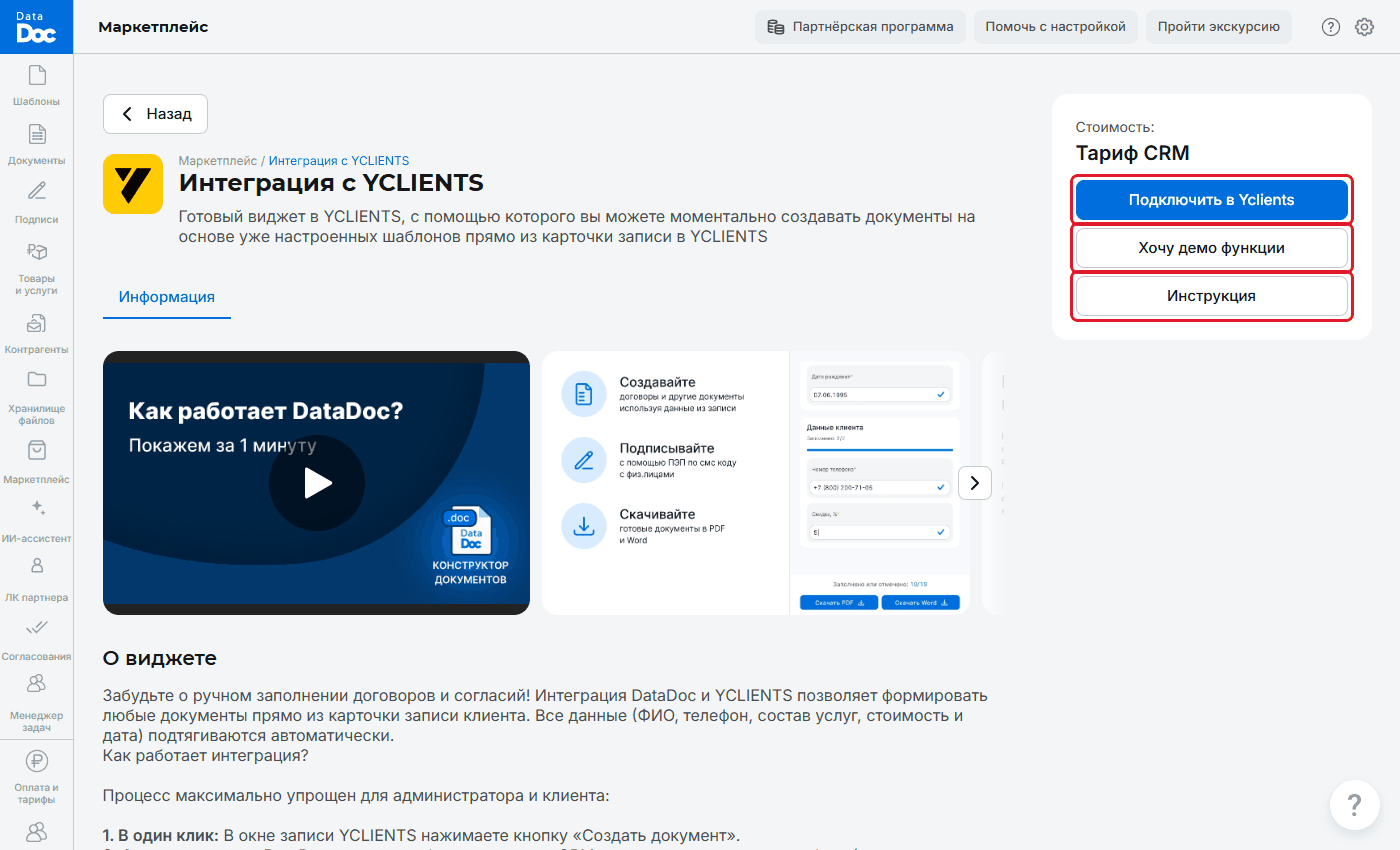
Кнопки «Подключить в …», «Хочу демо функции» и «Инструкция» - Установите виджет так, как это принято в вашей CRM. Пошаговая инструкция на сайте CRM открывается кнопкой «Инструкция».
- Если хотите сначала посмотреть, как всё работает, нажмите «Хочу демо функции»: менеджер DataDoc покажет плагин.
- После установки появится сообщение «Виджет DataDoc установлен успешно!». Нажмите «Перейти в ЛК», чтобы открыть кабинет DataDoc.
Этап 3. Проверьте вход в кабинет DataDoc
- Плагин связывает CRM с рабочим пространством DataDoc по email. Email кабинета DataDoc должен совпадать с email, на который зарегистрирован главный аккаунт в CRM.
- Если у вас уже есть кабинет DataDoc с другим email, смените логин в кабинете: введите нужный email и перейдите по ссылке из письма для подтверждения. Затем установите виджет.
- Если кабинета DataDoc у вас ещё нет, он создаётся при подключении, а данные для входа приходят на почту.
- При первом входе примите условия работы с сервисом и подтвердите телефон.
Важно. если email не совпадут, для CRM может появиться отдельное пустое рабочее пространство, без ваших шаблонов и документов.
Этап 4. Подготовьте шаблоны
- Плагин работает с шаблонами вашего рабочего пространства. Создайте их в кабинете или выберите готовые в библиотеке DataDoc.
- Свои документы (договор, акт, согласие) можно передать команде DataDoc: после подключения с вами свяжется менеджер и поможет настроить шаблоны.
Этап 5. Создайте первый документ
- Откройте карточку клиента в CRM и нажмите кнопку DataDoc.
- Выберите шаблон. При первом открытии шаблона DataDoc попросит один раз сопоставить поля шаблона с полями CRM: как это сделать.
- Дальше документ создаётся по шагам: документ из карточки CRM.