


Путь документа: от шаблона до подписи
Общая схема работы в DataDoc по этапам: шаблон, заполнение, проверка, действия с готовым документом.
Любой документ в DataDoc проходит одни и те же этапы. Эта статья показывает их по порядку и ведёт в подробные инструкции по каждому.
Этап 1. Шаблон
Документ создаётся по шаблону. Шаблон можно взять готовый или сделать свой.
- Готовый шаблон. В меню слева нажмите «Шаблоны», затем на карточку «Шаблоны DataDoc». Найдите документ поиском и нажмите «Использовать шаблон» или «Добавить в Мои шаблоны». Подробно: шаблон из библиотеки.
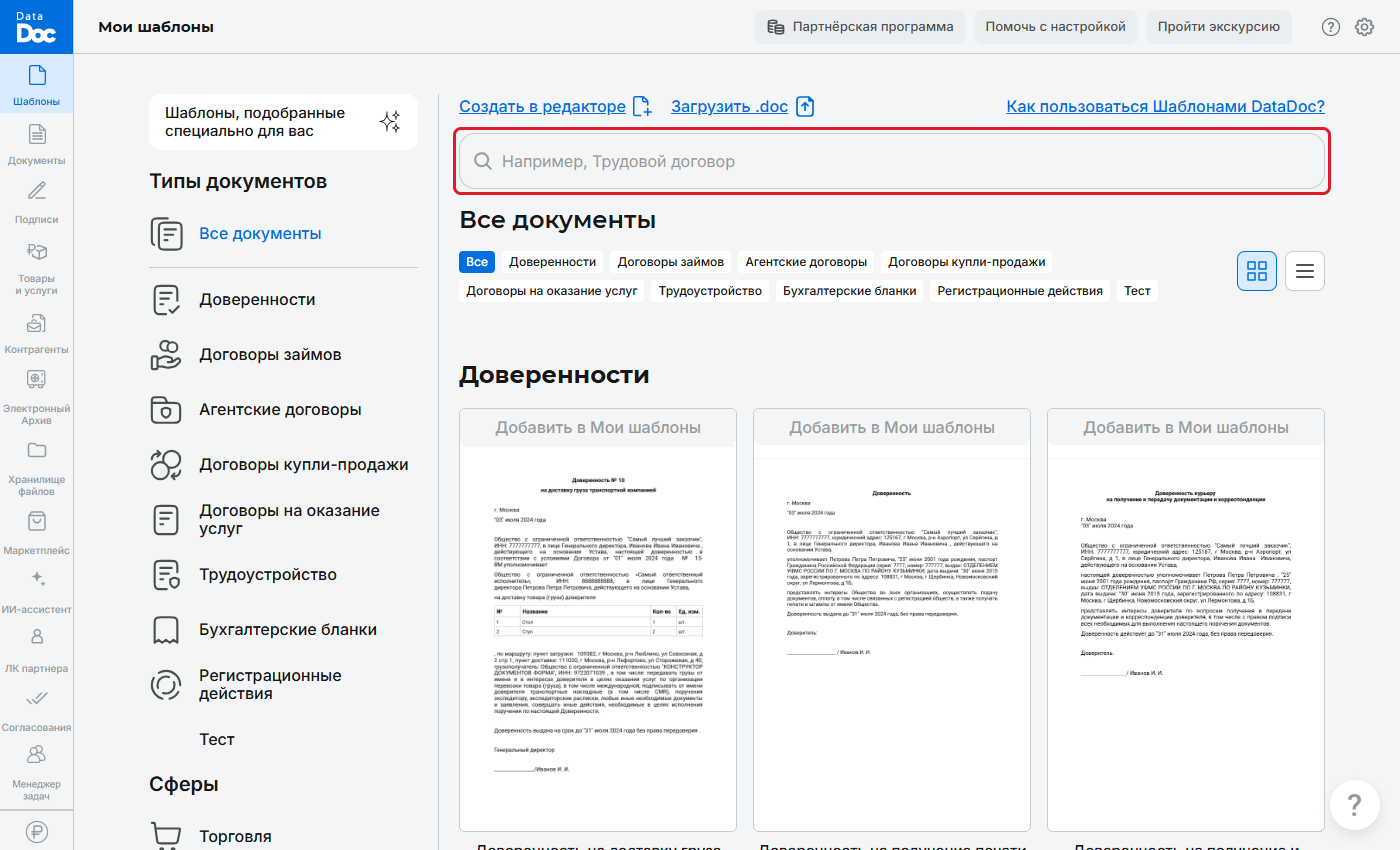
Поиск в библиотеке шаблонов - Свой шаблон с нуля. На странице «Шаблоны» нажмите «Создать шаблон» и наберите текст в редакторе: создание шаблона с нуля.
- Свой шаблон из Word. Загрузите готовый договор файлом: шаблон из файла Word.
Этап 2. Поля и стороны
Чтобы документ можно было заполнять, в шаблоне расставляют переменные и делят их по сторонам (например, Заказчик и Исполнитель). Подробно: переменные, стороны.
Этап 3. Создание документа
- На странице «Шаблоны» нажмите на карточку шаблона. Откроется страница заполнения.
- Заполните поля вручную или подставьте данные из карточки контрагента кнопкой «Заполнить из карточки».
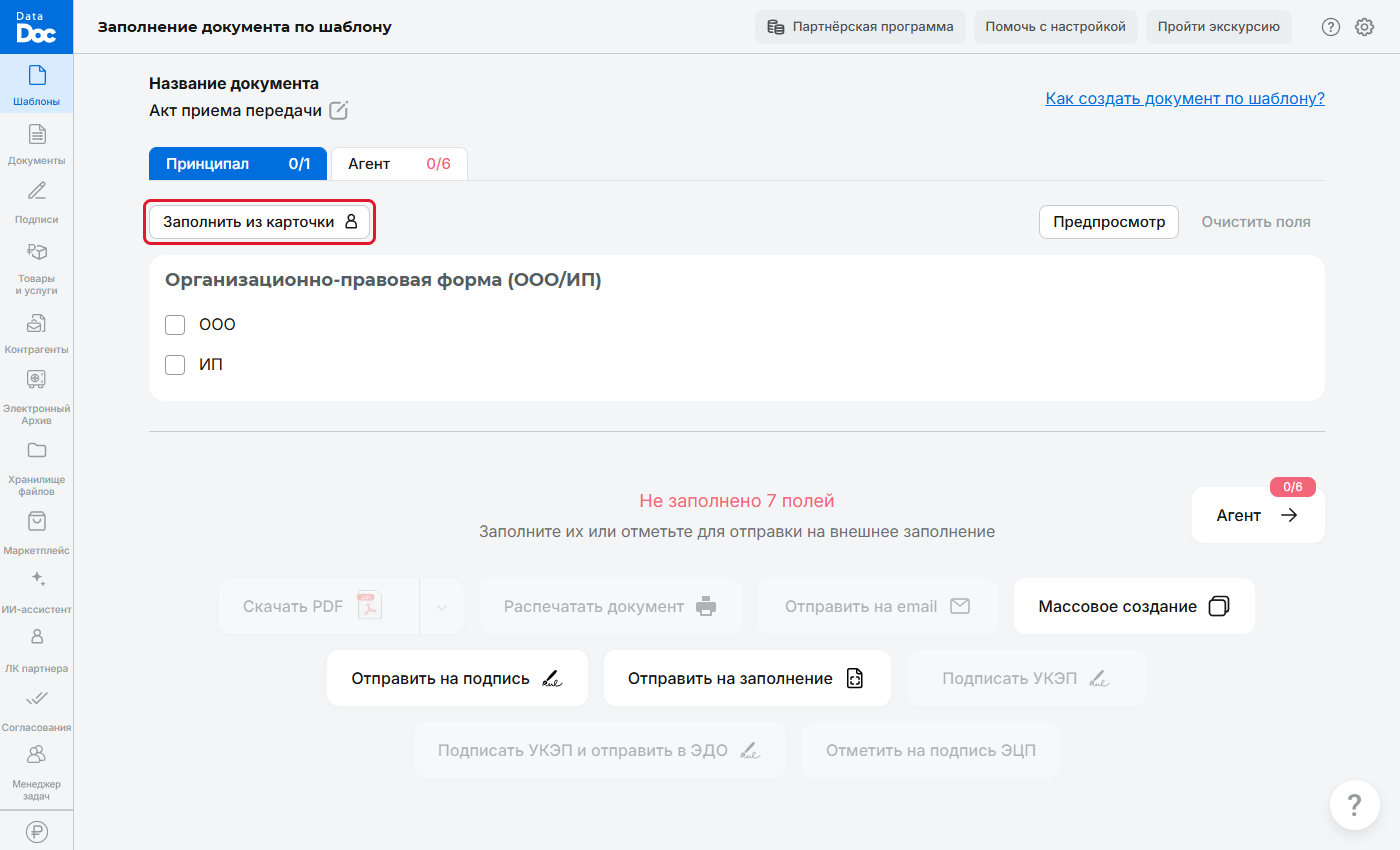
Кнопка «Заполнить из карточки» - Нажмите «Предпросмотр» и проверьте готовый текст.
Весь сценарий: создание документа по шаблону.
Этап 4. Готовый документ
Внизу страницы заполнения выберите, что сделать с документом.
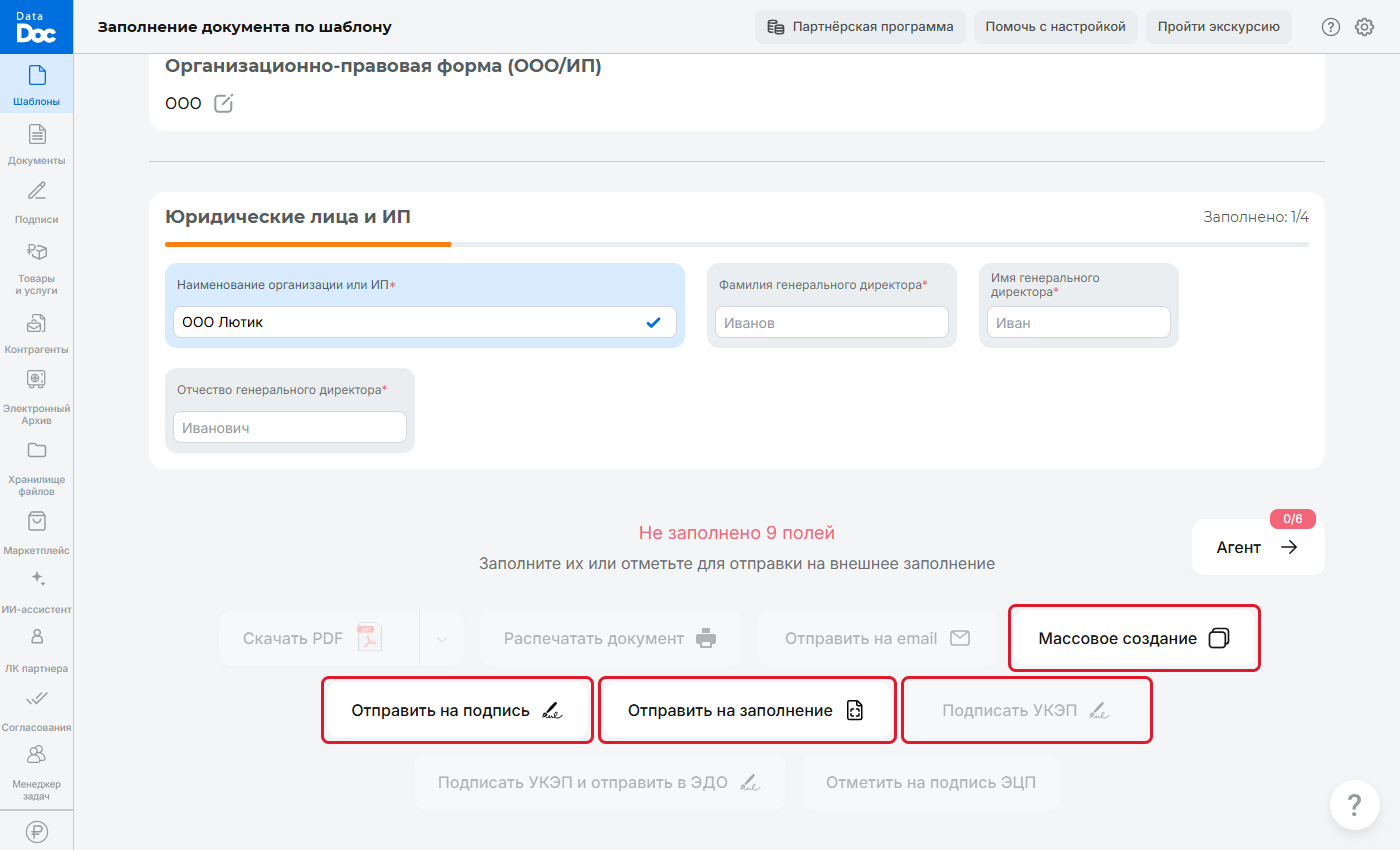
- «Скачать PDF» или Word, «Распечатать документ», «Отправить на email»: скачать, распечатать, отправить.
- «Отправить на подпись»: вторая сторона подпишет простой электронной подписью по коду из СМС или в MAX.
- «Отправить на заполнение»: вторая сторона сама внесёт свои данные по ссылке.
- «Подписать УКЭП»: подпись вашим сертификатом.
- «Массовое создание»: много документов сразу: из таблицы или из контрагентов.
Этап 5. Где искать потом
Все созданные документы лежат на странице «Документы». Нажмите на документ, чтобы открыть окно со всеми действиями: готовый документ. Статусы подписания видны на странице «Подписи».