


Aurumline: подключение DataDoc, все этапы
Как начать работать с DataDoc в Aurumline: подключение, первый вход клиники, шаблоны и первый документ из карточки пациента.
В Aurumline DataDoc открывается из карточки пациента: «Запись клиента» или «Прием специалиста». Клиника работает в своём рабочем пространстве DataDoc, общем для всех сотрудников.
Этап 1. Подключите DataDoc в Aurumline
- В кабинете DataDoc плагин Aurumline есть в разделе «Маркетплейс», в блоке «Виджеты в CRM».
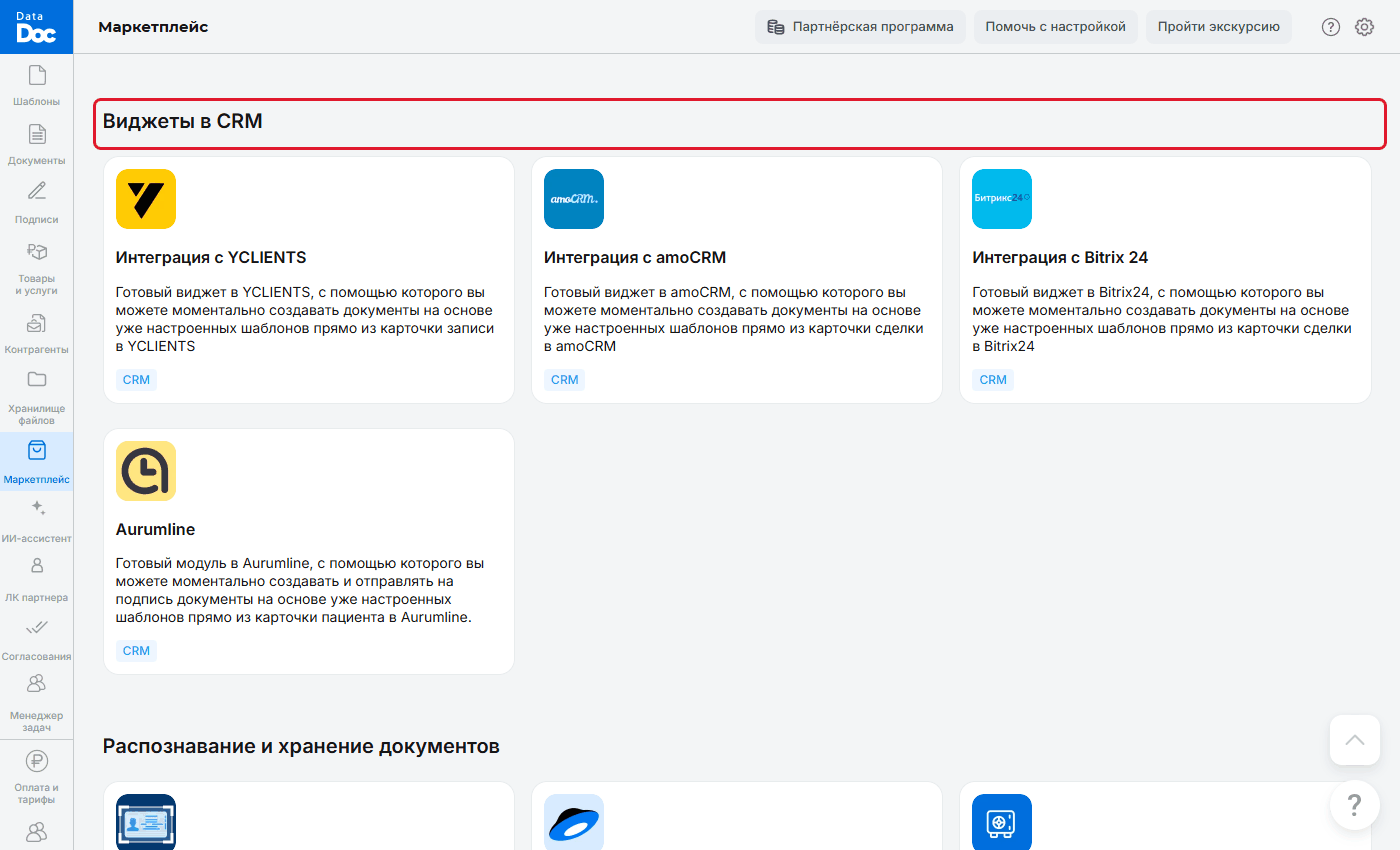
Блок «Виджеты в CRM» в маркетплейсе - Подключение DataDoc включается на стороне Aurumline. Порядок подключения для вашей клиники уточните у менеджера DataDoc или в поддержке Aurumline.
Этап 2. Первый вход
- Откройте в Aurumline карточку «Запись клиента» или «Прием специалиста» и откройте DataDoc.
- При первом открытии для клиники создаётся рабочее пространство DataDoc. Владельцу клиники на почту приходит письмо с данными для входа в кабинет DataDoc.
- Сотрудники клиники, которые открывают DataDoc из Aurumline, попадают в это же рабочее пространство. Отдельно регистрироваться им не нужно.
- При первом входе в кабинет примите условия работы с сервисом и подтвердите телефон.
Этап 3. Подготовьте шаблоны
- Войдите в кабинет DataDoc по данным из письма.
- Создайте шаблоны документов клиники, например договор и согласие на обработку персональных данных. Можно взять готовые из библиотеки DataDoc.
- Свои документы можно передать команде DataDoc: менеджер поможет настроить их как шаблоны.
Этап 4. Создайте первый документ
- Откройте в Aurumline карточку «Запись клиента» или «Прием специалиста» и откройте DataDoc.
- Выберите шаблон. При первом выборе сопоставьте переменные шаблона с полями Aurumline: сопоставление полей.
- Проверьте данные, дозаполните недостающее, скачайте документ или отправьте пациенту на подпись: все этапы.