Создание документа по шаблону: все этапы
Полный путь: выбор шаблона, название, заполнение полей вручную и из карточки, предпросмотр и правка, действия с готовым документом и где его потом найти.
В DataDoc документ создаётся по шаблону: вы выбираете бланк, заполняете поля, проверяете результат и решаете, что сделать с документом. Писать текст договора самому не нужно. Здесь весь путь по этапам.
Этап 1. Выберите шаблон
Свой шаблон.
- В меню слева нажмите «Шаблоны». Откроется страница «Мои шаблоны».
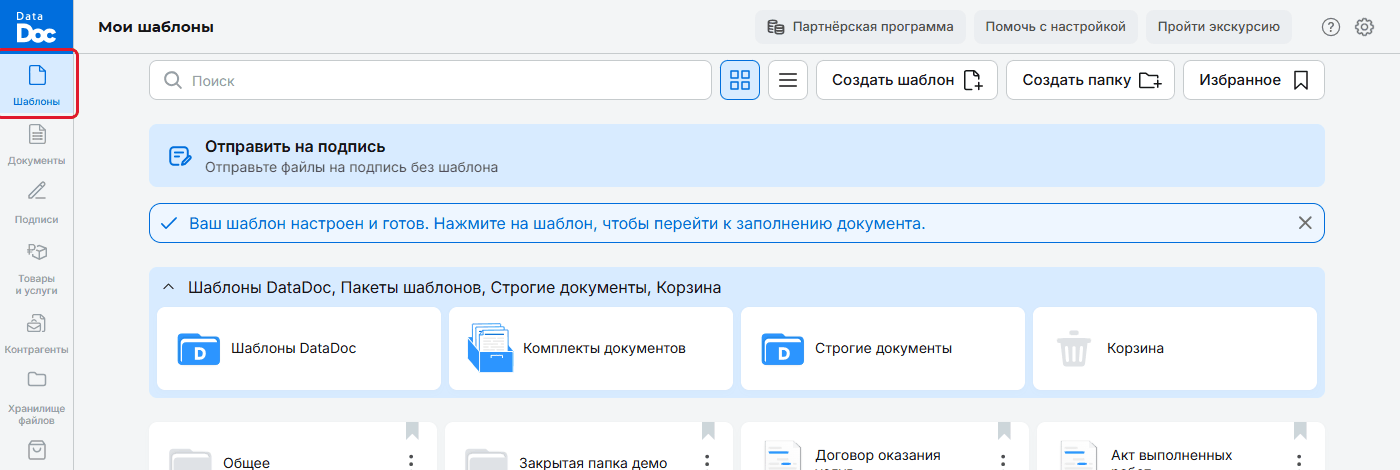
Пункт меню «Шаблоны» - Найдите шаблон в списке, в папке или строкой «Поиск».
- Нажмите на карточку шаблона (не на «⋯»). Откроется страница «Заполнение документа по шаблону».
Шаблон из библиотеки DataDoc.
- На странице «Шаблоны» нажмите на карточку «Шаблоны DataDoc».
- Найдите документ: выберите тип слева или введите название в строку поиска, например «Акт».
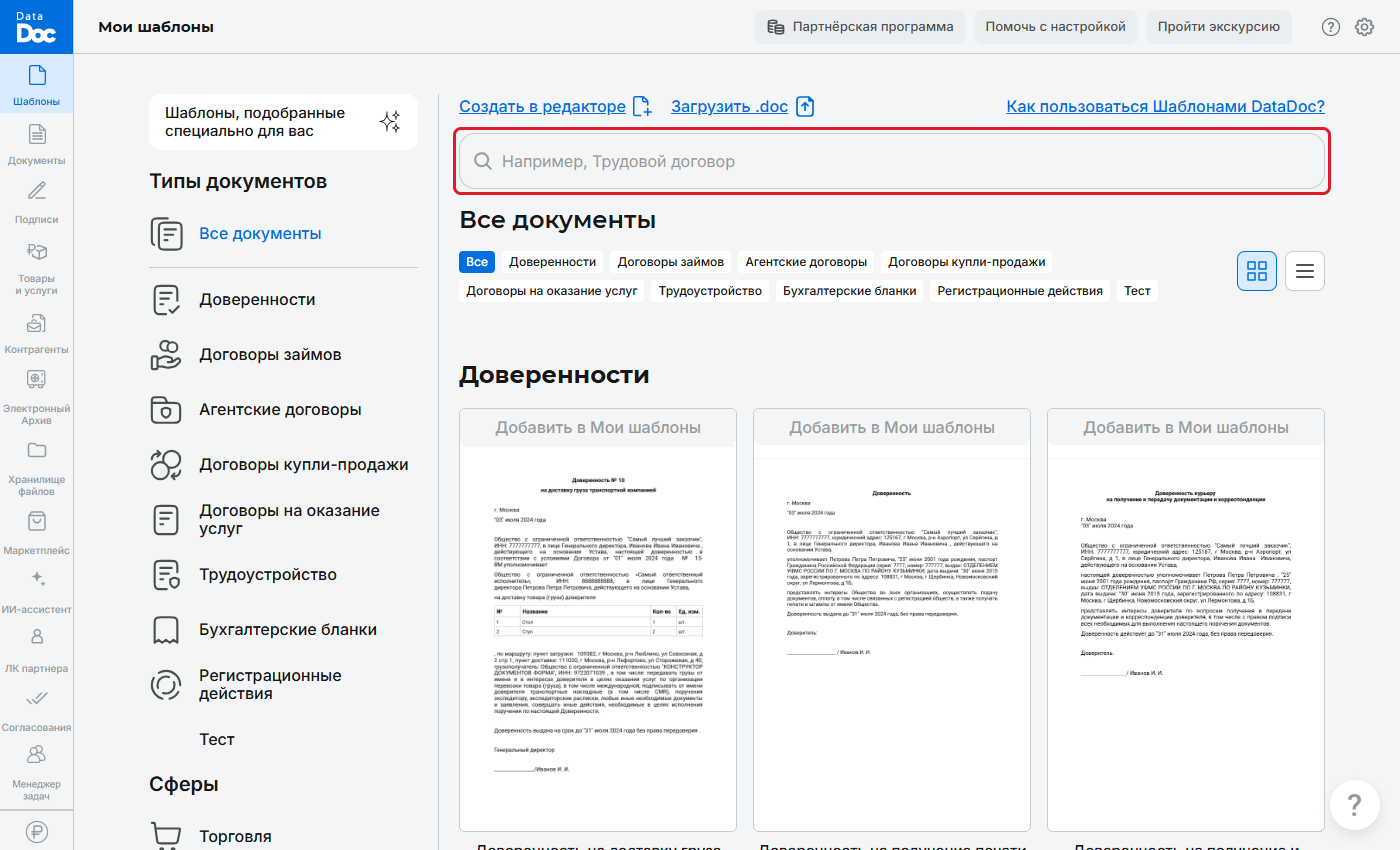
Поиск в библиотеке шаблонов - Наведите курсор на карточку и нажмите «Использовать шаблон». Чтобы сначала посмотреть документ, нажмите «Предпросмотр».
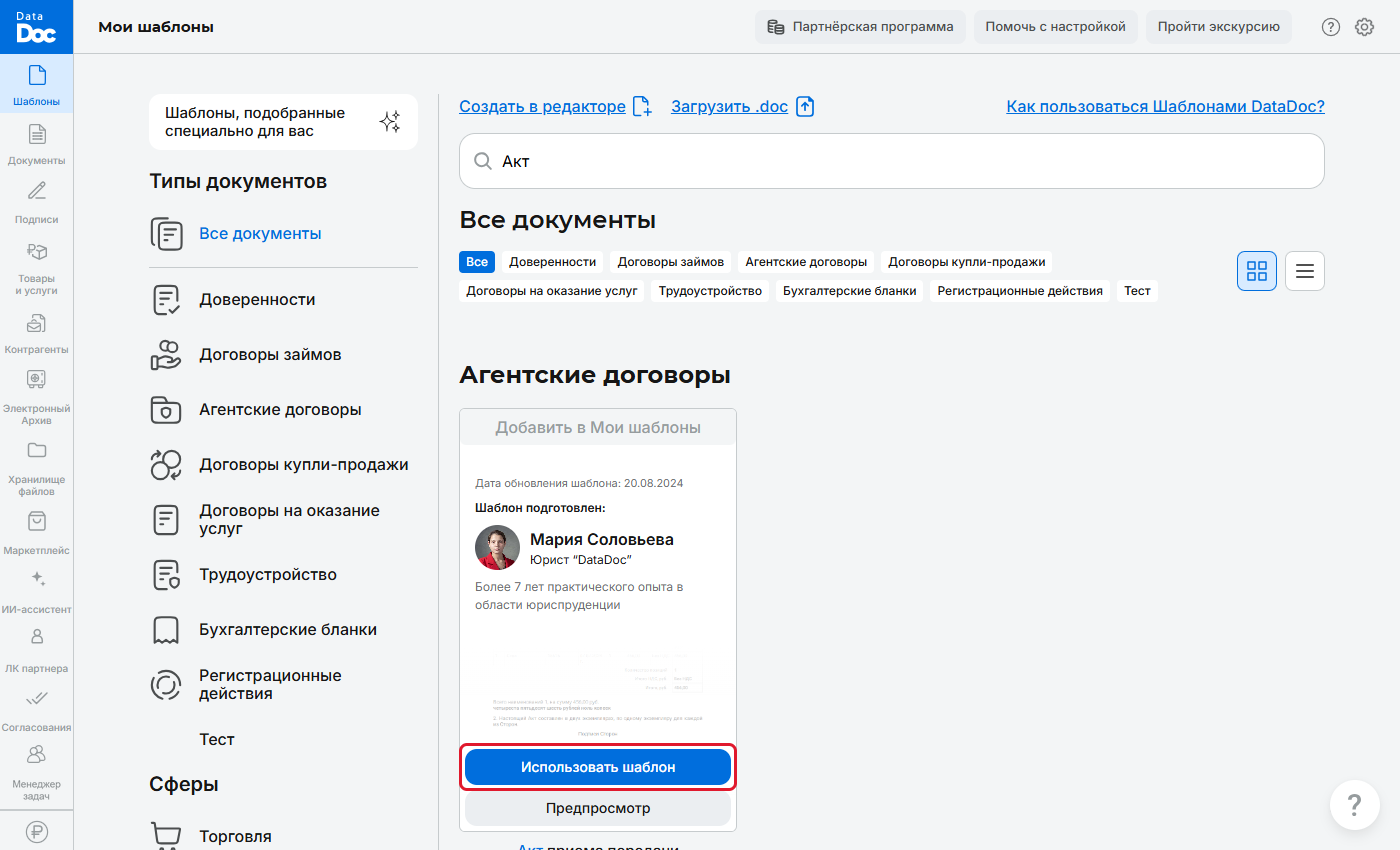
Кнопка «Использовать шаблон»
Этап 2. Проверьте название и стороны
- Вверху страницы стоит название документа. Под ним документ будет виден в списках. Чтобы изменить название, нажмите на карандаш.
- Если в документе несколько сторон (например, «Заказчик» и «Исполнитель»), у каждой своя вкладка. Рядом с названием вкладки счётчик: сколько полей заполнено из скольких. Красный счётчик значит, что что-то ещё не заполнено, зелёный что всё готово.
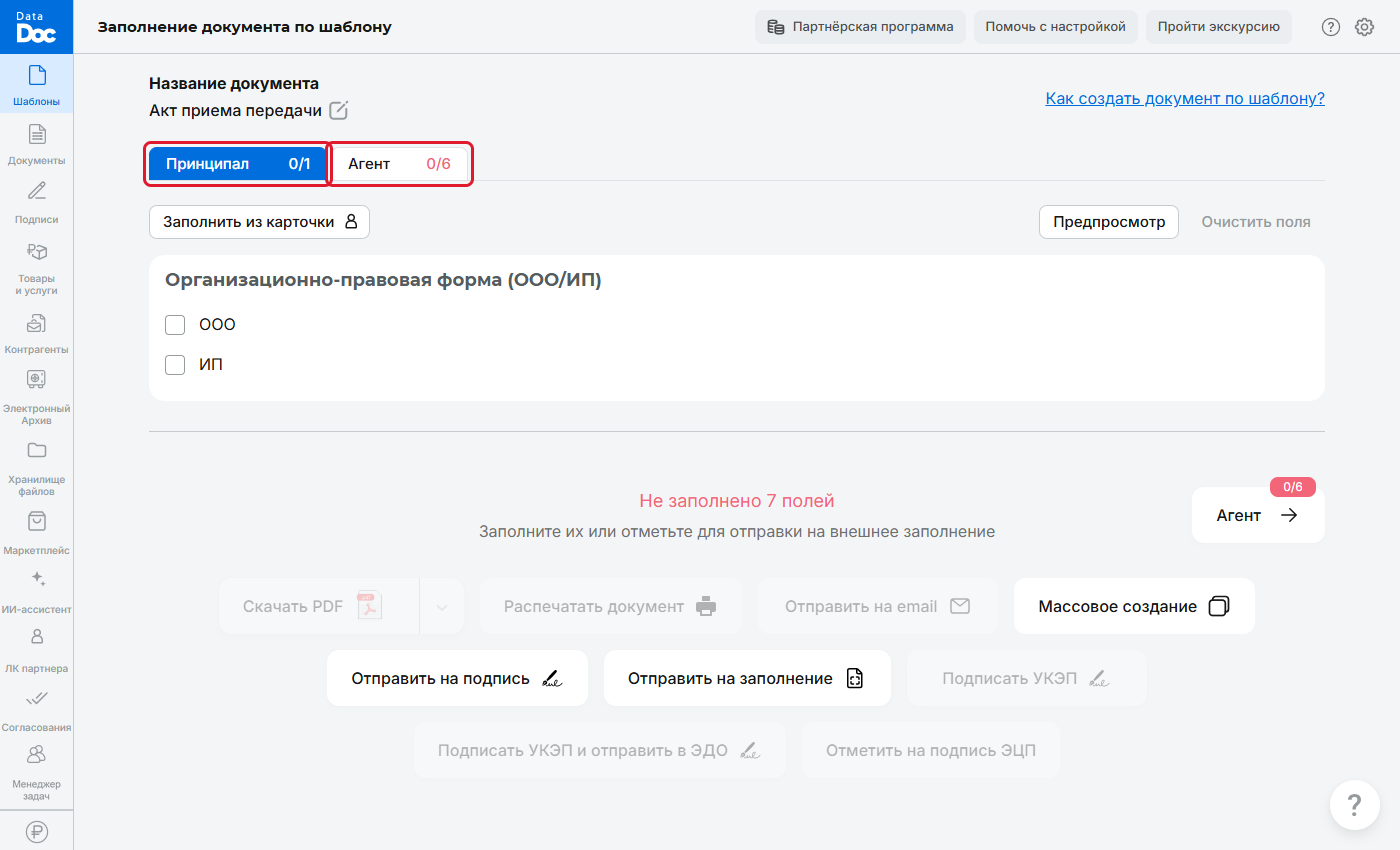
Вкладки сторон со счётчиками заполнения
Этап 3. Заполните поля вручную
- Поля собраны в группы с заголовками. У обязательного поля красная звёздочка, у необязательного пометка «Не обязательно».
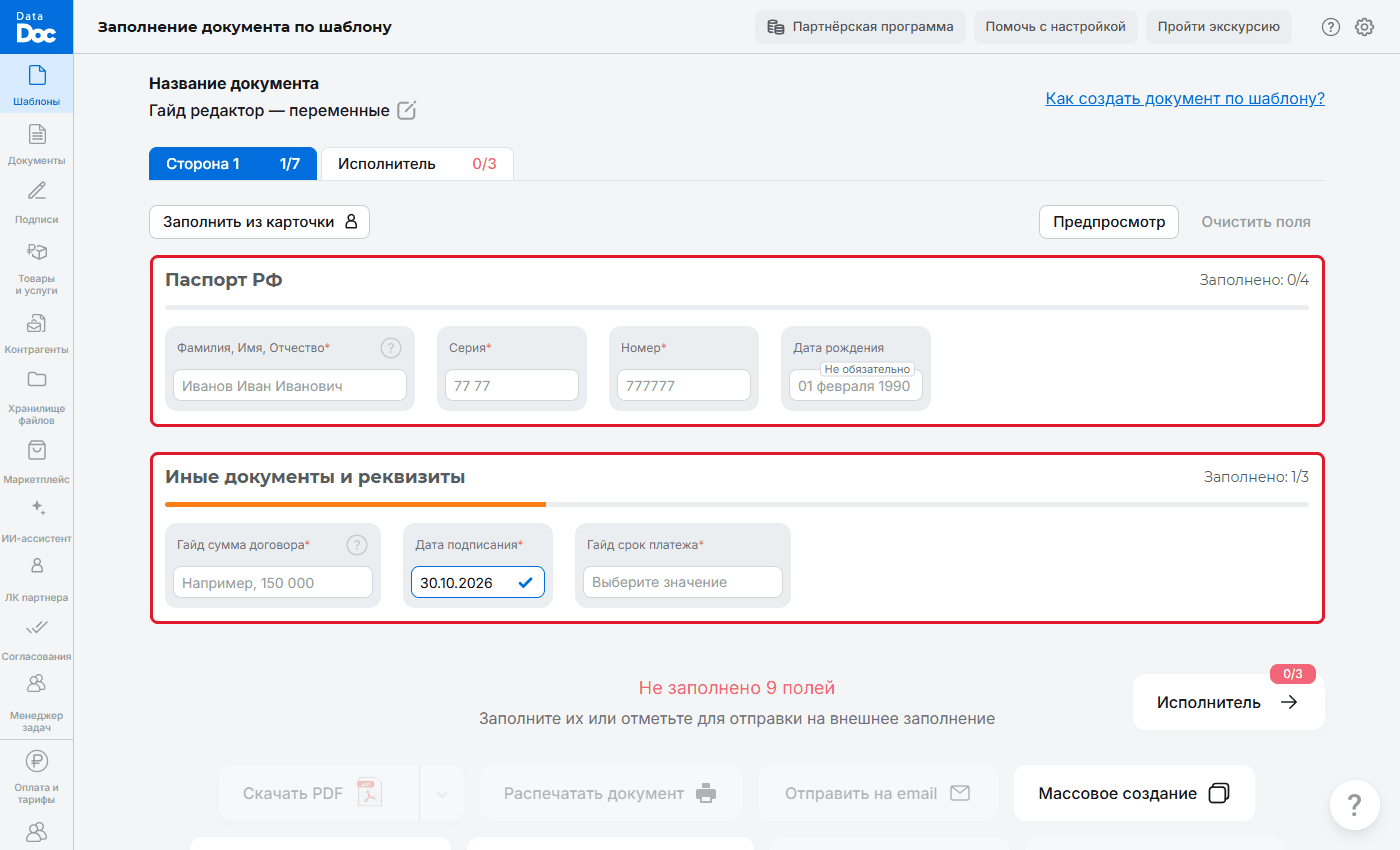
Страница заполнения: две группы с полями, звёздочки, пометка «Не обязательно» - Серый текст в пустом поле это пример, а не значение: он исчезнет, как только вы начнёте писать. Значок «?» рядом с названием поля открывает пояснение.
- Вид поля зависит от его типа: дата открывает календарь, список раскрывается вариантами, телефон сам ставит скобки и дефисы, сумма разделяет разряды.
- Поле с синей галочкой
 готово. Поле с красной рамкой и знаком
 заполнено не по правилам: например, в номере есть буквы или в email нет собаки. Исправьте значение.
- Если в документе есть вопрос с вариантами (например, порядок оплаты), отметьте нужный вариант: в текст попадёт только он.
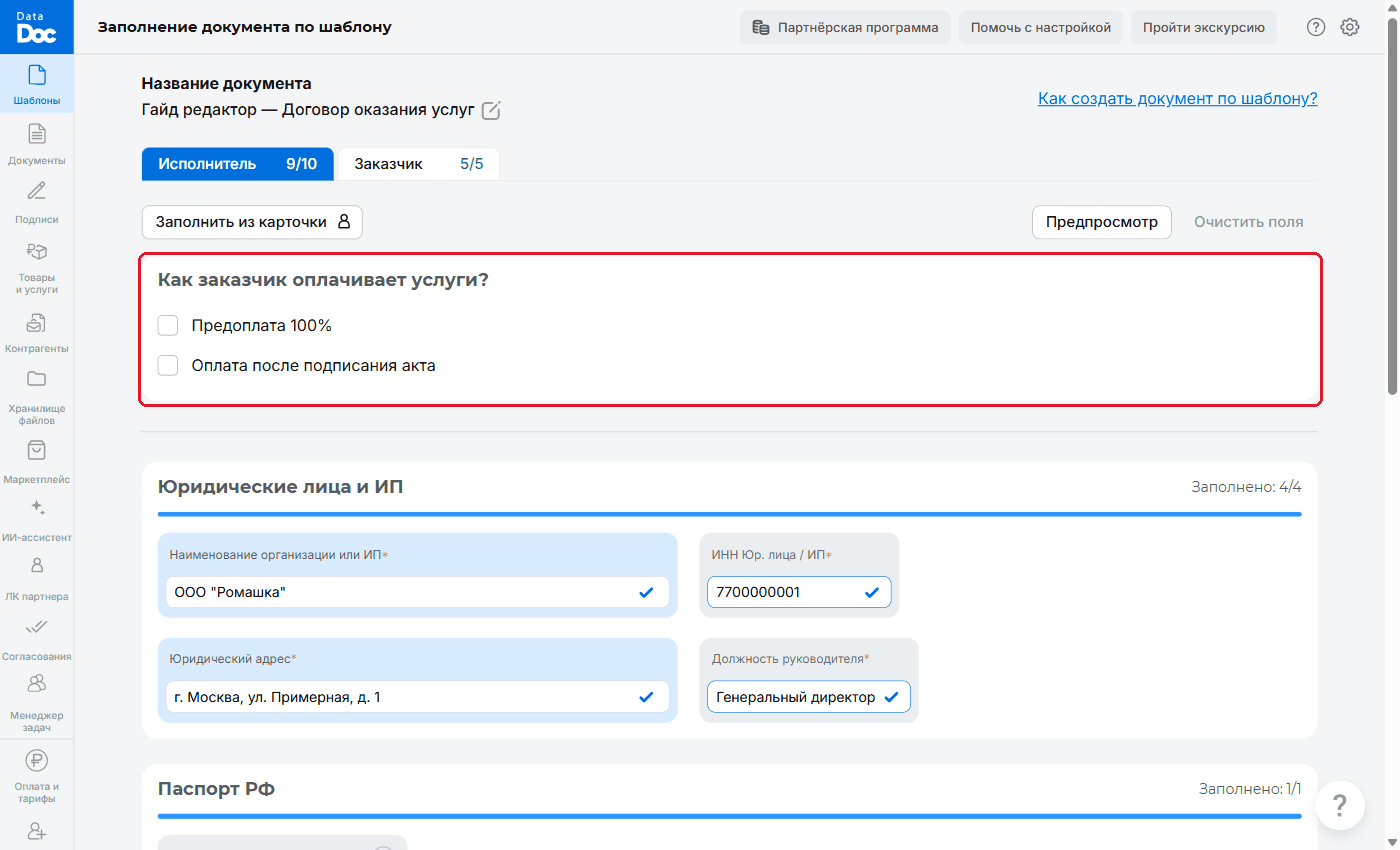
Вопрос с вариантами в форме - Если в документе есть таблица товаров или услуг, добавьте позиции кнопкой «Добавить из каталога» или «Добавить вручную»: товары и услуги в документе.
- Перейдите к следующей стороне вкладкой вверху или кнопкой внизу и заполните её поля.
В некоторых полях при вводе появляются подсказки: например, если начать писать название организации или ИНН, сервис предложит варианты. Кнопка «Очистить поля» стирает всё введённое на вкладке.
Этап 4. Подставьте данные из карточки
Реквизиты организации или человека, которые уже есть в разделе «Контрагенты», вводить вручную не нужно.
- На вкладке нужной стороны нажмите «Заполнить из карточки».
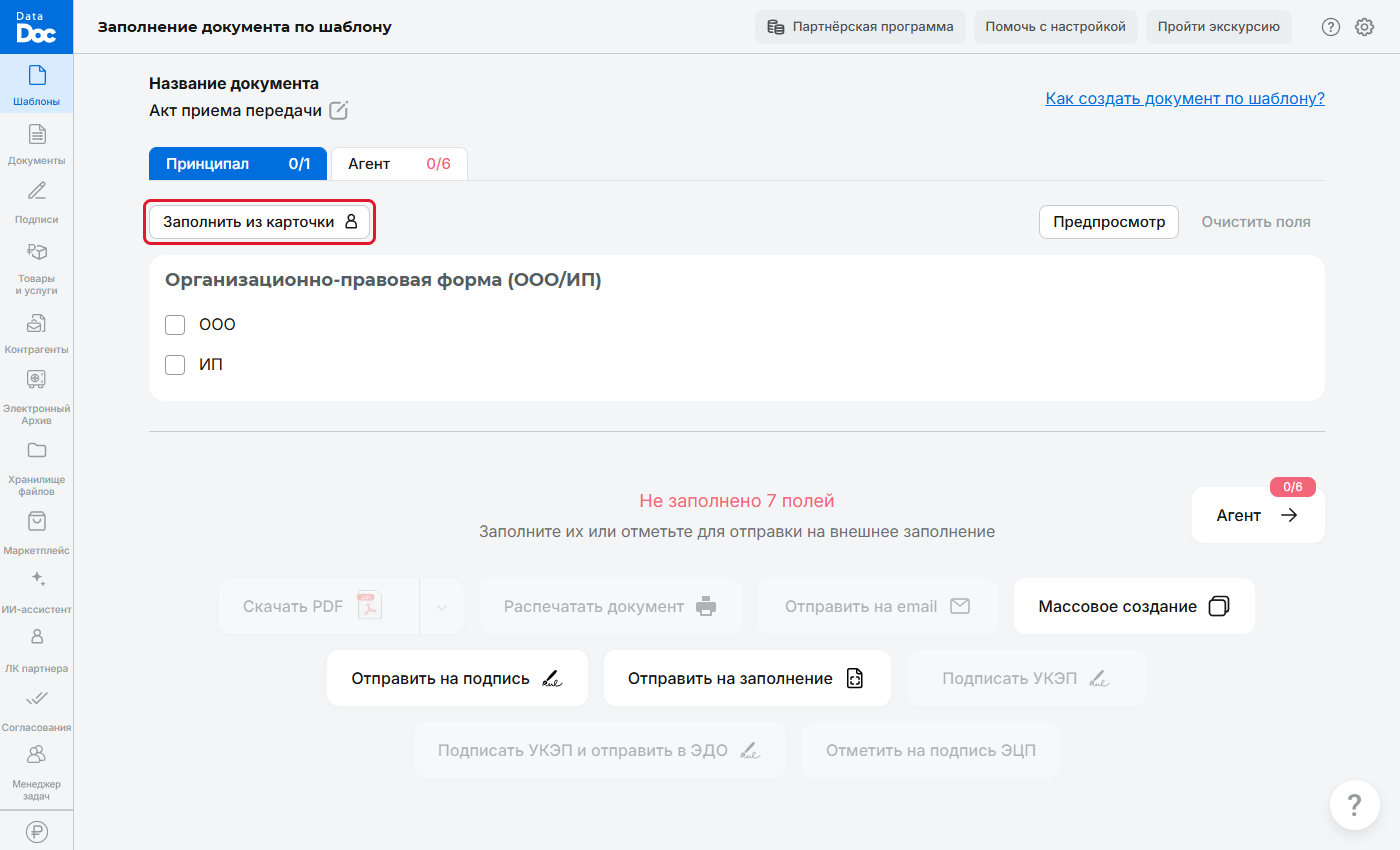
Кнопка «Заполнить из карточки» - Выберите вкладку «Юр. Лицо», «ИП» или «Физ. Лицо» и найдите контрагента по названию или ИНН.
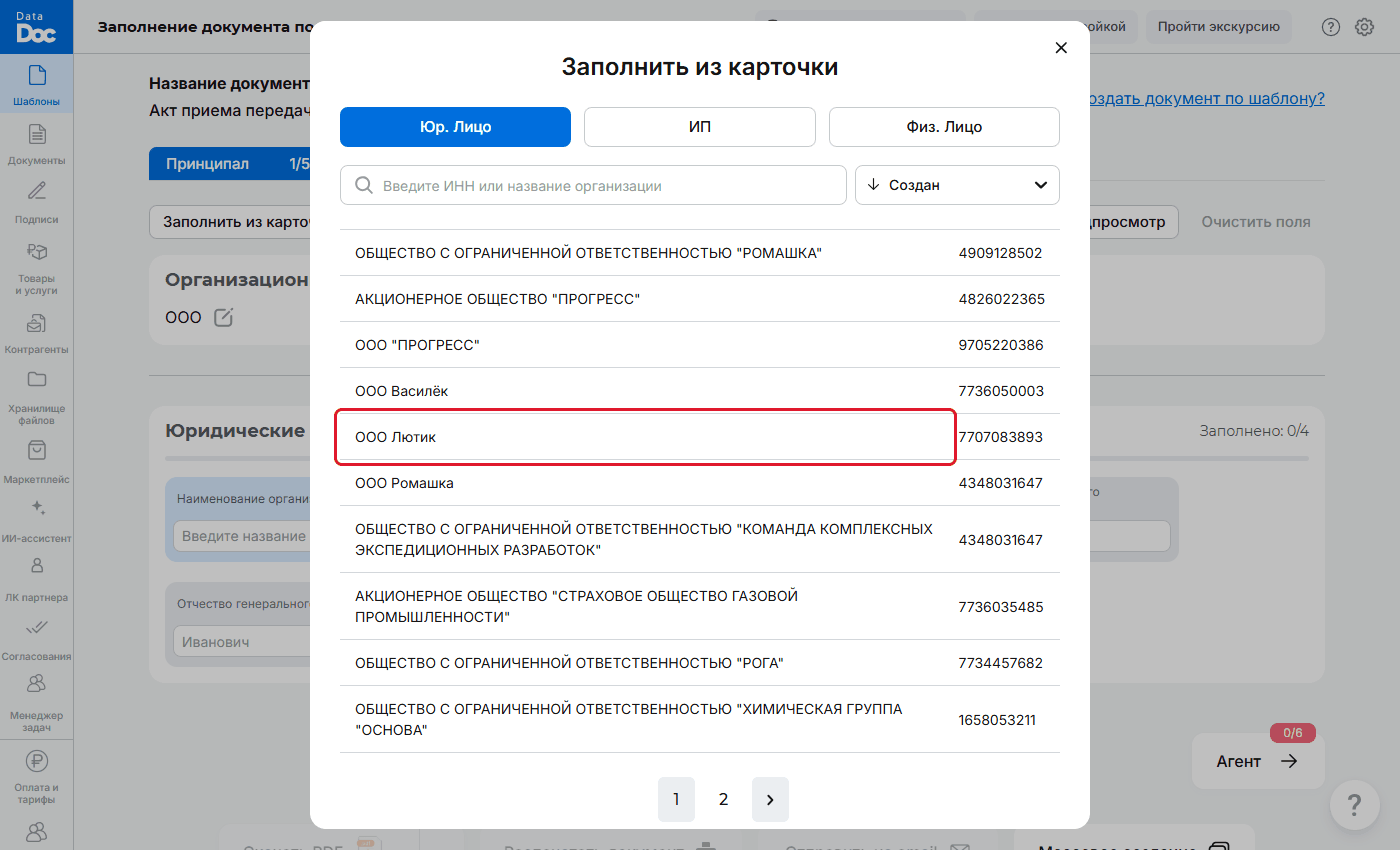
Список организаций в карточках - Нажмите на строку: поля стороны заполнятся.
- Допишите вручную то, чего в карточке нет.
Подробно: заполнение из карточки контрагента.
Этап 5. Посмотрите и поправьте документ
- Нажмите «Предпросмотр».
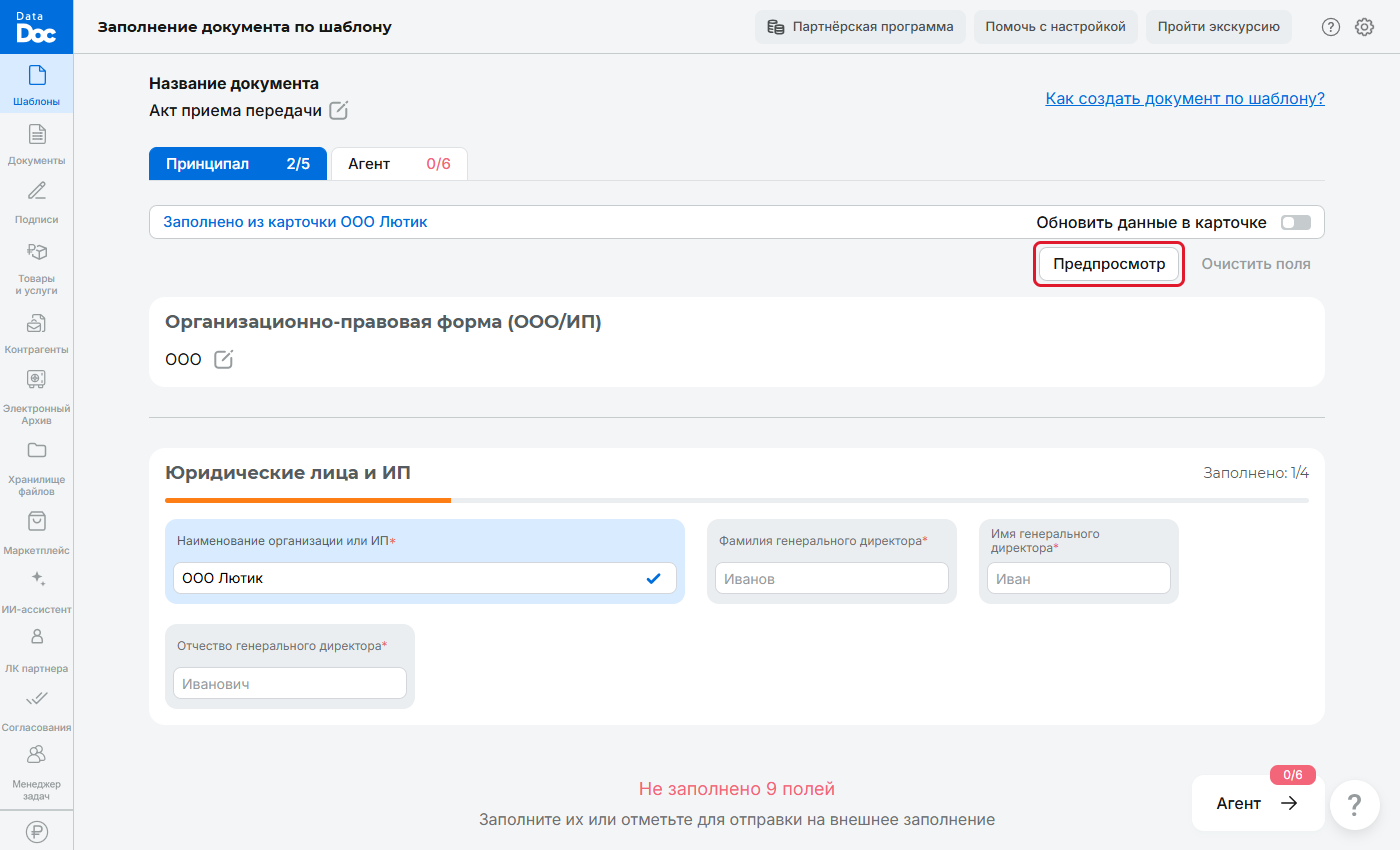
Предпросмотр документа - Справа откроется блок «Предпросмотр документа». Кнопки над ним: «Скрыть форму ввода» (предпросмотр на всю ширину), «Скрыть предпросмотр» и «Редактировать».
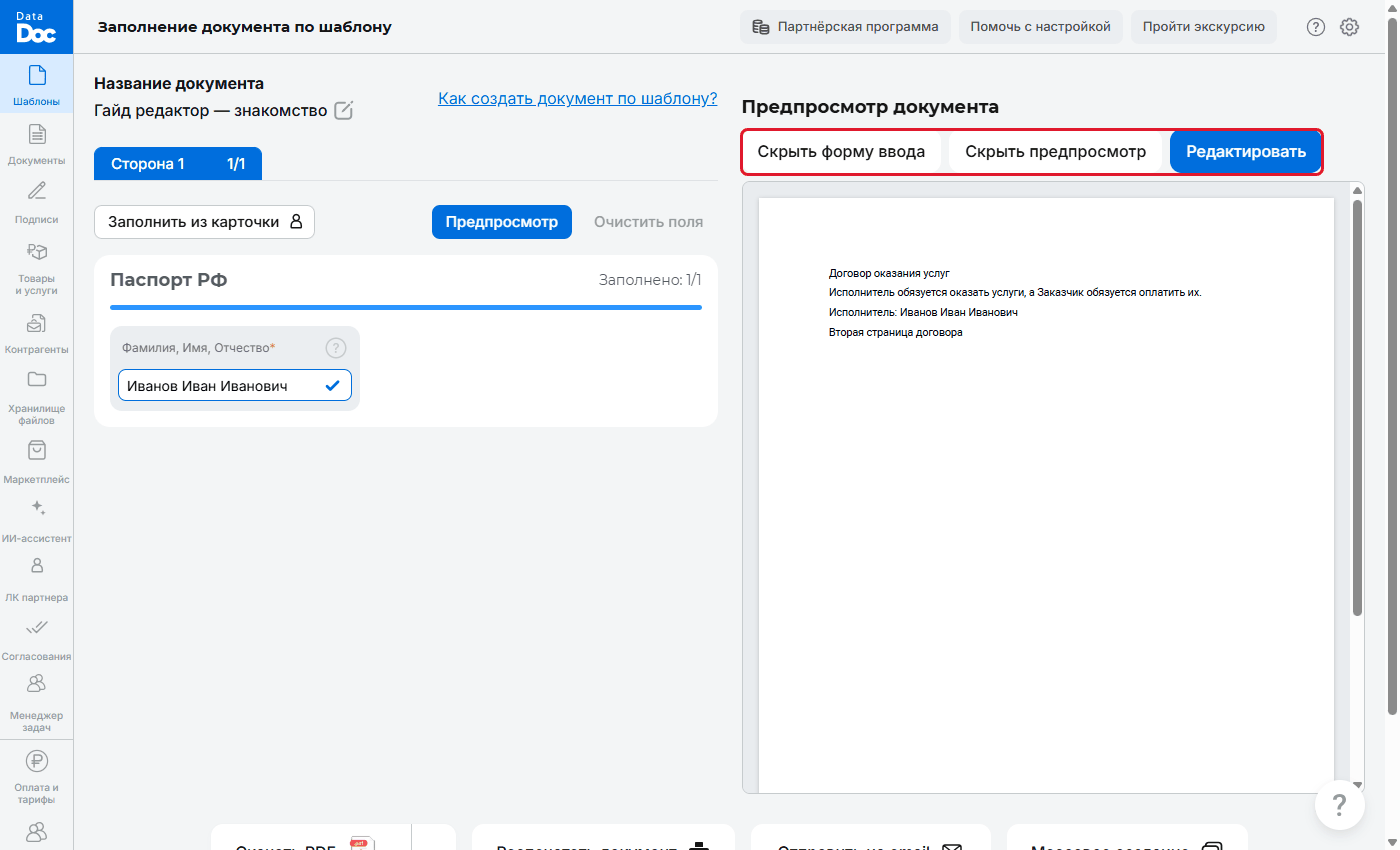
Предпросмотр документа - Прочитайте документ целиком: всё ли подставилось, как выглядят суммы и даты, нет ли лишних слов вокруг пустых полей.
- Если в тексте нужно что-то изменить, нажмите «Редактировать», поправьте текст и нажмите «Готово». Правки касаются только этого документа, шаблон не меняется. Подробно: правка документа.
Этап 6. Выберите, что сделать с документом
Внизу страницы находятся кнопки действий.
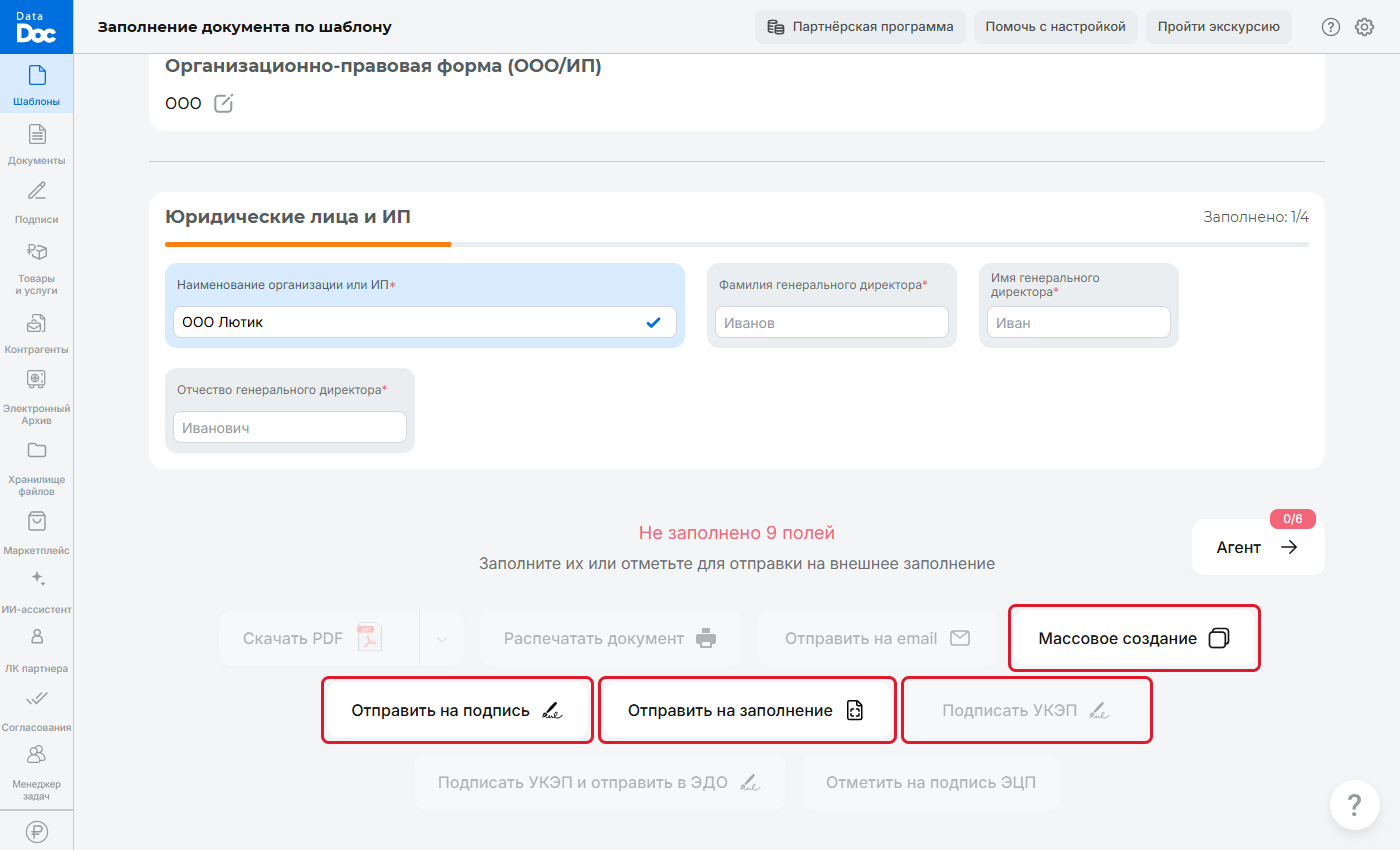
- «Скачать PDF» (стрелка рядом: «Скачать WORD») и «Распечатать документ»: получить документ себе.
- «Отправить на email»: отправить документ письмом.
- «Отправить на подпись»: вторая сторона подпишет простой электронной подписью, код придёт ей по СМС или в MAX.
- «Отправить на заполнение»: вторая сторона сама введёт свои данные по ссылке.
- «Подписать УКЭП»: подписать документ усиленной подписью вашим сертификатом.
- «Отметить на подпись ЭЦП»: создать документ сейчас, а подписать сертификатом позже.
- «Массовое создание»: сделать много однотипных документов сразу: из таблицы, из контрагентов.
Подробно о скачивании, печати и почте: скачать, распечатать, отправить.
Этап 7. Где найти документ потом
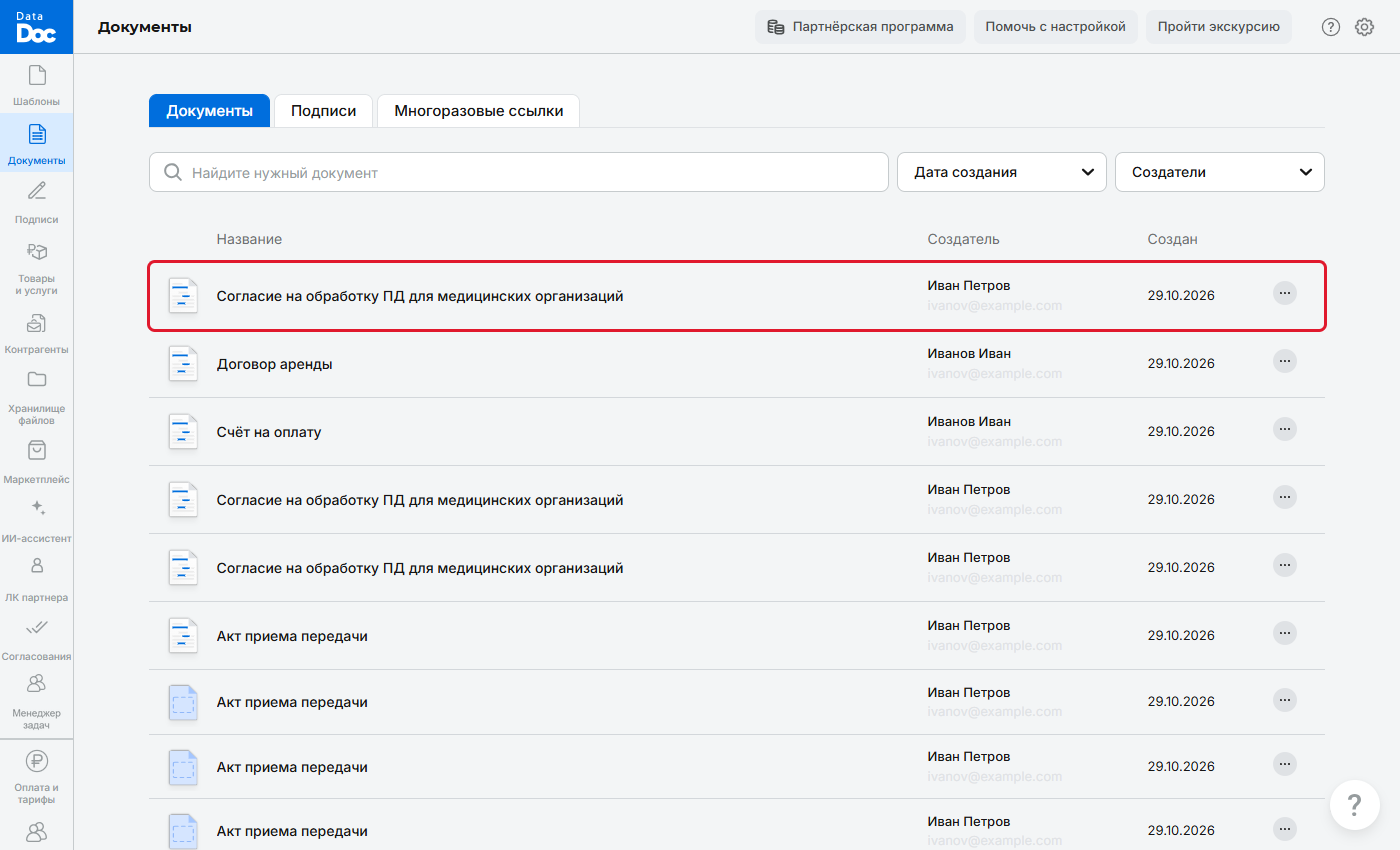
Документ сохраняется в кабинете, когда вы его скачиваете, печатаете, отправляете или подписываете. Все такие документы лежат на странице «Документы» в меню слева. Нажмите на документ, чтобы открыть окно со всеми действиями: готовый документ.