


Тарифы, остаток подписей и оплата
Что входит в тарифы, что докупается отдельно, где смотреть остаток, как сменить тариф, оплатить картой или по счёту и применить промокод.
Тариф определяет состав команды и возможности. Подписи, распознавание документов, Доксы для ИИ-ассистента докупаются отдельными пакетами. Всё это собрано на странице «Оплата и тарифы» в левом меню внизу (заголовок страницы «Подписка и оплата»). Тариф и оплата одни на всю компанию: обычно ими занимается администратор.
Тарифы
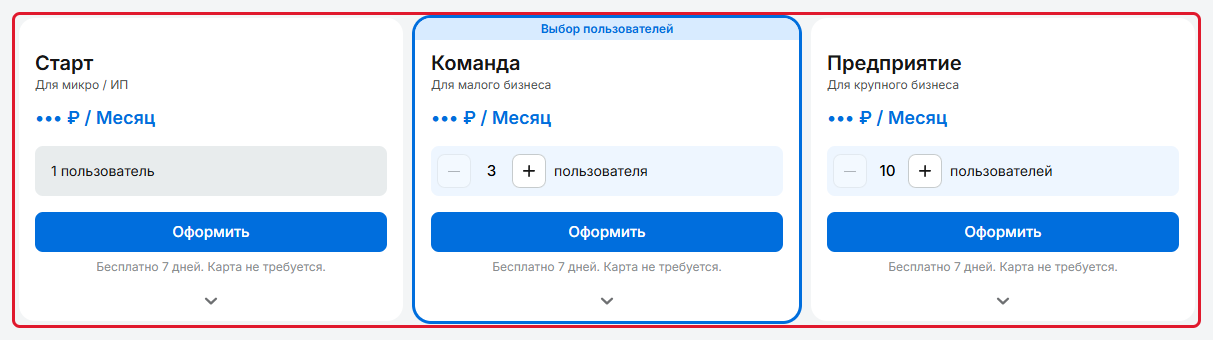
Блок «Выбрать тариф» показывает три карточки. Цена указана в карточке: выберите срок и посмотрите стоимость там.
- Старт (для микробизнеса и ИП): 1 пользователь.
- Команда (для малого бизнеса): число пользователей выбирается кнопками «+» и «−».
- Предприятие (для крупного бизнеса): пользователи выбираются так же.
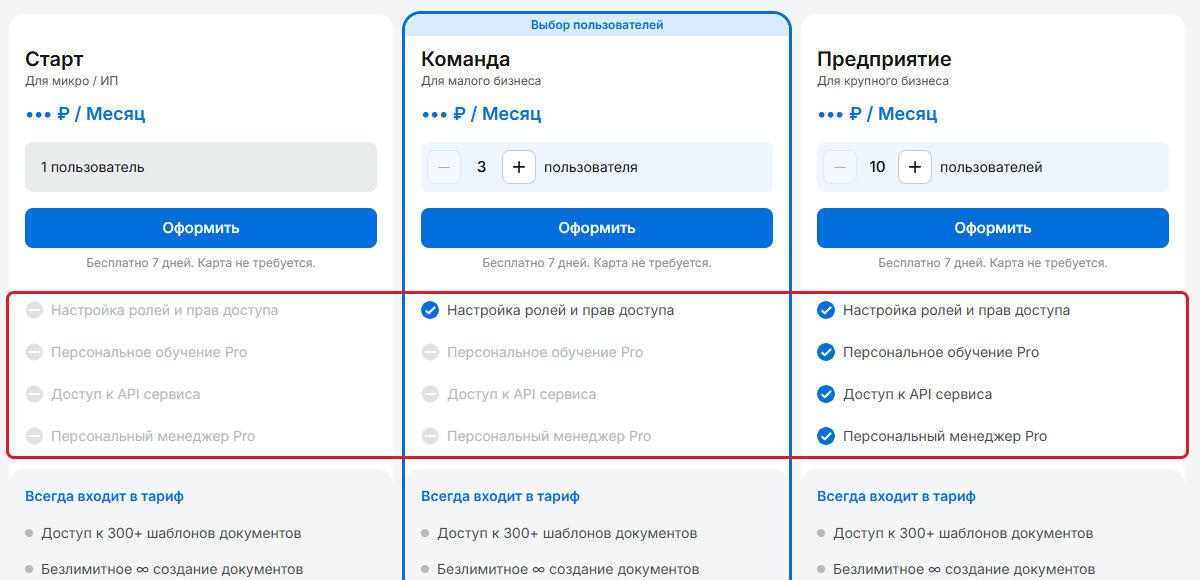
Во всех тарифах есть: 300+ шаблонов документов, безлимитное создание документов, комплекты документов, экспорт в DOC и PDF и быстрая техническая поддержка. Подписание (ЭЦП и ПЭП по СМС) во всех тарифах оплачивается отдельно.
- Команда дополнительно: настройка ролей и прав сотрудников (группы и права) и интеграция с AmoCRM, Bitrix24, Yclients и Aurumline.
- Предприятие: всё, что в «Команде», плюс персональное обучение, подключение ваших программ к сервису и персональный менеджер.
Новым клиентам доступно 7 дней бесплатно, карта не нужна.
Где смотреть остаток
- Наведите на шестерёнку справа вверху и откройте «Профиль». Справа вверху карточка с полосками: «Создано документов ПЭП/УКЭП», «Распознано документов», «Хранилище файлов» и «Вложения документов», «Использовано Доксов».
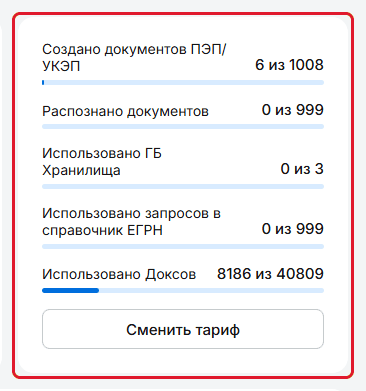
Лимиты в профиле - На странице «Оплата и тарифы» над кнопкой «Оформить» в каждом блоке написано «У вас осталось …».
- Какой тариф действует и до какой даты, показывает верхний блок «Оформленные тарифы».

Блок «Оформленные тарифы»
Этап 1. Выберите или смените тариф
- Откройте «Оплата и тарифы» (или нажмите «Сменить тариф» в профиле).
- Выберите срок: 1, 3 или 12 месяцев. Чем длиннее срок, тем ниже цена за месяц: размер скидки показан рядом с кнопкой срока.
- Если есть промокод, нажмите «У меня есть промокод» над карточками, введите код и нажмите «Применить». Если код действует, появится строка «Применён промокод» с размером скидки. Если нет, под полем появится «Промокод недействителен».
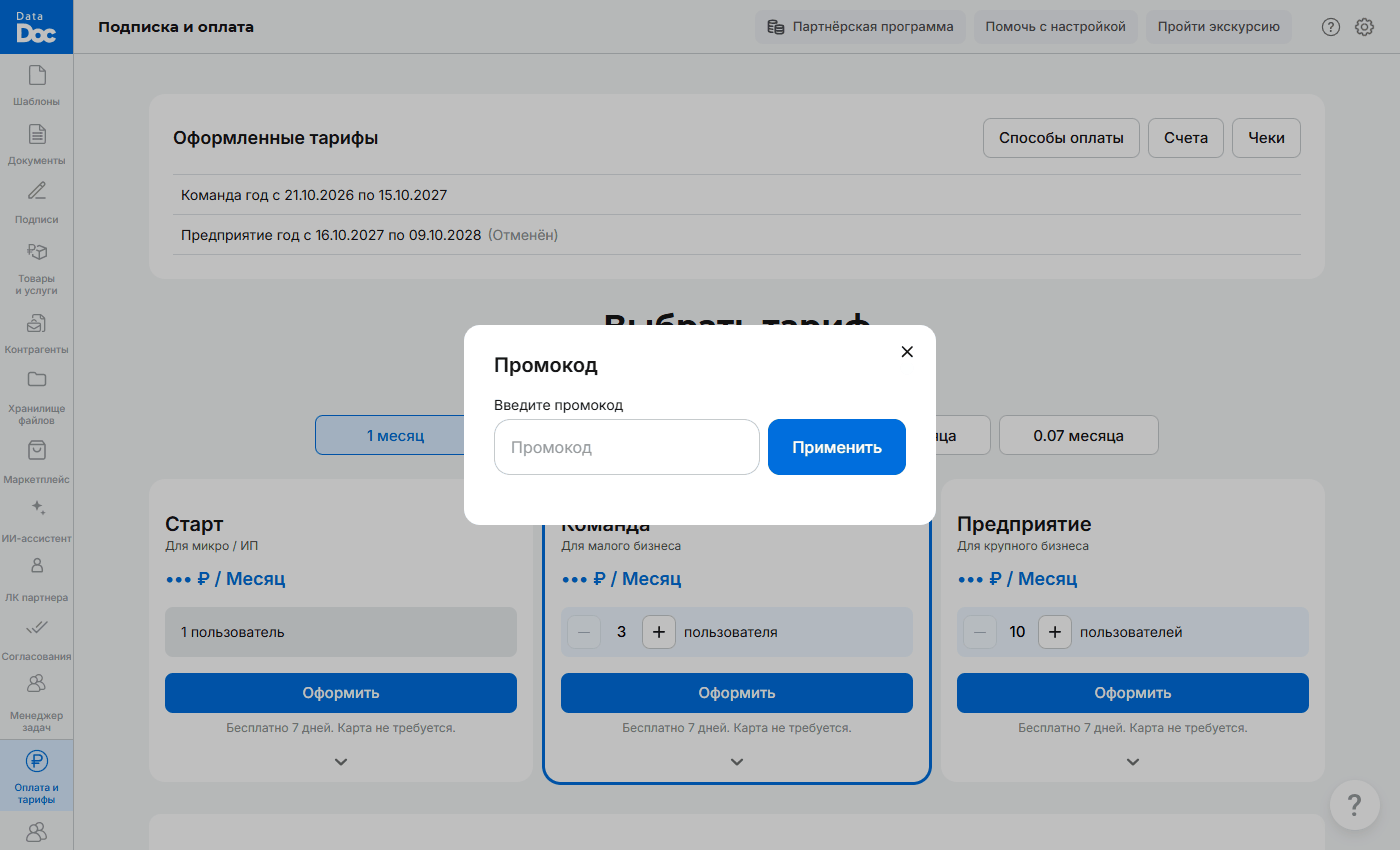
Окно «Промокод» - В карточке нужного тарифа выберите число пользователей (для «Команды» и «Предприятия») и нажмите «Оформить».
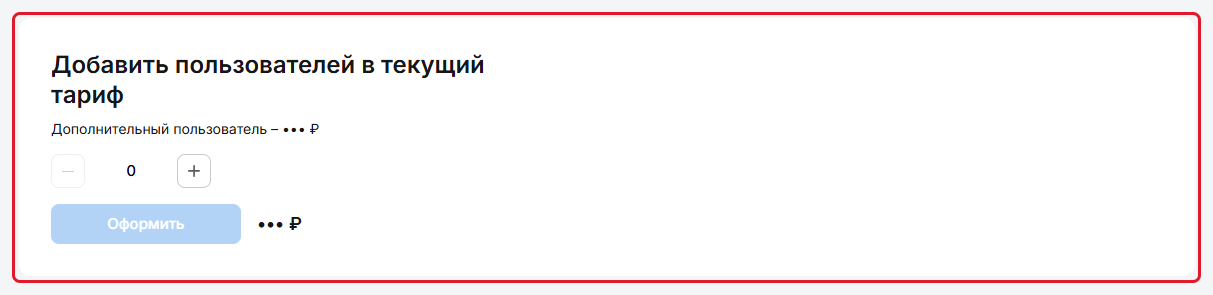
Добавление пользователей в тариф - В окне «Оформить тариф» проверьте даты действия тарифа (они указаны под заголовком).
Если у вас уже есть оплаченный тариф, новый начинается после окончания текущего. Если в окне появляется «Выбранное количество пользователей меньше фактического», выберите не меньше пользователей, чем уже есть в рабочем пространстве.
Этап 2. Оплатите
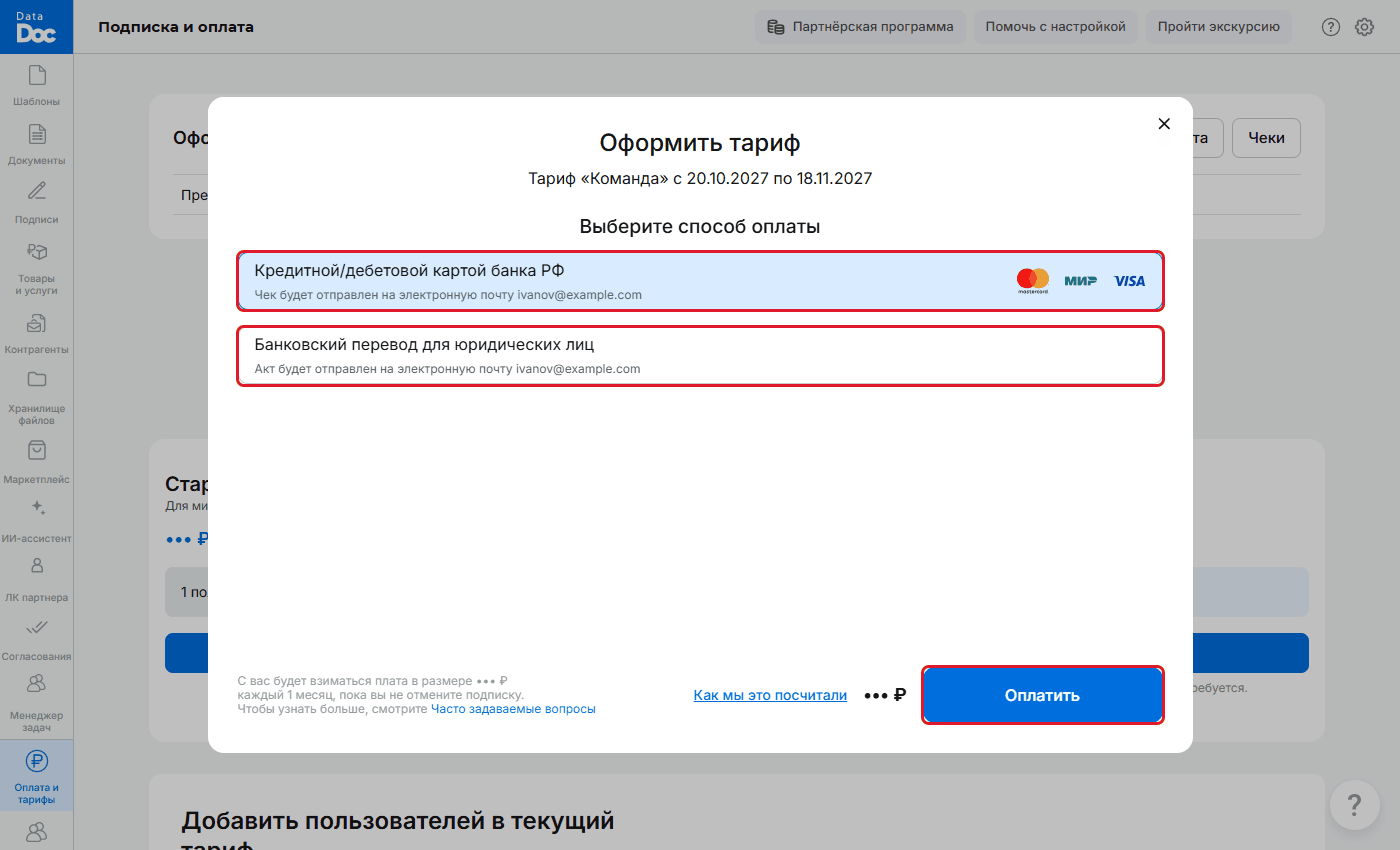
- Картой. Выберите «Кредитной/дебетовой картой банка РФ». Внизу окна написано, сколько и как часто будет списываться. Нажмите «Оплатить»: откроется окно оплаты картой. Чек придёт на электронную почту.
- По счёту. Выберите «Банковский перевод для юридических лиц». Введите «Наименование организации или ИП» (можно начать с названия или ИНН) и «Номер телефона», нажмите «Выставить счёт»: счёт в PDF скачается. Акт придёт на электронную почту.
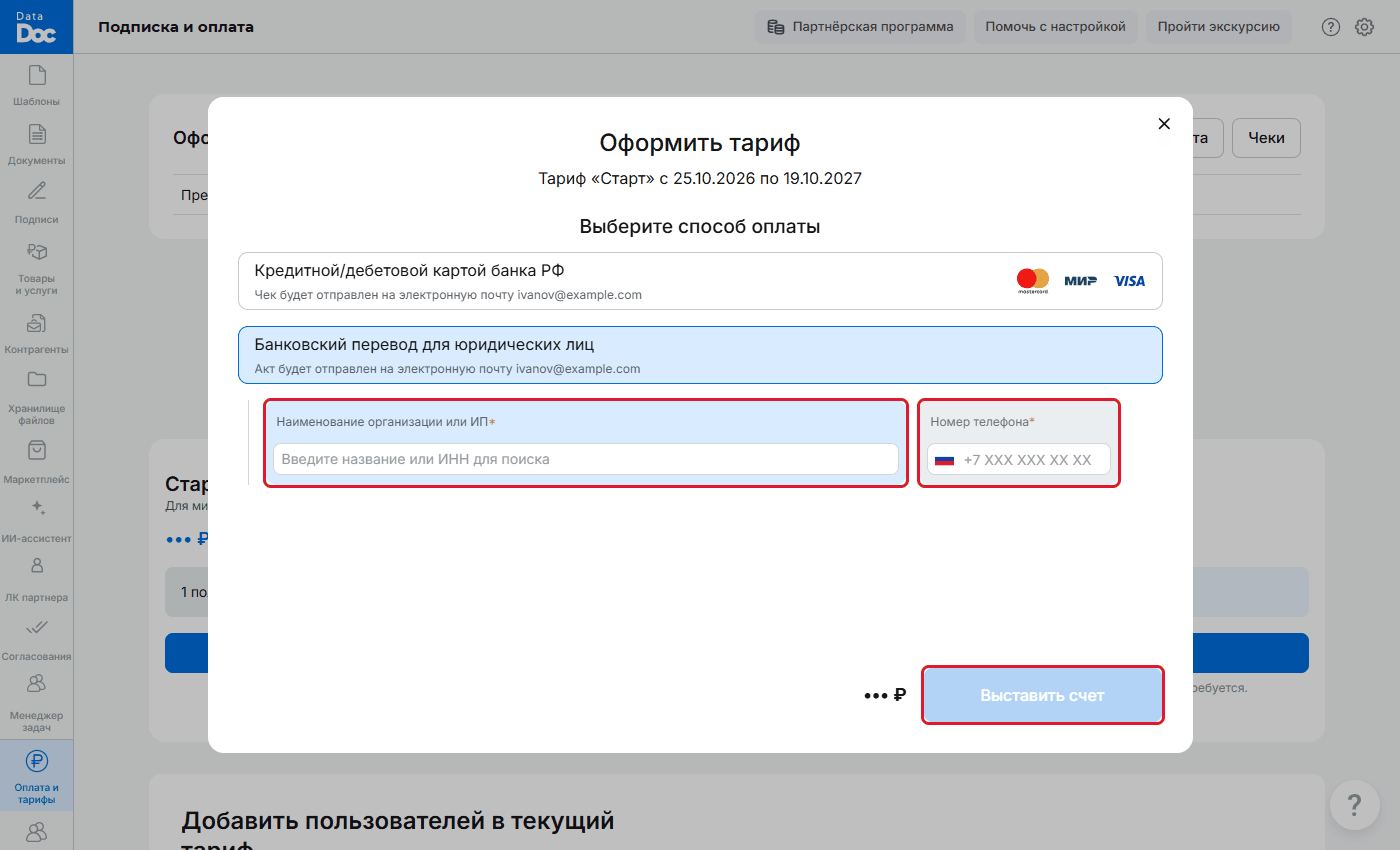
Счёт для юридических лиц: название организации и телефон
Этап 3. Докупите подписи и другие пакеты
- Ниже тарифов найдите нужный блок: «Добавить пользователей в текущий тариф», «Отправка документов на подпись» (пакеты ПЭП/УКЭП), «Распознавание документов», «ИИ-ассистент» (пакеты Доксов).
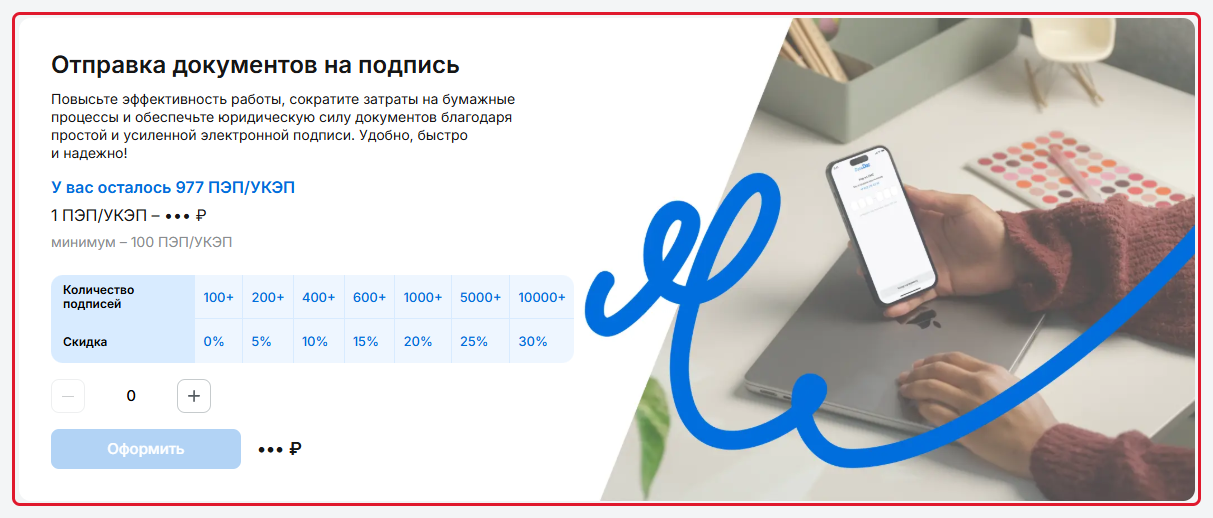
Блок покупки подписей - Выберите количество кнопками «+» и «−». Чем больше пакет, тем выше скидка: таблица скидок в самом блоке. Минимальный размер пакета написан под ценой.
- Нажмите «Оформить» и оплатите картой или по счёту.
Пакеты подписей, распознавания и Доксов можно купить при оплаченном тарифе. На пробном периоде кнопки неактивны.
Счета, чеки, подписка
- «Способы оплаты»: сохранённые способы для автоматического продления.
- «Счета»: все выставленные счета, каждый можно скачать снова кнопкой «Скачать счёт».
- «Чеки»: оплаты картой с номером заказа, тарифом, суммой и датой.
- Если счёт выставлен, но не оплачен, рядом с тарифом пометка «Необходима оплата» и кнопка «Скачать счёт». Крестик рядом отменяет неоплаченный тариф.
- При оплате картой тариф может продлеваться сам: «Следующее списание запланировано на …». Чтобы остановить продление, нажмите «Отменить подписку»: тариф будет действовать до конца оплаченного срока. За 3 дня до очередного списания система напоминает о нём.