


Пример 5. Шаблон из готового файла Word: загрузка и разметка переменных
Как превратить свой договор из Word в шаблон на примере договора подряда: загрузка файла, ответы на вопросы, замена значений на переменные, уборка лишних полей, проверка.
Если договор уже есть в Word, набирать его заново не нужно: файл можно загрузить в редактор. Но загруженный текст пока содержит конкретные значения: названия, суммы, даты. Чтобы он стал шаблоном, эти значения нужно заменить на переменные. Разберём весь путь на примере договора подряда: в нём есть название подрядчика, ФИО заказчика, дата, сумма 250 000 рублей и срок 30 дней.
Что вам понадобится
- Файл Word (.docx) размером до 10 Мб. Что переносится из Word: шаблон из файла Word. Если хотите, чтобы поля отметил сервис с помощью ИИ: импорт через ИИ.
- Право создавать шаблоны.
Этап 1. Загрузите файл
- Создайте пустой шаблон: «Шаблоны» → «Создать шаблон» → «Создать шаблон с нуля» → «Создать в редакторе».
- На верхней панели нажмите кнопку «Импорт из Word (до 10 Мб)» (значок со стрелкой вверх) и выберите файл.
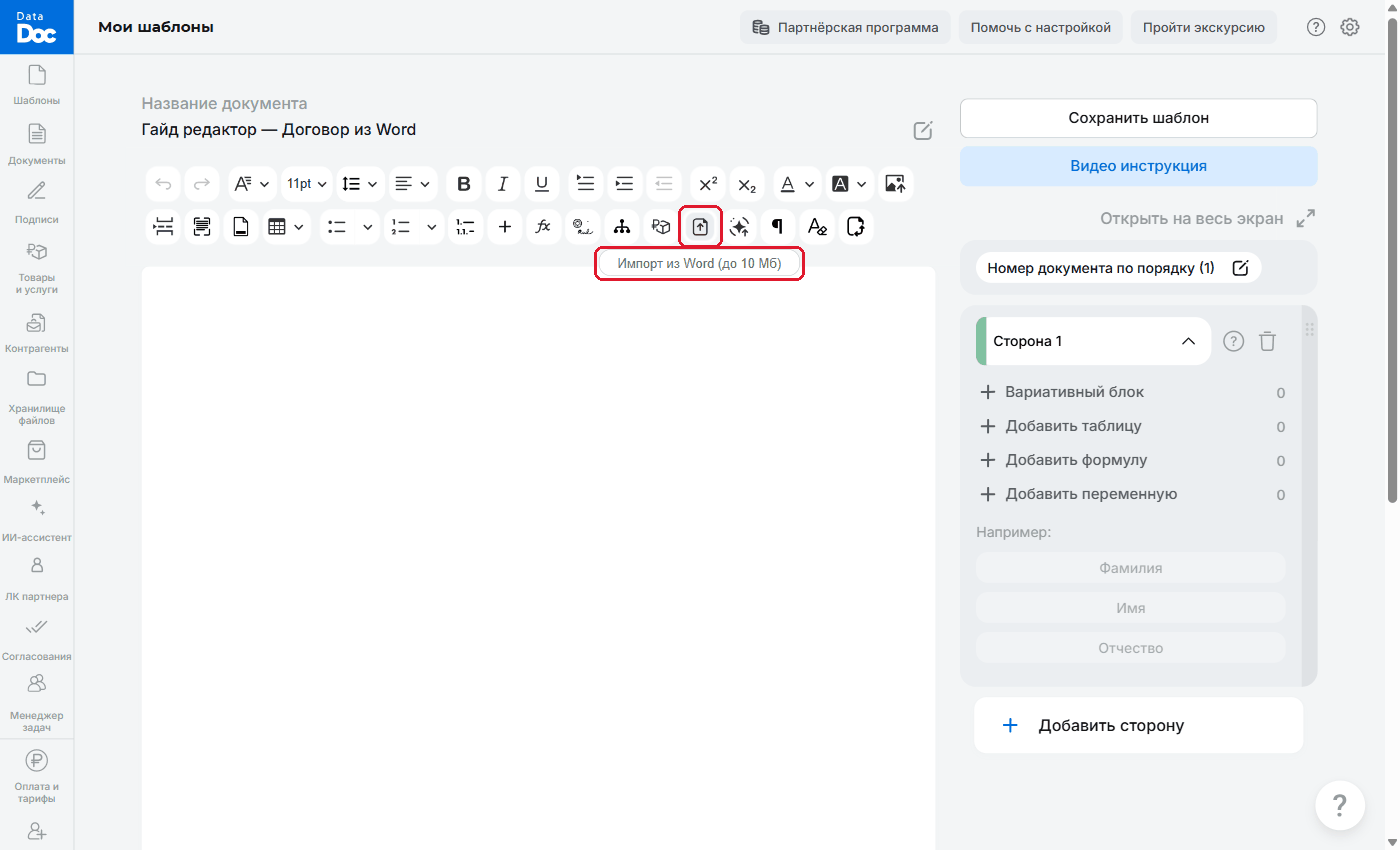
Кнопка «Импорт из Word» на панели редактора
Этап 2. Ответьте на два вопроса
После загрузки появится окно:
- «Какой тип документа загружен?»: «Договор», «Акт», «Счет», «Соглашение» или «Иной документ».
- «Кто является изменяемой стороной шаблона?»: «Юридическое лицо», «Индивидуальный предприниматель» или «Физическое лицо». Это сторона, данные которой будут меняться от документа к документу.
- Выберите, например, «Договор» и «Физическое лицо» и нажмите «Сохранить». Пока ничего не отмечено, кнопка недоступна.
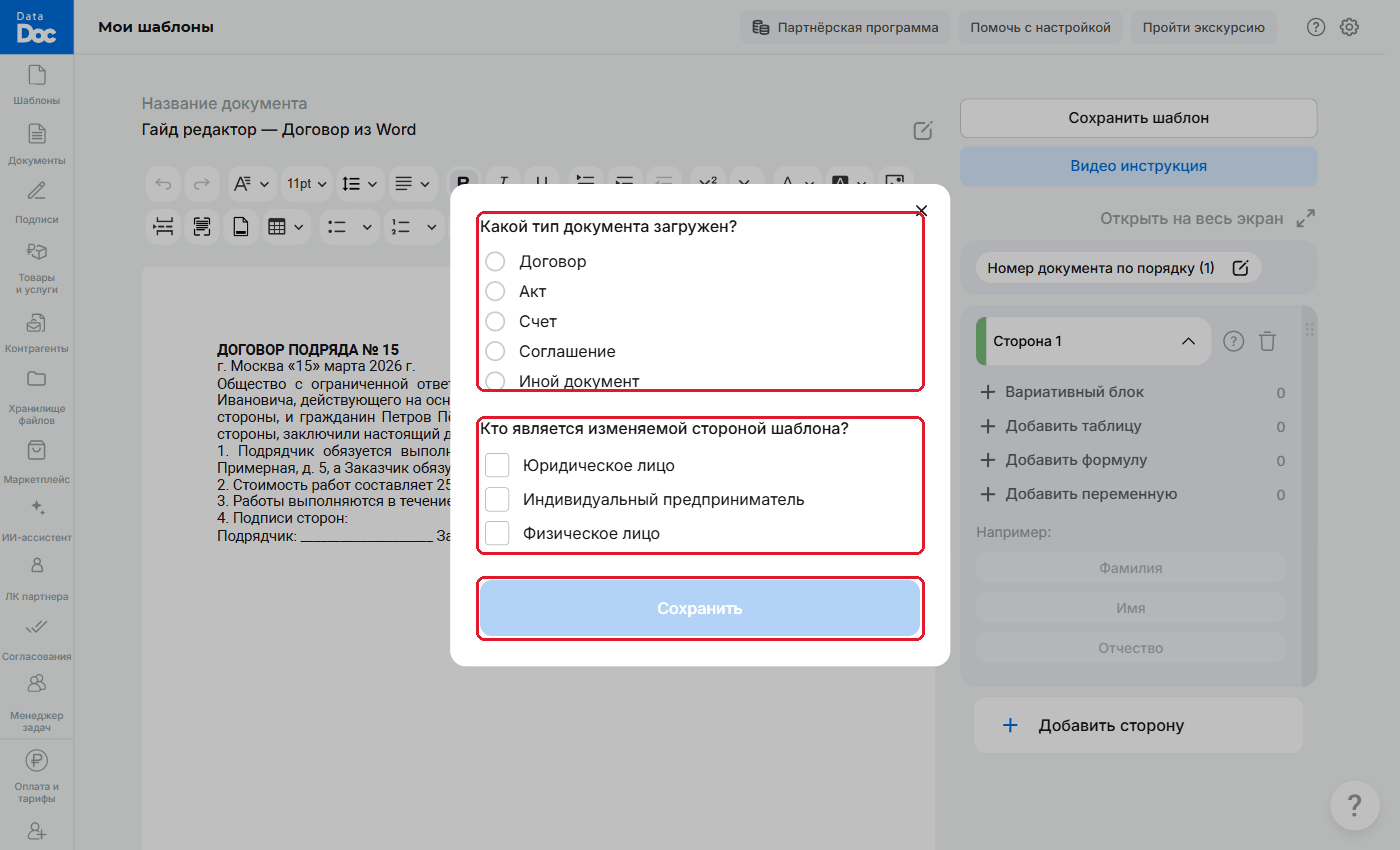
Окно «Какой тип документа загружен?»
Этап 3. Посмотрите, что получилось
Текст договора перенесён в редактор. Справа появилась сторона (в примере «Физ. Лицо») с набором типовых полей: ФИО, ИНН, дата рождения, паспортные данные, телефон, email, номер и дата договора и другие. В примере их 18.
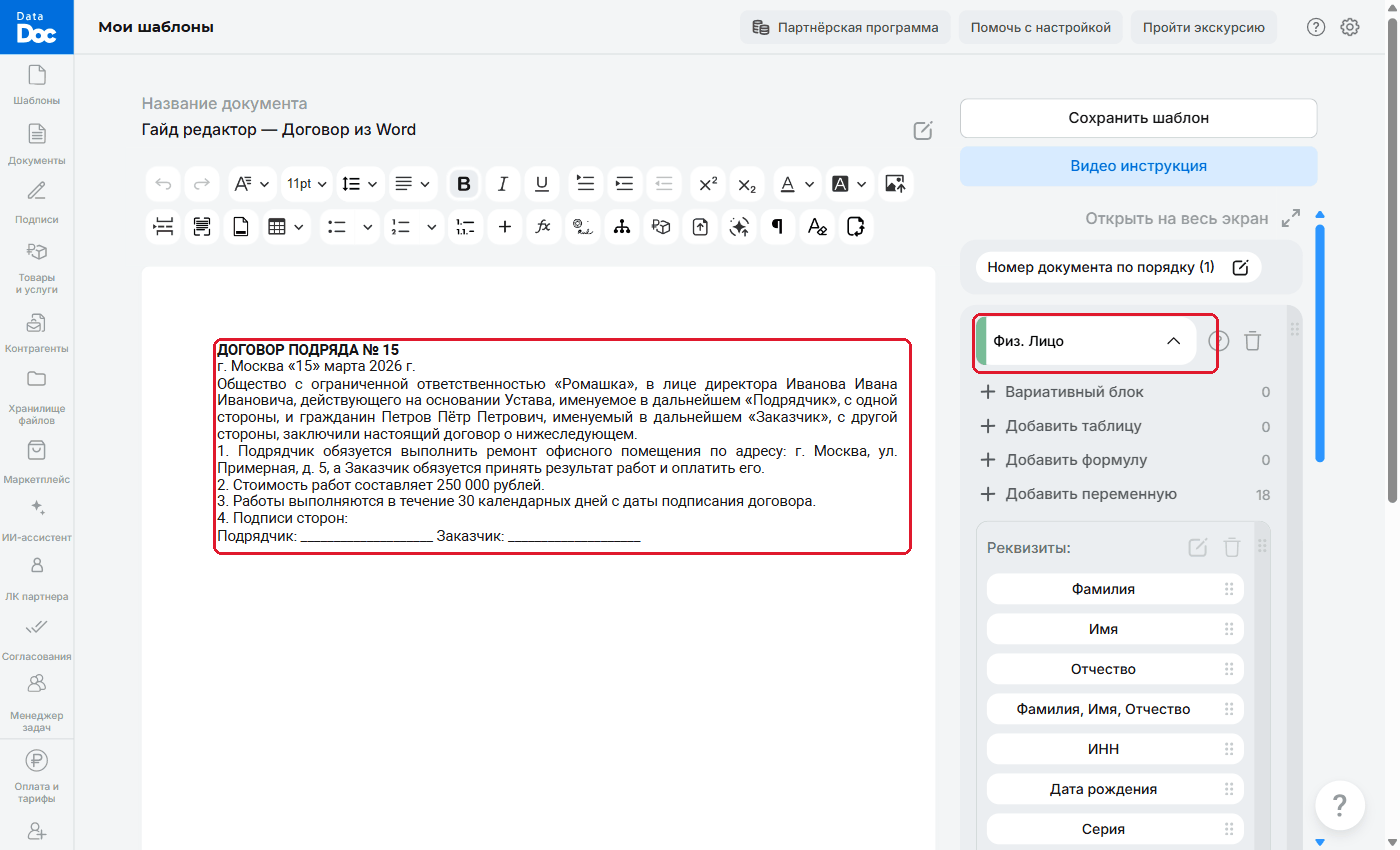
Поля пока не вставлены в текст, поэтому окрашены в красный. Это нормально: вам понадобятся только некоторые.
Этап 4. Замените значения на переменные
- Выделите мышью значение в тексте, например «Петров Пётр Петрович». Выделяйте только само значение, без соседних слов.
- Нажмите справа на нужную переменную («Фамилия, Имя, Отчество»): выделенный текст заменится зелёной меткой.
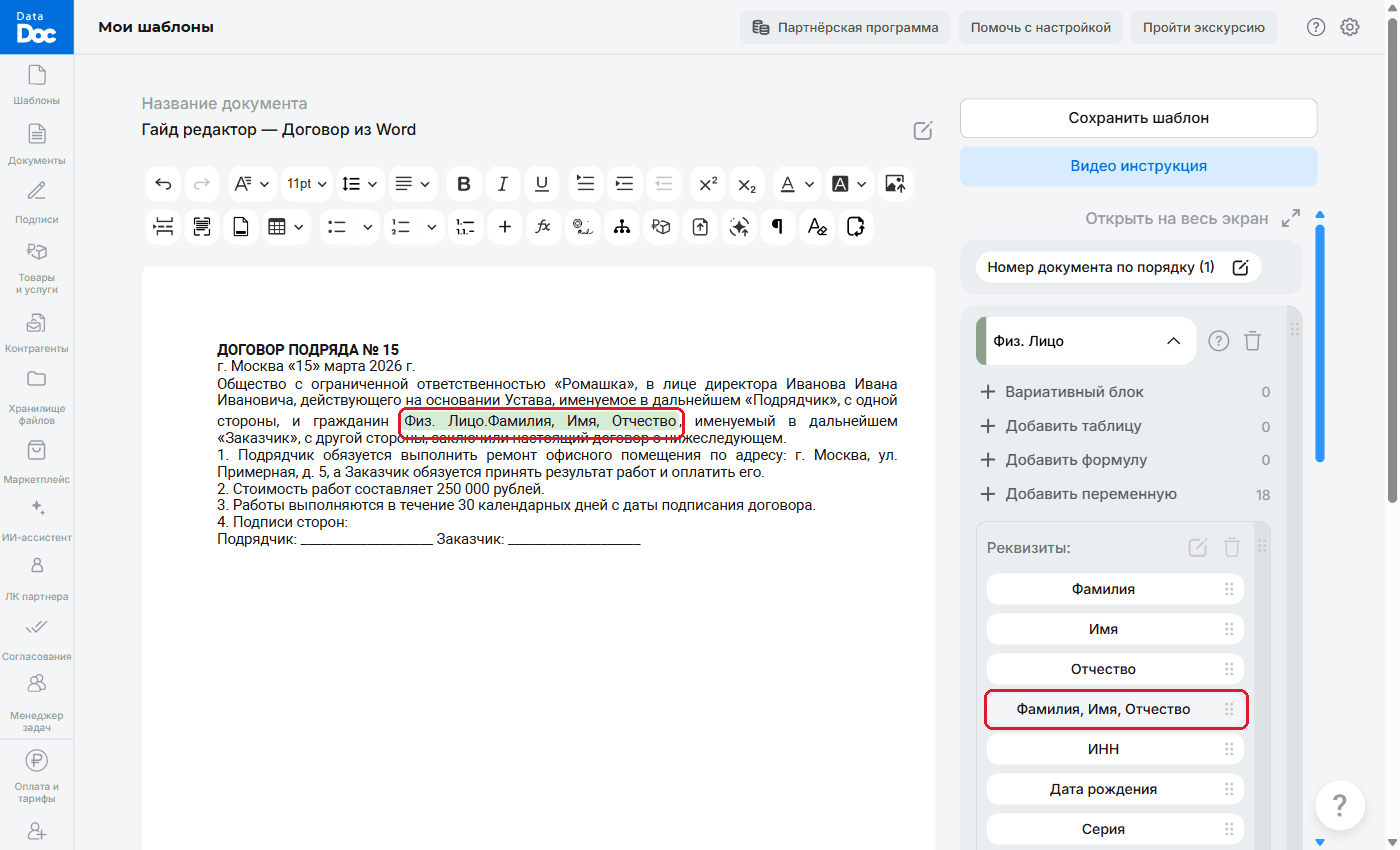
Выделено значение в тексте - Повторите для остальных значений. В примере дата ««15» марта 2026 г.» заменена на «Дата подписания», а «250 000» на «Сумма договора».
- Если нужного поля нет в наборе, добавьте его кнопкой «Добавить переменную» и вставьте так же: выделили, нажали. Своё поле можно создать самим: своя переменная.
- Данные второй стороны (в примере «Подрядчик») пока остаются обычным текстом. Если их тоже нужно менять, добавьте вторую сторону и разметьте её так же (стороны документа).
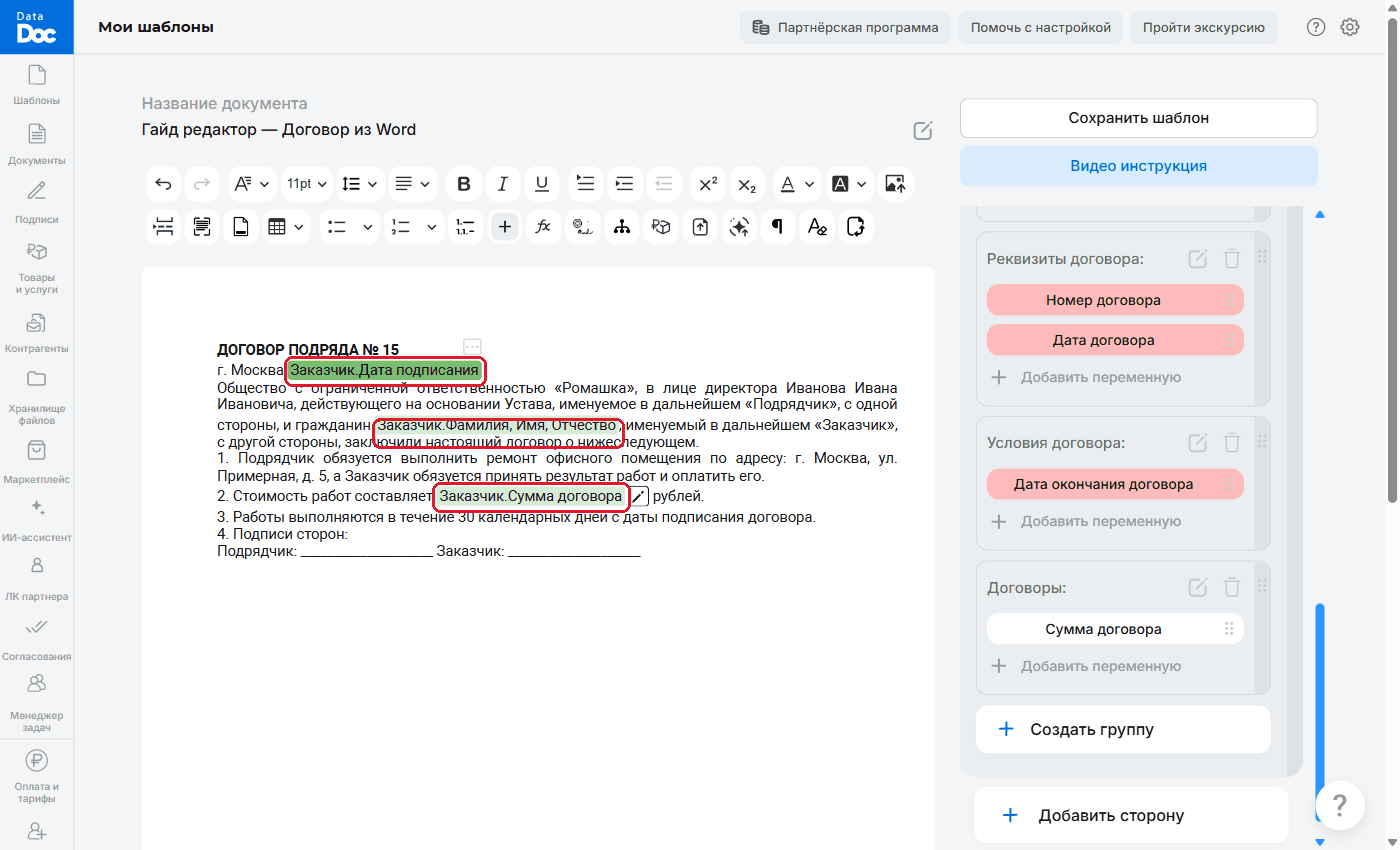
Значения заменены переменными
Этап 5. Включите приёмы у переменных
Нажмите на метку и на «⋯», чтобы при необходимости включить «Дата прописью», «Сумма прописью» или падеж (приёмы у переменной). В примере у суммы выбрано «Сумма прописью», у даты «Дата прописью».
Что учесть:
- Слова рядом со значением остаются на месте. Если у суммы включена «Сумма прописью» («один миллион рублей ноль копеек»), удалите слово «рублей» после метки, иначе получится «рублей рублей».
- Формат даты «"01" января 2001 г.» уже содержит кавычки и «г.»: старую дату в тексте заменяйте целиком, вместе с кавычками.
Этап 6. Уберите лишние поля и сохраните
- Нажмите «Сохранить шаблон». Появится окно «Сохранить документ?» с предупреждением, что неиспользованные переменные будут удалены.
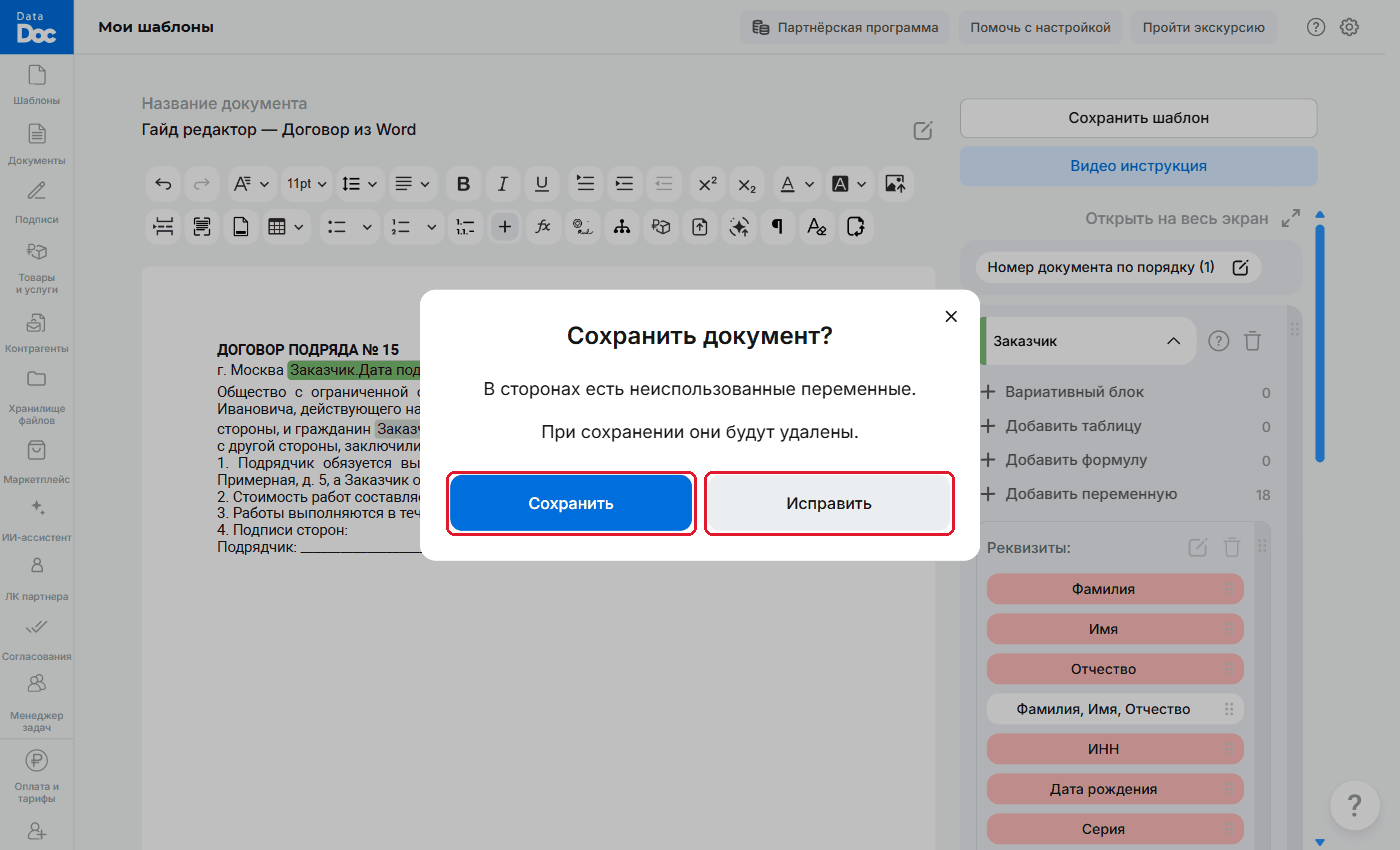
Предупреждение о неиспользованных переменных - Нажмите «Сохранить», чтобы убрать ненужные красные поля, или «Исправить», чтобы вернуться и вставить нужные.
- Дальше выберите «Продолжить редактирование» или «Перейти в шаблоны».
Этап 7. Проверьте и создайте документ
- Откройте шаблон из списка: в форме только те поля, которые вы вставили. В примере три: ФИО, дата подписания и сумма.
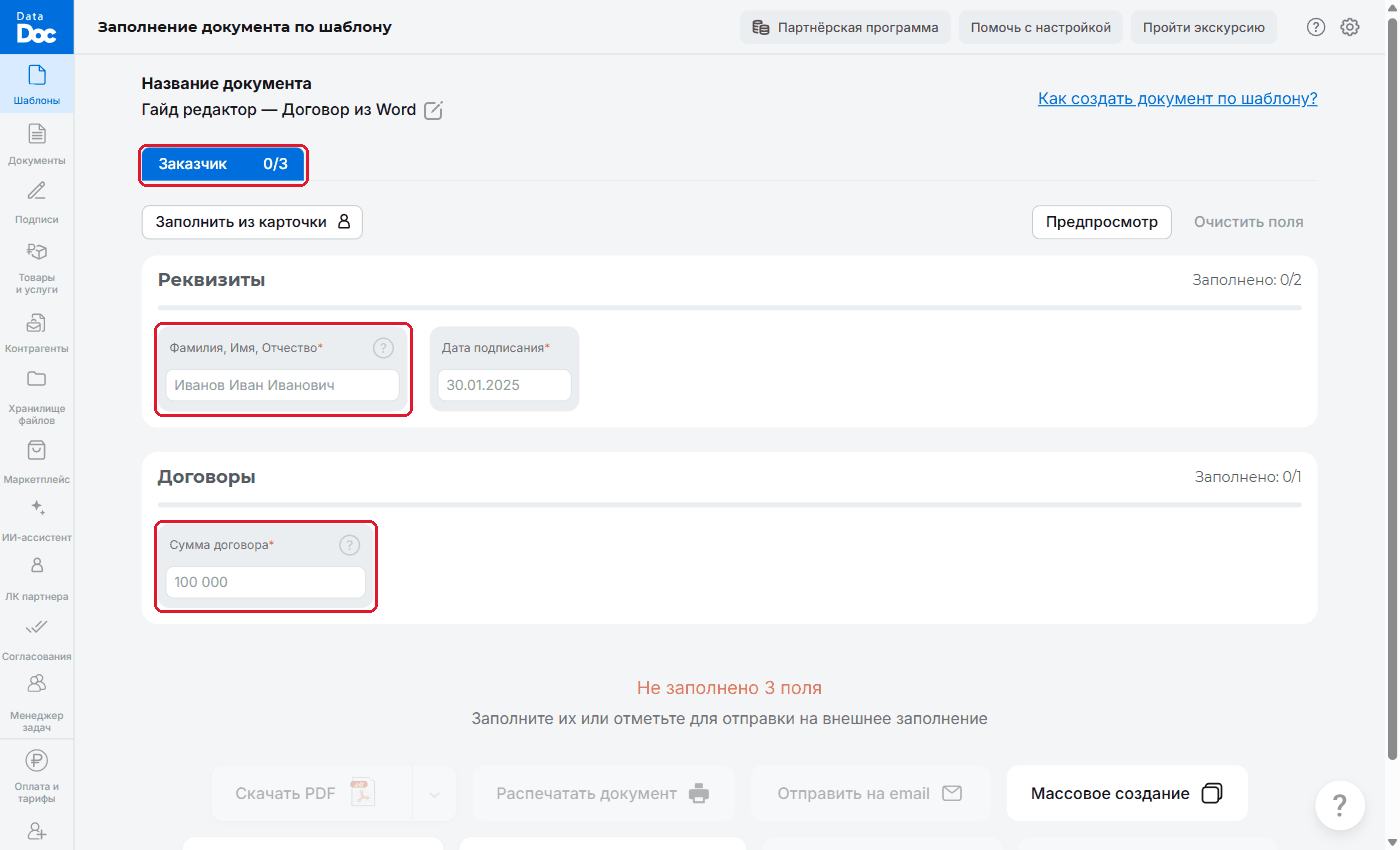
Форма заполнения: только нужные поля - Заполните их и нажмите «Предпросмотр». Проверьте сумму прописью, дату и ФИО.
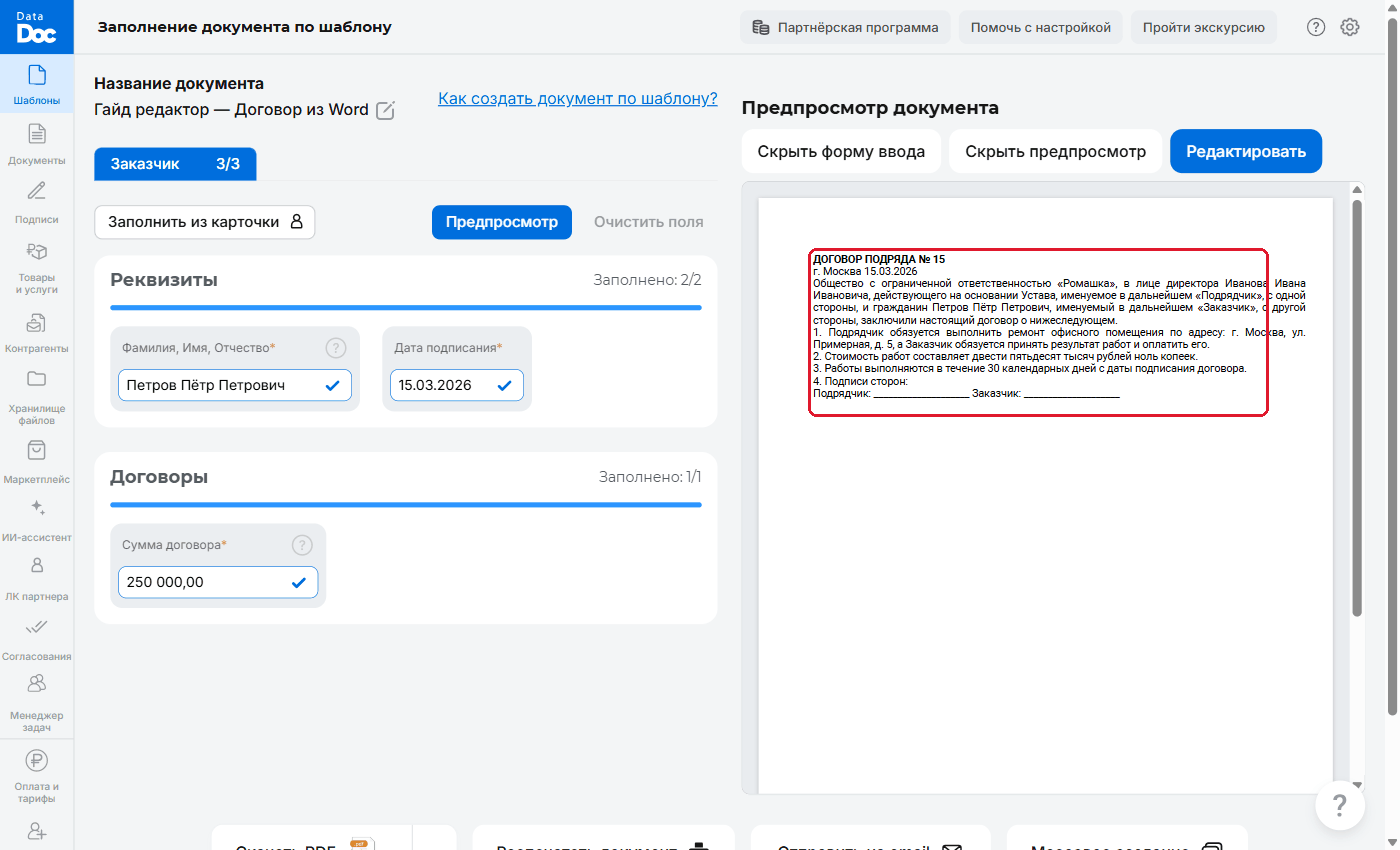
Предпросмотр договора из Word - Дальше всё как с обычным шаблоном: документ по шаблону, подпись ПЭП, проверка шаблона.
Частые ошибки
- В документе остались старые значения. Заменены не все вхождения: например, ФИО встречается и в тексте, и в подписи.
- Пропали красная строка, нумерация или таблица. Из Word не всё переносится одинаково: что поправить после загрузки, смотрите в статье шаблон из файла Word.
- Слишком много полей. После загрузки сервис готовит набор типовых полей. Неиспользованные удалятся при сохранении.
- Файл не загружается. Проверьте формат (.docx) и размер (до 10 Мб).
Что дальше
- Пример 1. Договор оказания услуг: договор, набранный с нуля.
- Создание шаблона с нуля: все этапы.