


Много документов из списка контрагентов
Отметьте контрагентов в справочнике: на каждого будет создан отдельный документ с его реквизитами.
Если контрагенты уже есть в справочнике «Контрагенты», документы на них можно создать без таблицы. Общие данные вы заполняете один раз, а данные стороны (название, руководитель, реквизиты) для каждого документа берутся из карточки контрагента.
Этап 1. Заполните общее
- Откройте нужный шаблон (как).
- Заполните всё, что будет одинаковым во всех документах: город, дату, условия, таблицы.
- Поля, которые должны прийти из карточек контрагентов, оставьте пустыми.
Этап 2. Выберите контрагентов
- Внизу страницы нажмите «Массовое создание» и выберите «Из контрагентов».
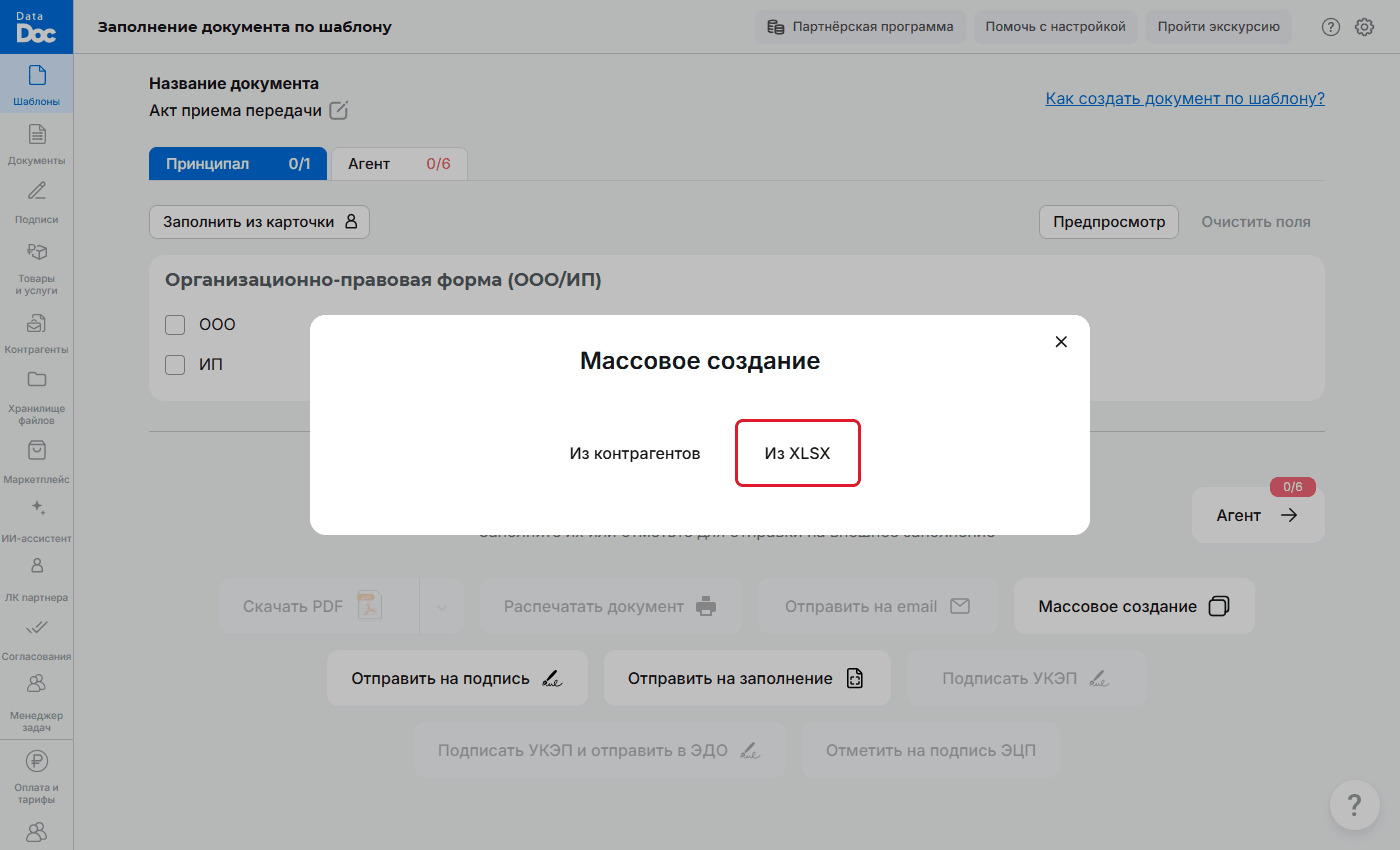
Выбор источника для массового создания - Если в шаблоне несколько сторон, в списке «Сторона, данные которой берутся из контрагентов» выберите нужную, например «Заказчик».
- Ниже выберите тип контрагентов (сначала показываются юридические лица). Нужного можно найти строкой «Поиск».
- Отметьте галочками нужных контрагентов.
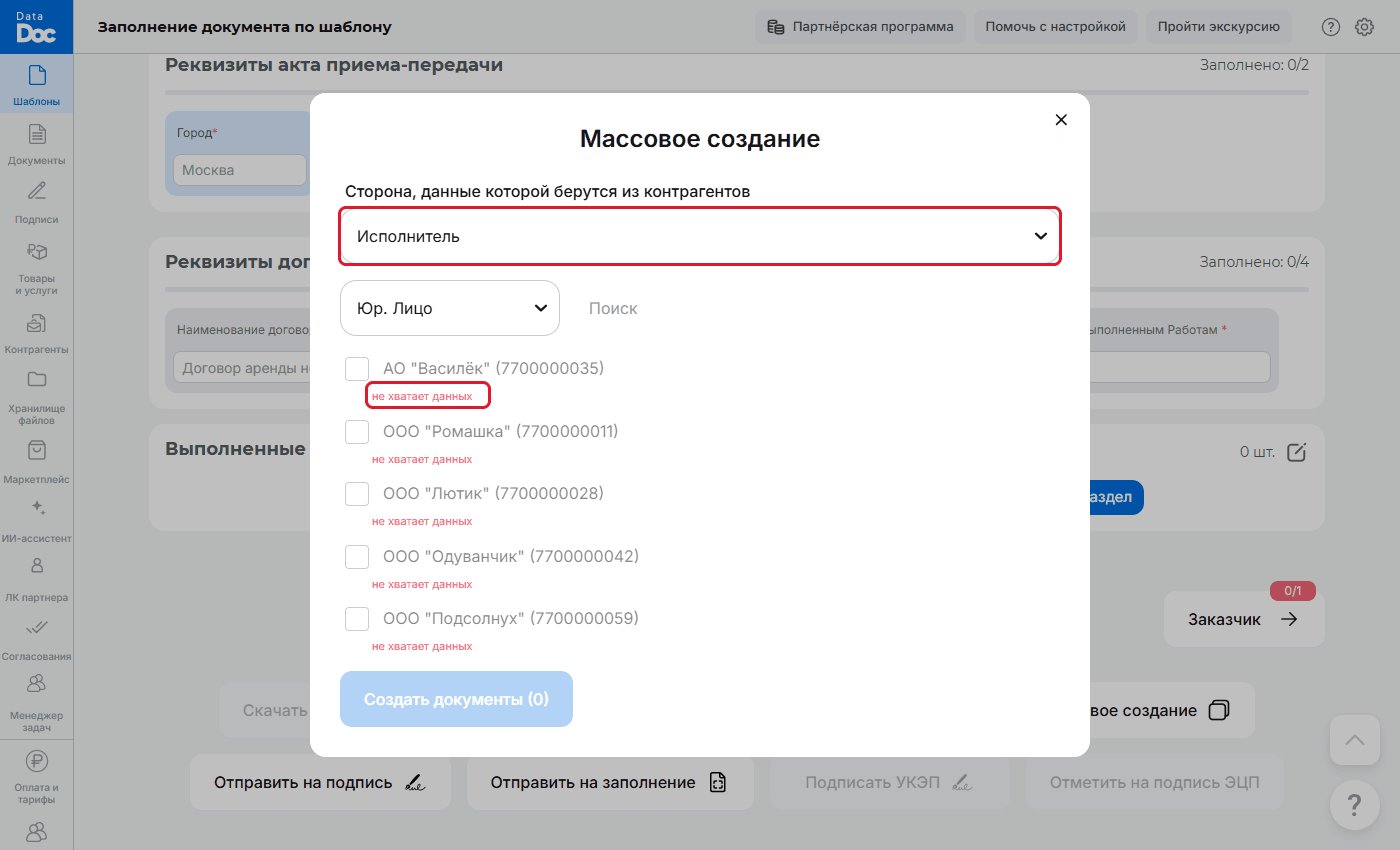
Выбор стороны и список контрагентов
Если стоит пометка «не хватает данных»
Рядом с некоторыми контрагентами может стоять красная пометка  «не хватает данных», а галочку поставить нельзя. Это значит, что после подстановки данных такого контрагента в документе останутся пустые обязательные поля.
- Дополните карточку контрагента в разделе «Контрагенты» или заполните недостающие поля в самом шаблоне.
- Пометка исчезнет, контрагента можно будет отметить.
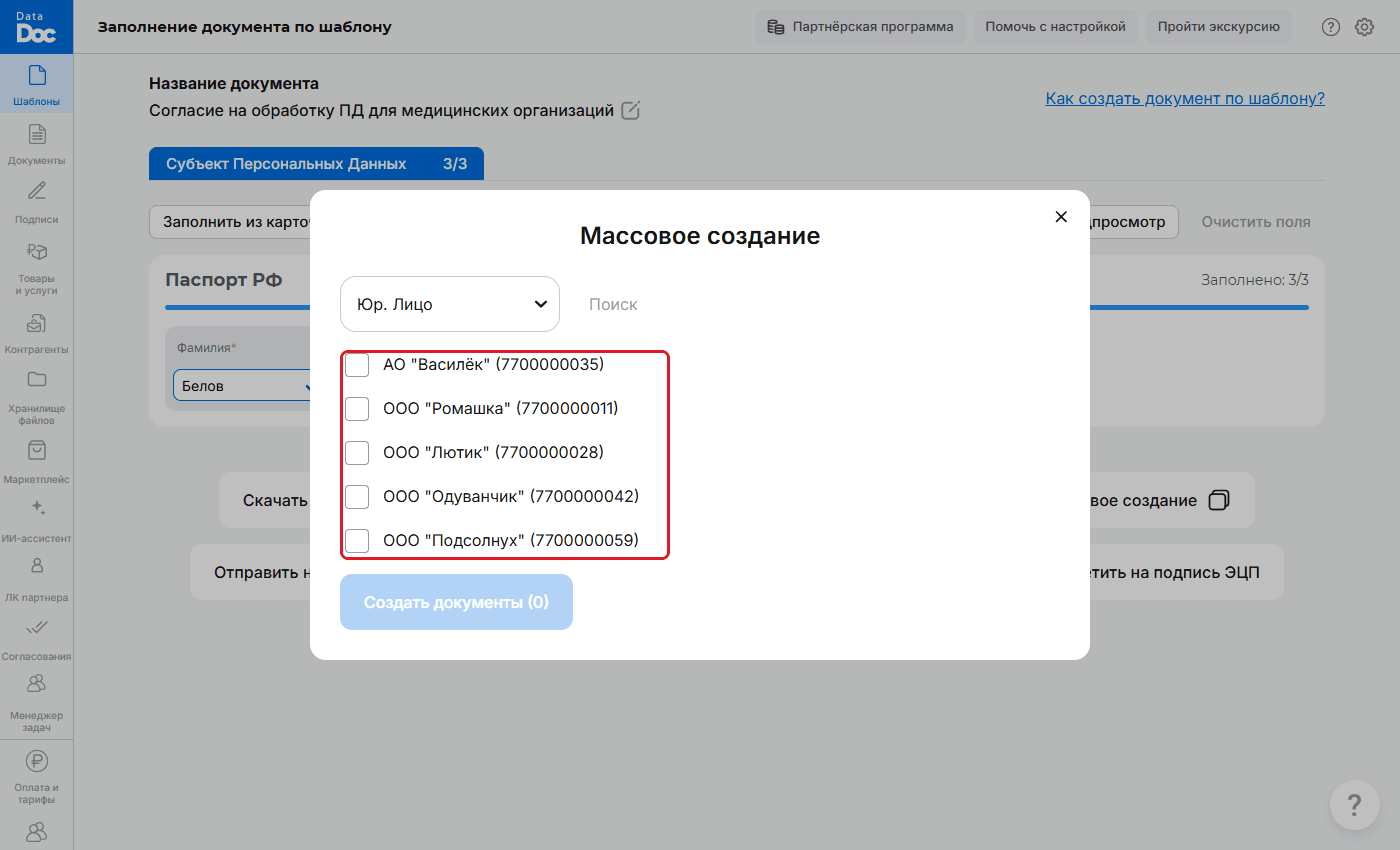
Все обязательные поля заполнены: контрагентов можно отмечать
Этап 3. Создайте документы
- Нажмите «Создать документы». В скобках указано, сколько документов будет создано: по числу отмеченных контрагентов.
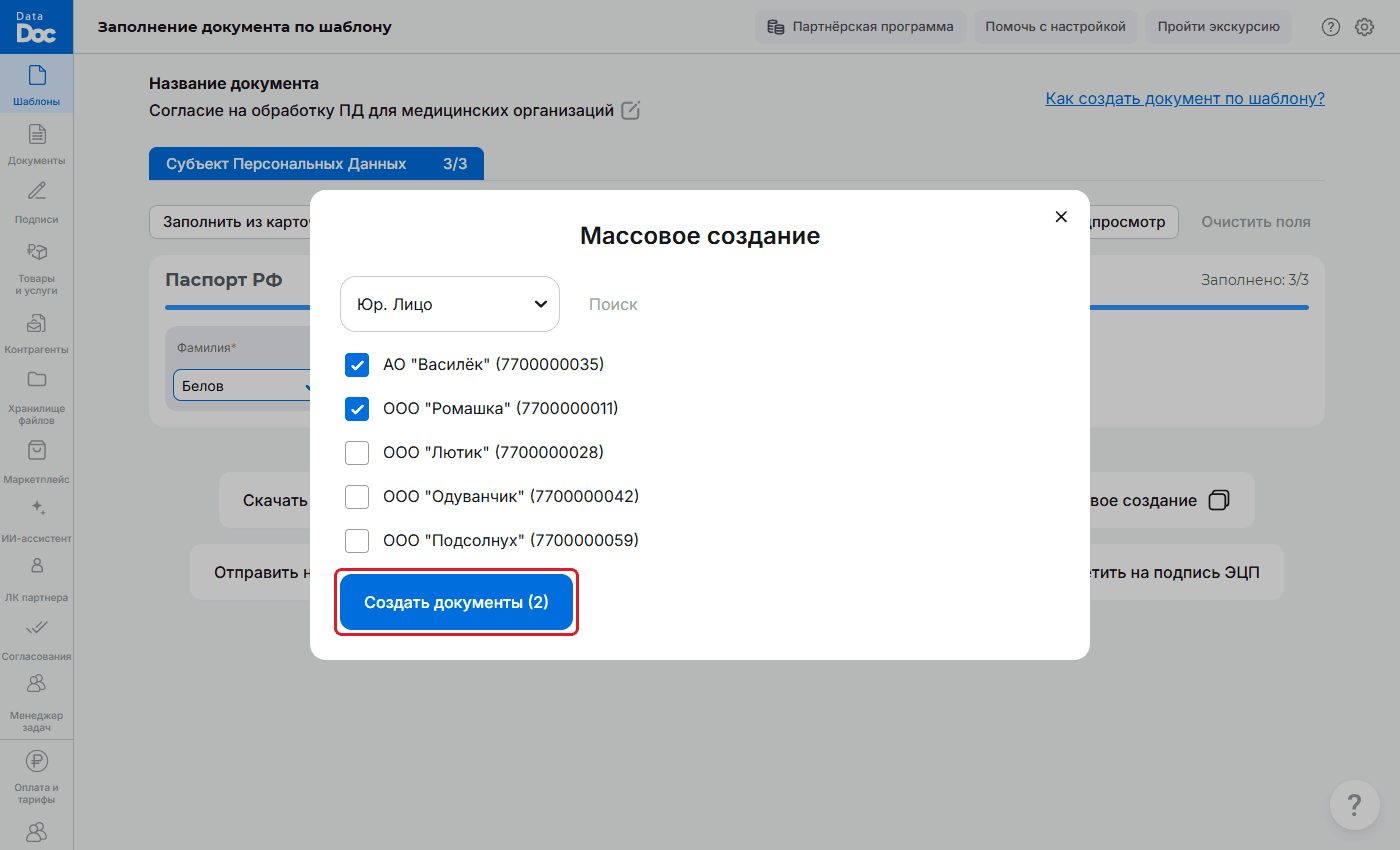
Отмечены два контрагента, кнопка показывает число документов - Появится сообщение «Создано документов: N. Архив сохранён на устройство.»: браузер скачает архив.
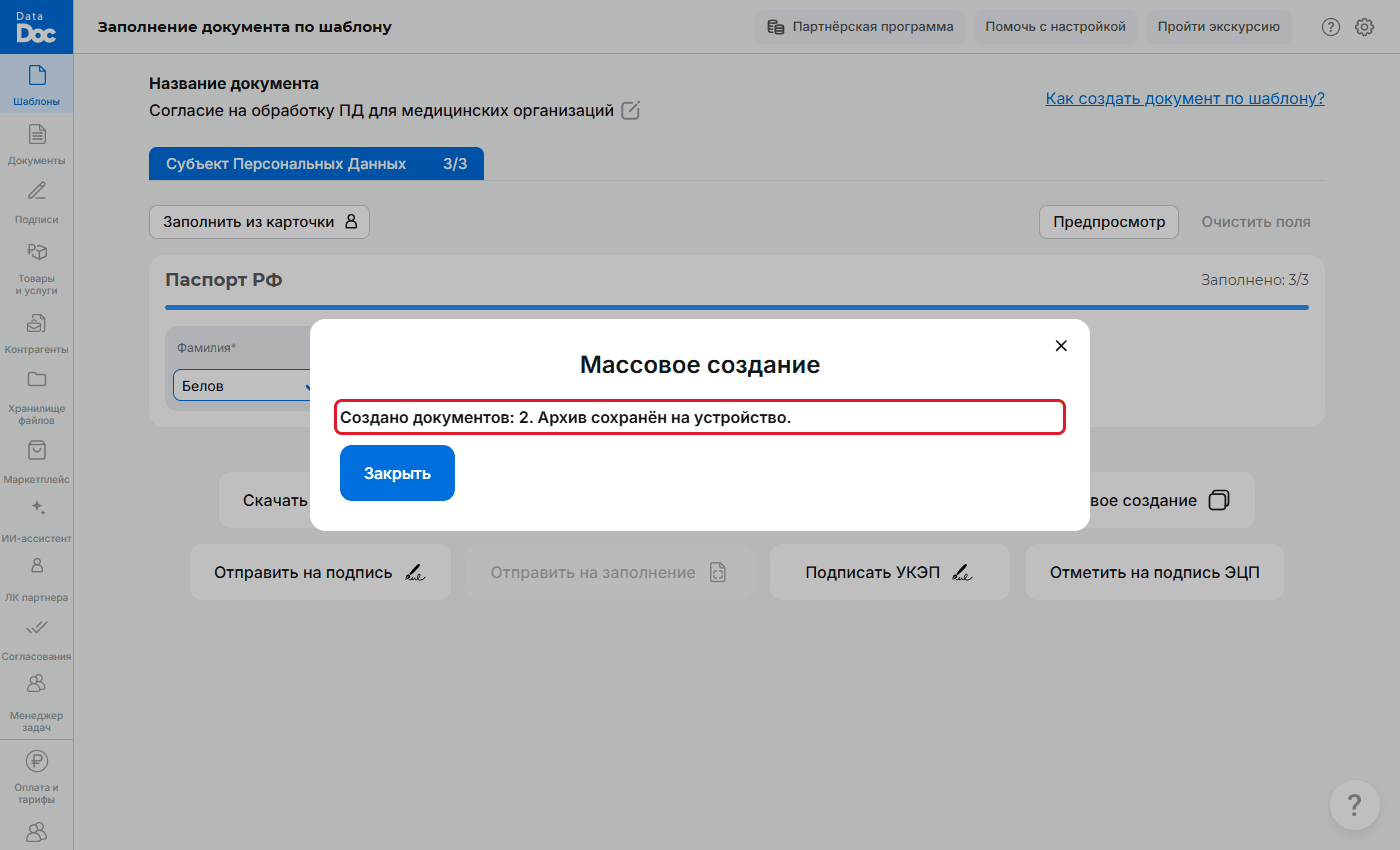
Сообщение о созданных документах
Этап 4. Работайте с документами дальше
Каждый документ виден на странице «Документы». Его можно скачать, отправить на подпись и так далее: готовый документ.
Если данные лежат в таблице Excel, используйте другой способ: много документов из таблицы.