


Личный кабинет: вход, меню и что где лежит
Как войти в DataDoc по приглашению, какие разделы есть в меню слева и что в каждом и почему у разных сотрудников разный набор кнопок.
Личный кабинет DataDoc это рабочее место вашей компании: здесь лежат шаблоны, готовые документы, подписи, карточки контрагентов и файлы. Все сотрудники компании работают в одном общем рабочем пространстве, но каждый видит то, что разрешено его группе.
Этап 1. Вход по приглашению
Обычно в кабинет вас приглашает администратор вашей компании. Если вы создаёте аккаунт сами, смотрите регистрацию; если аккаунт уже есть, вход и восстановление пароля.
- Откройте письмо «DataDoc: Приглашение» и нажмите «Перейти в личный кабинет».
- На странице «Добро пожаловать в сервис DataDoc» задайте пароль: введите его дважды.
- Нажмите «Создать аккаунт». Нажимая кнопку, вы принимаете оферту и даёте согласие на обработку персональных данных.
- Войдите в DataDoc. Вам будут доступны разделы по правам вашей группы.
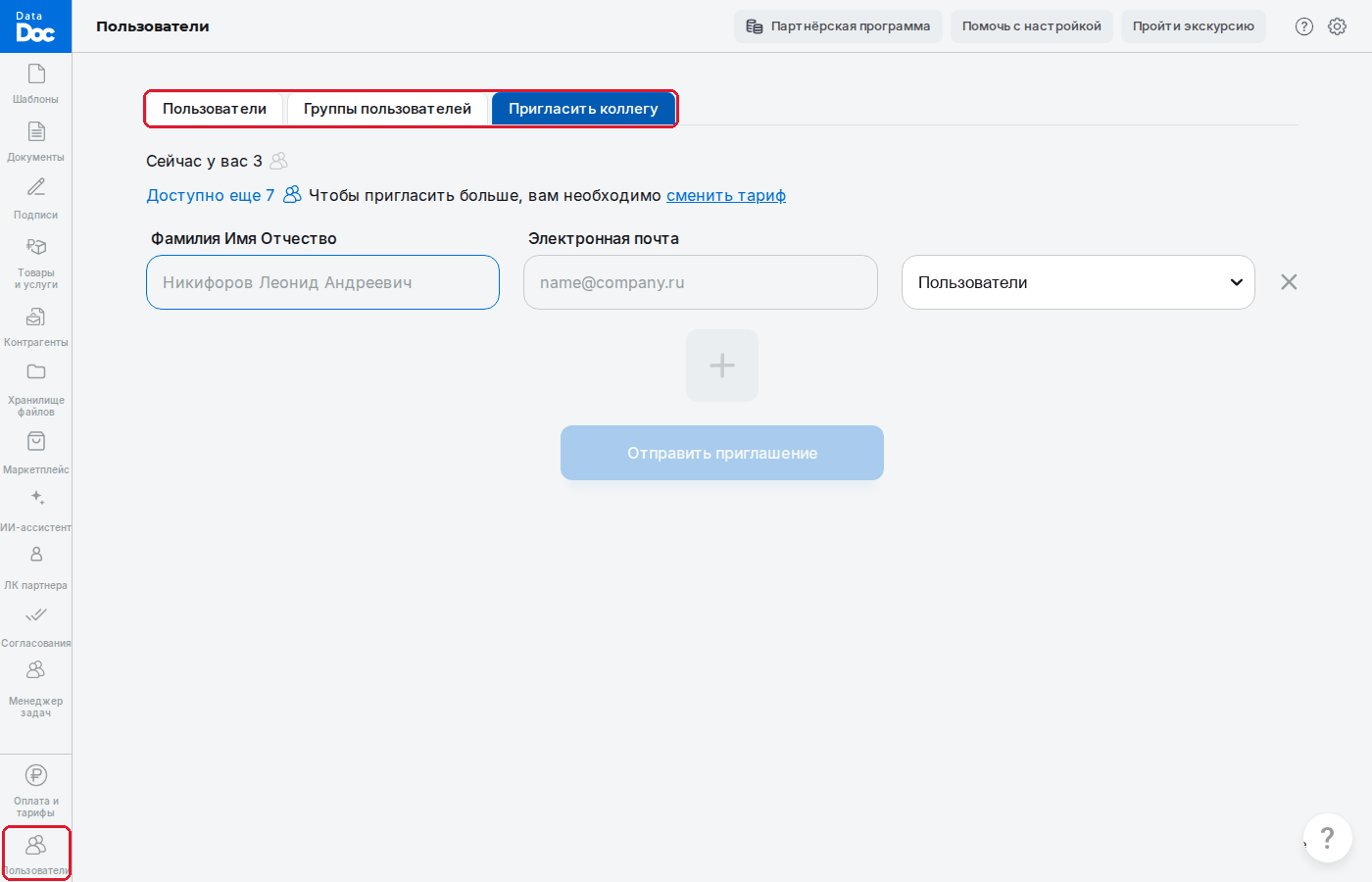
Совет: если вы хотите пригласить коллегу сами, внизу левого меню есть пункт «Пользователи» (у некоторых сотрудников он подписан «Пригласить коллегу»). Если пункт серый, приглашать может только администратор.
Этап 2. Меню слева
В меню слева собраны разделы кабинета. Ниже они перечислены в том же порядке, что и на экране.
Не у всех сотрудников меню одинаковое. Администратор компании решает, какие разделы видит каждая группа сотрудников: например, бухгалтерии можно оставить только «Документы» и «Контрагентов». Ещё часть разделов появляется, только когда компания их подключила: «Хранилище файлов», «ИИ-ассистент», виджеты CRM в «Маркетплейсе». Если раздела у вас нет, а он нужен для работы, обратитесь к администратору: кто что видит.

- «Шаблоны»: всё, из чего создаются документы.
- «Мои шаблоны»: шаблоны и папки вашей компании.
- «Шаблоны DataDoc»: библиотека готовых шаблонов, их можно скопировать себе и доработать (шаблон из библиотеки).
- «Комплекты документов»: наборы из нескольких шаблонов, которые заполняются вместе, одной анкетой (комплекты).
- «Строгие документы»: унифицированные формы и справки.
- «Корзина»: удалённые шаблоны, по которым был создан хотя бы один документ.
- Кнопка «Отправить на подпись» вверху раздела отправляет на подпись готовые файлы (PDF, Word, картинки) без создания шаблона (свои файлы на подпись).
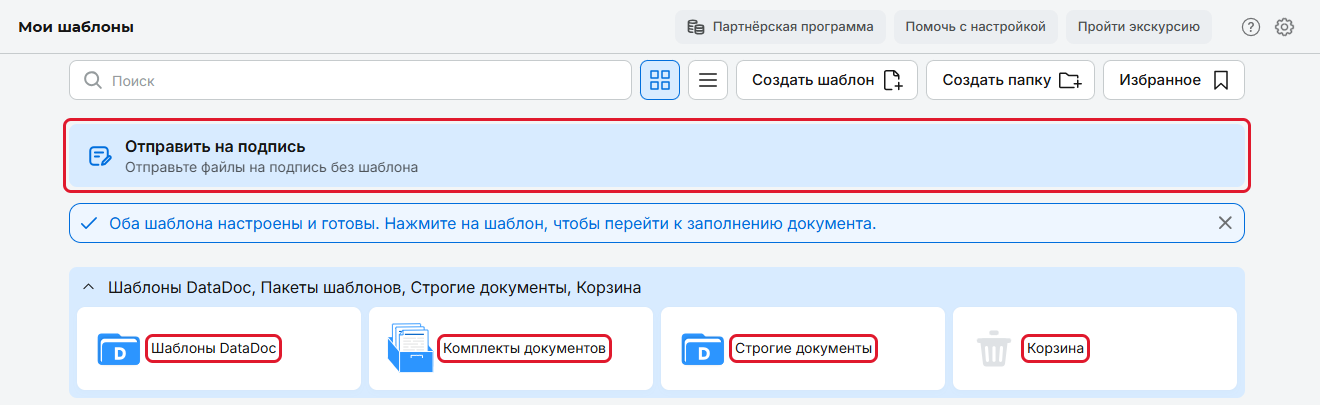
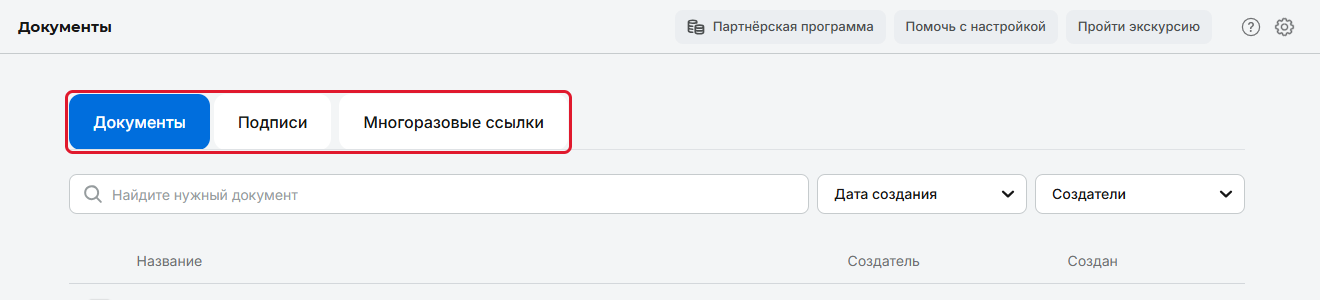
Разделы и кнопка «Отправить на подпись» в «Шаблонах» - «Документы»: созданные документы. Вверху раздела три вкладки:
- «Документы»: полностью заполненные документы и «внешние заполнения», то есть документы, отправленные на заполнение вашему контрагенту (внешнее заполнение).
- «Подписи»: то же, что пункт меню «Подписи» (ниже).
- «Многоразовые ссылки»: документы, которые по одной ссылке заполняют и подписывают разные контрагенты. По ссылке для каждого контрагента создаётся свой подписанный документ (мультиссылка).
Вкладки раздела «Документы» - «Подписи»: документы, отправленные на подпись или отмеченные для подписи, и их статусы: кто подписал, кто ещё нет (статусы подписей).
- «Товары и услуги»: ваш каталог позиций с ценами для таблиц в договорах, счетах и актах (товары и услуги).
- «Контрагенты»: карточки организаций, предпринимателей и людей, с которыми вы работаете. При заполнении документа данные подставляются из карточки контрагента, вручную их вводить не нужно (контрагенты).
- «Хранилище файлов»: место для ваших файлов и готовых документов, с папками и Корзиной (хранилище).
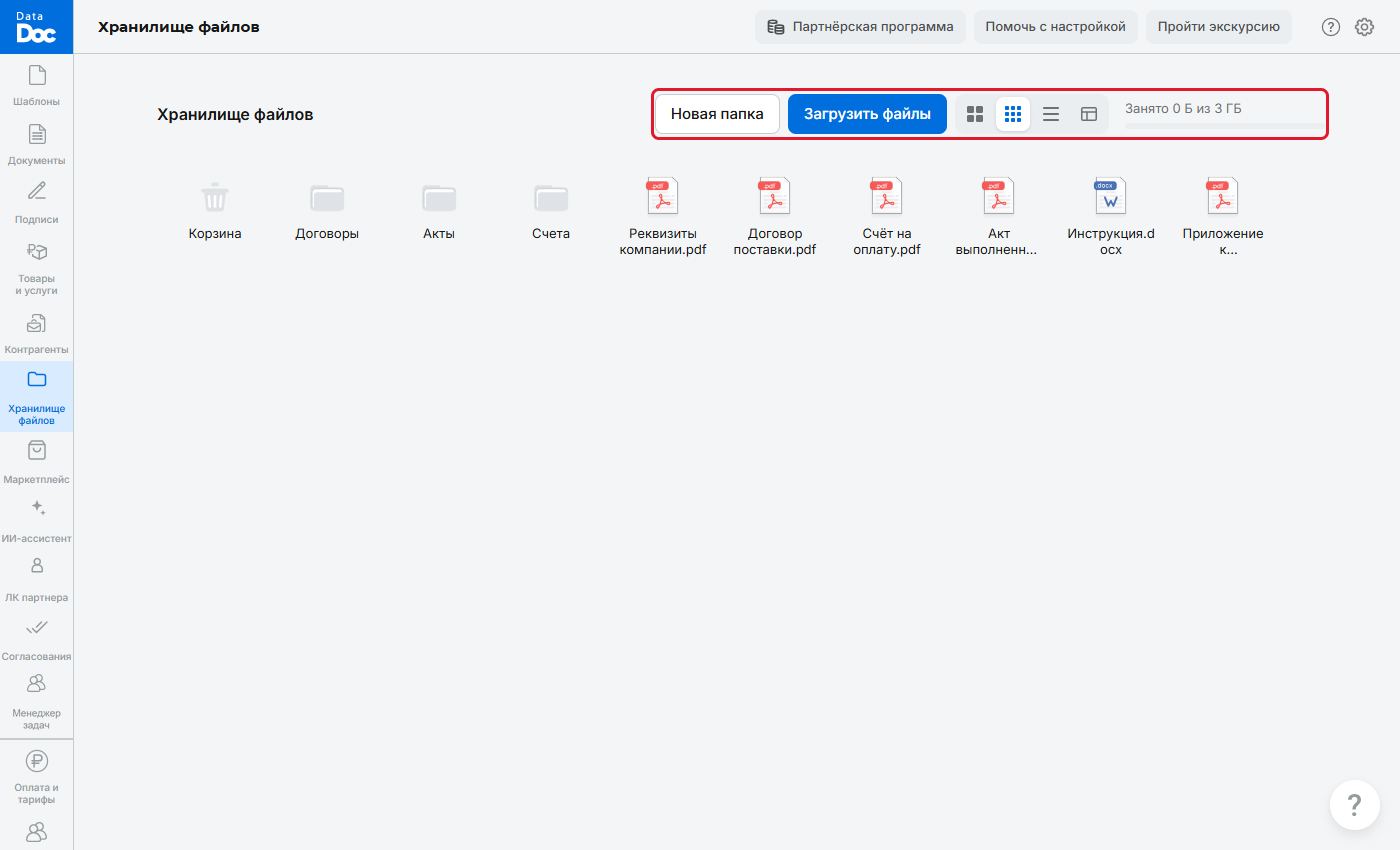
Хранилище файлов - «Маркетплейс»: виджеты DataDoc для CRM (YCLIENTS, amoCRM, Битрикс24, Aurumline) и их подключение (плагины для CRM).
- «ИИ-ассистент»: помощник, который отвечает на вопросы и готовит документы (ИИ-ассистент).
- «Оплата и Тарифы» (внизу меню): выбор тарифа и оплата банковской картой, счёт для юрлиц. Здесь же:
- дополнительные услуги (подписи, распознавание, Доксы, запросы в ЕГРН) оформляются через выставление счёта;
- можно добавить пользователей в текущий тариф;
- при переходе на улучшенный тариф цена пересчитывается с учётом оплаченного остатка.
Подробно: тарифы и оплата.
- «Пользователи» (внизу меню): сотрудники вашего пространства и приглашение коллег (пригласить коллегу).
Этап 3. Шестерёнка справа вверху
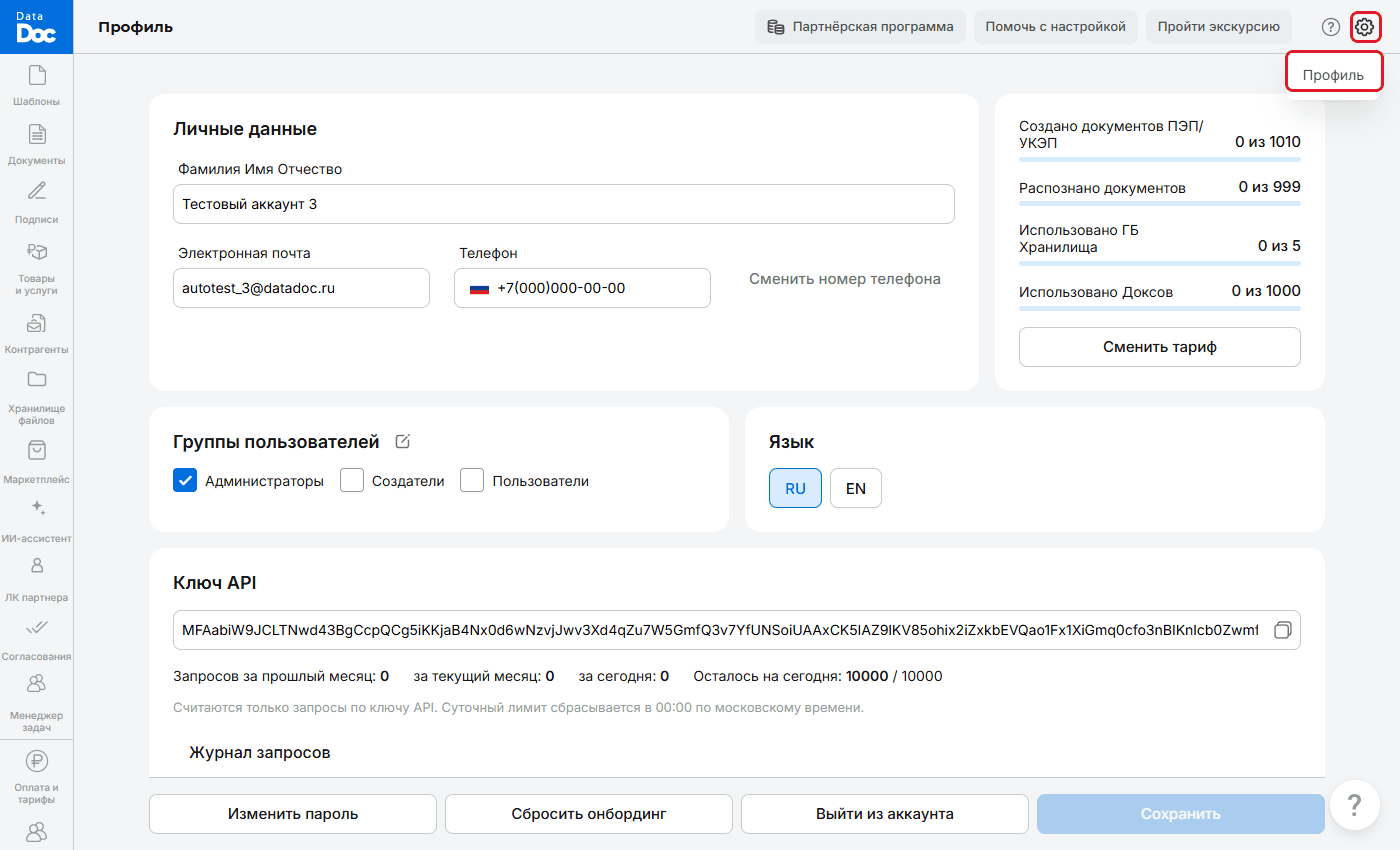
Наведите на шестерёнку справа вверху: в меню есть пункт «Профиль». В профиле ваши личные данные, язык, пароль, лимиты и группы. Подробно: профиль.
Этап 4. Что вам доступно
Что вам можно делать, зависит от группы, в которую вас добавил администратор.
- Администраторы: доступно всё, включая настройки пространства и управление сотрудниками.
- Создатели: можно создавать шаблоны и документы, отправлять на подпись и на заполнение.
- Пользователи: можно создавать документы по готовым шаблонам и смотреть данные. Отправлять на подпись обычно нельзя.
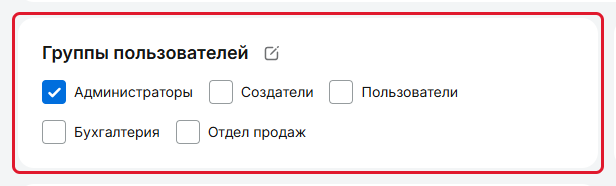
- Свои группы компании (например, «Бухгалтерия»): права подобраны под конкретные задачи.
Если вы в нескольких группах, вам доступно всё, что разрешает хотя бы одна из них. Свои группы видны в профиле, в блоке «Группы пользователей».
Если чего-то не видно
Бывает, что коллега видит шаблон или документ, а у вас его нет. Так компания разграничивает доступ. Возможные причины:
- Папка закрыта для вашей группы. Тогда вы не видите ни папку, ни шаблоны в ней, ни документы, созданные по этим шаблонам.
- Включено «Видеть только свои документы». Тогда вы видите только документы, которые создали сами.
- У вашей группы нет нужного права. Например, нет кнопки «Создать шаблон» или «Отправить на подпись».
Если доступ нужен для работы, попросите администратора добавить вас в нужную группу или открыть вам папку. Документ, который прислали вам на подпись по ссылке, откроется независимо от этих ограничений.