


Порядок полей, группы и удаление переменных
Как поменять порядок полей при заполнении, переименовать и создать группу, убрать переменную или целую группу из шаблона.
Когда шаблон наполнен переменными, его стоит привести в порядок: решить, в каком порядке поля будут идти при заполнении, как назвать группы и что убрать.
Этап 1. Поменяйте порядок полей
Порядок полей при заполнении повторяет порядок переменных в блоке стороны справа.
- Возьмите переменную мышью за значок из шести точек справа от её названия.
- Перетащите её на другое место в той же группе.
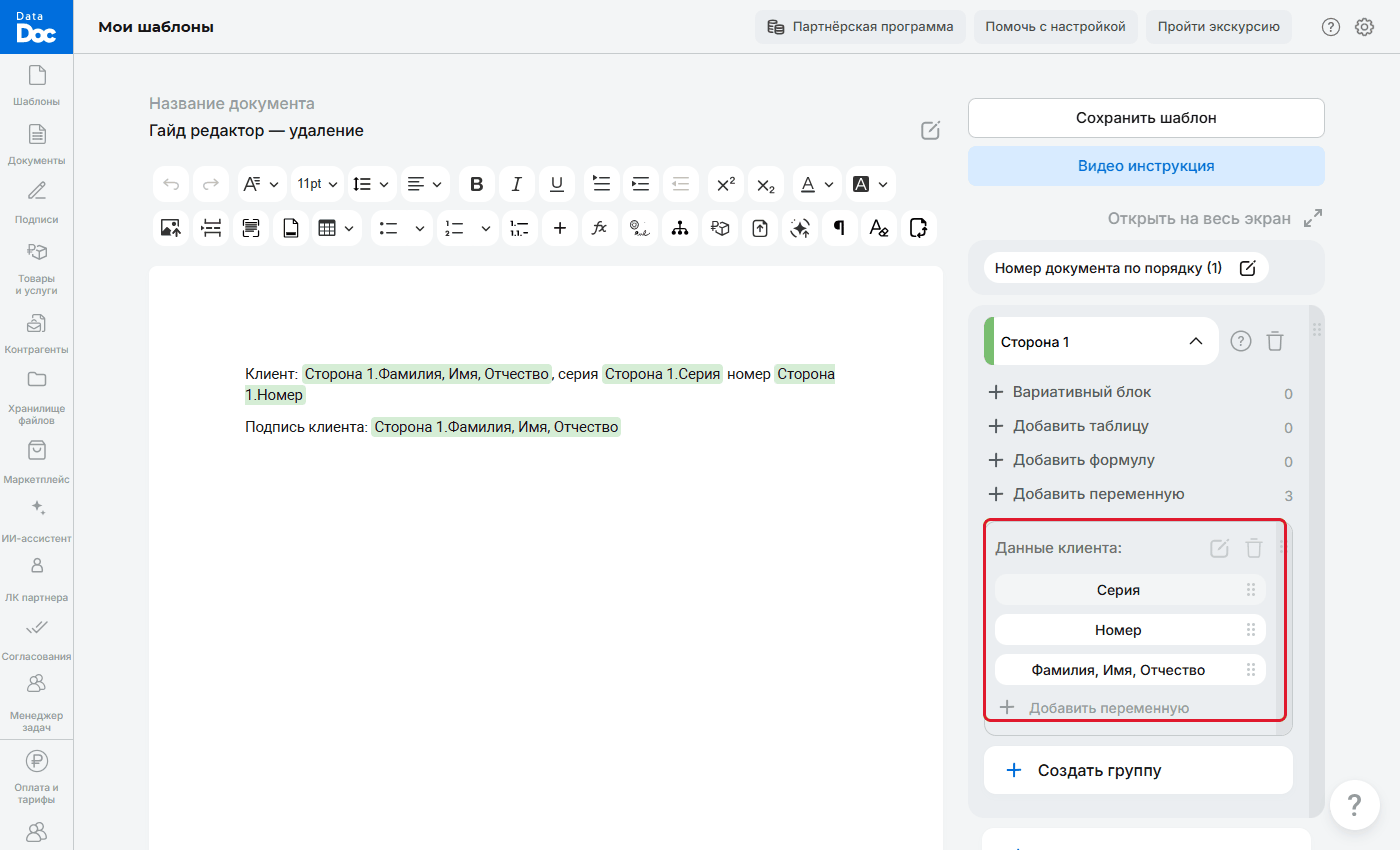
Переменные в группе после перетаскивания - Нажмите «Сохранить шаблон». На странице заполнения поля пойдут в новом порядке.
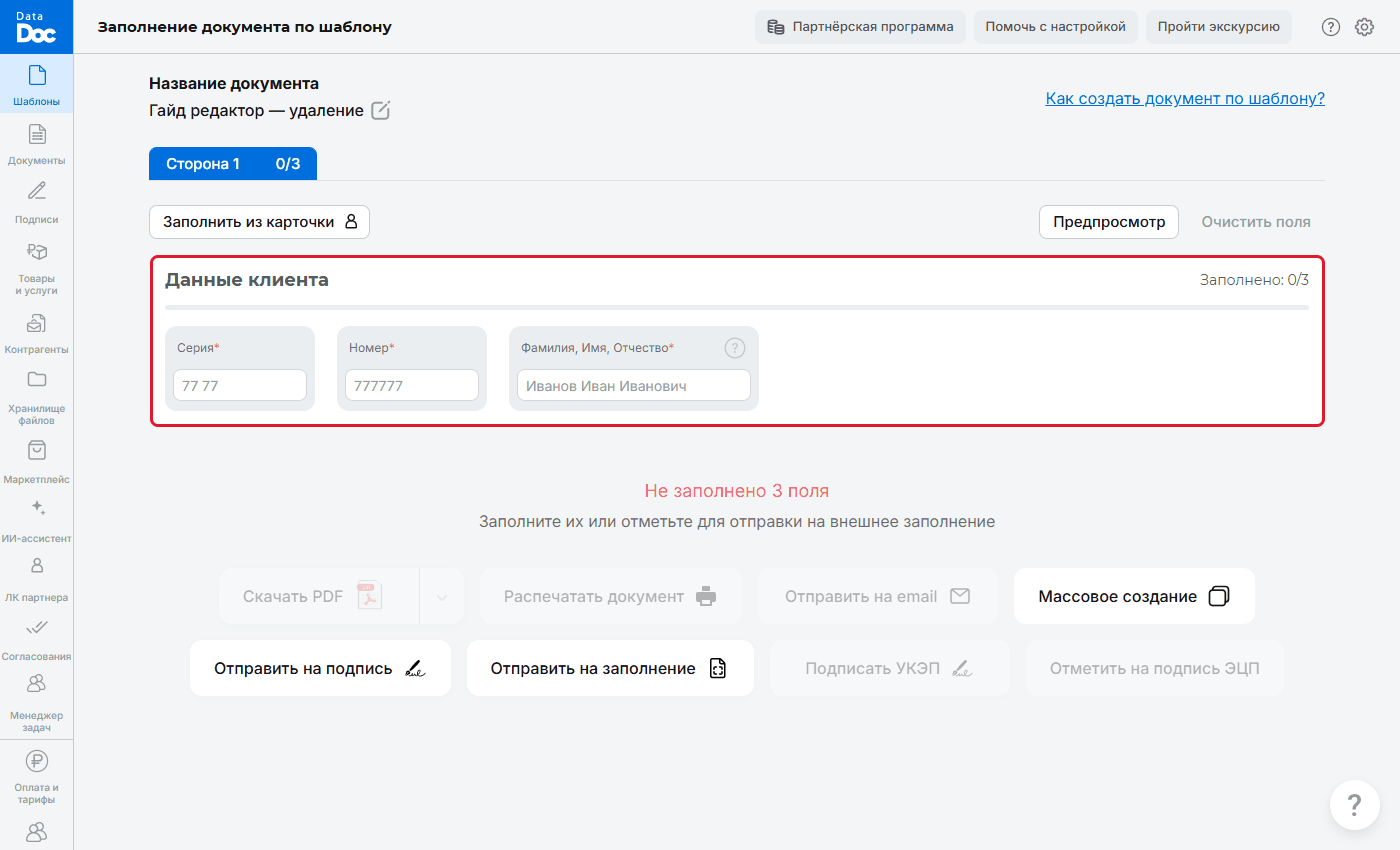
Страница заполнения: поля идут в заданном порядке, заголовок группы «Данные клиента»
Этап 2. Дайте группам понятные названия
Название группы видно в блоке справа и как заголовок над полями на странице заполнения.
- Нажмите на значок карандаша у группы (подсказка «Переименовать»).
- Введите новое название. Крестик в поле очищает его.
- Нажмите синюю галочку «Применить».
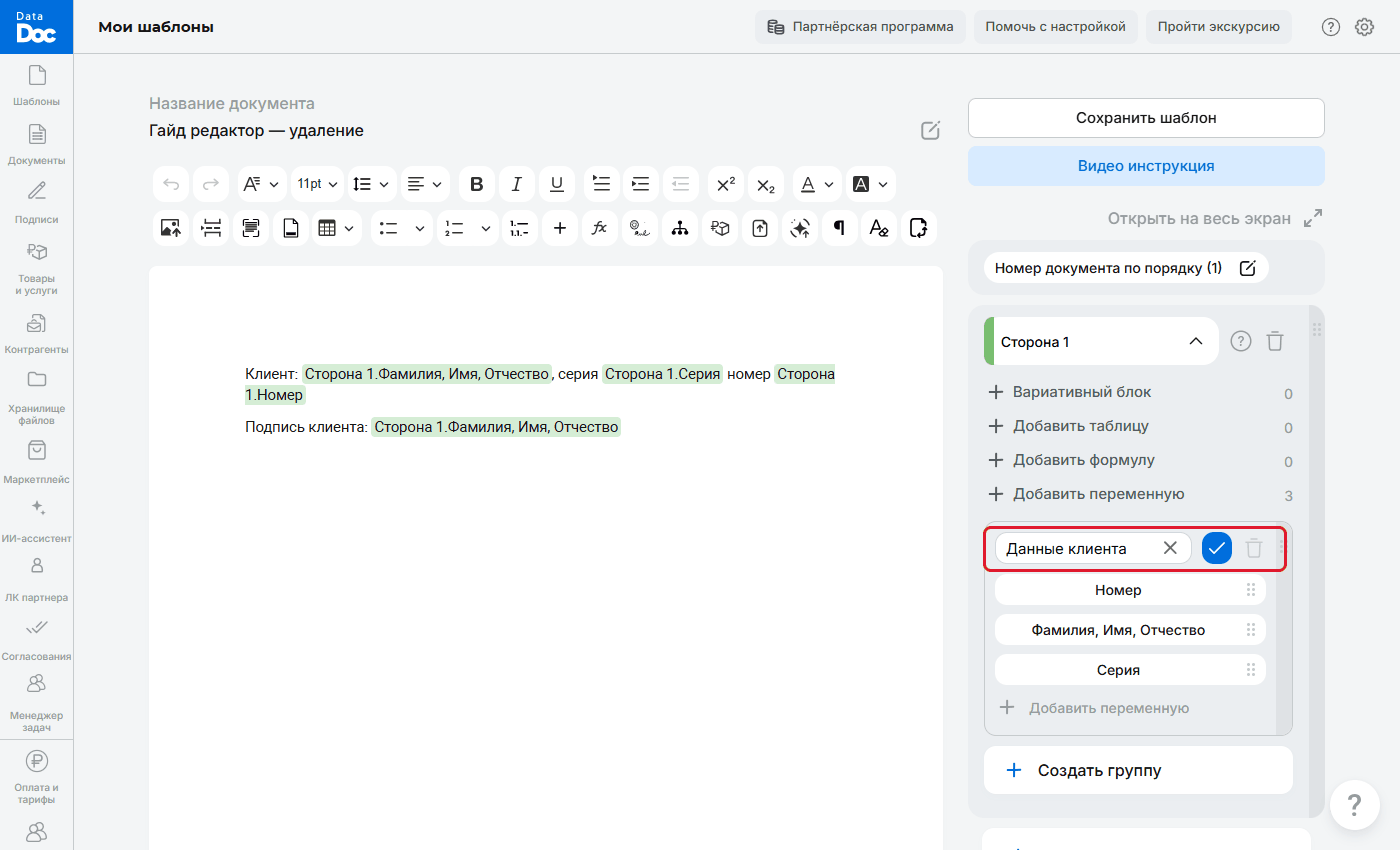
Переименование группы: поле ввода и синяя галочка - Сохраните шаблон.
Совет. название группы читает человек, который заполняет документ. Заменяйте служебные названия («Иные документы и реквизиты») на понятные («Условия оплаты»).
Этап 3. Соберите свою группу
- Прокрутите блок стороны вниз и нажмите «Создать группу».
- Введите название и нажмите синюю галочку.
- Перетащите в новую группу переменные из других групп (подсказка «Перетащите нужные переменные»). Кнопка «Добавить переменную» внутри группы добавляет переменную сразу в неё.
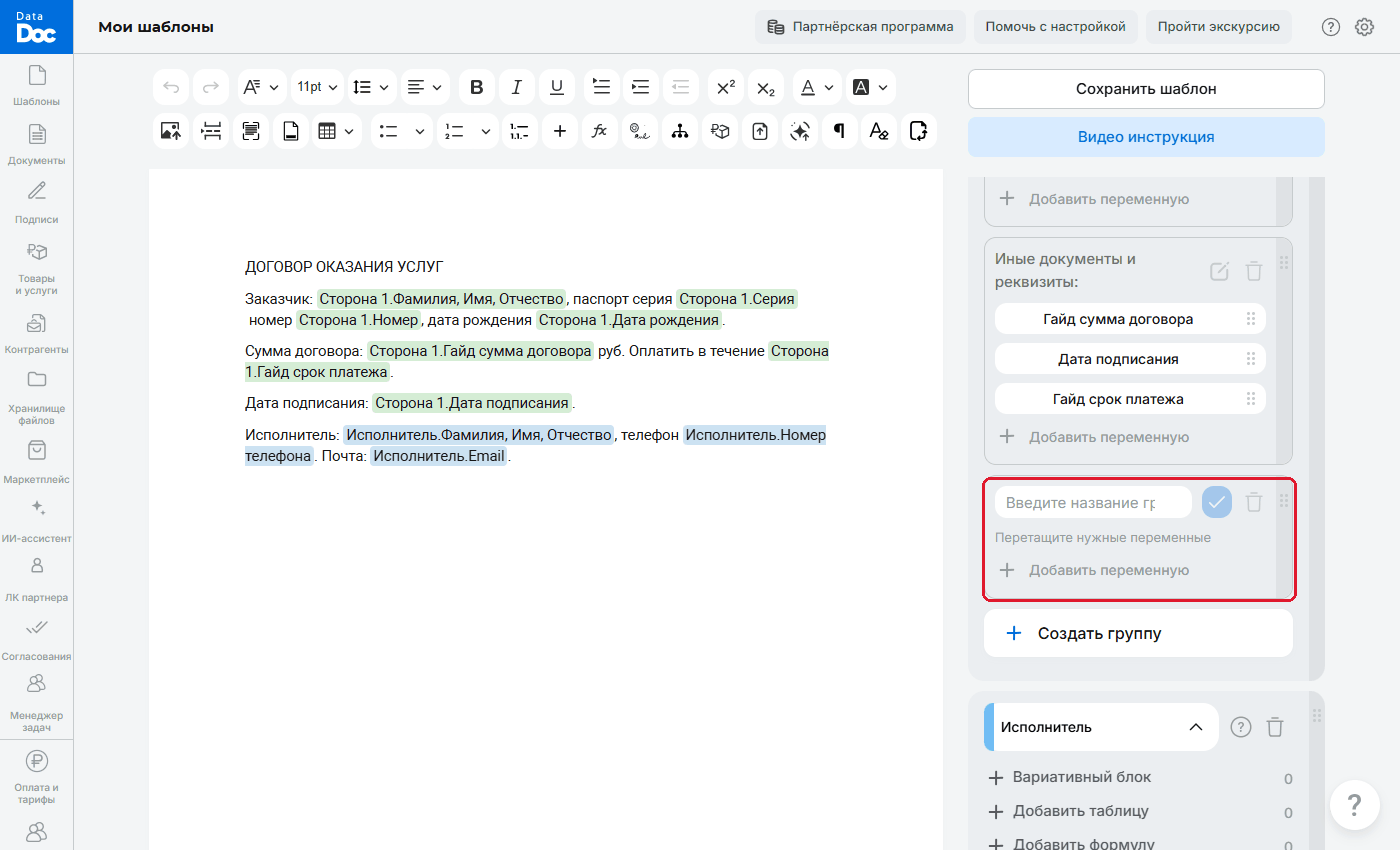
Новая пустая группа: поле названия и подсказка «Перетащите нужные переменные»
Как убрать переменную из шаблона
Отдельной кнопки «удалить переменную» в блоке справа нет. Переменная убирается так:
- Нажмите на метку в тексте, затем «⋯» и «Удалить». Метка исчезнет из текста, переменная останется в блоке справа.
- Нажмите «Сохранить шаблон». Появится вопрос «Сохранить документ?»: «В сторонах есть неиспользованные переменные. При сохранении они будут удалены».
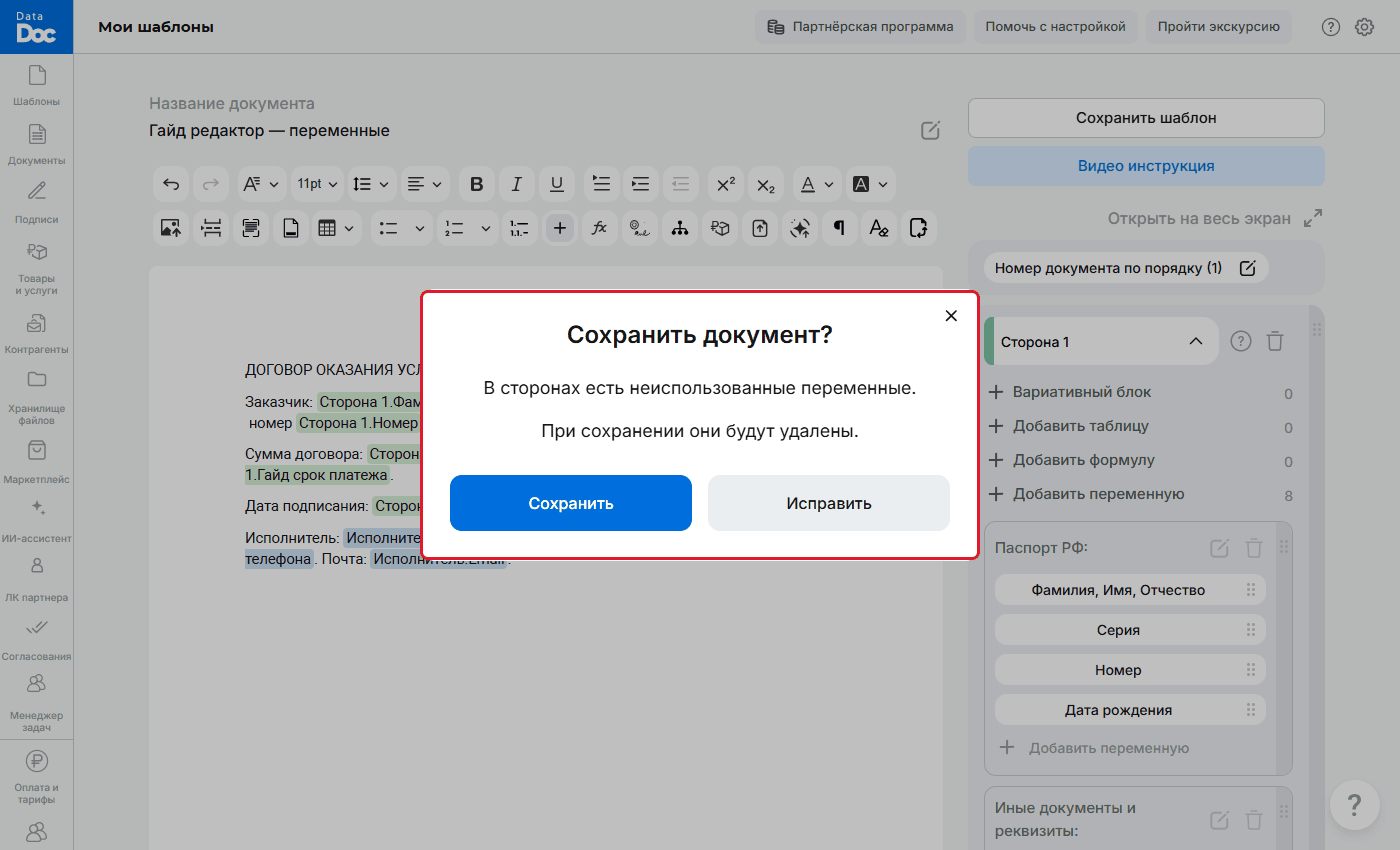
Вопрос при сохранении: «В сторонах есть неиспользованные переменные» - Нажмите «Сохранить», чтобы убрать их, или «Исправить», чтобы вернуться в редактор.
Свои переменные из каталога при этом не пропадают: они остаются в окне «Добавить переменную».
Как удалить целую группу
- Нажмите на корзину справа от названия группы.
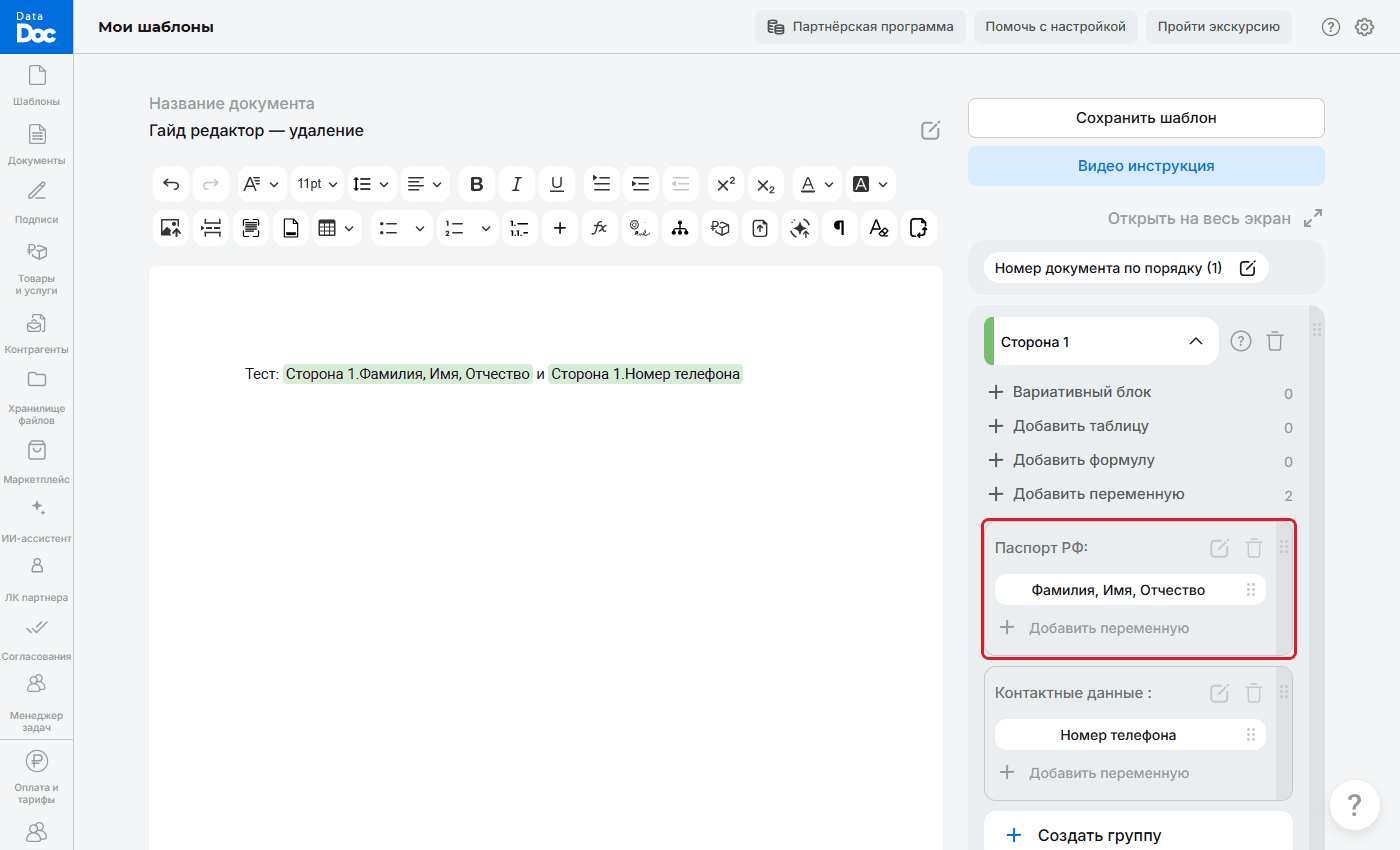
Группа с корзиной справа от названия - Подтвердите в окне «Удаление группы» кнопкой «Удалить».
- Группа исчезнет. Метки этой группы в тексте станут красными: они больше ни к чему не привязаны.
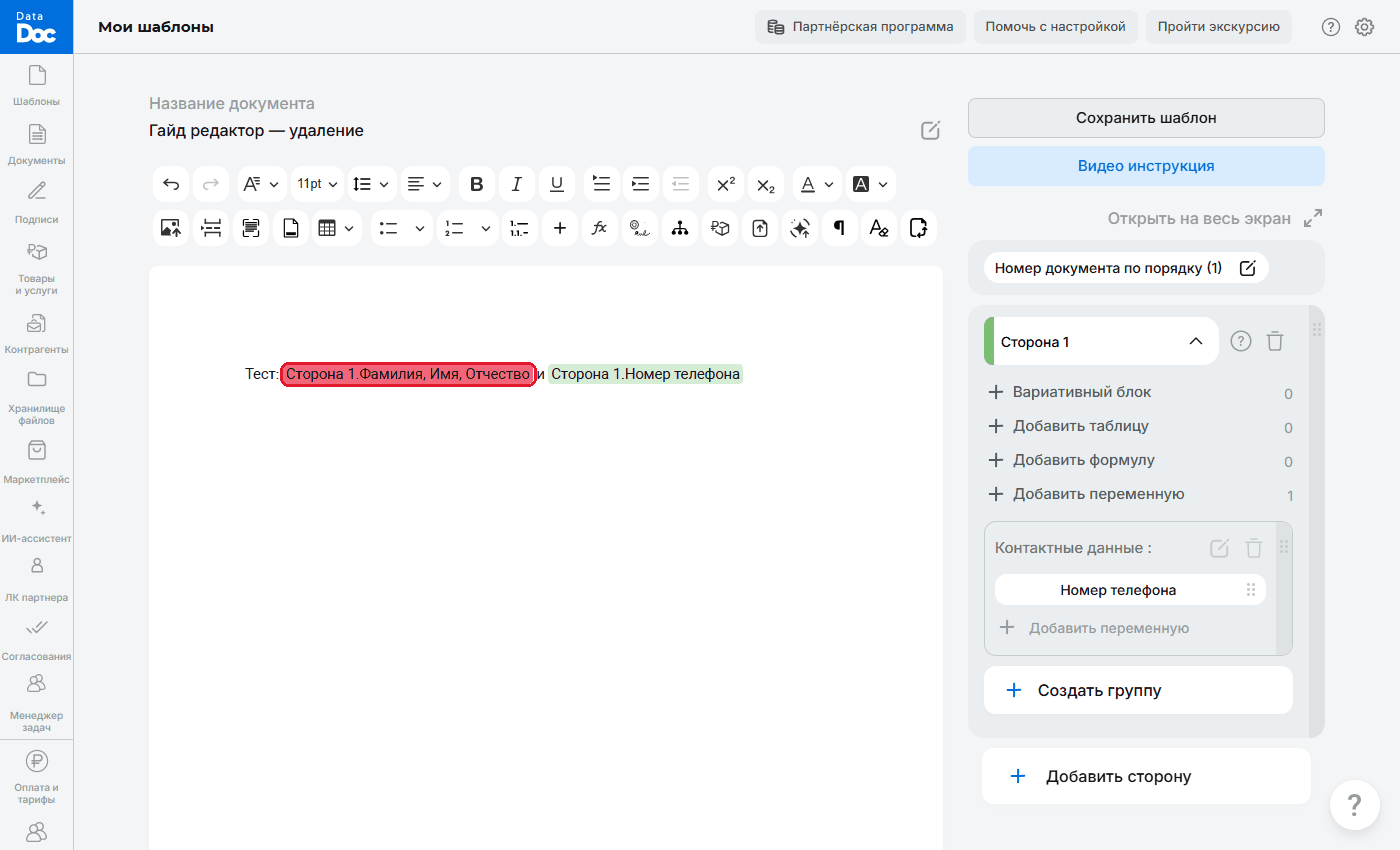
Красная метка удалённой переменной в тексте - При сохранении появится вопрос: «В документе есть удаленные из сторон переменные». «Сохранить» уберёт красные метки из текста, «Исправить» вернёт вас в редактор, чтобы заменить их другими переменными.
Важно. удаление группы нельзя отменить кнопкой. Если ошиблись, не нажимайте «Сохранить шаблон», а закройте редактор без сохранения: прежний шаблон останется как был.