


Таблица товаров и услуг в шаблоне: колонки, итоги, заполнение из каталога
Как добавить в шаблон таблицу позиций для акта, счёта или договора поставки, выбрать колонки и итоги и как её заполняют при создании документа.
В акте, счёте, договоре поставки есть перечень позиций с количеством, ценой и итогом. Обычная таблица для этого неудобна: суммы пришлось бы считать вручную. Таблица товаров и услуг сама берёт позиции из вашего каталога, считает итоги и пишет сумму прописью.
Что вам понадобится
- Шаблон в редакторе.
- Желательно заполненный каталог «Товары и услуги» (раздел в меню слева). Без каталога позиции можно вводить вручную при заполнении документа.
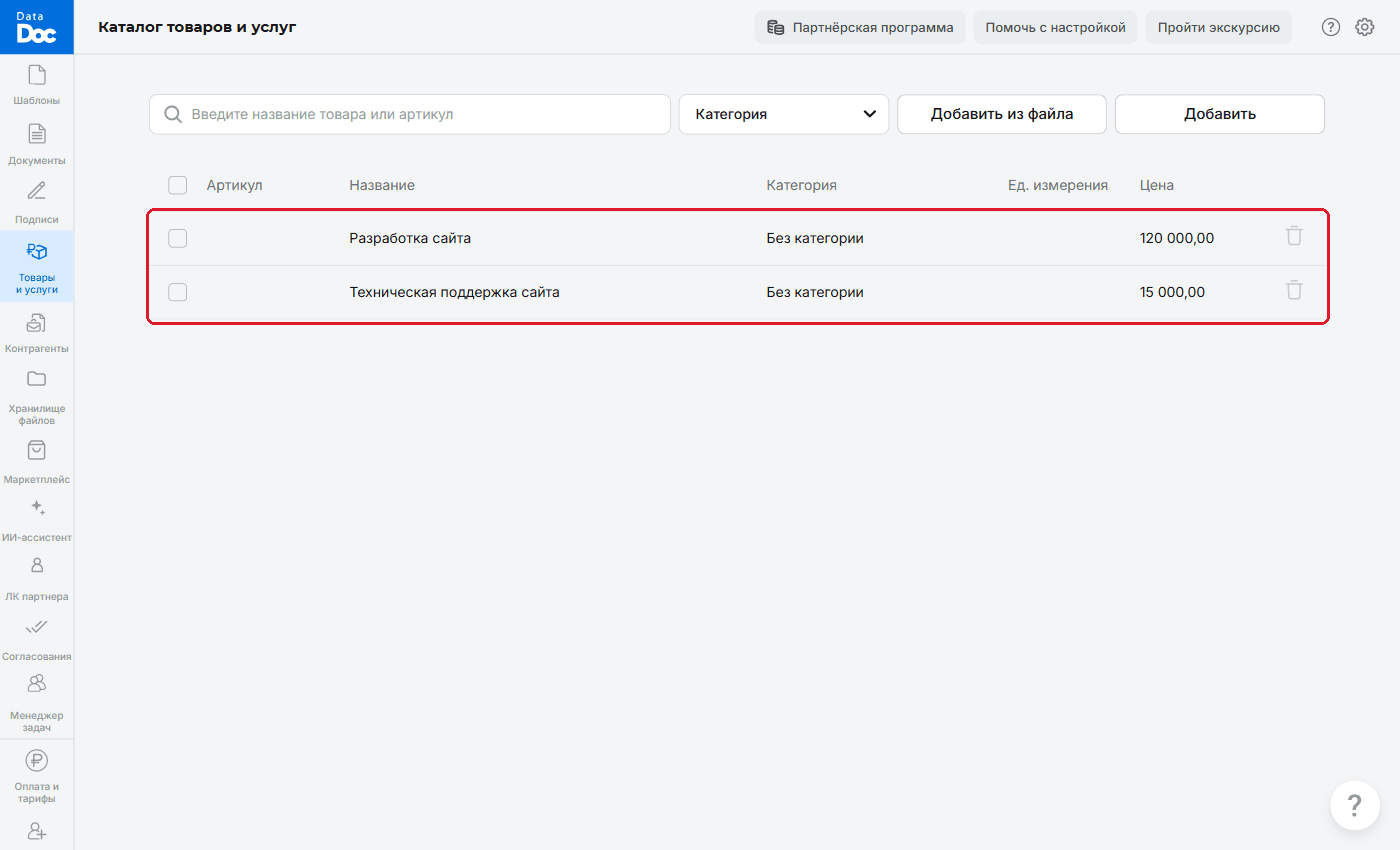
Этап 1. Добавьте таблицу в шаблон
- Поставьте курсор туда, где должна быть таблица.
- В блоке стороны справа нажмите «Добавить таблицу». Таблица принадлежит стороне: позиции будет заполнять тот, кто заполняет эту сторону.
- В окне «Добавить таблицу товаров/услуг» впишите название таблицы, например «Перечень оказанных услуг». Его увидит и тот, кто заполняет документ.
- В блоке «Колонки таблицы» синим показано то, что войдёт в таблицу: №, Название, Кол-во, Ед. изм., Цена, руб., НДС %. Лишнюю колонку уберите крестиком. Добавить колонку: на вкладке «Стандартные» нажмите на серую кнопку (Штрихкод, Артикул, Категория, Описание, скидки и другие). На вкладке «Созданные» лежат ваши колонки: их создаёт кнопка + рядом со строкой поиска.
- В блоке «Строки итогов» выберите итоговые строки. По умолчанию стоят «Итого НДС, руб.», «Итого с НДС, руб.» и «Итоги прописью». Можно добавить скидки, «Количество позиций», «Итого, руб.».
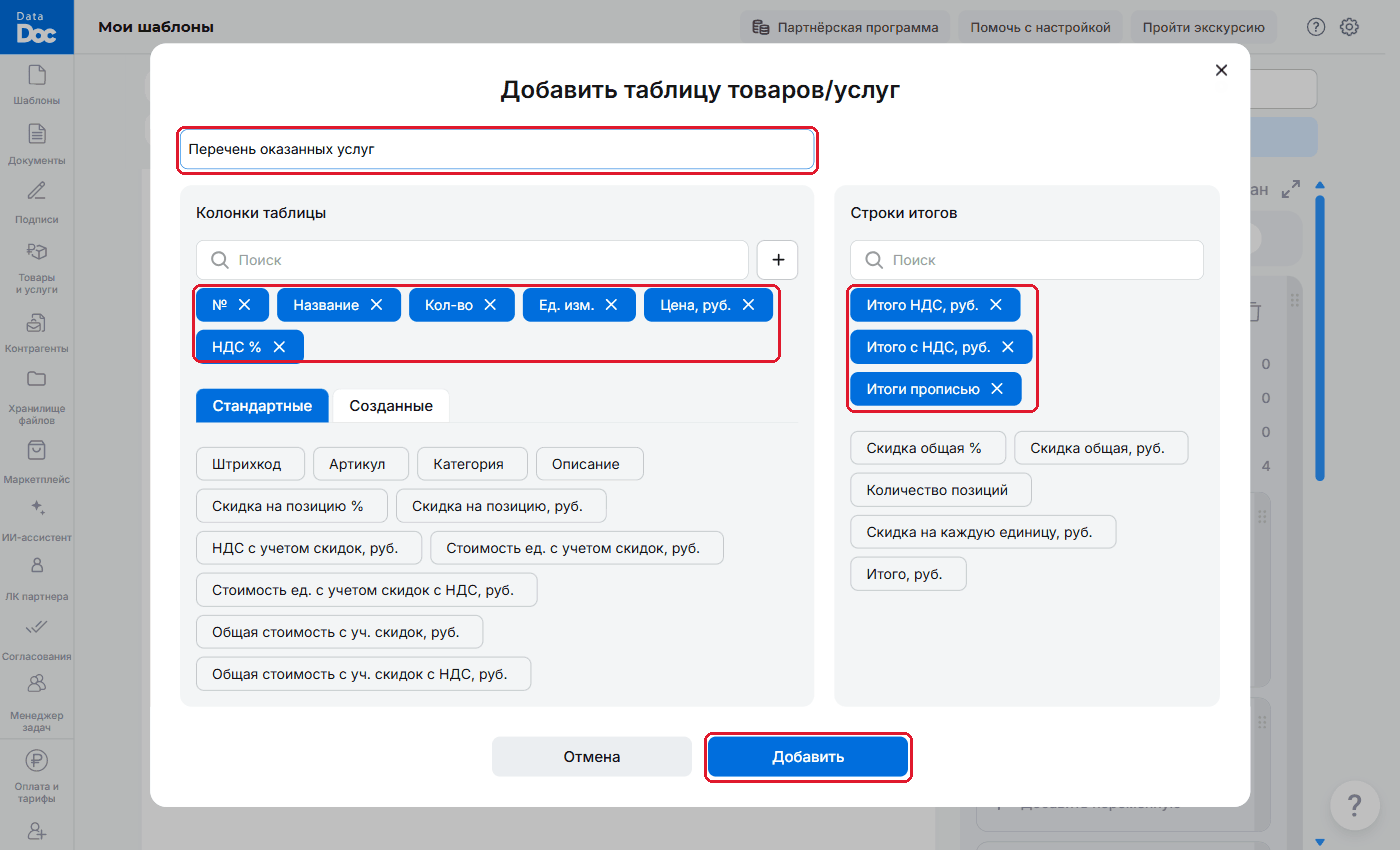
Окно «Добавить таблицу товаров/услуг» - Нажмите «Добавить».
В шаблоне таблица выглядит как образец с подписью «Заполнение таблицы является образцом. Товары добавляются на экране генерации документа». Под ней строка «Всего наименований … на сумму … руб.» и сумма прописью.
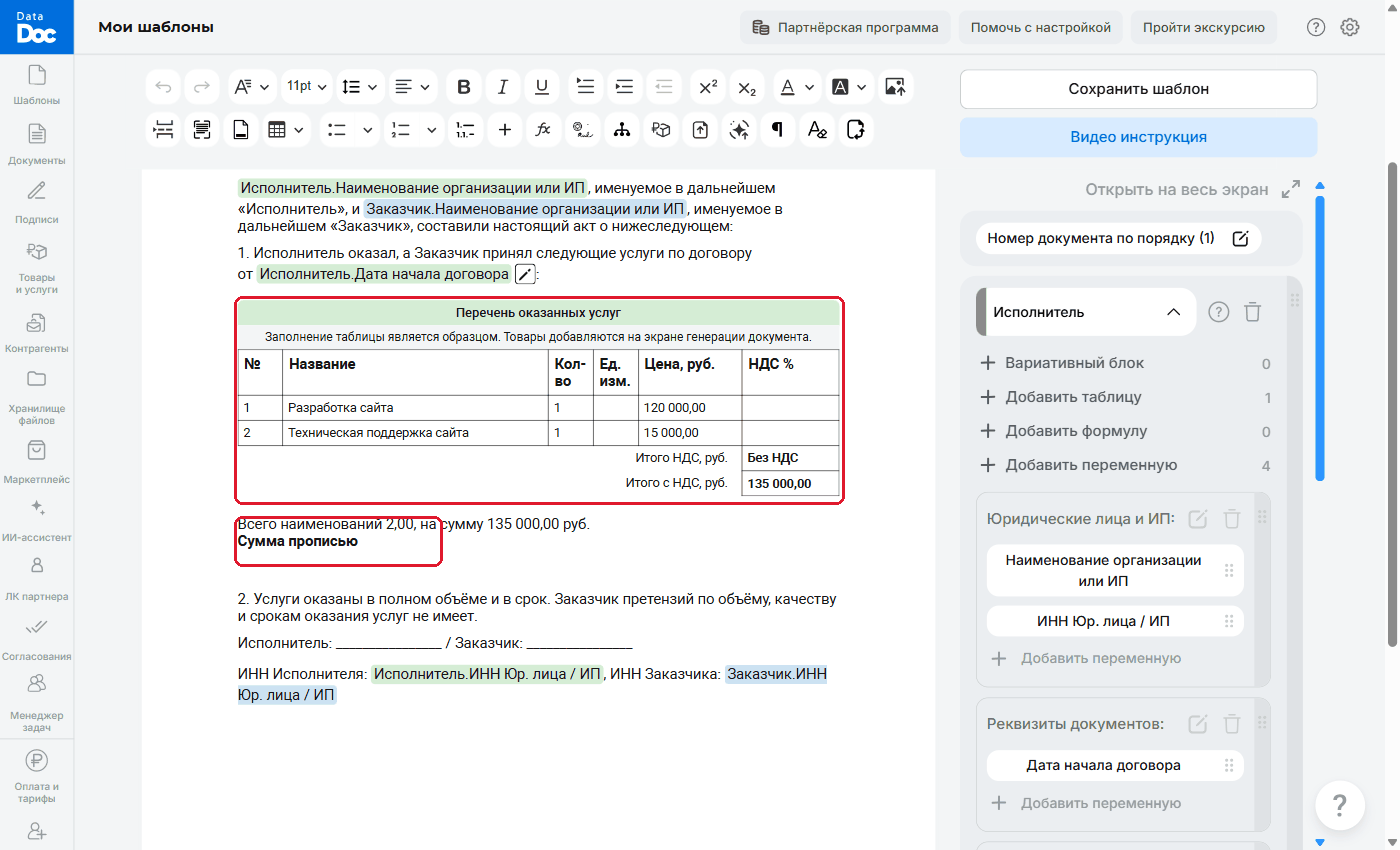
Этап 2. Сохраните шаблон
Нажмите «Сохранить шаблон». Если появится предупреждение о неиспользованных переменных, значит, какой-то созданный элемент не вставлен в текст: таблицы это тоже касается.
Этап 3. Как таблицу заполняют в документе
- Откройте шаблон для заполнения и перейдите на вкладку нужной стороны. Ближе к концу будет блок с названием таблицы и кнопками «Добавить вручную», «Добавить из каталога», «Добавить из файла», «Добавить раздел».
- Нажмите «Добавить из каталога», включите переключатели у нужных позиций (или «Выделить все») и нажмите «Готово».
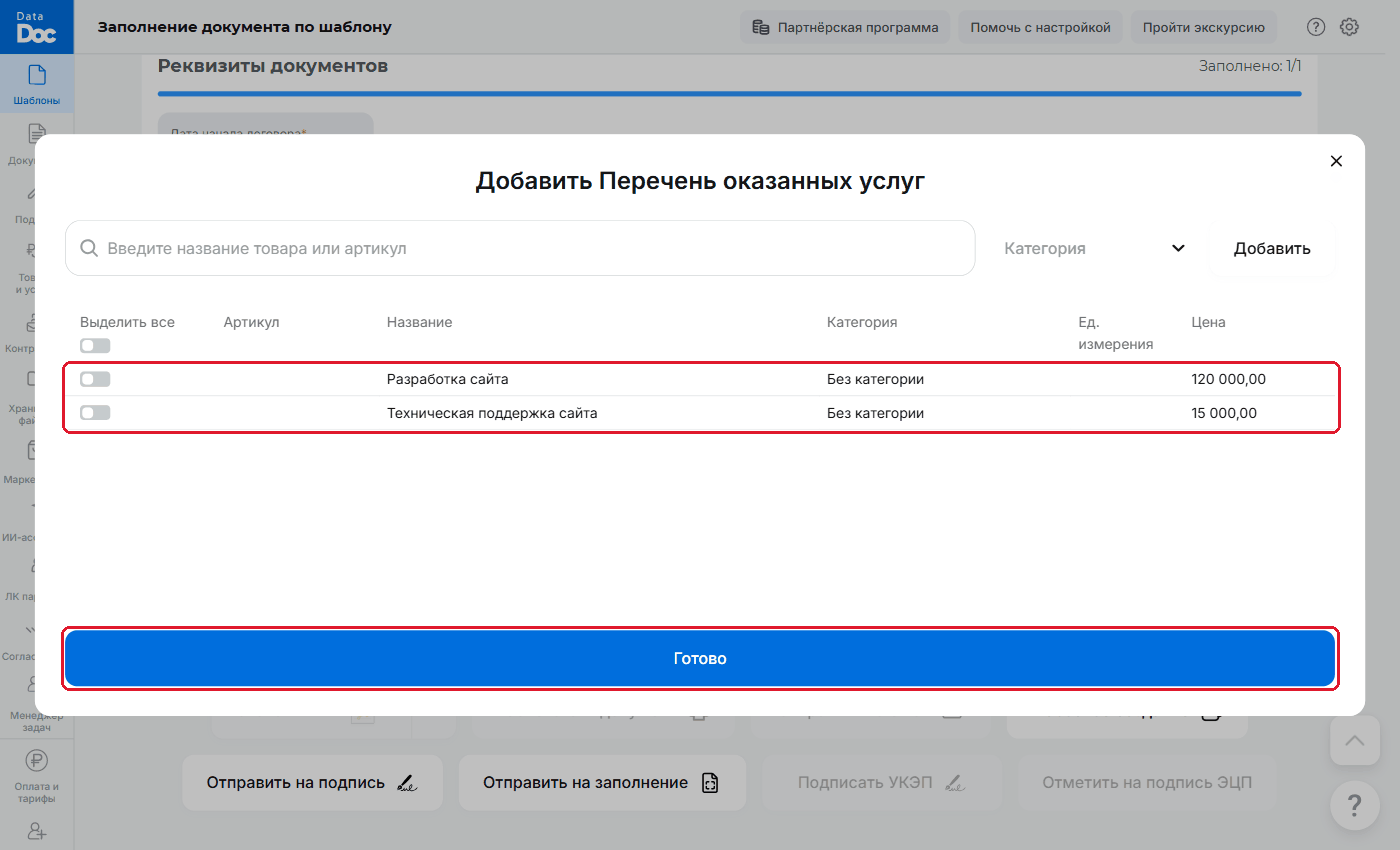
Выбор позиций из каталога - Позиции попадут в таблицу. Количество по умолчанию 1. Цену, единицу и НДС можно поправить здесь же, только для этого документа. Переключатель «Выделенный НДС» показывает НДС отдельной строкой.
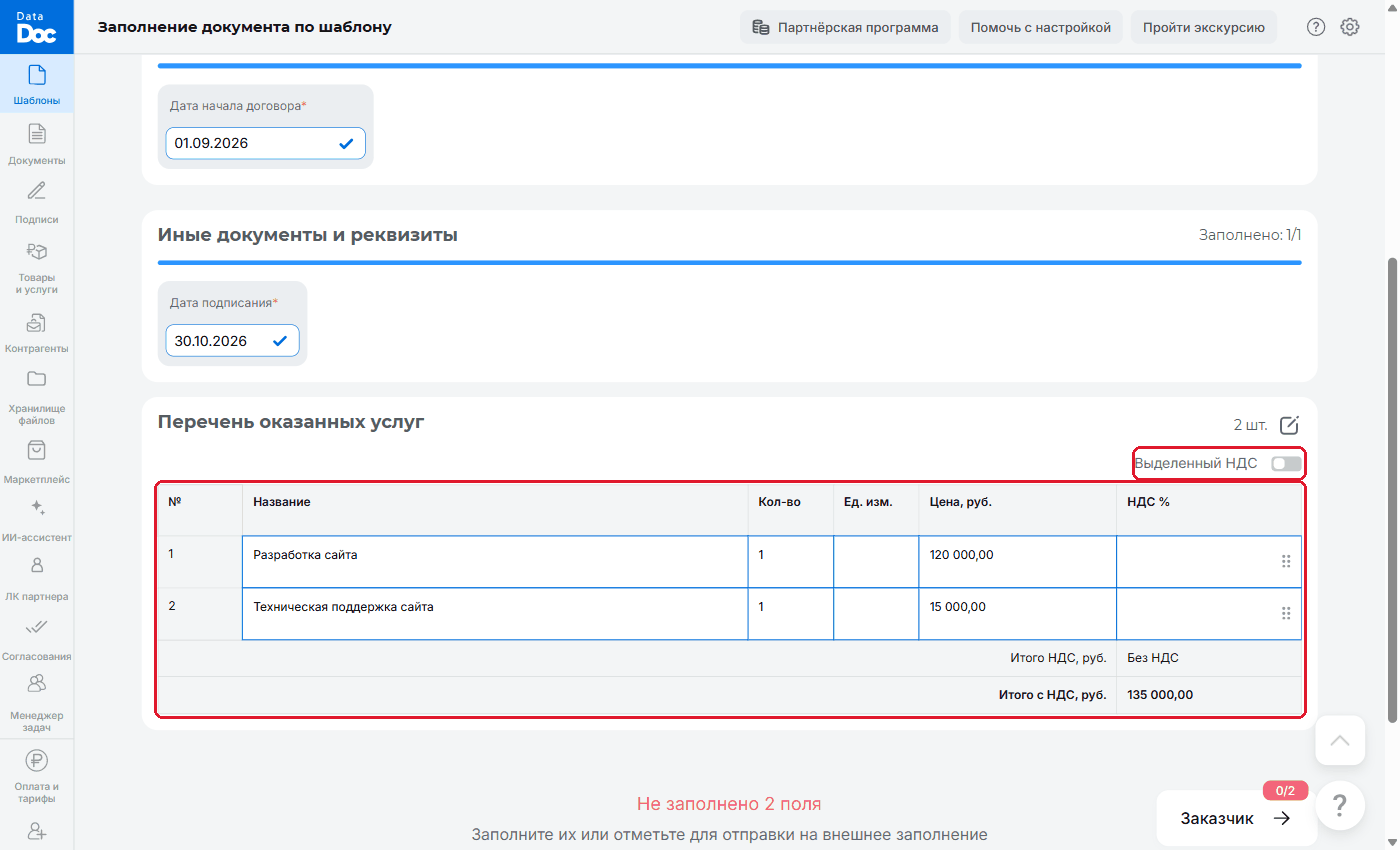
Таблица в форме заполнения - Нажмите «Предпросмотр»: в тексте будет таблица с итогами и суммой прописью.
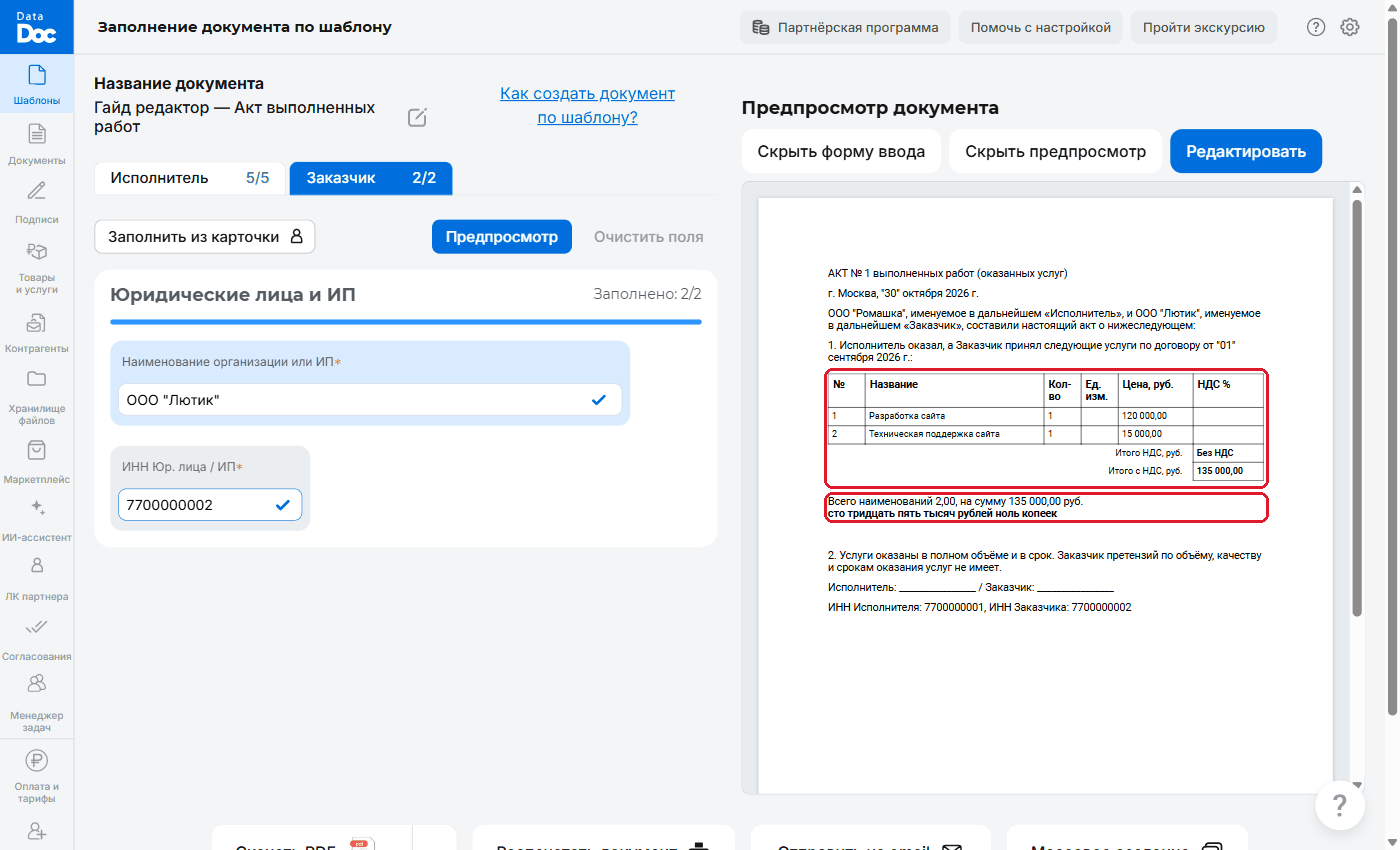
Таблица и итоги в предпросмотре
Если в итогах написано «Без НДС», у позиций не указана ставка: впишите её в каталоге или в строке таблицы.
Подробно о заполнении: товары и услуги в документе.
Что дальше
- Формулы: расчёты вне таблицы.
- Товары и услуги в документе