


Подписание УКЭП: все этапы
Что нужно для усиленной подписи, как подготовить компьютер, подписать своим сертификатом, отправить второй стороне и проверить результат.
Усиленная квалифицированная электронная подпись (УКЭП) ставится сертификатом, который выдаёт аккредитованный удостоверяющий центр (организация, которая выпускает электронные подписи). По закону такая подпись приравнивается к собственноручной. В отличие от подписи по СМС, ей нужна подготовка компьютера.
Этап 1. Что нужно
- Сертификат электронной подписи (его ещё называют ЭЦП) на руководителя или сотрудника. Хранится на токене (специальной флешке) или в облаке.
- Программа КриптоПро: она работает с электронной подписью на компьютере, с которого вы подписываете.
- Плагин КриптоПро для браузера: небольшое дополнение, которое связывает сайт с программой и сертификатом.
- Современный браузер.
Этап 2. Подготовьте компьютер
- Установите КриптоПро и плагин КриптоПро для браузера на компьютер, с которого будете подписывать.
- Вставьте токен в компьютер (если сертификат на токене).
- Откройте DataDoc в этом браузере. Если плагин не установлен или отключён, при подписании DataDoc покажет «Плагин недоступен»: установите или включите плагин и откройте окно подписания заново.
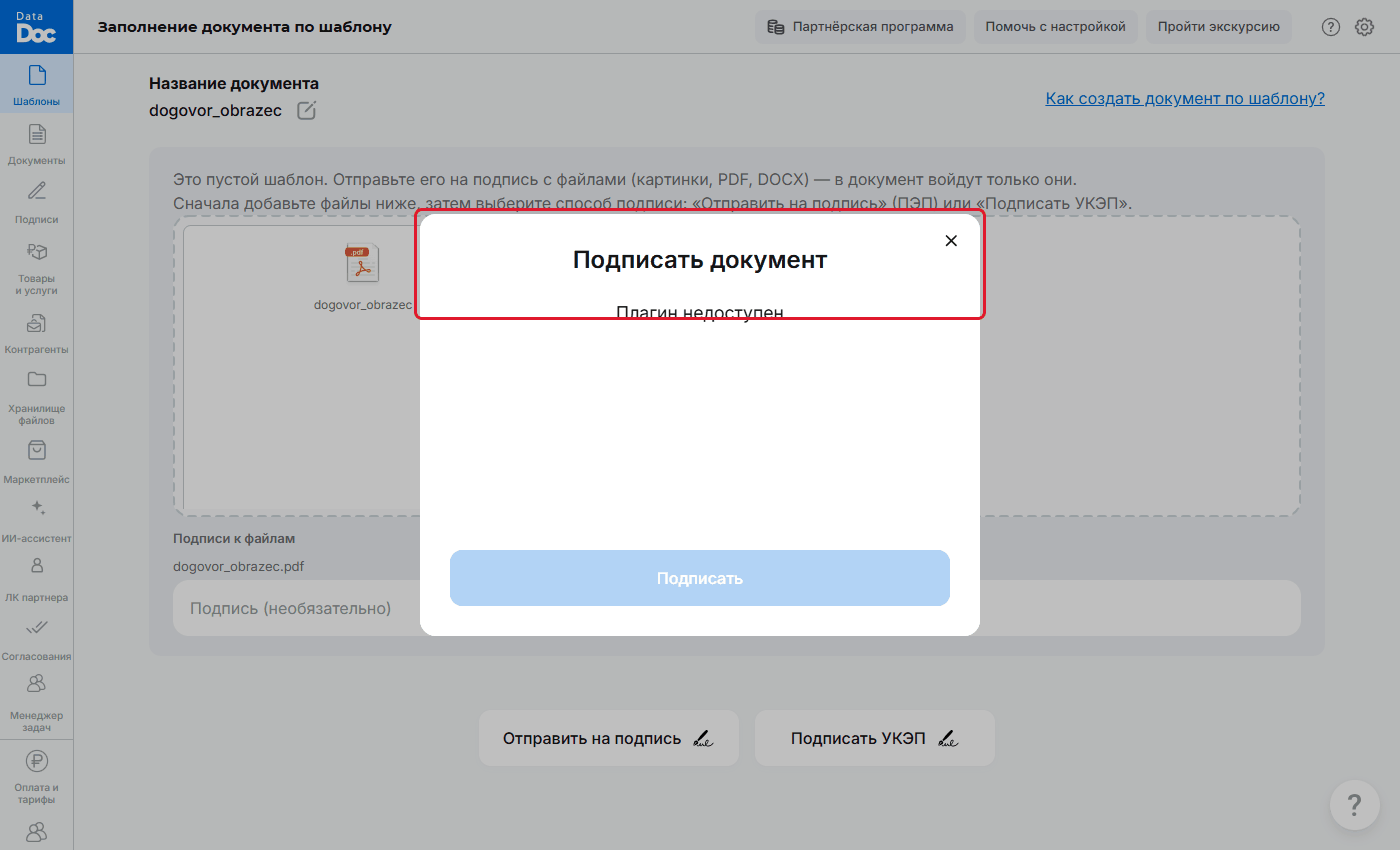
Сообщение «Плагин недоступен»
Подробно о подготовке и частых вопросах: что нужно для УКЭП.
Этап 3. Подготовьте документ
- Создайте документ по шаблону и заполните все поля или загрузите свои файлы.
- Если в документе остались незаполненные обязательные поля, кнопка «Подписать УКЭП» недоступна: сначала заполните их.
Этап 4. Подпишите документ своей УКЭП
- Нажмите «Подписать УКЭП». Откроется окно «Подписать документ».
- Откройте список «Выберите сертификат» и выберите действующий сертификат: он отмечен зелёной галочкой. Просроченные сертификаты отмечены крестиком и подписью «Просрочен»: ими подписать нельзя.
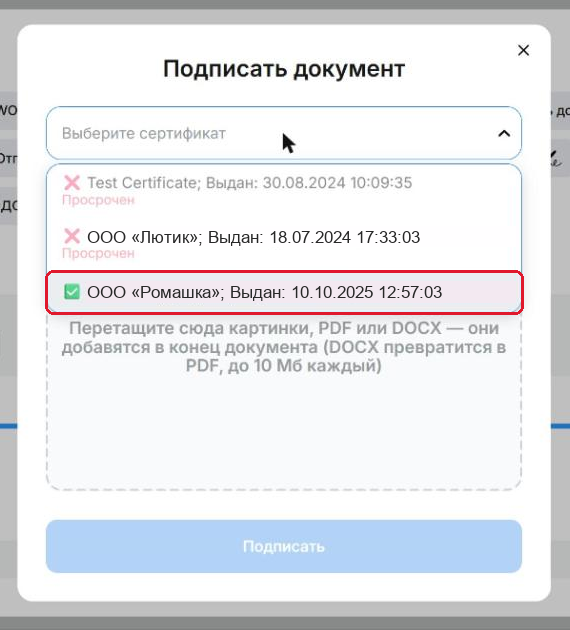
Список сертификатов 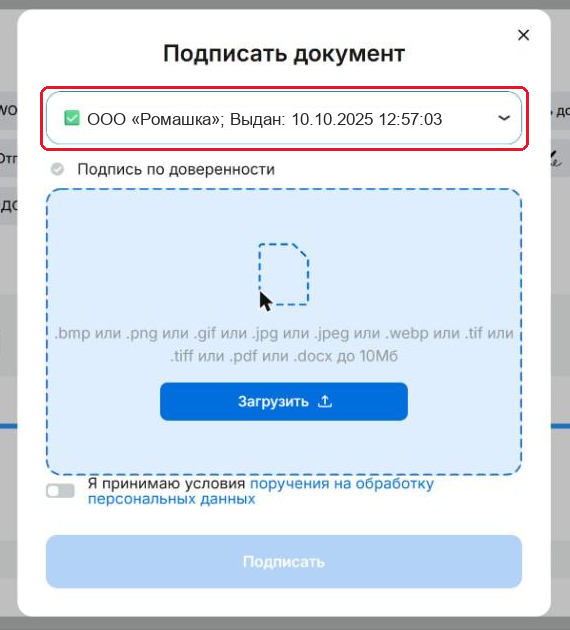
Выбранный сертификат Если список пустой, сертификат не найден: проверьте, что токен вставлен, а КриптоПро установлена.
- Если нужно, добавьте приложения: картинки, PDF или Word (DOCX) до 10 МБ каждое. Они попадут в конец документа.
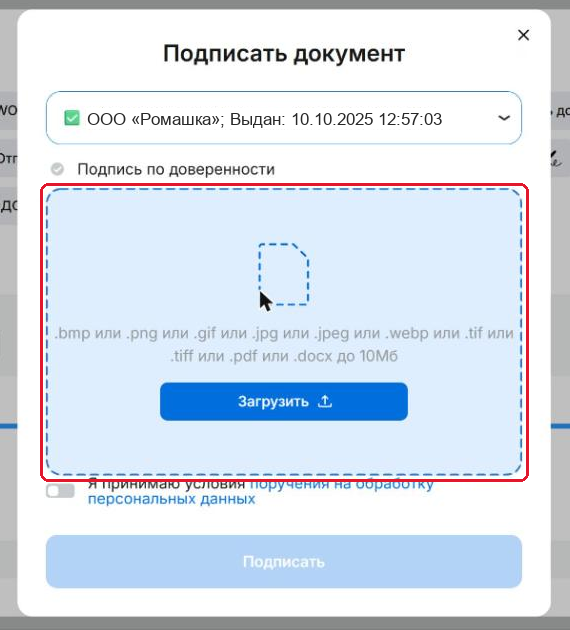
Область для приложений - Если вы подписываете от имени организации по доверенности, отметьте «Подпись по доверенности». Доверенности хранятся в профиле: организации и доверенности.
- Включите переключатель согласия с условиями поручения на обработку персональных данных и нажмите «Подписать».
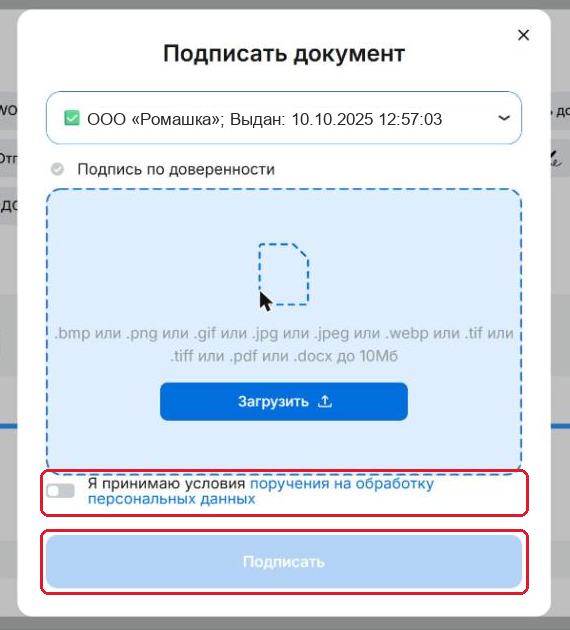
Согласие и кнопка «Подписать» - Если на компьютере появится окно КриптоПро с вопросом о доступе к сайту, подтвердите его. При необходимости введите PIN-код токена.
- Документ получит статус «Подписан УКЭП». В окне документа на странице «Подписи» видны дата подписания и «Кем подписан».
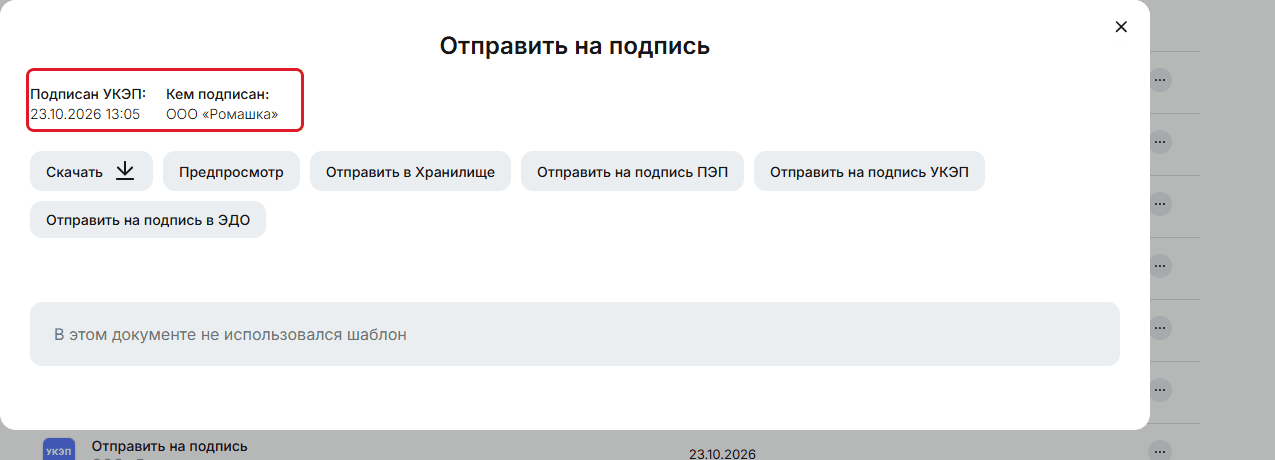
Окно документа, подписанного УКЭП
Этап 5. Отправьте документ второй стороне
- В меню слева нажмите «Подписи» и откройте документ, который вы подписали.
- В окне документа выберите, как подпишет вторая сторона:
«Отправить на подпись УКЭП»: вторая сторона подпишет своим сертификатом;
«Отправить на подпись ПЭП»: вторая сторона подпишет простой подписью по коду (как подписывают ПЭП).
- Пока вторая сторона не подписала, у документа значок с часами, например
 .
Этап 6. Проверьте результат
- Откройте «Подписи» и найдите документ.
- Посмотрите на значок слева от названия:
 подписан вашей подписью; подписан вами и ждёт вторую сторону;
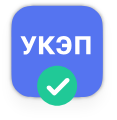 подписан полностью;
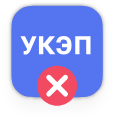 вторая сторона отказалась.
- Если значок разделён на две половины, верх показывает вашу подпись, а низ подпись второй стороны:
 обе стороны подписывают сертификатами,
 вторая сторона подписывает кодом.
- Нажмите на документ и скачайте его кнопкой «Скачать».
Что вы получаете: документ с отметкой подписи на каждой странице (рамка, подписант, сертификат, дата) и архив с файлами подписи.