


Документ из карточки CRM: все этапы
Сквозной сценарий от карточки клиента до подписанного документа: открыть DataDoc, выбрать шаблон, проверить данные, создать документ, отправить на подпись и найти результат.
Этот порядок одинаков для YCLIENTS, amoCRM, Битрикс24 и Aurumline. Отличается только карточка, из которой вы начинаете, и набор данных, которые приходят из CRM. Особенности каждой CRM описаны в отдельных статьях.
Этап 1. Откройте карточку клиента в CRM
- Найдите в CRM нужного клиента и откройте его карточку: в YCLIENTS это карточка записи, в amoCRM и Битрикс24 карточка сделки, в Aurumline карточка «Запись клиента» или «Прием специалиста».
- Проверьте, что в карточке заполнены данные, которые должны попасть в документ: ФИО, телефон, услуги, суммы, даты. Плагин берёт их из карточки в момент открытия.
Совет. если вы поправили данные в карточке, когда DataDoc уже был открыт, откройте DataDoc заново, чтобы он взял свежие данные.
Этап 2. Откройте DataDoc
- В карточке нажмите кнопку DataDoc: «Создать документ» или «Сформировать документ» (название зависит от CRM).
- Откроется плагин на вкладке «Шаблоны» с заголовком «Выберите нужный шаблон».
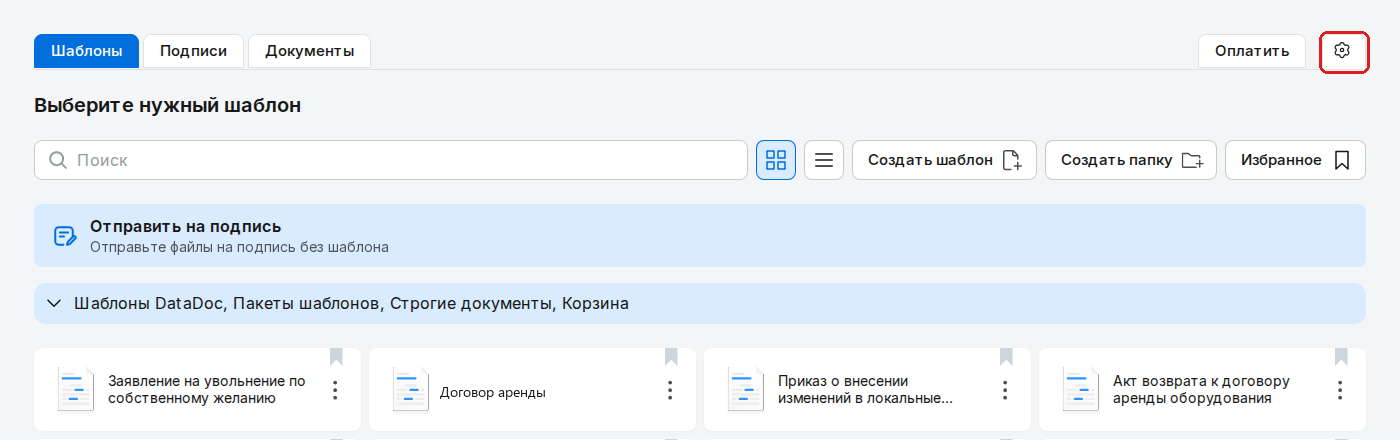
Вкладка «Шаблоны» в плагине
Этап 3. Выберите шаблон
- Найдите шаблон через строку «Поиск», в папках или в «Избранном».
- Нажмите на шаблон.
- Если вы открываете этот шаблон из CRM впервые, появится окно «Необходимо сопоставить стороны в шаблоне». Нажмите «Сопоставить» и один раз укажите, какие поля CRM куда подставлять: сопоставление полей. В следующий раз окно не появится.
Этап 4. Проверьте, что данные подставились
- Откроется форма заполнения документа. Поля, сопоставленные с CRM, уже заполнены данными из карточки.
- Просмотрите поля. Внизу видно, сколько полей ещё не заполнено, например «Не заполнено 2 поля».
- Если в документе несколько сторон (например, исполнитель и клиент), переключайтесь между ними кнопками с названиями сторон внизу. Рядом с названием стороны показано, сколько её полей заполнено.
- Если какие-то данные подставились не туда или не подставились, нажмите вверху «Изменить сопоставление переменных и таблиц» и поправьте сопоставление.
Этап 5. Дозаполните недостающее
- Впишите вручную то, чего нет в карточке CRM: например, паспортные данные или дату договора.
- Таблицы товаров и услуг проверьте отдельно: количество, цены и скидки можно поправить прямо в таблице.
Совет. в поле с подсказками (например, название организации или ИНН) можно просто вставить скопированное значение: поиск запустится сам. Если найден один вариант, данные подставятся сразу. Если вариантов несколько, появится окно «Мы нашли несколько вариантов, выберите нужный»: нажмите «Выбрать» и отметьте нужный вариант в списке или «Отмена». Если ничего не нашлось, появится сообщение «По запросу не найдено ни одного варианта!».
Этап 6. Создайте документ
Выберите действие внизу формы. Набор кнопок зависит от ваших прав и настроек организации.
- «Скачать PDF» или «Скачать WORD»: документ создаётся и скачивается. Заполненные поля всех сторон остаются на экране, поэтому похожий документ можно сразу создать снова. Чтобы начать с чистой формы, нажмите «Очистить поля» на вкладке нужной стороны: кнопка стирает данные только этой стороны.
- «Отметить на подпись ЭЦП»: документ создаётся и ждёт подписания электронной подписью. Появится сообщение «Документ успешно создан и отмечен на подписание ЭЦП!».
- «Подписать УКЭП»: подписать документ своей усиленной подписью прямо из плагина.
- «Отправить на заполнение»: отправить документ второй стороне, чтобы она сама заполнила свои данные.
Этап 7. Отправьте документ клиенту на подпись
- Нажмите «Отправить на подпись».
- Форма переключится в режим отправки. Внизу счётчик «… не отмечены для отправки и не заполнены»: заполните оставшиеся поля или отметьте те, что должен заполнить клиент. Пока счётчик не нулевой, кнопка «Далее» неактивна.
- Если нужна постоянная ссылка, по которой клиенты будут сами создавать и подписывать такие документы, включите «Многоразовая ссылка».
- Нажмите «Далее». Откроется окно «Отправить на подписание контрагенту».
- Проверьте «Ф.И.О.» и «Телефон» клиента: обычно они уже подставлены из CRM.
- Если штамп организации на документе не нужен, отметьте «Не поставлять штамп организации».
- Нажмите «Отправить на подпись». Клиенту придёт СМС со ссылкой и кодом. Когда он подпишет документ, вам придёт уведомление на электронную почту.
Примечание. каждая отправка списывает подпись из пакета организации. Если подписей осталось мало, в окне отправки появится предупреждение «Осталось мало подписей» с их числом.
Этап 8. Следите за статусом и заберите подписанный документ
- После отправки плагин сам откроет вкладку «Подписи». Здесь видно, отправлен документ или уже подписан: значки статусов те же, что в кабинете DataDoc.
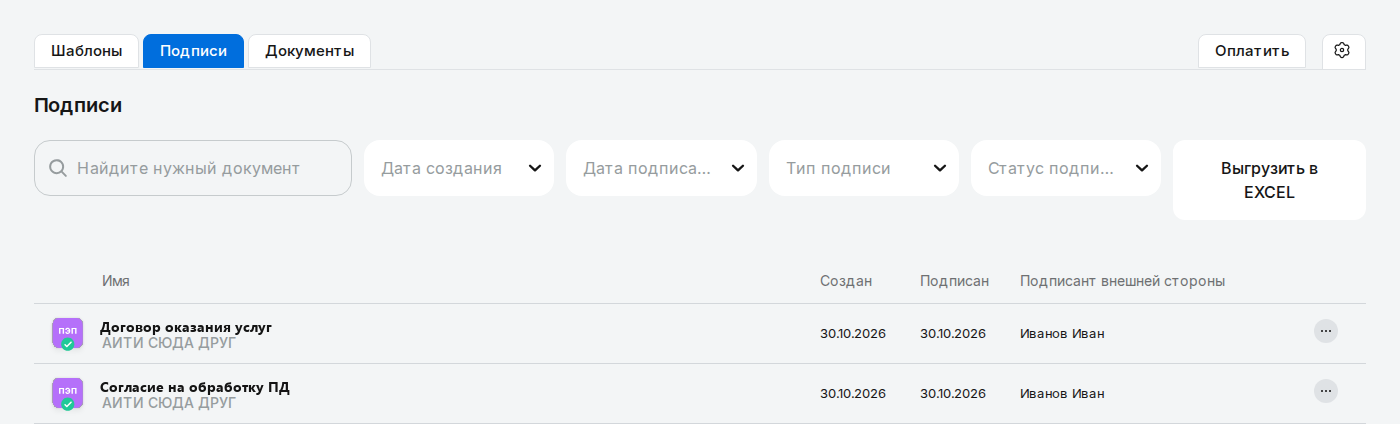
Вкладка «Подписи» в плагине - Найти документ можно поиском и фильтрами «Дата создания», «Дата подписания», «Тип подписи», «Статус подписи».
- Все созданные документы лежат на вкладке «Документы». Нажмите на строку, чтобы открыть документ: скачать его, отправить на email или на подпись.
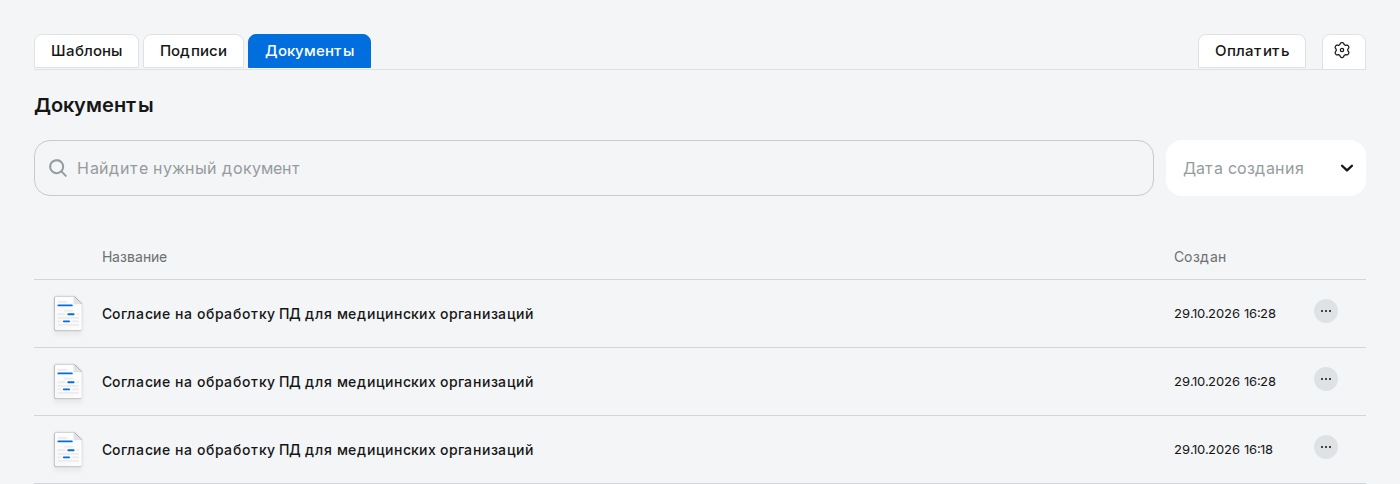
Вкладка «Документы» в плагине - В YCLIENTS данные документа можно перенести обратно в карточку записи кнопкой «Записать в карточку»: подробно.