


Как сервис узнаёт контрагента: вкладка «Как определяем»
Когда карточка обновляется, а когда создаётся новая; как настроить правила под свой бизнес, базовый набор и поиск дублей.
Справочник контрагентов наполняется сам, пока вы работаете с документами (автоматические карточки). Чтобы в нём не копились повторы и при этом не склеивались разные люди и организации, сервису нужно правило: какие данные считать признаком «это тот же контрагент». Это правило видно и его можно поменять на вкладке «Как определяем»:
- если ваши контрагенты организации с филиалами, каждый филиал можно вести отдельной карточкой;
- если клиенты частные лица, их можно узнавать по паспорту или ИНН и не склеивать тёзок;
- если вы доверяете только точным реквизитам, можно убрать сравнение по названию.
Менять правила может администратор рабочего пространства. Остальные видят настройки, но изменить их не могут.
Этап 1. Откройте вкладку
- Откройте «Контрагенты» в меню слева.
- Перейдите на вкладку «Как определяем» рядом с вкладками «Юридические лица», «Индивидуальные предприниматели» и «Физические лица».
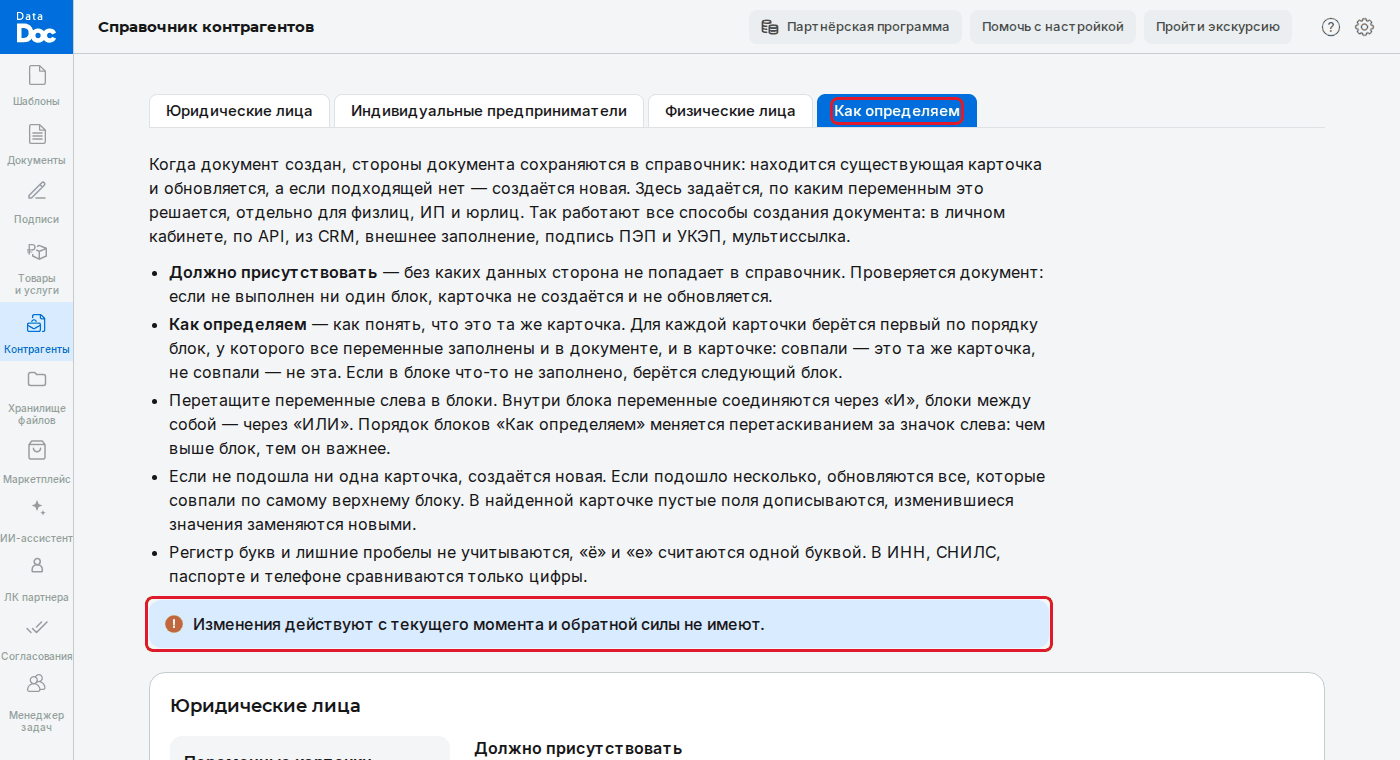
Вкладка «Как определяем»
Этап 2. Разберитесь, как устроен раздел
На вкладке три раздела, по одному на каждый вид контрагента. В каждом слева переменные карточки, справа два списка блоков: «Должно присутствовать» и «Как определяем». Внутри блока переменные соединяются через «И» (нужны все), блоки между собой через «ИЛИ» (достаточно одного).
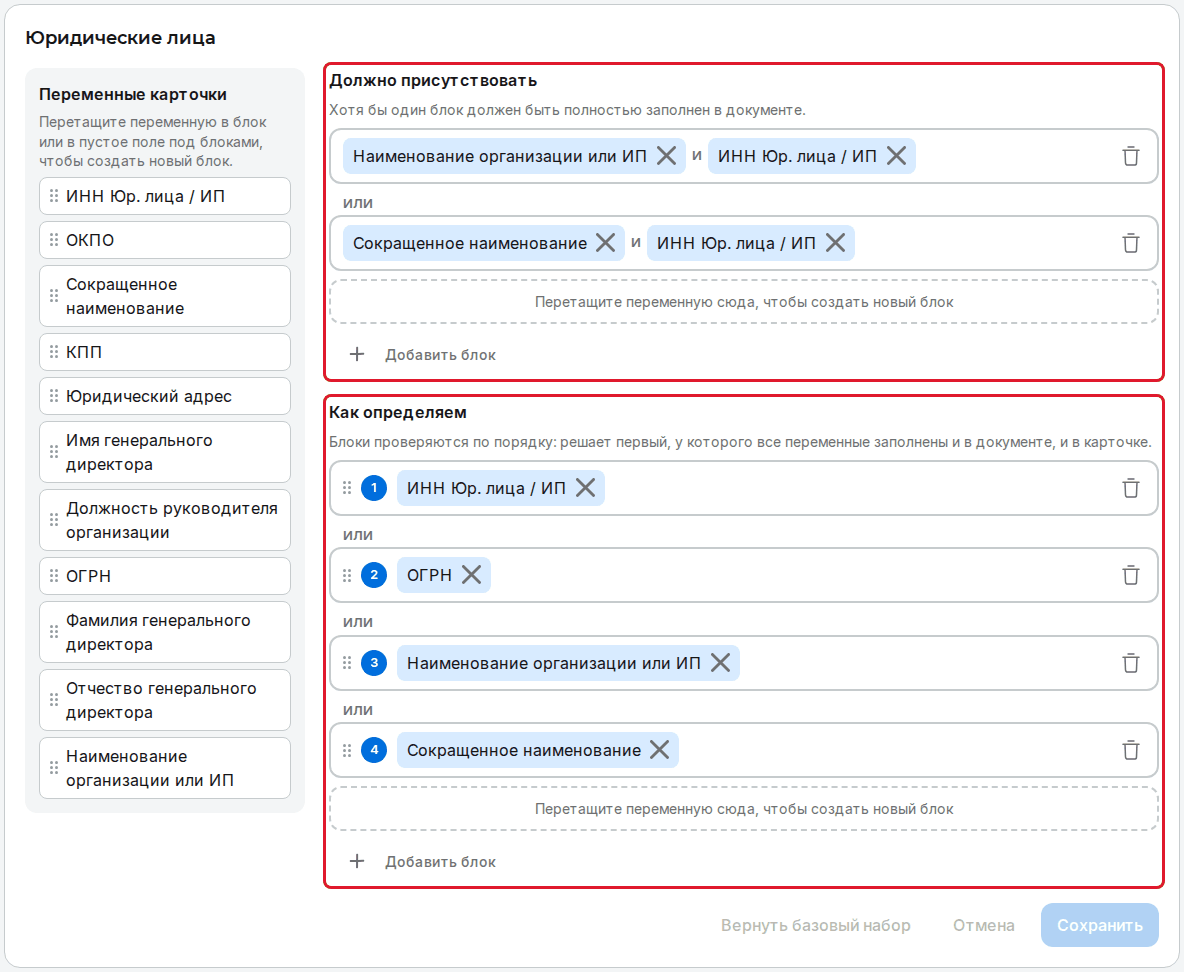
- «Должно присутствовать»: без каких данных сторона документа не попадает в справочник. Например, для юридического лица «Наименование и ИНН» или «Сокращённое наименование и ИНН»: документ без ИНН в справочник не попадёт.
- «Как определяем»: как понять, что в документе тот же контрагент, что и в карточке. Блоки пронумерованы: чем выше блок, тем он важнее.
Как проверяется каждая карточка:
- Берётся первый блок. Если все его переменные заполнены и в документе, и в карточке, решает этот блок: значения совпали — это та же карточка; хотя бы одно не совпало — это не эта карточка.
- Если какая-то переменная блока не заполнена, блок пропускается и берётся следующий.
- Если ни один блок проверить нельзя, это не эта карточка.
Не подошла ни одна карточка — создаётся новая. Подошли несколько — обновляются все, которые совпали по самому верхнему блоку. При сравнении не важны заглавные и строчные буквы и лишние пробелы, «ё» и «е» считаются одной буквой. В ИНН, СНИЛС, паспорте и телефоне сравниваются только цифры.
Пример для юридического лица: блок 1 — ИНН, блок 2 — наименование.
| В документе | В карточке | Что произойдёт |
|---|---|---|
| Ромашка, ИНН 111 | Ромашка, ИНН 111 | та же карточка, обновляется |
| Ромашка, ИНН 222 | Ромашка, ИНН 111 | ИНН разные — новая карточка |
| Ромашка, ИНН 111 | Ромашка, ИНН не указан | совпало наименование — та же карточка, ИНН дописывается |
| Ромашка-Плюс, ИНН 111 | Ромашка, ИНН 111 | ИНН совпал — та же карточка, наименование заменяется |
Этап 3. Измените правила
- Перетащите переменную слева в нужный блок: она добавится к блоку через «И».
- Чтобы создать новый блок, перетащите переменную в пустое поле под блоками или нажмите «Добавить блок» и перетащите переменную в него.
- Порядок блоков «Как определяем» меняется перетаскиванием за значок слева от номера.
- Убрать переменную из блока: крестик рядом с ней. Удалить блок: значок корзины справа.
- Нажмите «Сохранить».
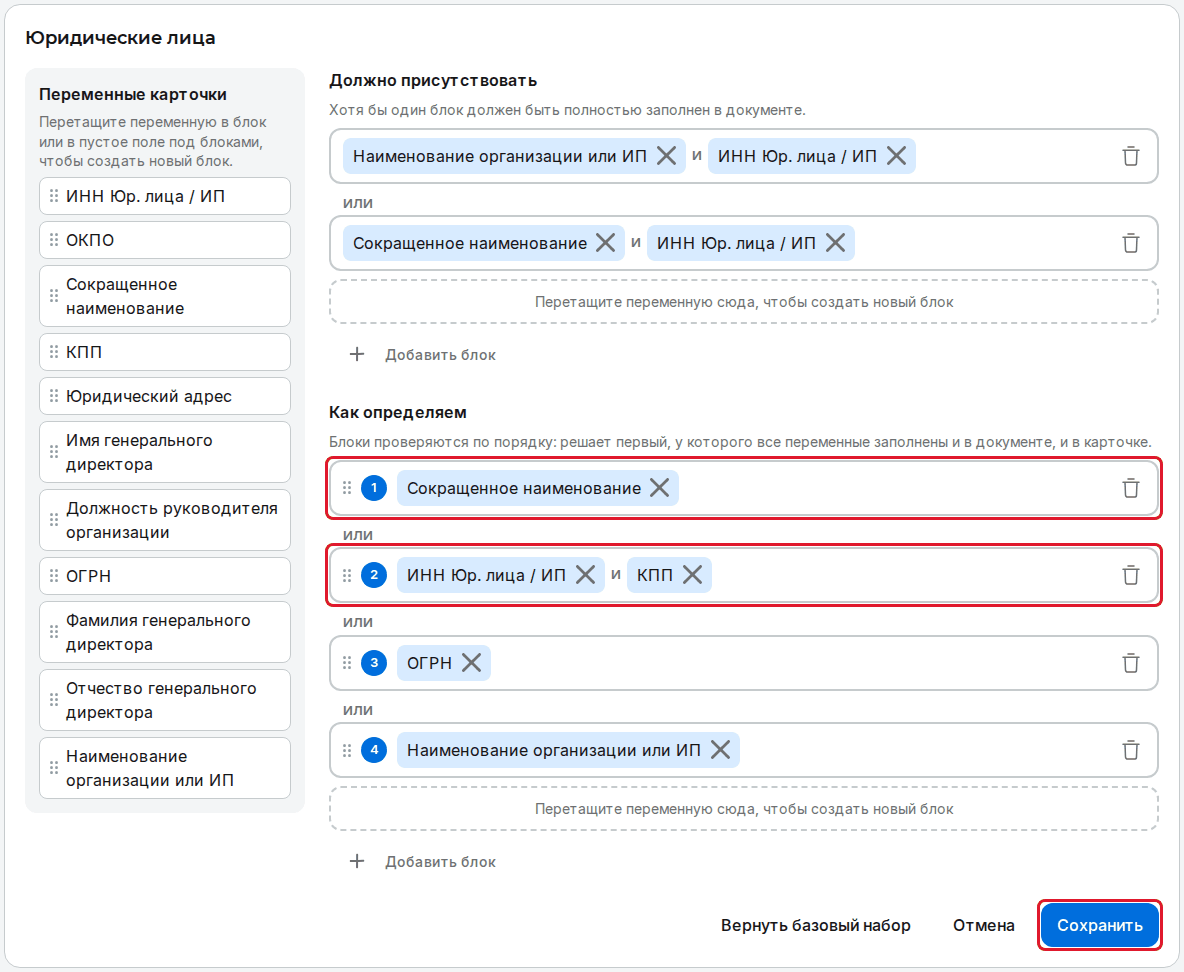
Блок «ИНН и КПП» и новый порядок блоков
Кнопка «Отмена» возвращает то, что было сохранено. Кнопка «Вернуть базовый набор» подставляет правила, которые действуют по умолчанию: после «Сохранить» рядом с названием раздела снова появится отметка «Базовый набор».
В списке можно сохранить не больше 20 блоков, в блоке не больше 10 переменных. Блок без переменных сохранить нельзя: добавьте в него переменную или удалите его. Если в разделе нет ни одного блока «Как определяем», контрагенты этого вида всегда будут создаваться новыми карточками: вкладка об этом предупреждает.
Типовые настройки
- Каждый филиал — отдельная карточка. В разделе «Юридические лица» перетащите в новый блок «ИНН» и «КПП» и поставьте этот блок первым.
- Не склеивать тёзок. В разделе «Физические лица» удалите блоки «фамилия и имя» и «Ф.И.О. целиком».
- Узнавать организацию только по реквизитам. В разделе «Юридические лица» удалите блоки с наименованием.
- Не добавлять людей без паспорта. В разделе «Физические лица» в «Должно присутствовать» оставьте один блок: «фамилия, имя, серия и номер паспорта».
Базовый набор
Пока администратор ничего не менял, правила такие:
| Вид | Должно присутствовать | Как определяем (по порядку) |
|---|---|---|
| Юридическое лицо | наименование и ИНН или сокращённое наименование и ИНН | 1 ИНН · 2 ОГРН · 3 наименование · 4 сокращённое наименование |
| Индивидуальный предприниматель | наименование и ИНН или сокращённое наименование и ИНН | 1 ИНН · 2 ОГРНИП · 3 наименование · 4 сокращённое наименование |
| Физическое лицо | фамилия и имя или Ф.И.О. целиком | 1 серия и номер паспорта · 2 ИНН · 3 фамилия, имя и отчество · 4 фамилия и имя · 5 Ф.И.О. целиком |
Поиск дублей
- На вкладке нужного вида контрагентов нажмите «Поиск дублей». Появятся карточки, которые по правилам «Как определяем» считаются одним контрагентом, например две карточки с одним ИНН. Вверху видно, сколько групп и карточек найдено.
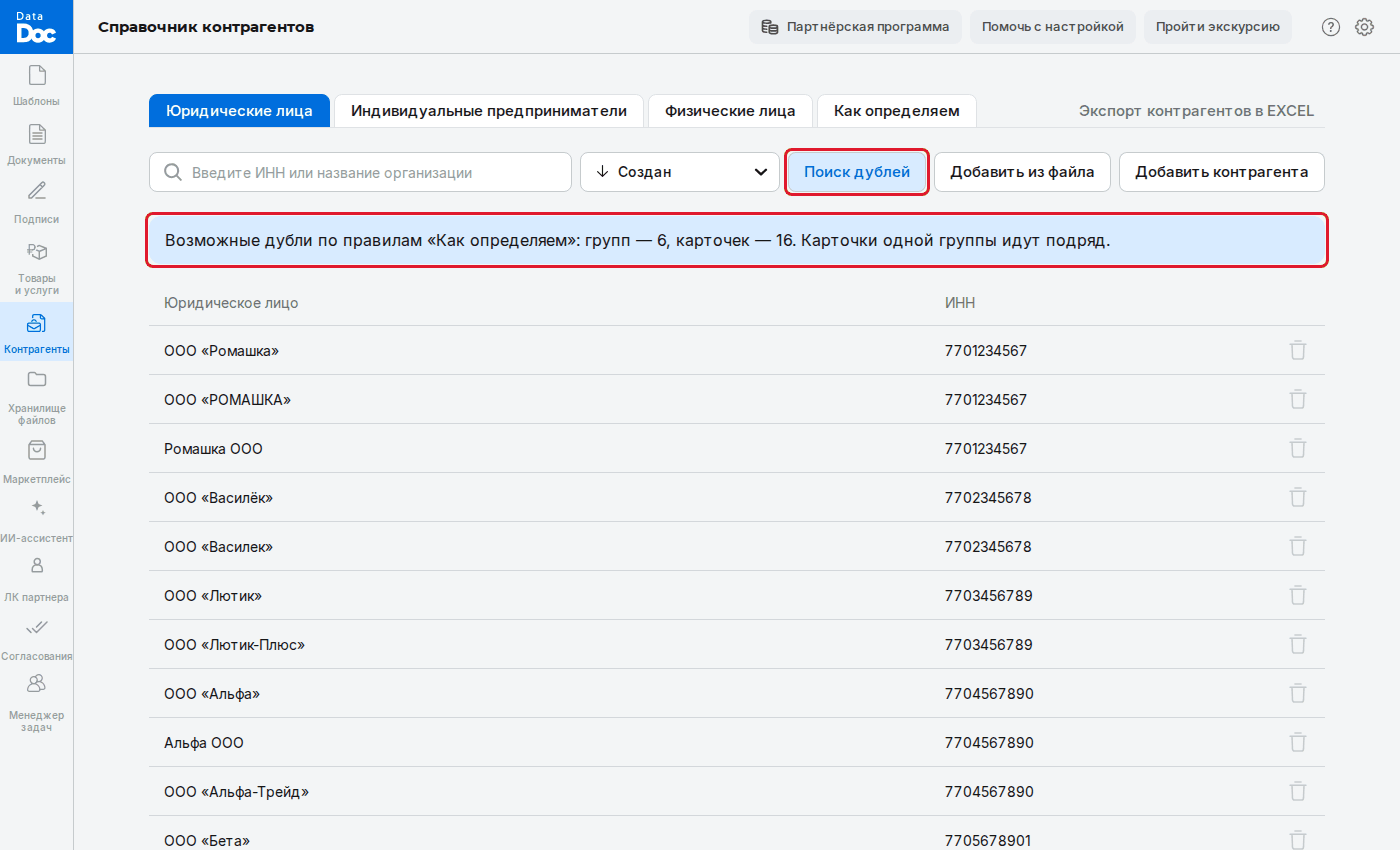
Поиск дублей - Откройте карточки группы, перенесите недостающие данные в одну из них, а лишние удалите (справочник контрагентов).
- Повторное нажатие «Поиск дублей» возвращает обычный список.