


Типы полей: строка, число, дата, сумма, список и другие
Какие бывают типы переменных, как каждый выглядит при заполнении, что в него можно ввести и как выбрать подходящий.
Тип переменной определяет, как поле выглядит при заполнении документа и что в него можно ввести. У готовых переменных тип уже выбран, у своих его выбираете вы в окне «Создание переменной» (своя переменная).
Список типов
В списке «Тип поля» четырнадцать вариантов.
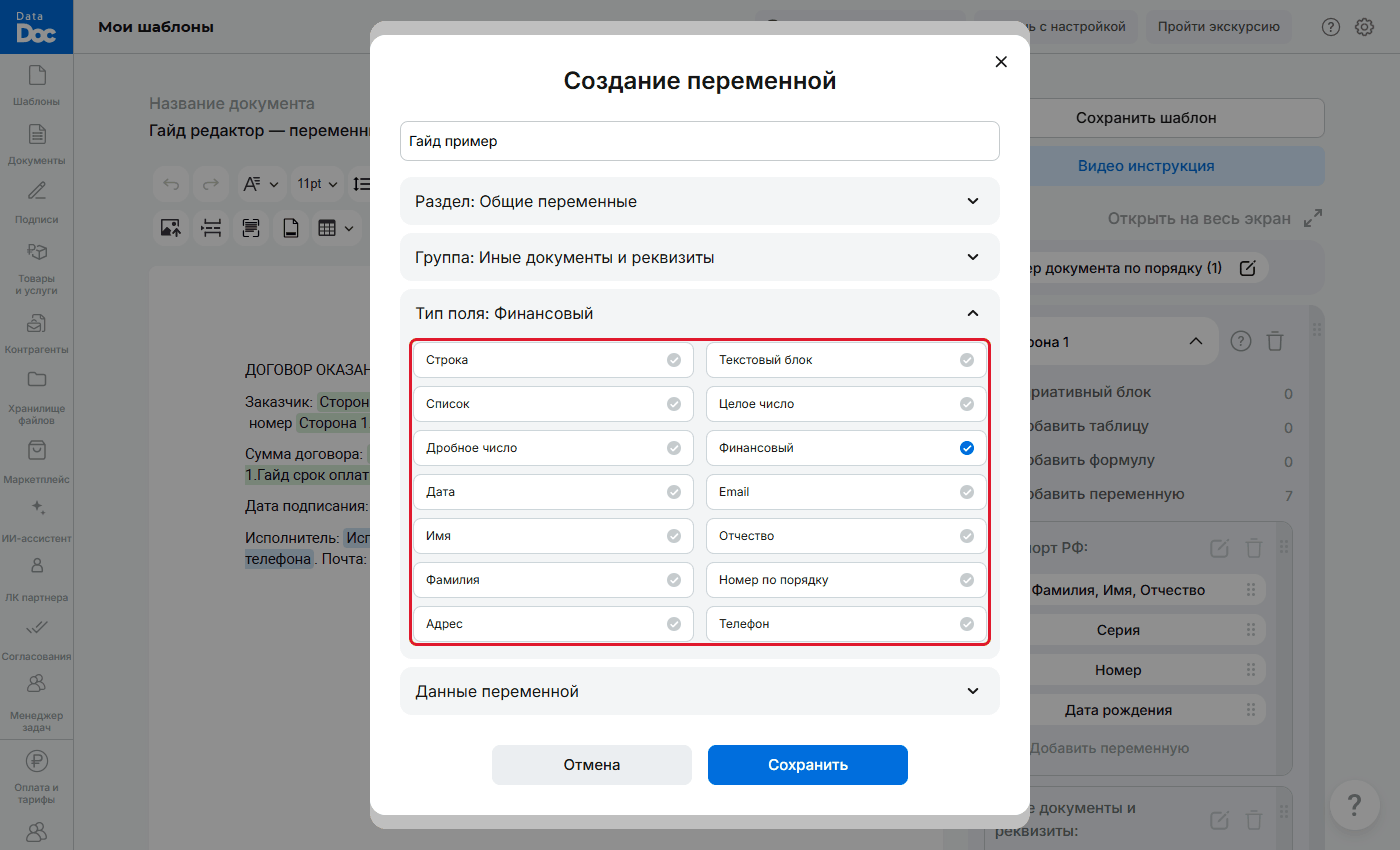
| Тип | Для чего | Как ведёт себя при заполнении |
|---|---|---|
| Строка | короткий текст: название, должность, номер заказа | принимает любой текст |
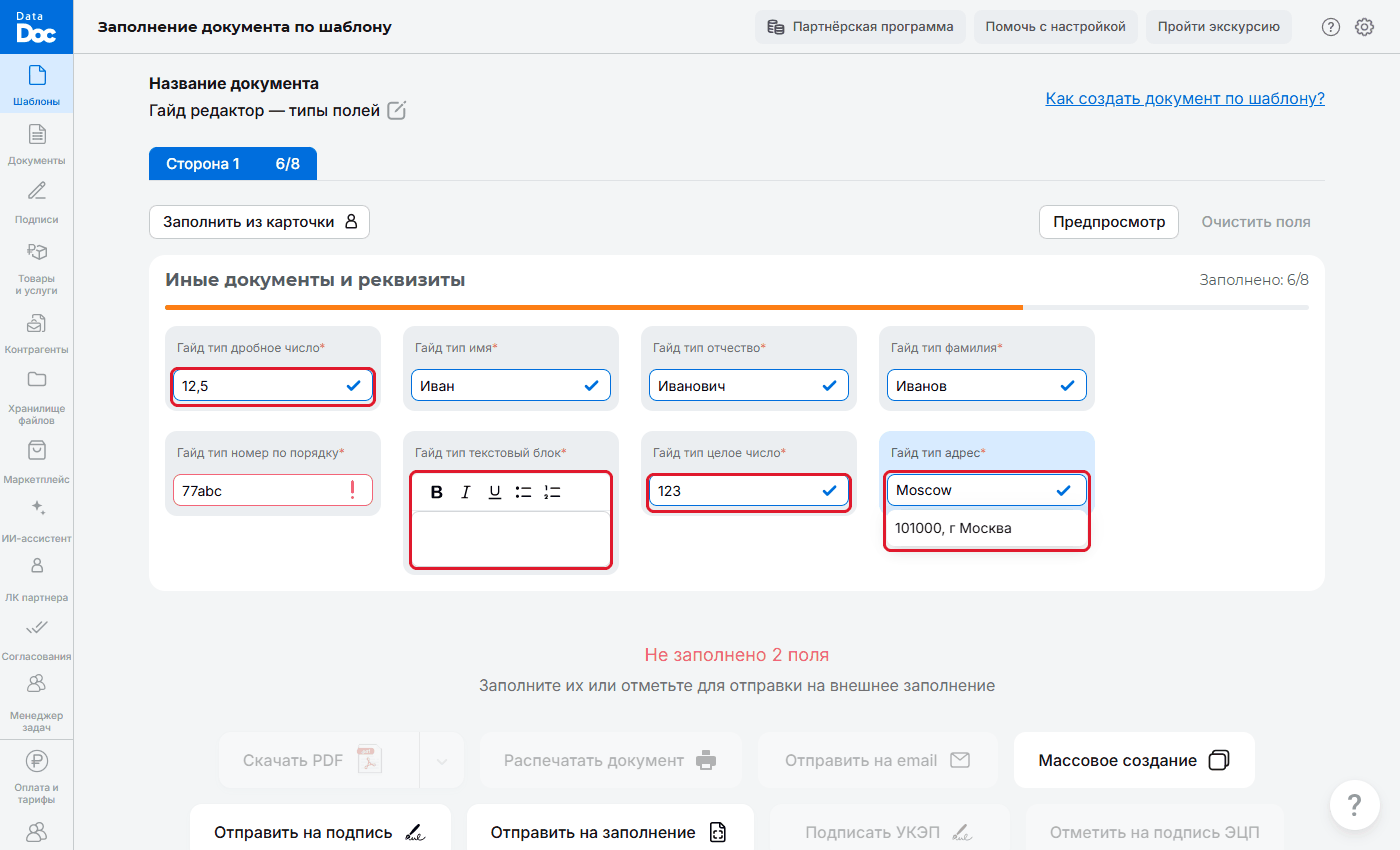
| Текстовый блок | большой фрагмент: условия, описание, перечень | поле с кнопками жирного, курсива, подчёркивания и списков |
| Список | выбор из заранее заданных вариантов | выпадающий список |
| Целое число | количество, срок в днях | буквы и знаки отбрасываются: из «12abc3» остаётся «123» |
| Дробное число | процент, объём | буквы отбрасываются, запятая остаётся |
| Финансовый | денежная сумма | разряды отделяются пробелами, добавляются копейки: «150000» станет «150 000,00» |
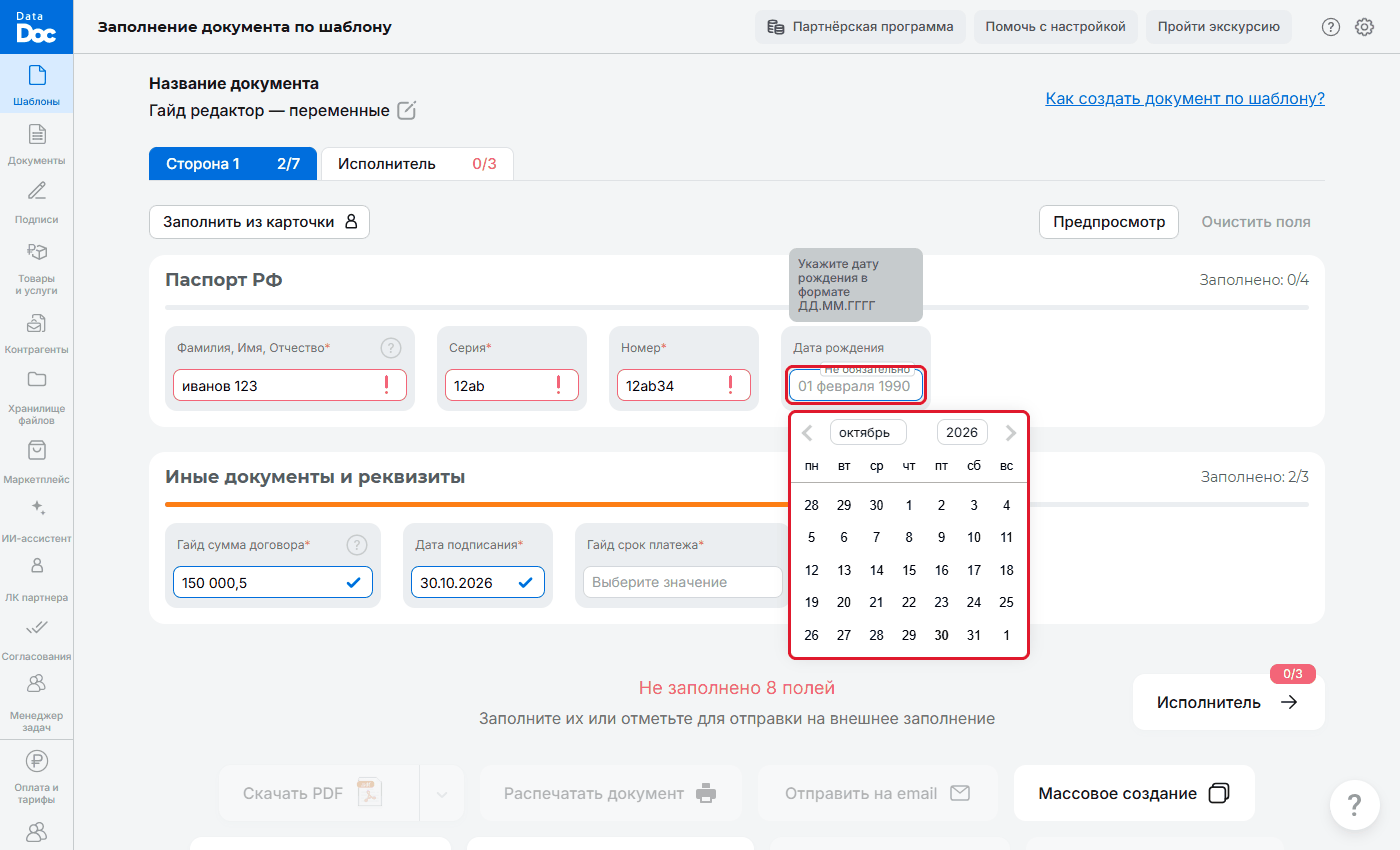
| Дата | календарная дата | календарь и подсказка формата «ДД.ММ.ГГГГ» |
| адрес почты | при ошибке поле краснеет | |
| Имя, Отчество, Фамилия | части ФИО в разных местах текста | обычные текстовые поля |
| Номер по порядку | номер приложения, пункта | только цифры |
| Адрес | почтовый адрес | при вводе показываются подсказки адресов |
| Телефон | номер телефона | флаг страны и маска: «9001234567» станет «+7(900)123-45-67» |
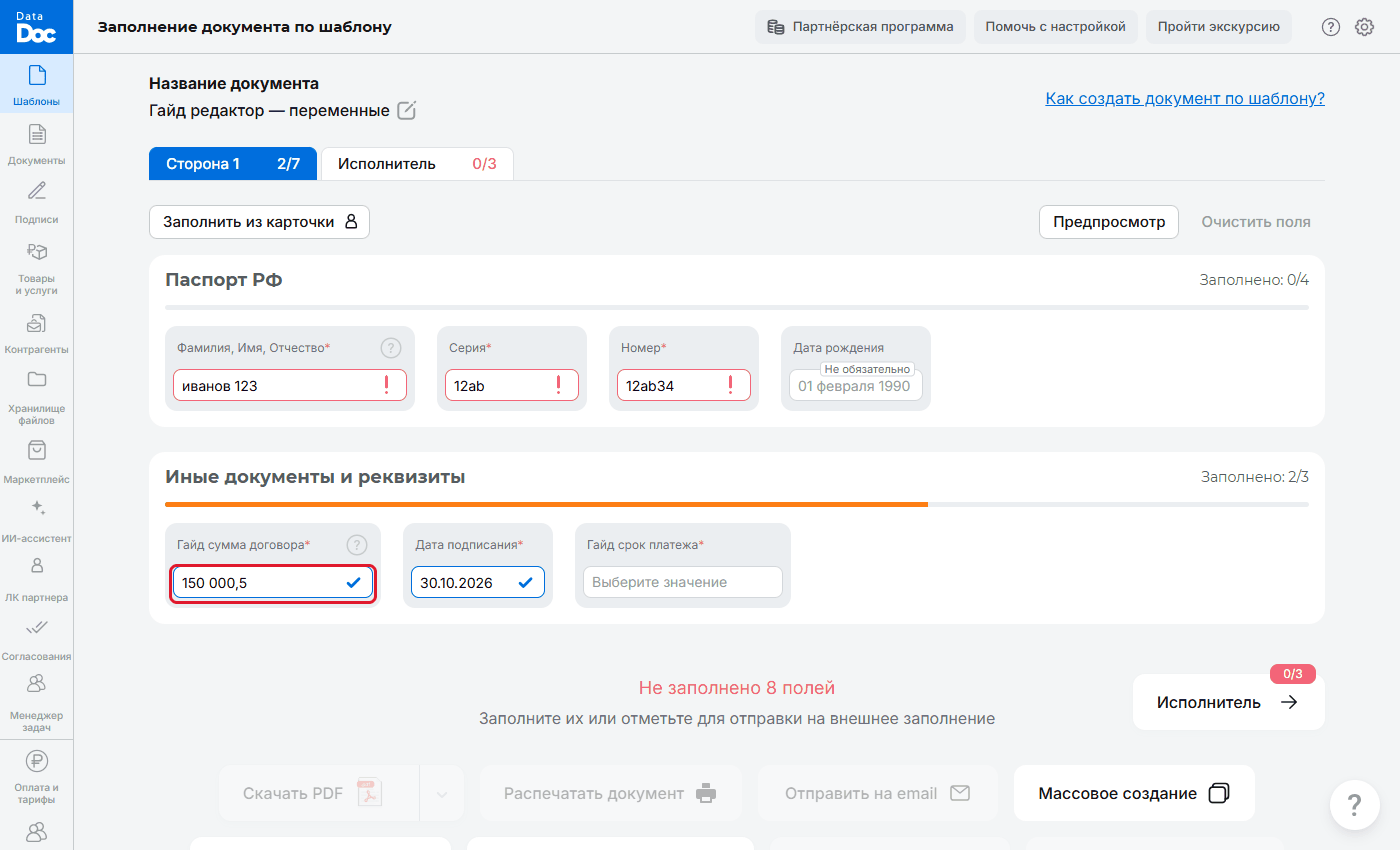
Сумма и дата при заполнении
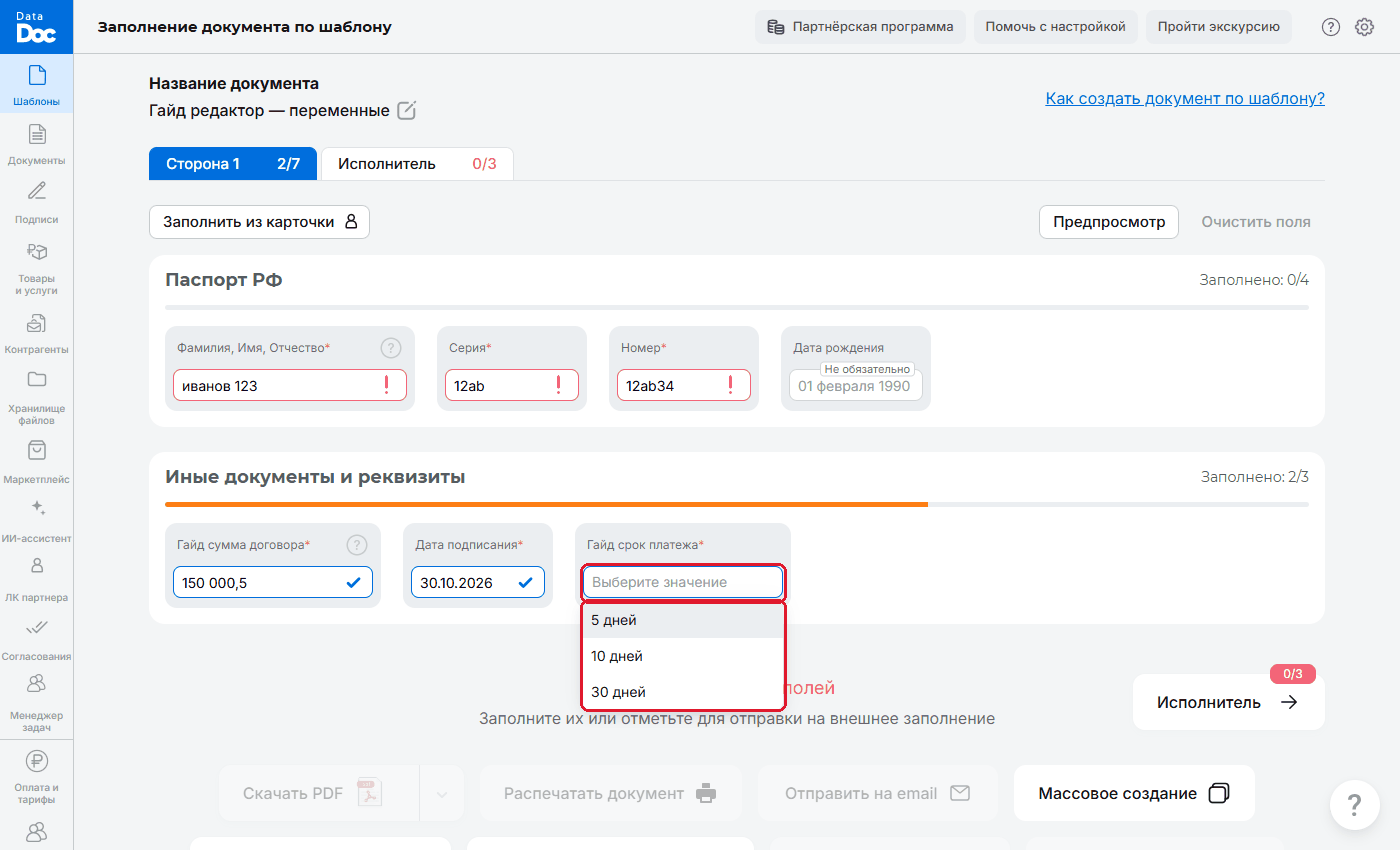
- Сумма. Если ввести «abc 150000,5», буквы пропадут, а поле покажет «150 000,5». Целая сумма «150000» превращается в «150 000,00».
- Дата. По нажатию на поле открывается календарь. Дату можно выбрать мышью или набрать цифрами.
Телефон и email
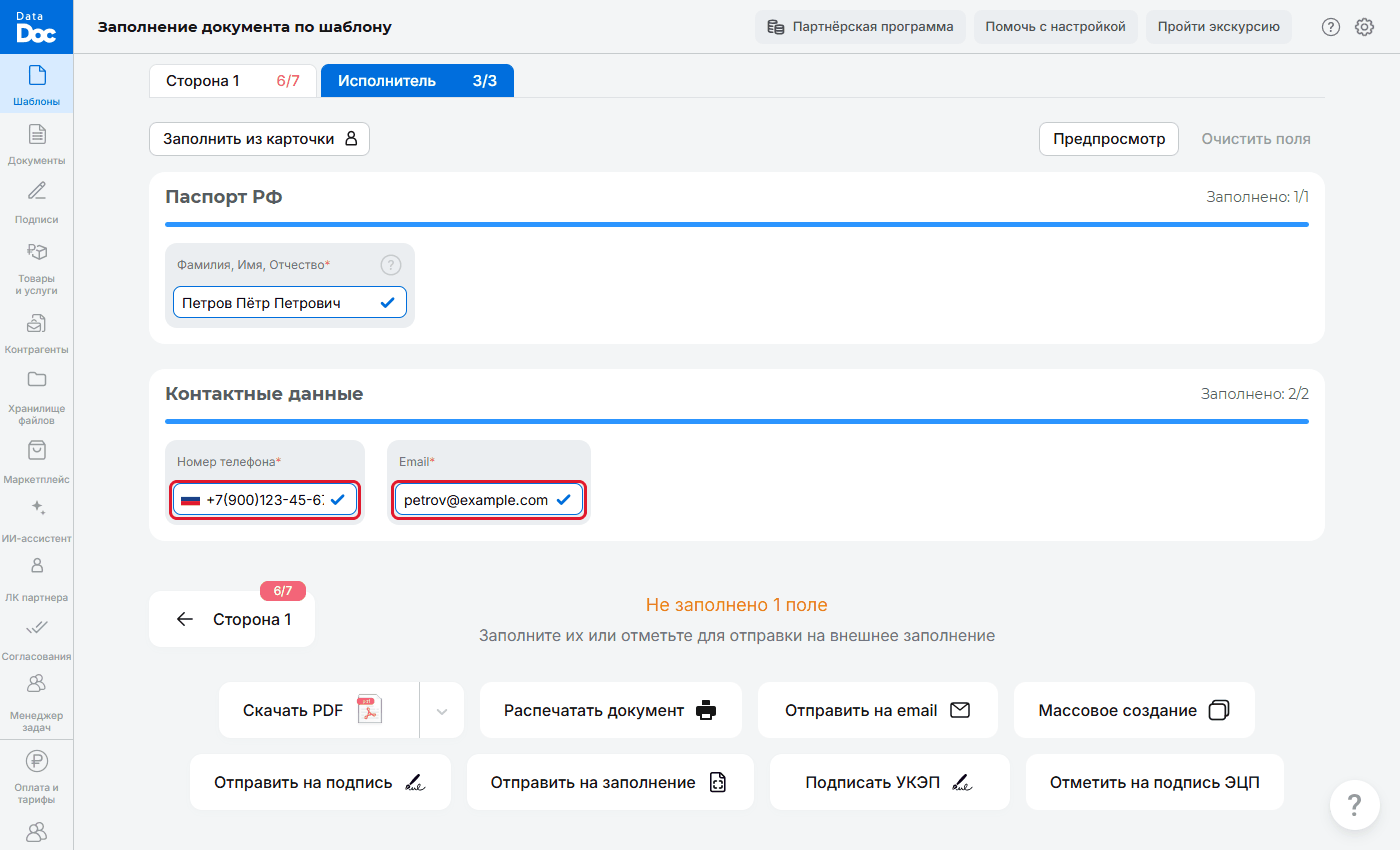
Телефон принимает только цифры и сам расставляет скобки и дефисы. Email проверяется: если написать «petrov» без собаки и домена, поле краснеет и значок «!» остаётся, пока адрес не станет правильным.
Как сделать поле-список
- В окне «Создание переменной» выберите тип «Список». Появится блок «Значения списка».
- Нажмите «Добавить вариант» и впишите первое значение, например «5 дней».
- Повторите для каждого варианта. Корзина справа от варианта убирает его.
- При необходимости поставьте галочки «Можно выбрать несколько значений из списка» и «Можно использовать свой вариант» (заполняющий сможет ввести значение, которого нет в списке).
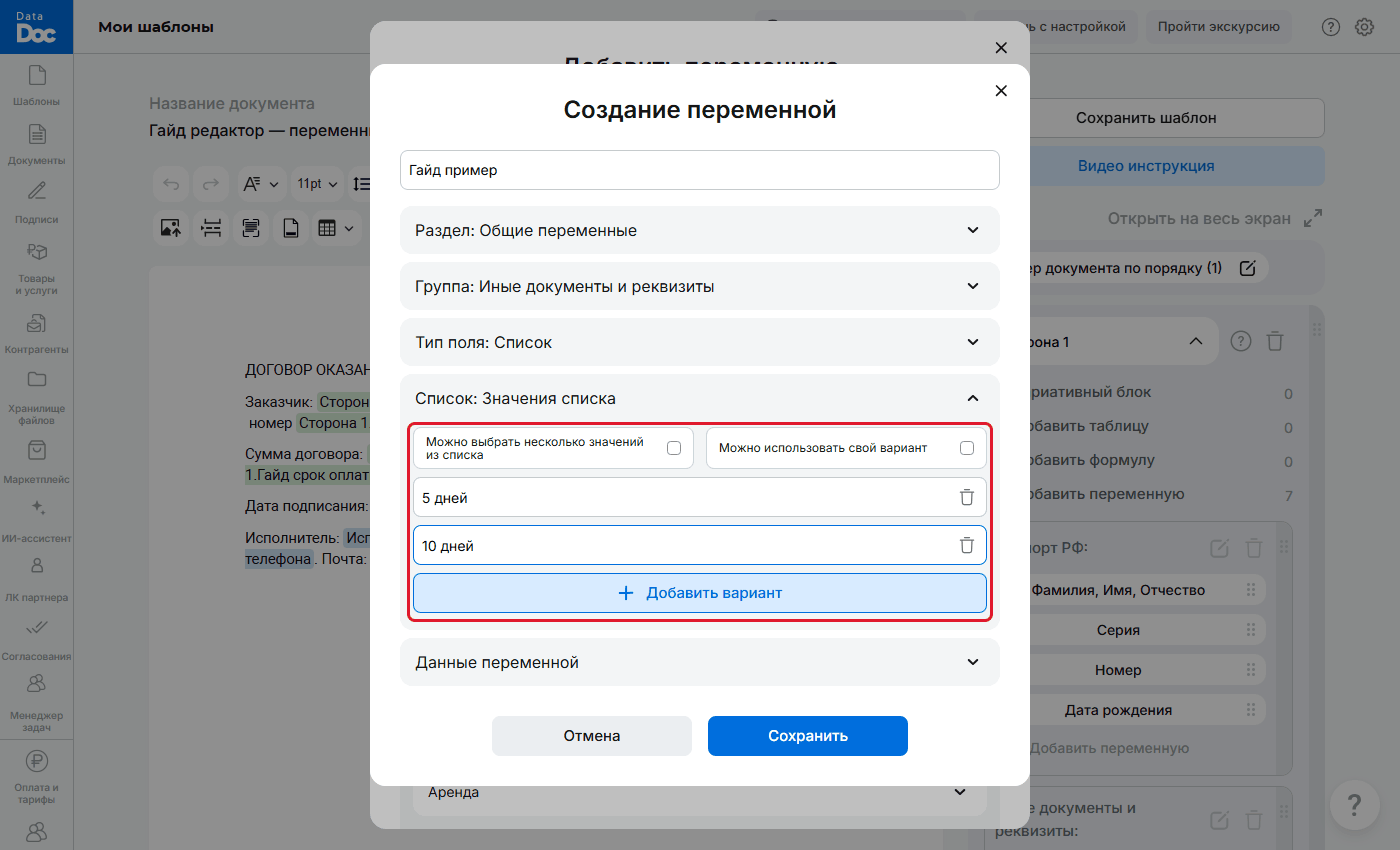
Тип «Список»: варианты и кнопка «Добавить вариант» - Нажмите «Сохранить».
При заполнении документа поле показывает «Выберите значение» и раскрывается списком ваших вариантов.
Если отмечено несколько вариантов, в документе они по умолчанию идут через запятую. Чтобы каждый вариант стоял на своей строке с номером или маркером, включите у поля в тексте приём «Выводить списком»: вывод списком.
Какой тип выбрать
- Выбор из нескольких заранее заданных вариантов: «Список».
- Сумма в рублях: «Финансовый», а не «Дробное число». Он сам оформит разряды и копейки и позволит записать сумму прописью.
- Дата: «Дата», а не «Строка». Так в документе будет единый формат, а при заполнении календарь.
- Абзац или перечень: «Текстовый блок».
- Строка без проверок: «Строка».