Что нужно для УКЭП и как подготовить компьютер
Сертификат, КриптоПро и плагин: что проверить перед подписью и что значат сообщения в окне подписания.
Подписывать УКЭП нужно с компьютера, на котором установлены КриптоПро и плагин для браузера. Проверьте всё заранее, тогда подпись займёт минуту.
Этап 1. Проверьте, что всё есть
- Сертификат электронной подписи (ЭЦП). Его выдаёт аккредитованный удостоверяющий центр на руководителя или сотрудника. Хранится на токене (специальной флешке) или в облаке.
- Программа КриптоПро на этом компьютере.
- Плагин КриптоПро в браузере: небольшое дополнение, которое связывает сайт с программой.
- Современный браузер.
Этап 2. Проверьте, что DataDoc видит подпись
- Вставьте токен в компьютер.
- Откройте документ в DataDoc и нажмите «Подписать УКЭП».
- Посмотрите, что показывает окно «Подписать документ».
Что значат сообщения в окне
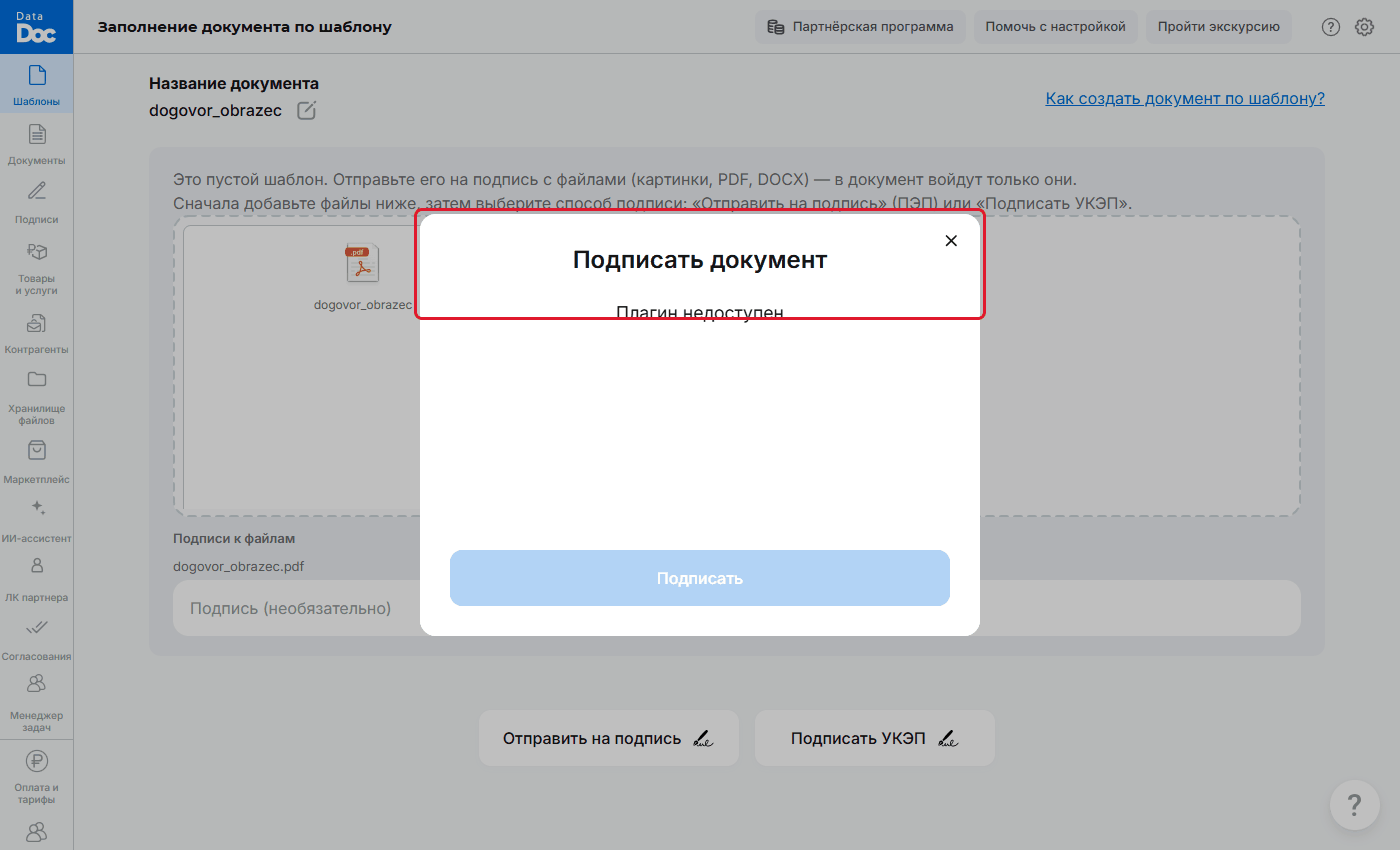
- «Плагин недоступен». Плагин не установлен или отключён. Это не ошибка сервиса: установите или включите плагин и откройте окно заново.
- Список «Выберите сертификат» пустой. Сертификат не найден: проверьте, что токен вставлен, а КриптоПро установлена.
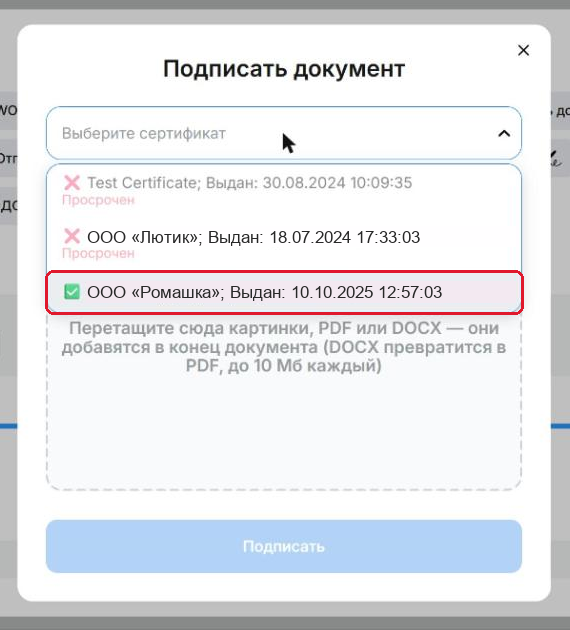
- У сертификата крестик и подпись «Просрочен». Им подписать нельзя: выберите действующий сертификат с зелёной галочкой.
- Окно КриптоПро с вопросом о доступе к сайту. Подтвердите доступ. Если программа попросит, введите PIN-код токена.
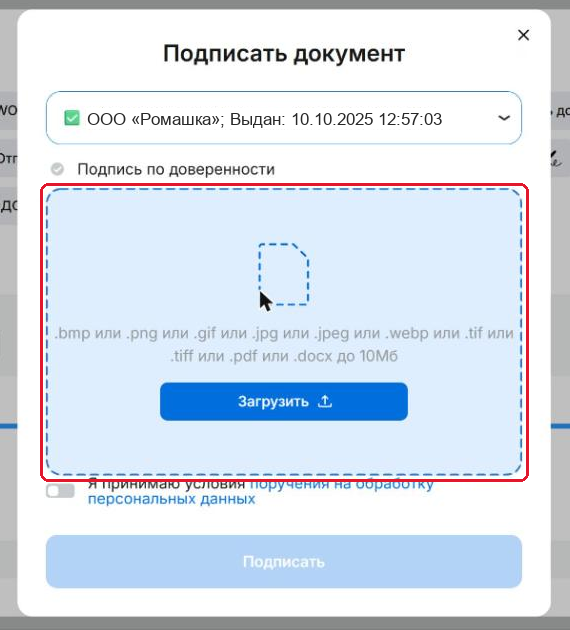
Подпись по доверенности
Если вы подписываете как представитель организации, при подписании отметьте «Подпись по доверенности». Машиночитаемую доверенность заранее загрузите в профиль: организации и доверенности.