


Проверка шаблона перед работой: чек-лист
Что проверить после сохранения шаблона: предупреждение о неиспользованных полях, тестовое заполнение, предпросмотр, PDF.
Ошибка в шаблоне повторится в каждом документе. Поэтому после того как шаблон собран, потратьте пять минут на проверку. Форма заполнения и предпросмотр ничего не отправляют и не подписывают: пока вы не нажали «Скачать», «Отправить» или «Подписать», документ остаётся у вас.
Этап 1. Сохраните шаблон
- Нажмите «Сохранить шаблон». Предпросмотр строится по сохранённому шаблону.
- Если появилось окно «Сохранить документ?» («В сторонах есть неиспользованные переменные»), значит, часть созданных полей не вставлена в текст.
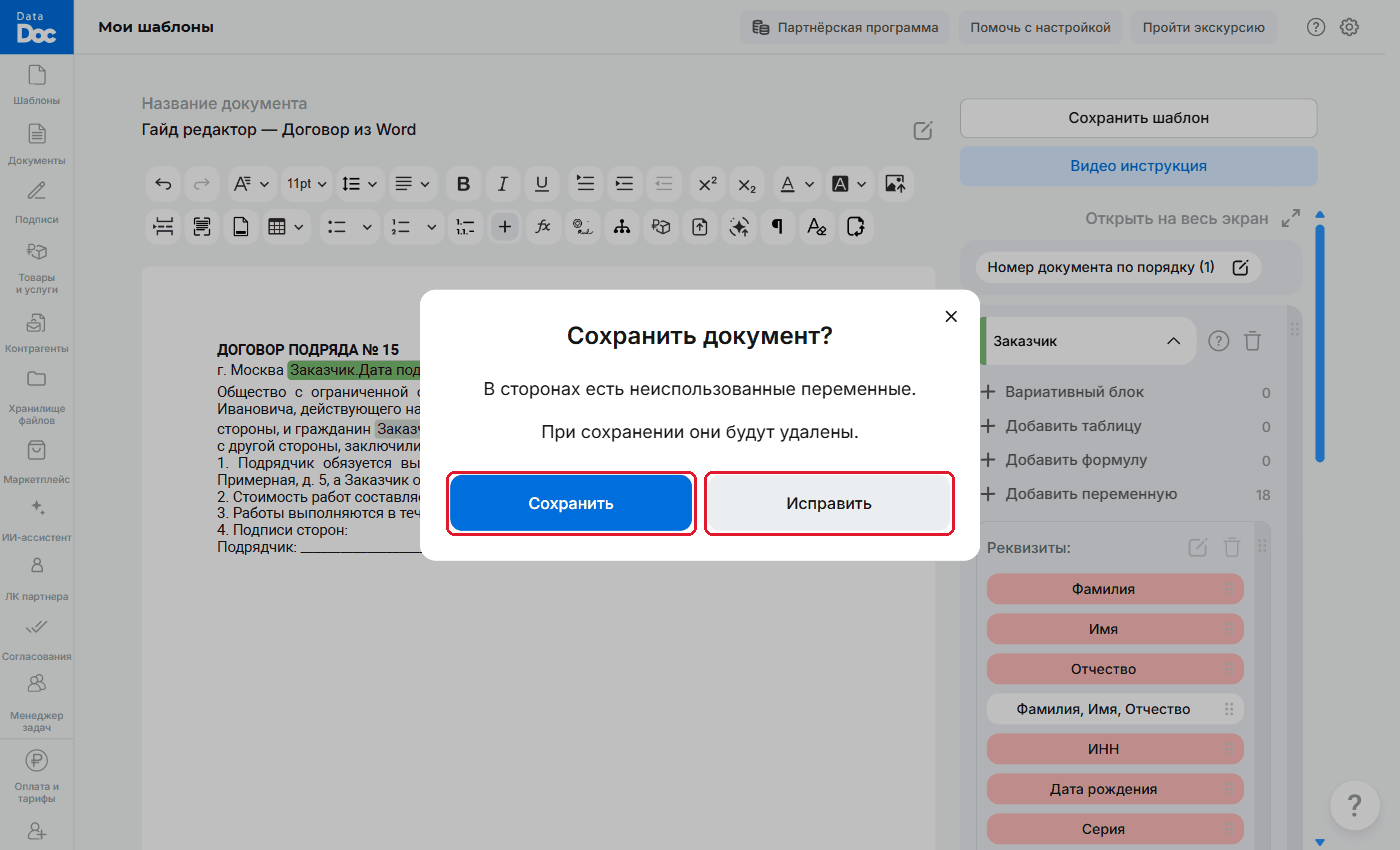
Окно «Сохранить документ?»: неиспользованные переменные - «Исправить» вернёт вас в редактор: неиспользованные поля подсвечены красным, нажмите на поле, чтобы вставить его в текст. «Сохранить» сохранит шаблон и уберёт лишние поля.
Этап 2. Заполните шаблон тестовыми данными
- После сохранения нажмите «Перейти в шаблоны» и нажмите на свой шаблон: откроется форма заполнения.
- Заполните поля вымышленными данными. Берите «длинные» значения: длинное название организации, фамилию из трёх слов. Так видно, ничего ли не ломается.
- Посмотрите на порядок и названия групп полей: понятны ли они человеку, который видит шаблон впервые.
- Проверьте подсказки в пустых полях и пояснения под значком «?».
Этап 3. Прочитайте документ в предпросмотре
- Нажмите «Предпросмотр»: справа появится текст документа.
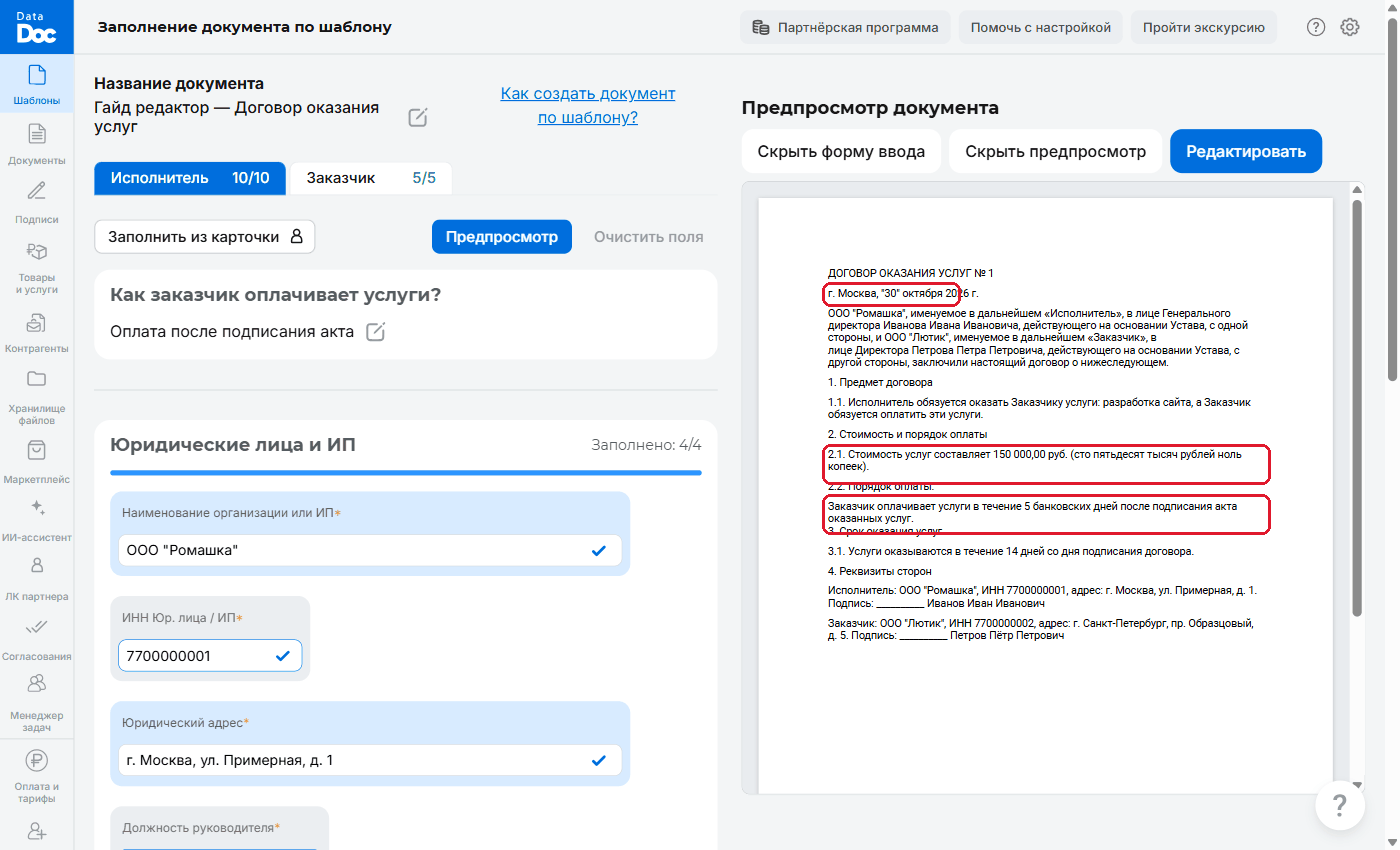
Форма заполнения и предпросмотр рядом - Прочитайте его целиком, как будущий получатель.
Что искать в предпросмотре:
- остатки меток вида «Исполнитель.Название»;
- склонения, суммы и даты прописью;
- лишние пробелы и знаки вокруг пустых необязательных полей;
- нужный ли пункт выбран в блоке с вариантами;
- итоги таблицы товаров и результаты формул;
- подпись и печать на месте.
Этап 4. Проверьте обязательные поля
Внизу формы показано, сколько полей не заполнено, например «Не заполнено 14 полей». Пока есть пустые обязательные поля, кнопки скачивания и печати неактивны. На вкладках сторон счётчики: красный, если остались незаполненные поля, зелёный, если всё готово.
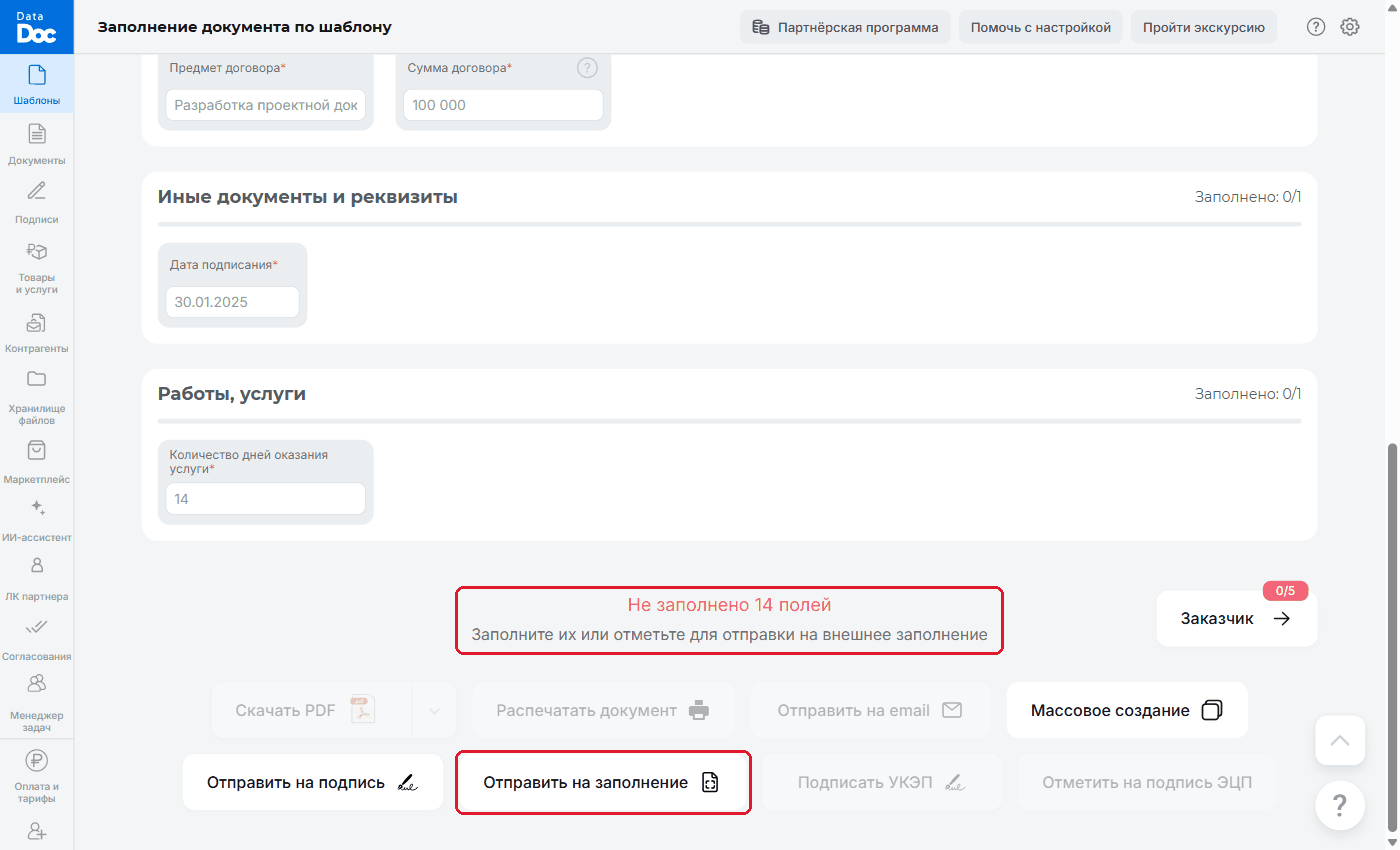
Убедитесь, что необязательными сделаны только те поля, без которых документ действительно можно отправить.
Этап 5. Скачайте PDF
- Нажмите «Скачать PDF».
- Проверьте то, чего нет в предпросмотре: колонтитулы и номера страниц.
- Если в шаблоне есть блок с вариантами или необязательные поля, прогоните каждый вариант.
Если нашли ошибку
- На странице «Шаблоны» нажмите «⋯» у шаблона и выберите «Редактировать».
- Исправьте и нажмите «Сохранить шаблон».
- Откройте страницу заполнения заново и проверьте ещё раз.