


ИИ-ассистент: что умеет и как начать
Помощник в чате создаёт и размечает шаблоны, проверяет договоры на риски, сверяет два файла и создаёт много документов сразу. С чего начать и как следить за расходом.
ИИ-ассистент берёт на себя рутину с документами. Вы описываете задачу своими словами или нажимаете готовую кнопку, а ассистент делает работу, на которую обычно уходят часы.
Что можно поручить
- Проверить на риски: найти слабые места договора до подписания.
- Сверить на тождественность: сравнить два файла и показать различия.
- Создать новый шаблон: из описания или из вашего файла.
- Разметить документ: расставить поля для заполнения в готовом тексте.
- Добавить контрагента: по данным из файла или сообщения.
- Массовое создание документов: много однотипных документов за один раз.
Работа ассистента оплачивается Доксами: это баллы на балансе компании.
Этап 1. Откройте ассистента
- Нажмите «ИИ-ассистент» в меню слева. Если пункт серый и не нажимается, попросите администратора открыть вашей группе доступ к ассистенту: группы и права.
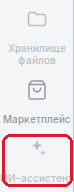
Неактивный пункт «ИИ-ассистент» - При первом входе прочитайте условия до конца, поставьте галочку «Я прочитал(а) и принимаю…» и нажмите «Принять и начать работу».
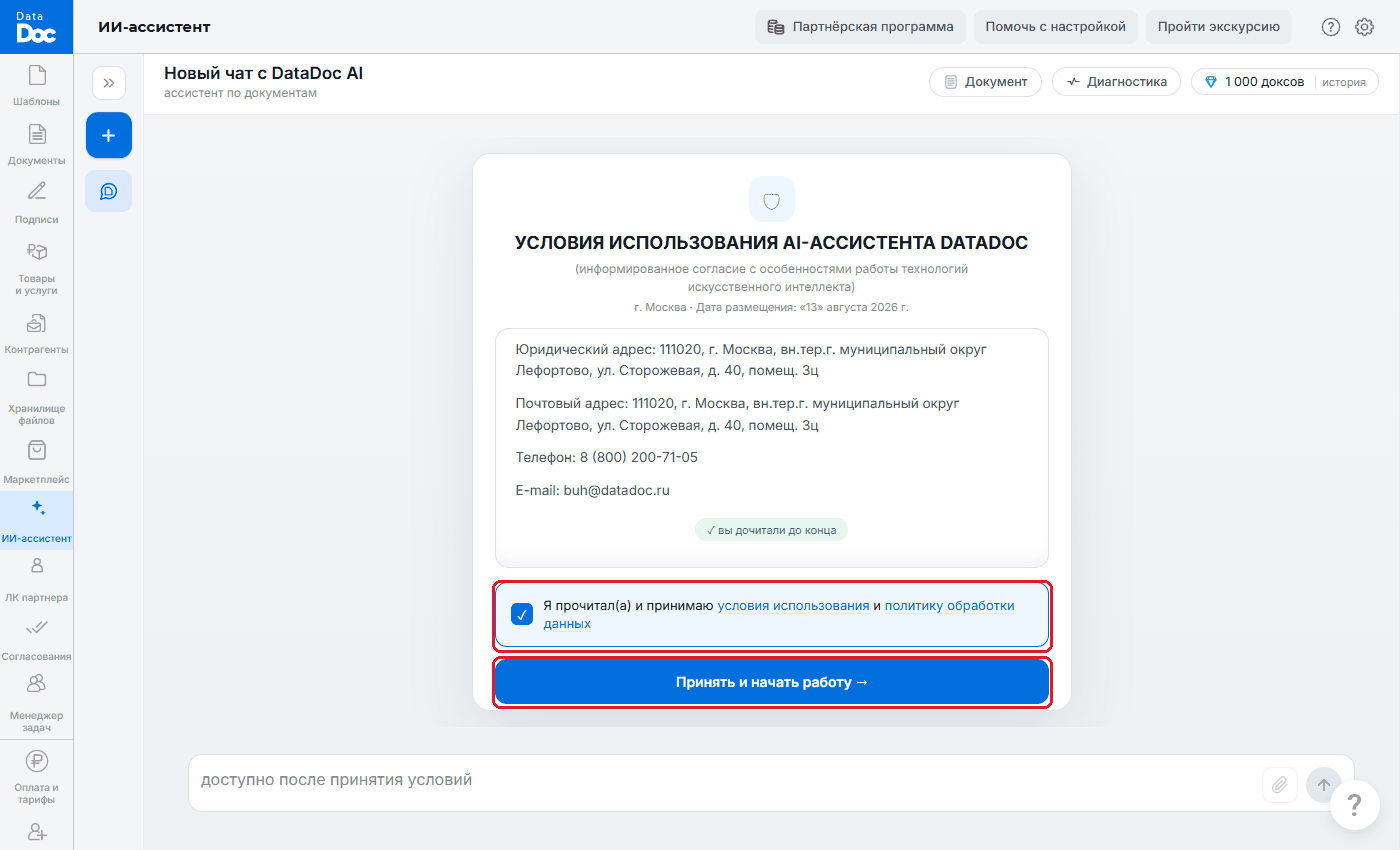
Условия использования ИИ-ассистента
Этап 2. Поставьте задачу
- Чтобы начать с чистого листа, нажмите «+» (новый чат).
- Выберите кнопку задачи, например «Проверить на риски», или опишите задачу внизу своими словами.
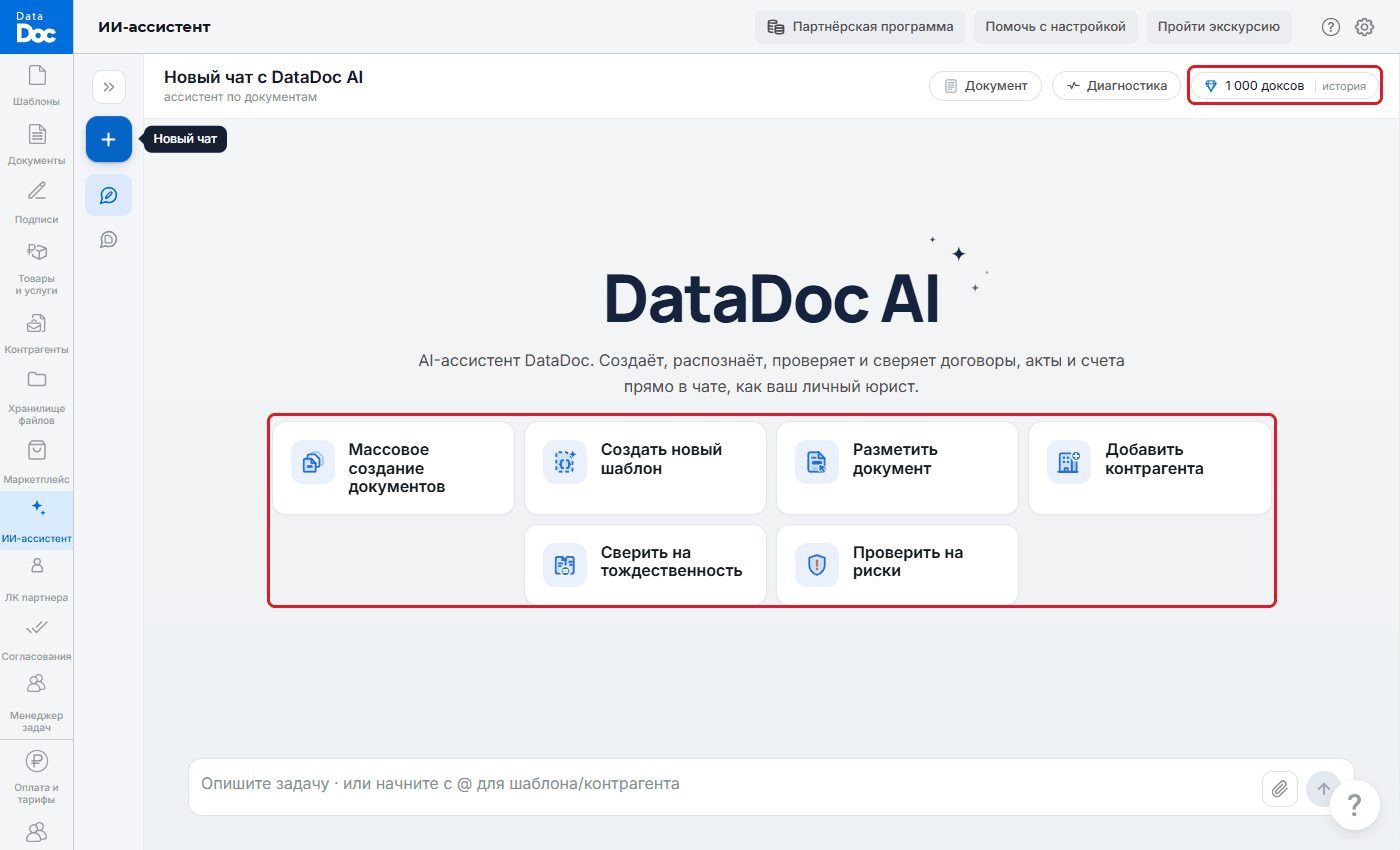
Окно ИИ-ассистента - Если нужен файл, нажмите скрепку и прикрепите договор или скан. Знак @ позволяет выбрать шаблон или контрагента.
- Перед запуском ассистент покажет примерную стоимость в Доксах («≈ от … до … доксов · спишется по факту»). Спишется столько, сколько реально потрачено.
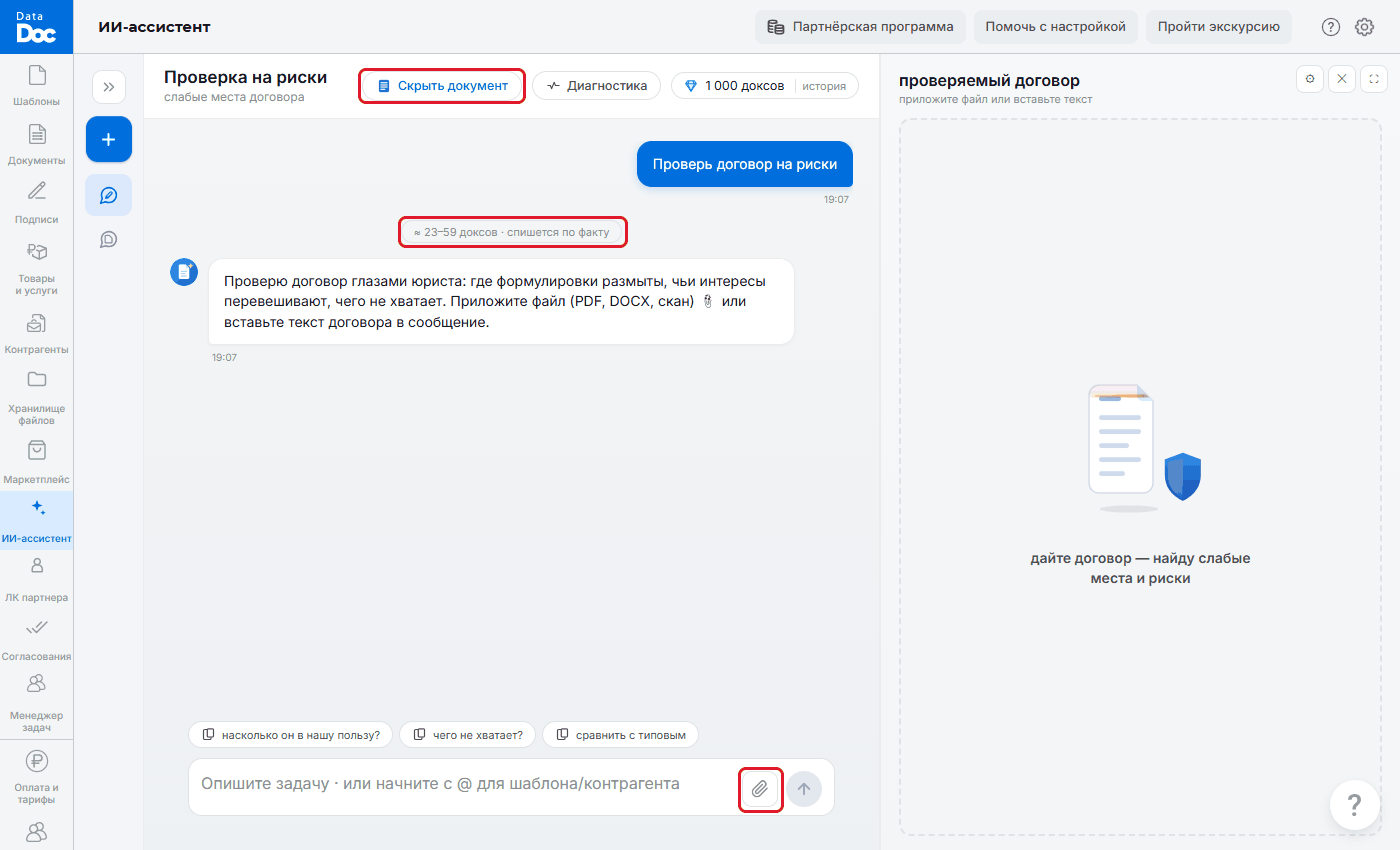
Задача «Проверить на риски»
Этап 3. Заберите результат
- Ответ появится в чате: текст, таблица данных, разметка документа или готовый шаблон.
- Текст документа открывается в панели справа кнопкой «Документ».
- Прошлые чаты сохраняются слева: к ним можно вернуться.
Этап 4. Следите за остатком
- Остаток Доксов виден вверху окна ассистента. Нажмите на него (надпись «история»), чтобы увидеть списания и пополнения.
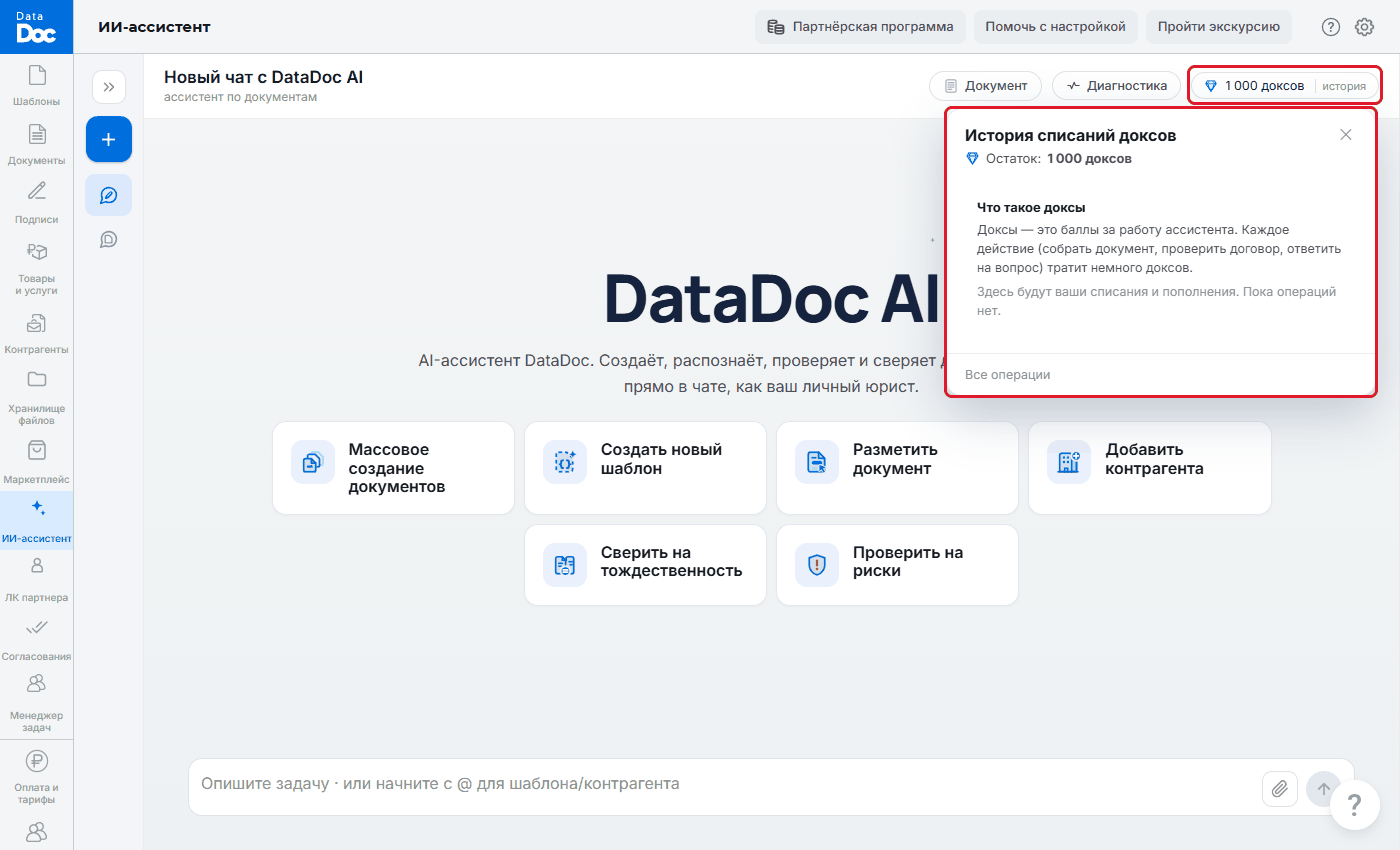
История списаний доксов - Докупить Доксы может администратор на странице «Оплата и тарифы»: тарифы и оплата.
Совет. опишите задачу точно и сразу приложите нужные файлы. Тогда на уточнения уйдёт меньше Доксов.