


Шаблон из файла Word: все этапы
Как превратить свой договор из Word в шаблон: загрузка файла, ответы на вопросы, замена значений на переменные, уборка лишнего, правка оформления и проверка.
Если договор уже есть в Word, набирать его заново не нужно: файл можно загрузить в редактор. Но загруженный документ пока обычный текст с конкретными значениями (названия, суммы, даты). Чтобы он стал шаблоном, эти значения нужно заменить на переменные. Здесь весь путь на примере договора подряда.
Что вам понадобится
- Файл с документом. Подходит файл Word в формате .docx: при создании шаблона до 5 Мб, кнопкой «Импорт из Word» в открытом редакторе до 10 Мб. Старый формат .doc не поддерживается: сохраните файл как .docx (Word: Файл → Сохранить как).
- Право создавать шаблоны.
Этап 1. Загрузите файл
Есть два пути, выберите любой.
Путь А. Сразу при создании шаблона.
- На странице «Шаблоны» нажмите «Создать шаблон», затем «Создать шаблон с нуля», затем «Загрузить шаблон в формате .docx».
- Нажмите «Загрузить» и выберите файл.
- Введите название шаблона и нажмите «Перейти в редактор».
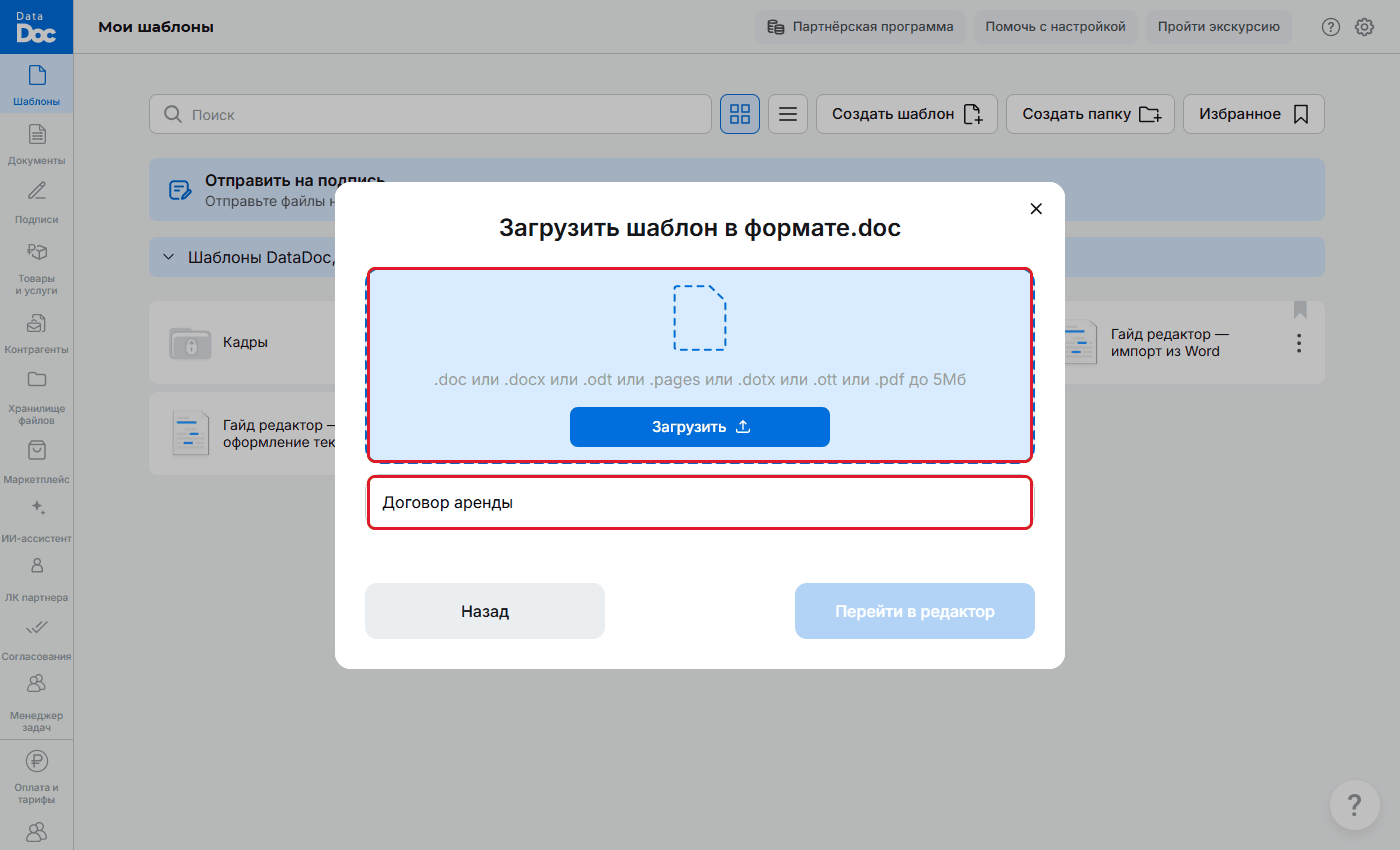
Окно загрузки файла: форматы и ограничение по размеру
Путь Б. В уже открытом редакторе.
- Создайте пустой шаблон: «Шаблоны» → «Создать шаблон» → «Создать шаблон с нуля» → «Создать в редакторе».
- На панели нажмите «Импорт из Word» (значок со стрелкой) и выберите файл.
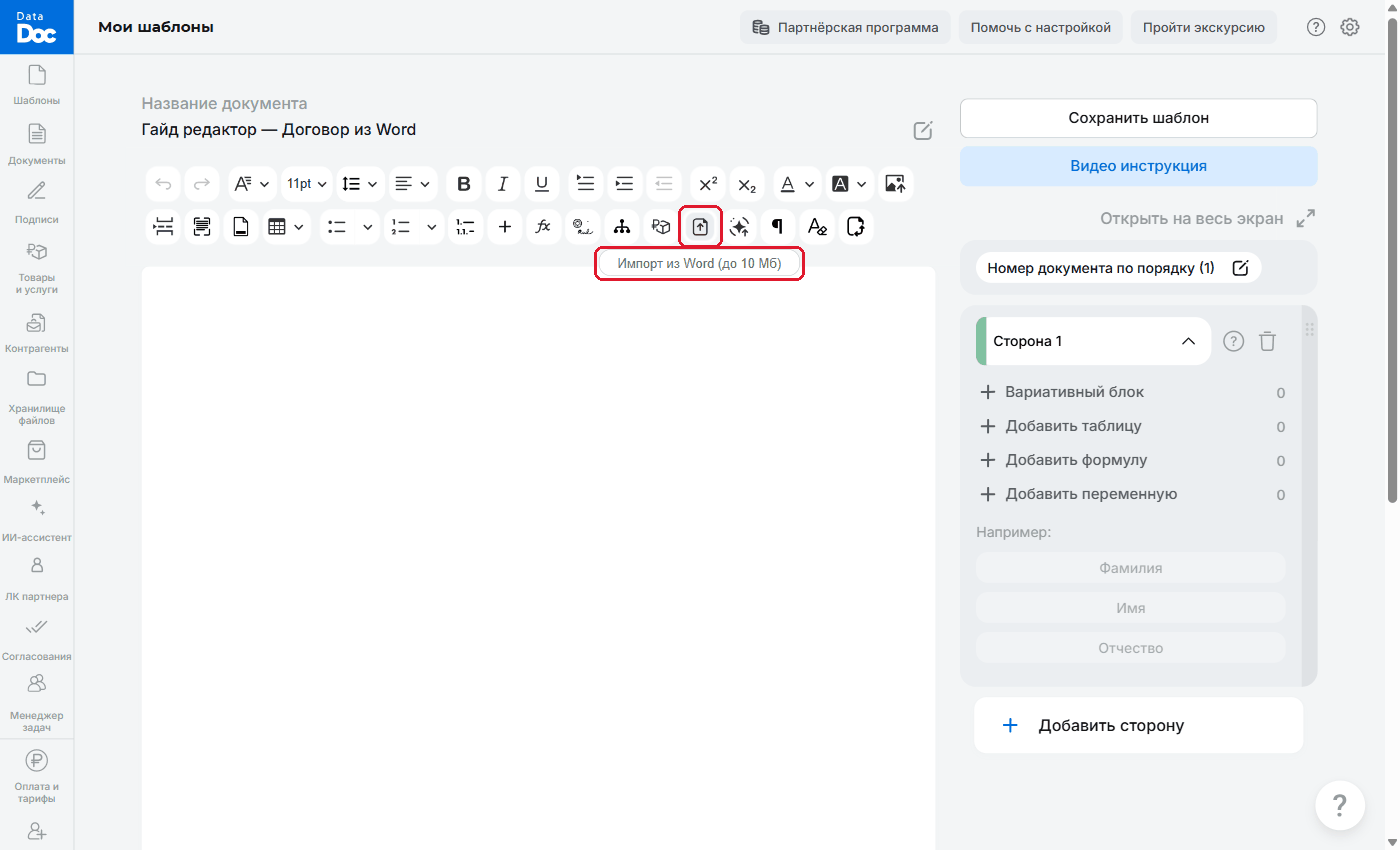
Кнопка «Импорт из Word» на панели редактора
Этап 2. Ответьте на два вопроса
После загрузки появится окно с вопросами. Они нужны, чтобы подготовить правую панель.
- «Какой тип документа загружен?»: «Договор», «Акт», «Счет», «Соглашение» или «Иной документ».
- «Кто является изменяемой стороной шаблона?»: «Юридическое лицо», «Индивидуальный предприниматель» или «Физическое лицо». Это та сторона, данные которой будут меняться от документа к документу.
- Нажмите «Сохранить». Пока ничего не отмечено, кнопка недоступна.
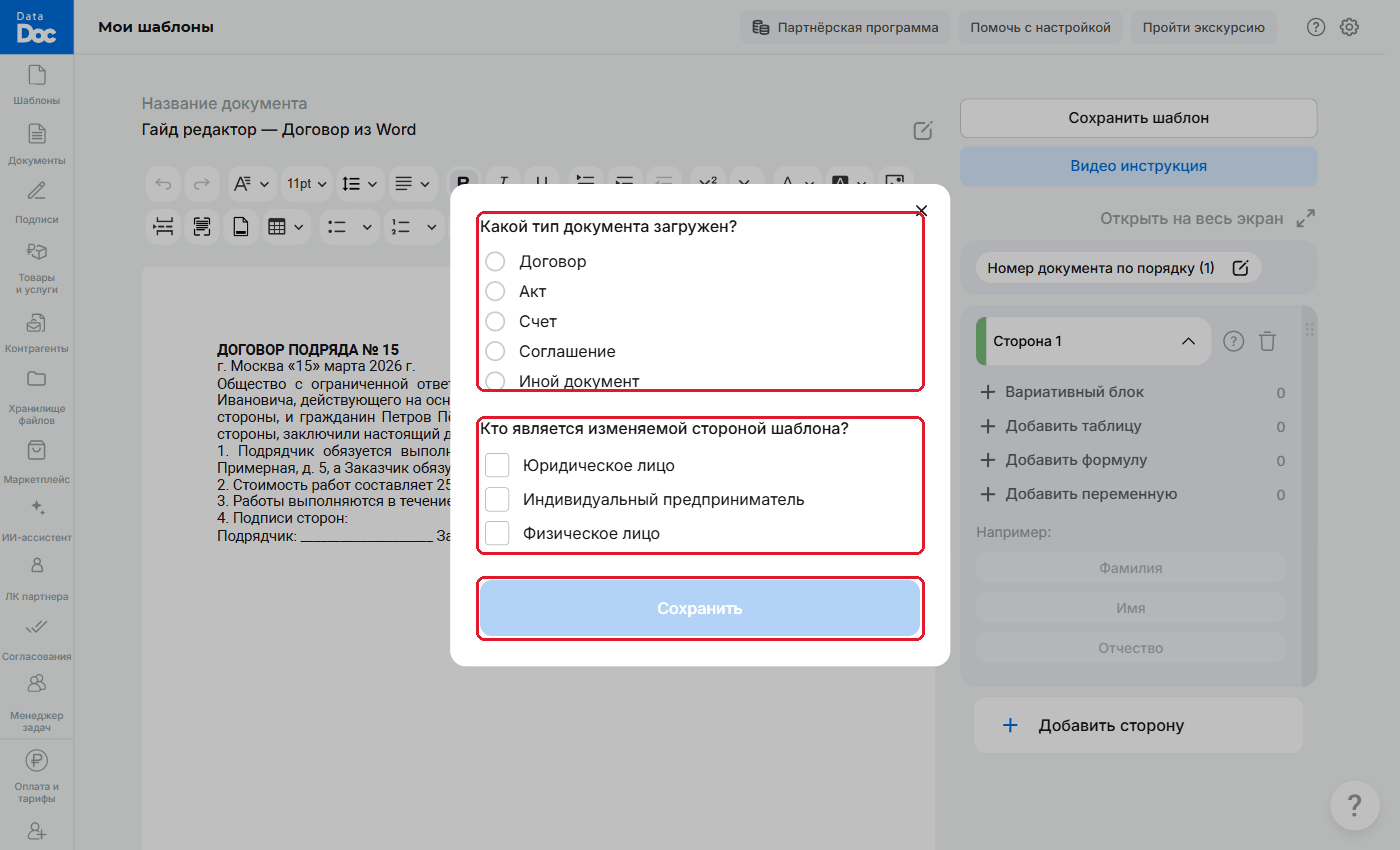
Окно «Какой тип документа загружен?»
Если закрыть окно крестиком, ничего не добавится, а текст на листе останется.
Этап 3. Посмотрите, что получилось
Текст договора перенесён в редактор. Справа появилась сторона с названием по вашему ответу (например, «Физ. Лицо»), а в ней набор типовых полей: ФИО, ИНН, паспортные данные, телефон, email, номер и дата договора и другие.
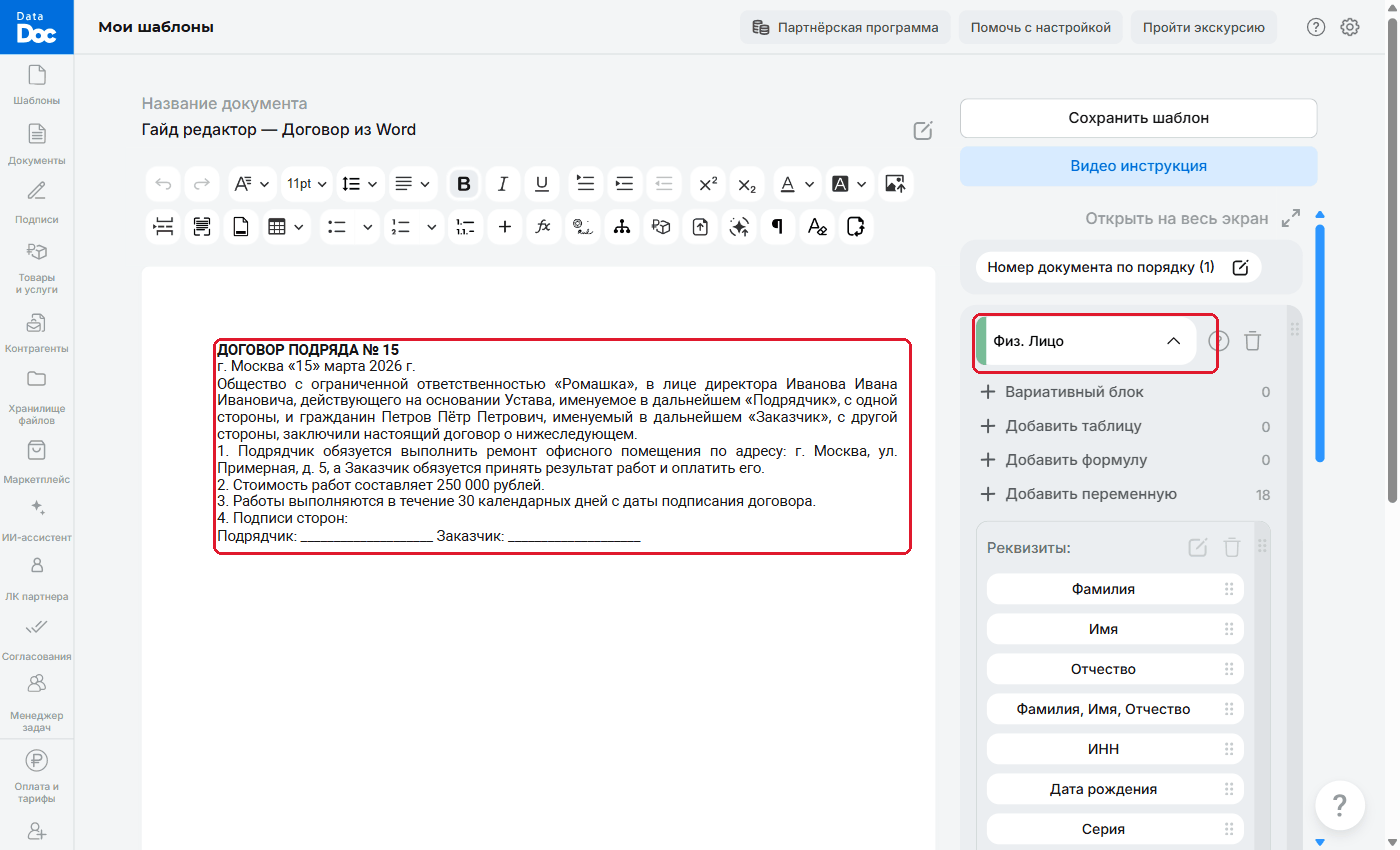
Эти поля пока не вставлены в текст, поэтому подсвечены красным. Это нормально: вам нужны лишь некоторые из них.
Этап 4. Замените значения на переменные
Для каждого значения, которое должно меняться:
- Выделите мышью конкретное значение в тексте, например «Петров Пётр Петрович». Выделяйте только само значение, без соседних слов.
- Нажмите в блоке справа на нужную переменную («Фамилия, Имя, Отчество»): выделенный текст заменится зелёной меткой.
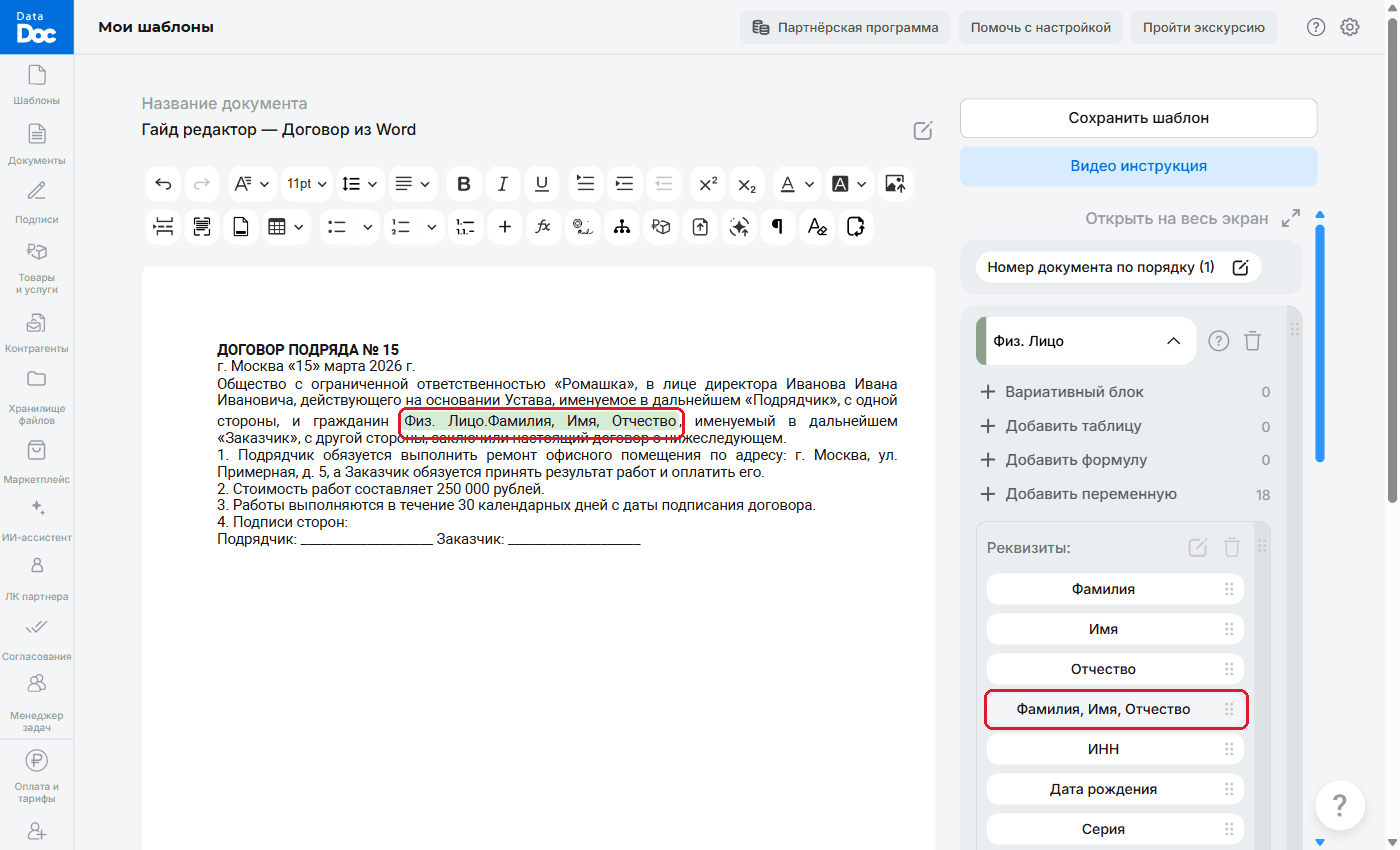
Выделено значение в тексте - Повторите для остальных значений: дату замените переменной «Дата подписания», сумму переменной «Сумма договора».
- Нужного поля нет в готовом наборе? Добавьте его кнопкой «Добавить переменную» и вставляйте так же: выделили, нажали. Можно создать и свою переменную.
- Если значение встречается в тексте несколько раз (например, ФИО в начале и в подписи), замените каждое.
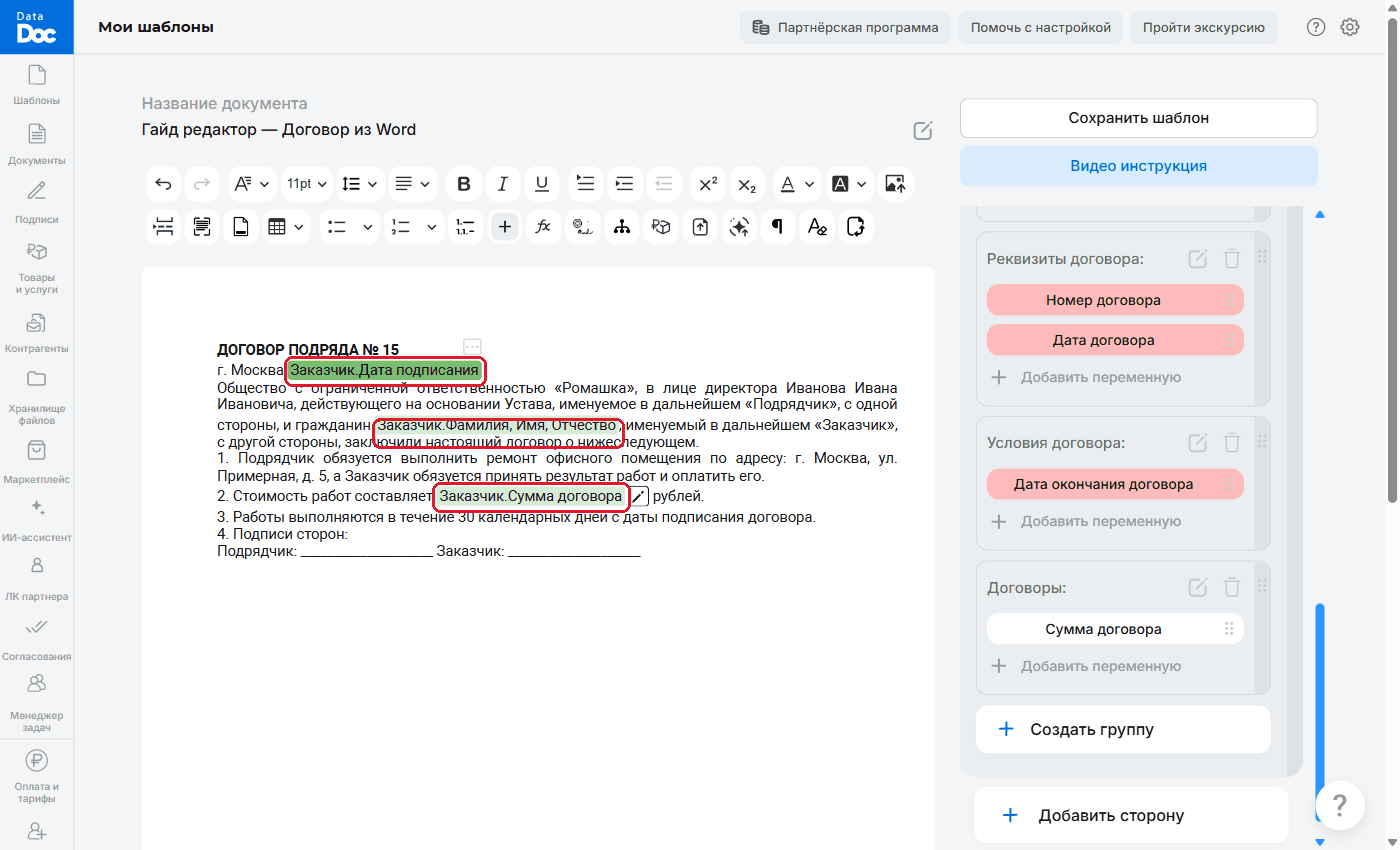
Значения заменены переменными
Данные второй стороны (например, подрядчика) пока остались обычным текстом. Чтобы их тоже менять, добавьте вторую сторону кнопкой «Добавить сторону» и разметьте её так же: стороны документа.
На что обратить внимание
- Слова рядом со значением остаются на месте. Если у суммы вы включите «Сумма прописью» в виде «один миллион рублей ноль копеек», удалите слово «рублей» после метки, чтобы не получилось «рублей рублей».
- Формат даты «"01" января 2001 г.» уже содержит кавычки и «г.». Старую дату в тексте заменяйте целиком, вместе с кавычками.
- Пропуски вида «______», «[ФИО]» или «{{поле}}» переменными сами не становятся: поставьте на их место переменную.
Этап 5. Включите приёмы у переменных
Нажмите на метку и на «⋯» над ней. Включите, где нужно, «Дата прописью», «Сумма прописью», «Изменить падеж»: падежи и прописью.
Этап 6. Приведите в порядок оформление
При загрузке оформление переносится не полностью.
| Элемент в Word | Что получается в редакторе |
|---|---|
| Заголовок, жирный, курсив, подчёркивание, цвет | сохраняются |
| Списки и таблицы | сохраняются |
| Картинки | сохраняются |
| Шрифт и размер | становятся Times New Roman 11pt |
| Выравнивание по центру | не сохраняется |
| Колонтитул Word | становится первой строкой текста |
| Поля страницы | остаются 2,54 см |
Пройдите по шагам:
- Шрифт. Нажмите в тексте, выделите всё (Ctrl+A) и задайте шрифт и размер, например Times New Roman 12pt. Заголовок сделайте крупнее.
- Выравнивание. Основной текст по ширине или по левому краю, заголовки по центру. Если в исходнике была красная строка, включите её.
- Колонтитул. Удалите первую строку, которая пришла из колонтитула Word, и настройте колонтитул заново кнопкой «Колонтитулы».
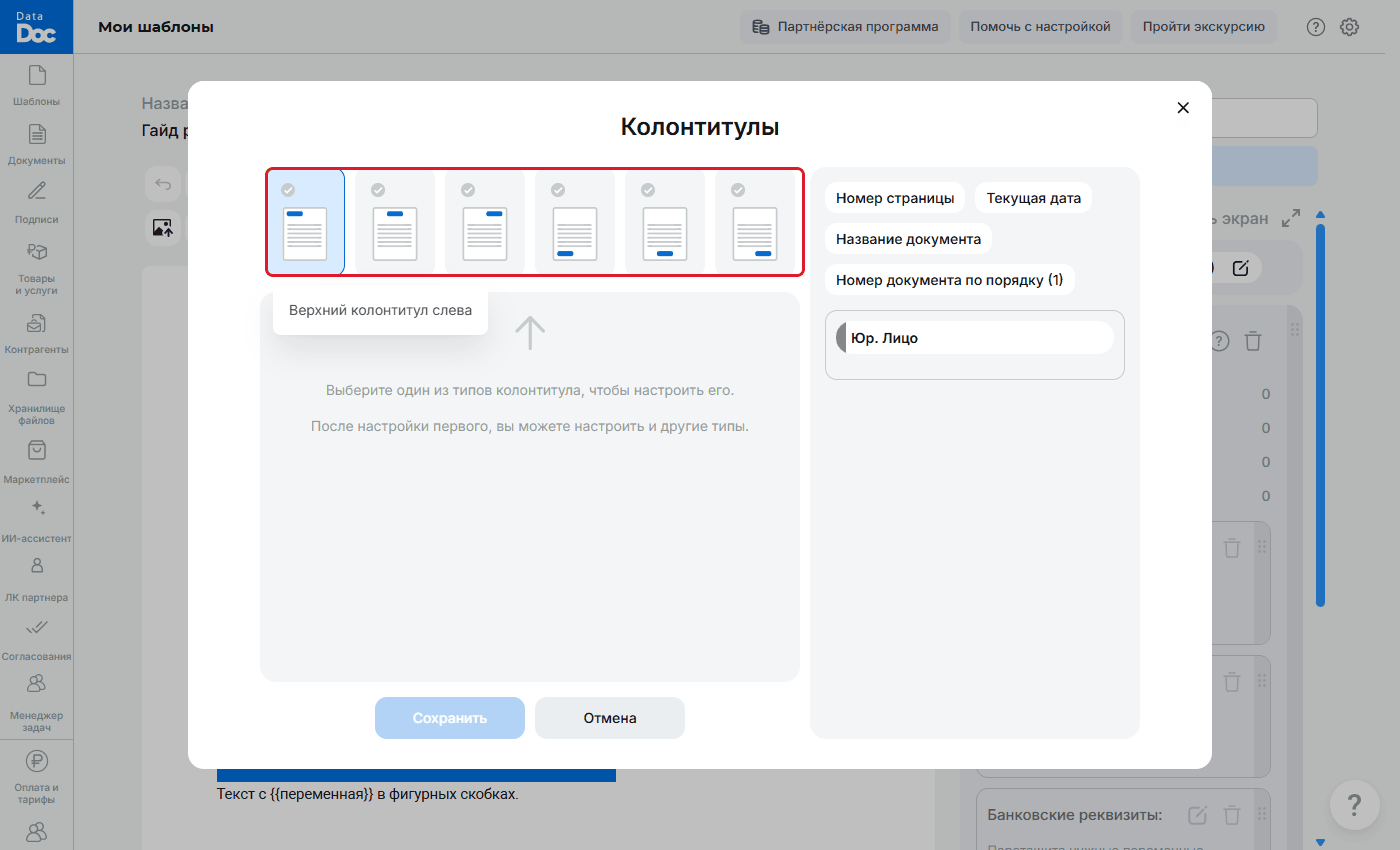
Окно «Колонтитулы»: выберите место и настройте заново - Поля страницы. Если в Word были нестандартные поля, задайте их кнопкой «Поля документа».
- Нумерация. Если вместо «1.1.» видите «а.», переведите пункты в многоуровневый список (кнопка «1.1.»).
- Таблицы. Проверьте ширину столбцов и границы.
Подробно: текст и оформление шаблона.
Этап 7. Сохраните и уберите лишнее
- Нажмите «Сохранить шаблон». Появится окно «Сохранить документ?»: «В сторонах есть неиспользованные переменные. При сохранении они будут удалены».
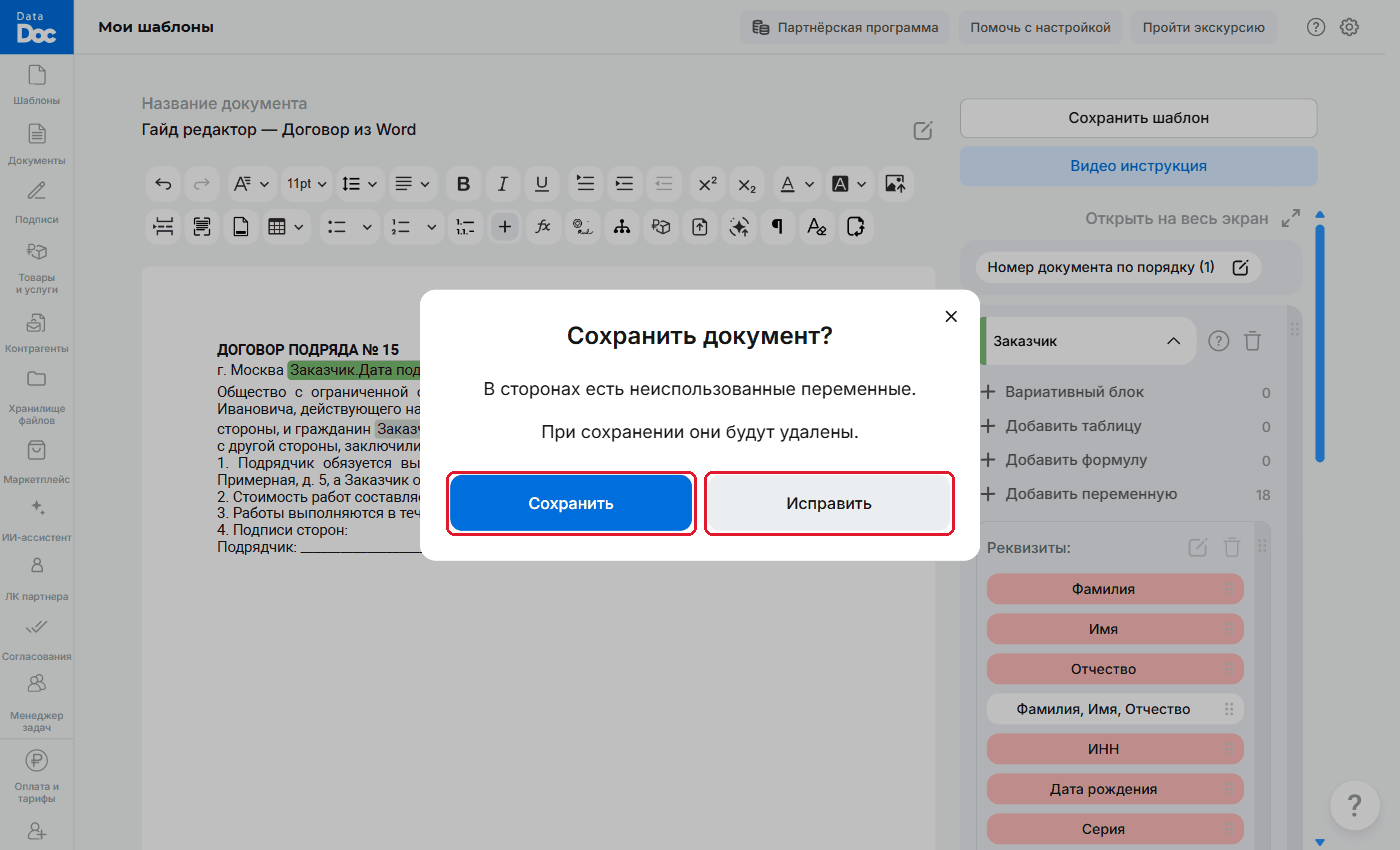
Предупреждение о неиспользованных переменных - Нажмите «Сохранить», чтобы убрать красные поля, которые вам не нужны, или «Исправить», чтобы вернуться и вставить нужные.
- В окне «Шаблон успешно сохранен!» выберите «Продолжить редактирование» или «Перейти в шаблоны».
Этап 8. Проверьте шаблон
- Откройте шаблон из списка: в форме остались только поля, которые вы вставили.
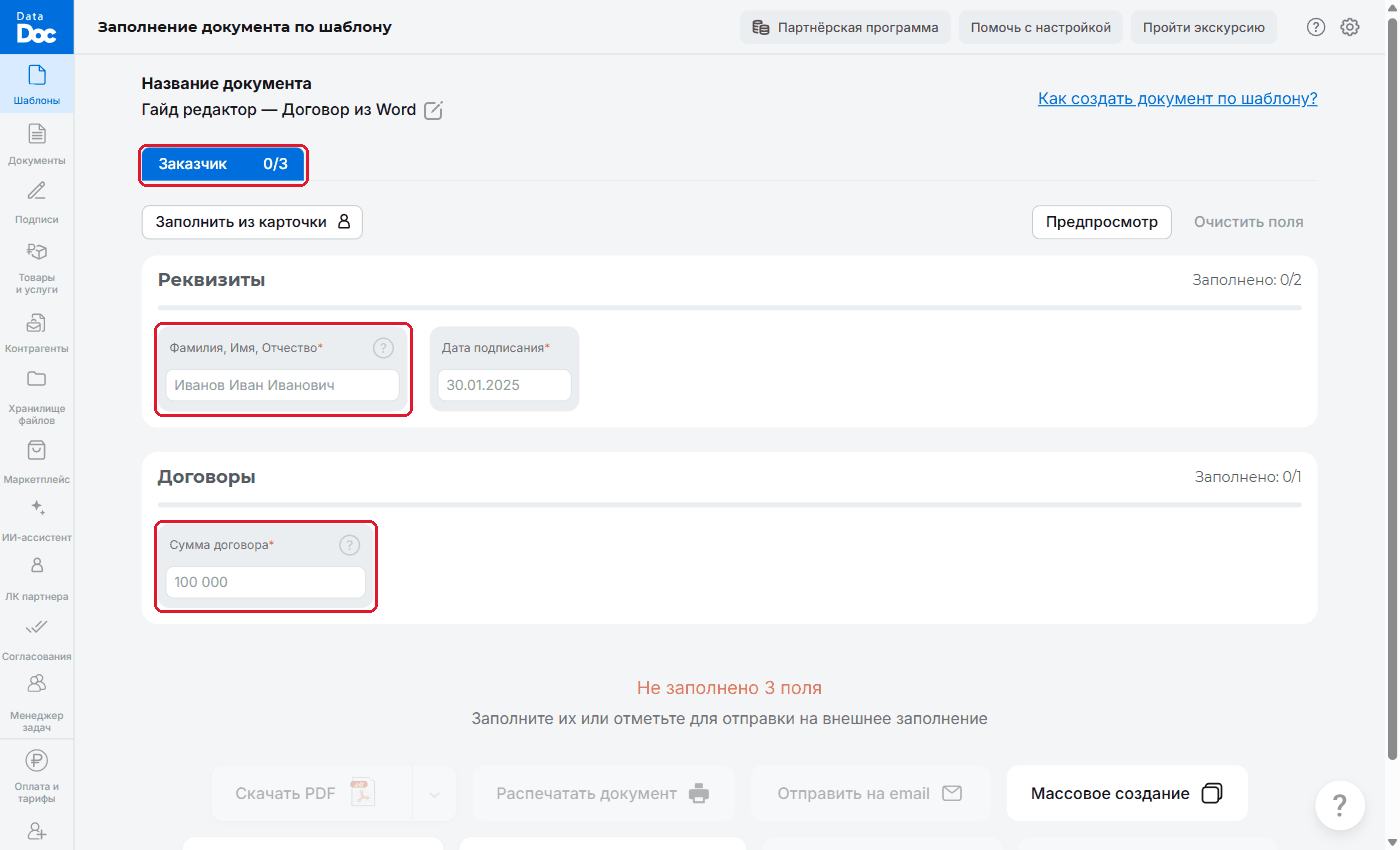
Форма заполнения: только нужные поля - Заполните их и нажмите «Предпросмотр»: проверьте сумму прописью, дату, ФИО.
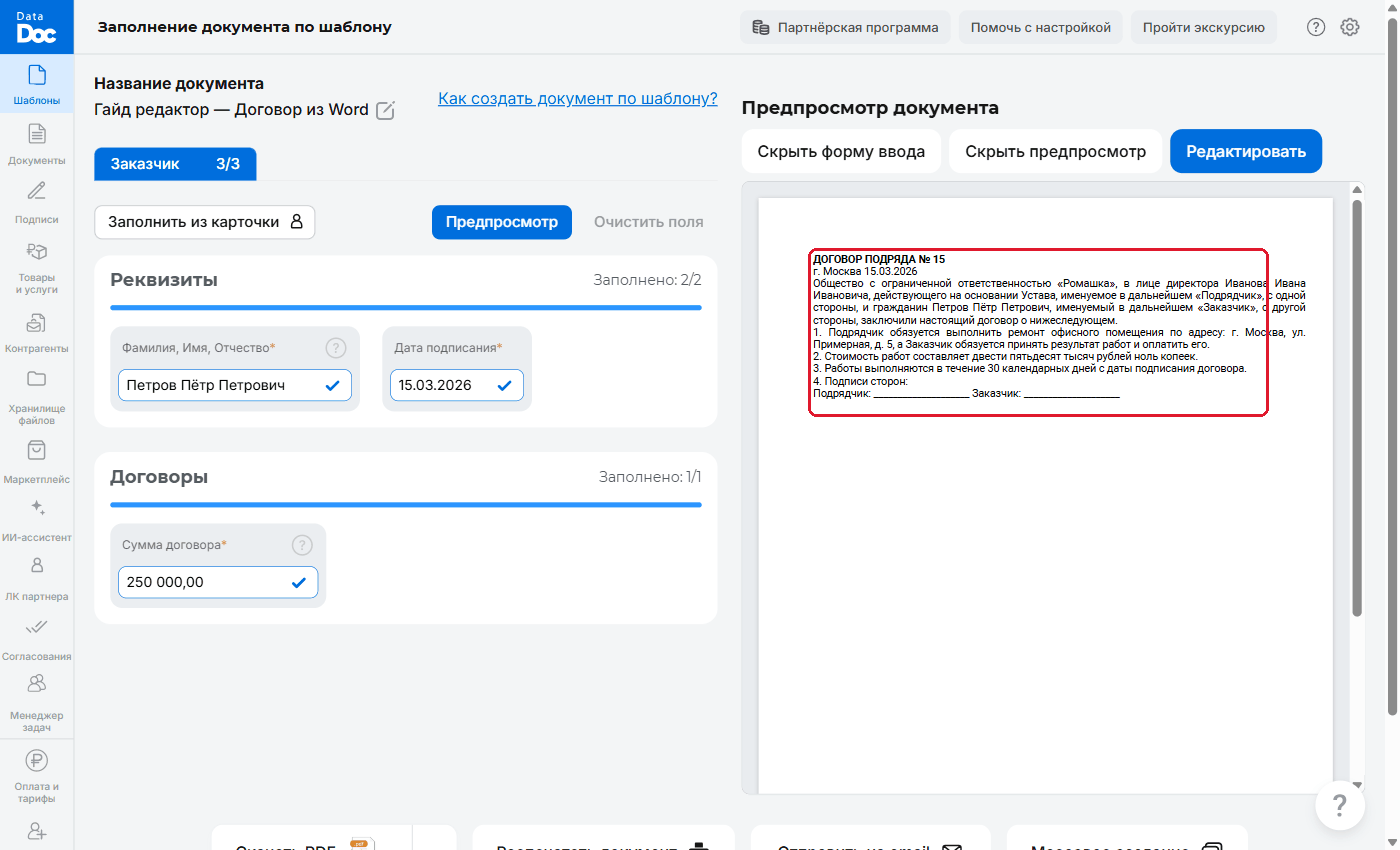
Предпросмотр договора из Word - Скачайте PDF и сравните его с исходным файлом: заголовки, абзацы, таблицы, номера страниц.
Если хотите, чтобы поля расставил сервис
В редакторе есть кнопка «Импорт через AI»: она загружает файл и сама находит в тексте места, которые меняются от документа к документу. Как ею пользоваться: импорт через ИИ.