


Много документов из таблицы Excel
Как за один раз получить десятки однотипных документов: подготовить таблицу, загрузить её, сопоставить столбцы с полями и создать документы.
Когда нужно оформить один и тот же документ для многих организаций или людей, не заполняйте их по одному. Подготовьте таблицу Excel: одна строка таблицы это один документ.
Совет. что даёт эта возможность и кому она полезна, читайте коротко о возможности.
Этап 1. Подготовьте таблицу
- Возьмите за основу образец таблицы (xlsx). Он рассчитан на шаблон «Акт приема-передачи»; для другого шаблона столбцы подбираются по его полям.
- Первая строка содержит названия столбцов. Её удалять нельзя. Названия могут быть любыми, главное, чтобы в столбце были однотипные данные.
- Дальше одна строка на один документ.
- Даты пишите в виде ДД.ММ.ГГГГ, например 05.03.2026. ИНН, ОГРН и телефоны записывайте цифрами без пробелов.
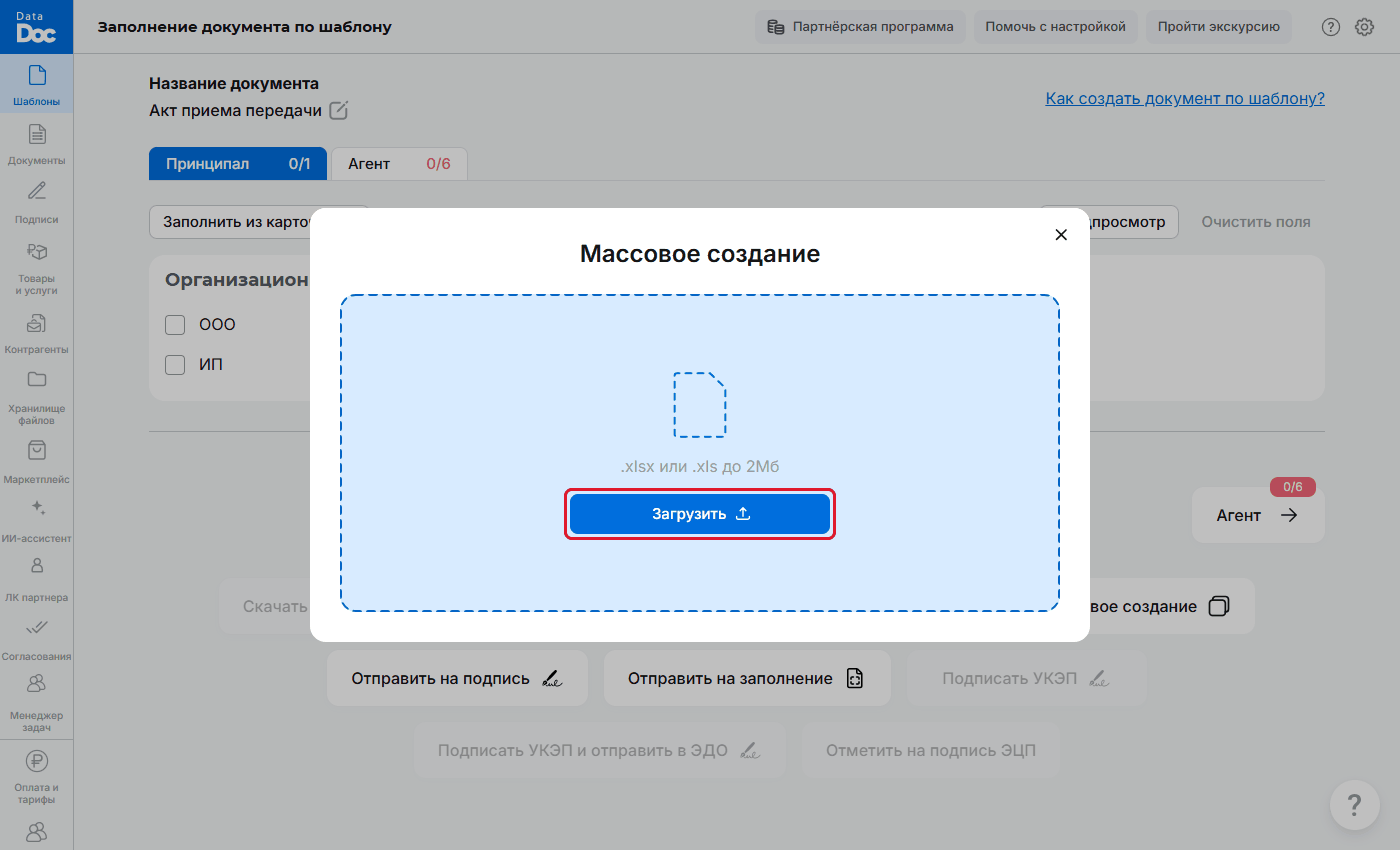
- Сохраните файл в формате .xlsx или .xls. Размер до 2 МБ.
Этап 2. Откройте шаблон
- Откройте нужный шаблон, как при обычном создании документа (как).
- Поля, которые будут браться из таблицы, не заполняйте. То, что одинаково для всех документов, можно заполнить сразу.
Этап 3. Загрузите таблицу
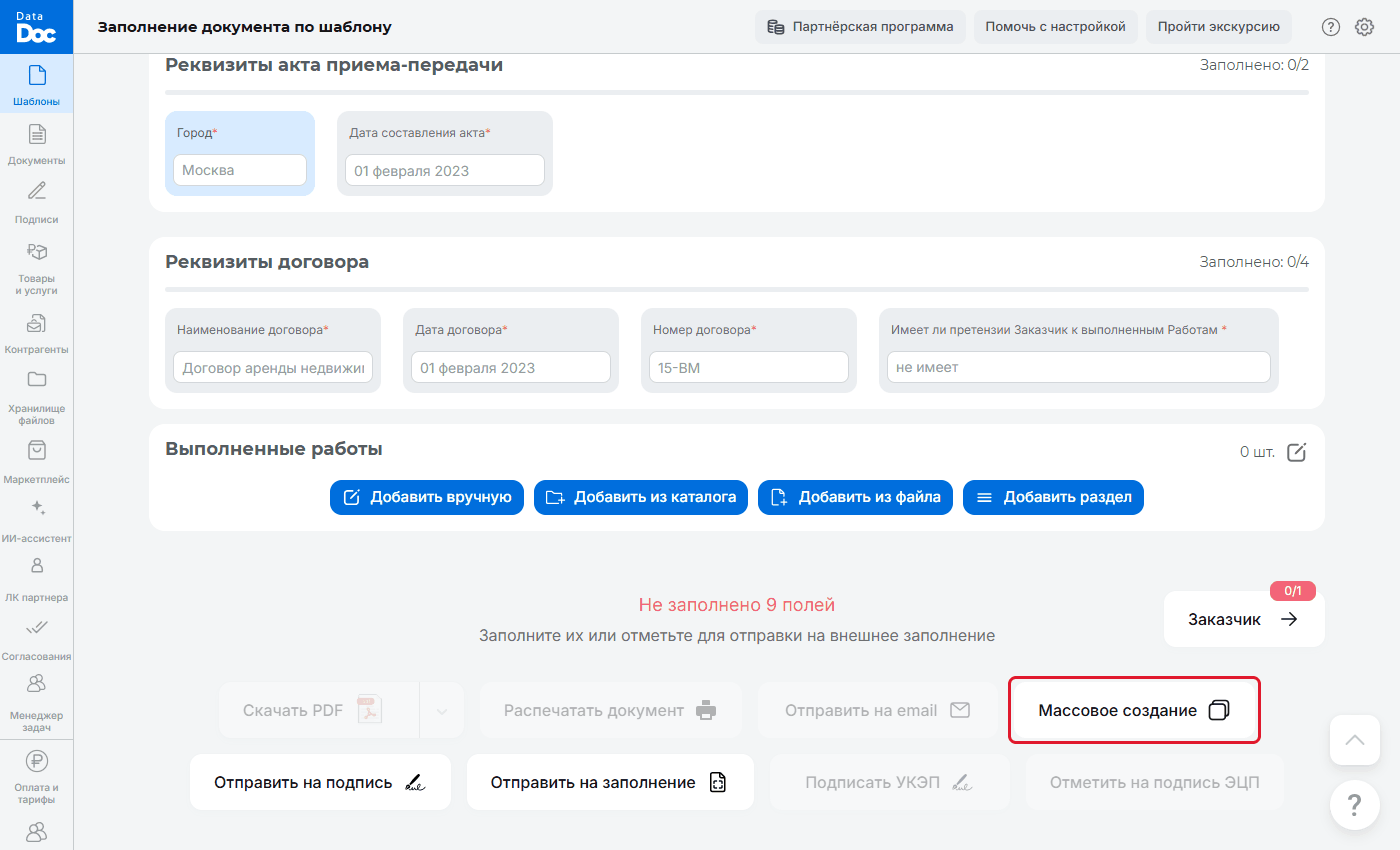
- Внизу страницы нажмите «Массовое создание».
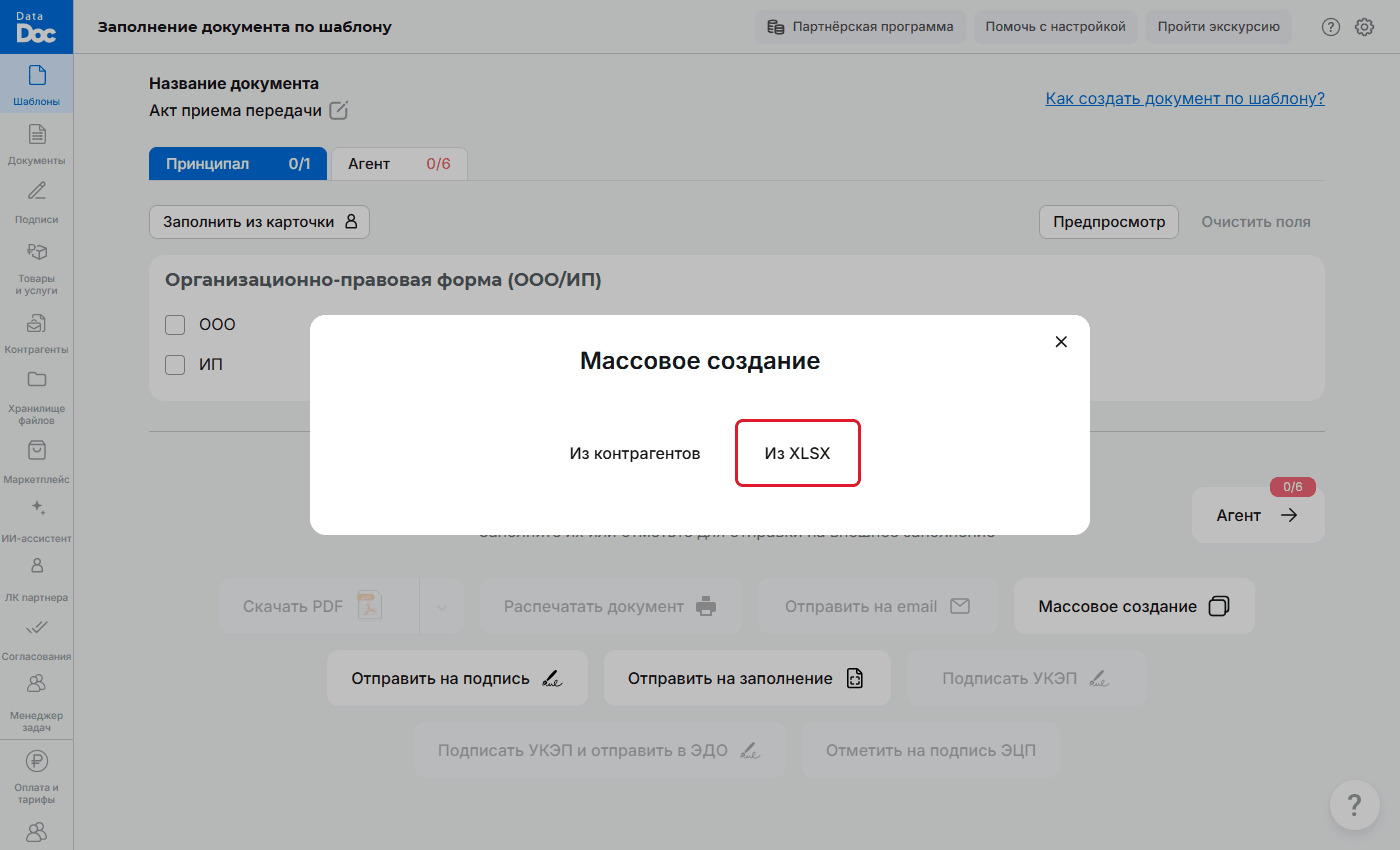
Кнопка «Массовое создание» - Выберите «Из XLSX».
Выбор источника для массового создания - Нажмите «Загрузить» и выберите файл.
Окно загрузки таблицы
Этап 4. Сопоставьте столбцы с полями
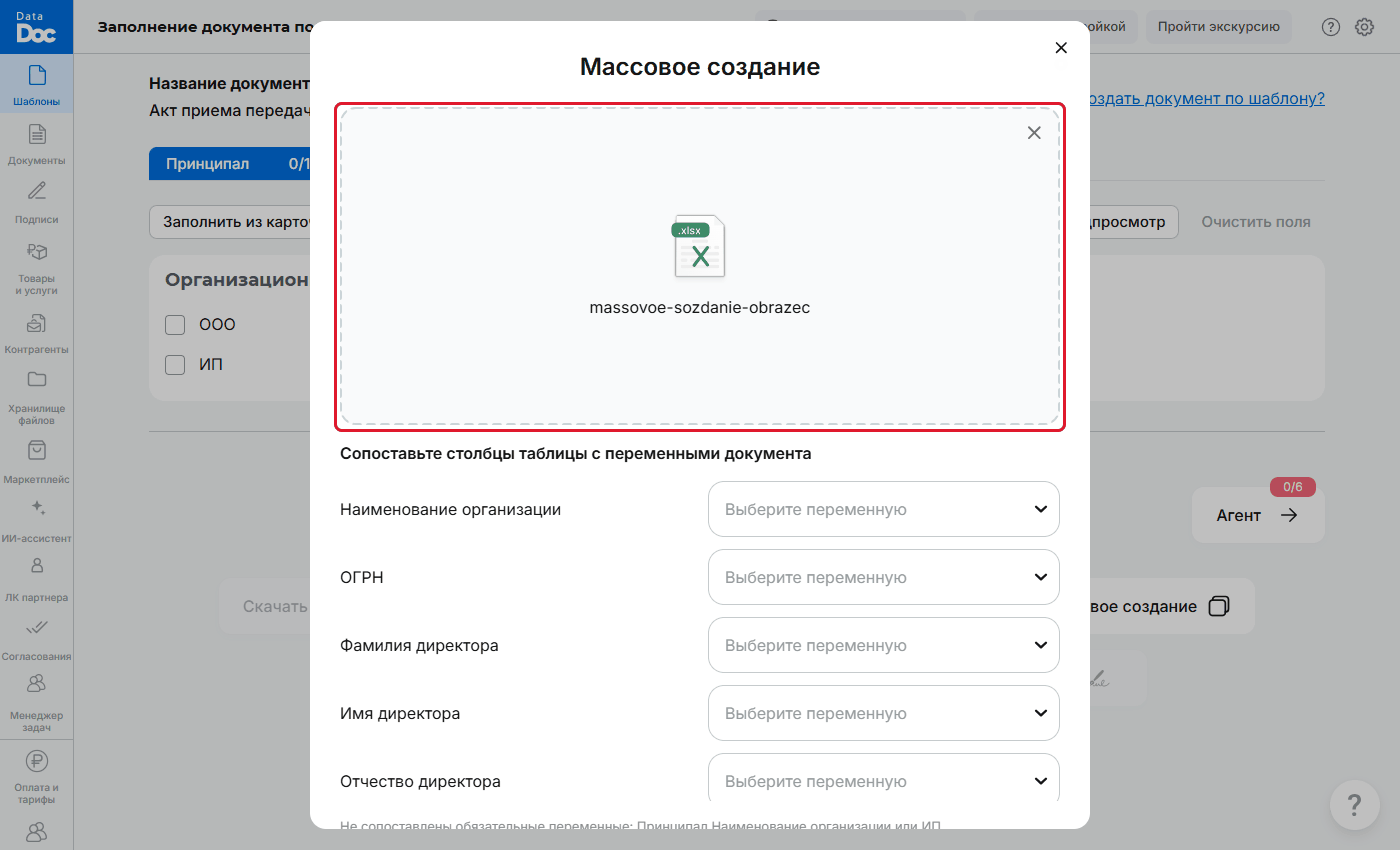
- Рядом с названием каждого столбца есть список «Выберите переменную». Откройте его и выберите поле документа, которому соответствует столбец. Поля подписаны так: сторона, точка, название поля, например «Исполнитель.Наименование организации или ИП».
Сопоставление столбцов таблицы с полями документа 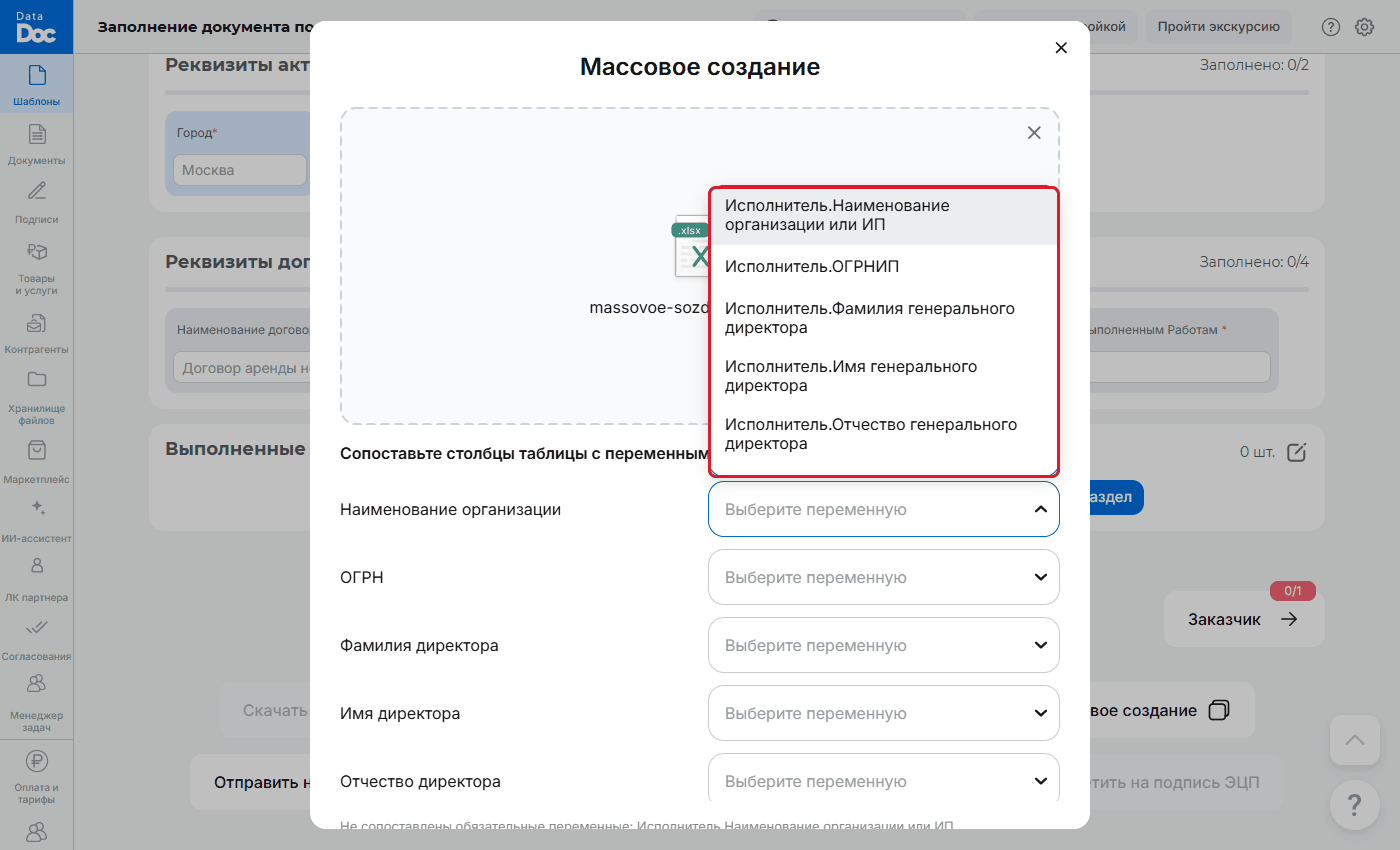
Список полей документа для столбца - Внизу окна сервис пишет, какие обязательные поля ещё не сопоставлены, и отмечает строки, в которых не хватает данных («Строки 2, 3 не содержат данных!»; номера как в вашей таблице). Пока обязательные поля не сопоставлены, кнопка «Создать документы (0)» недоступна.
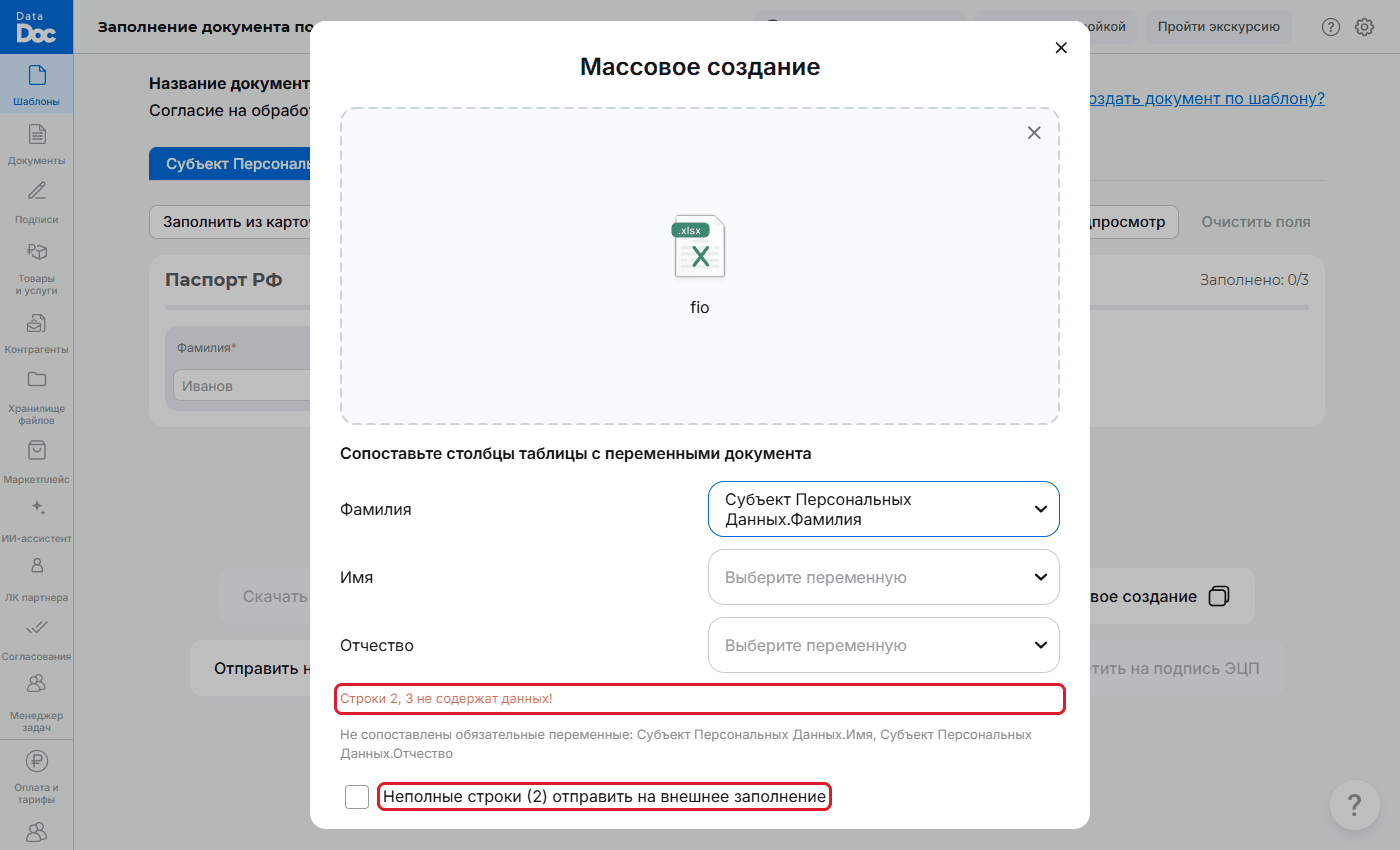
Не сопоставлены обязательные поля, кнопка недоступна - Если в таблице есть неполные строки, под списком полей появится галочка «Неполные строки (N) отправить на внешнее заполнение». Если её отметить, данные в таких строках дополнит вторая сторона по ссылке.
Этап 5. Создайте документы
- Когда все обязательные поля сопоставлены, в скобках на кнопке появится число документов.
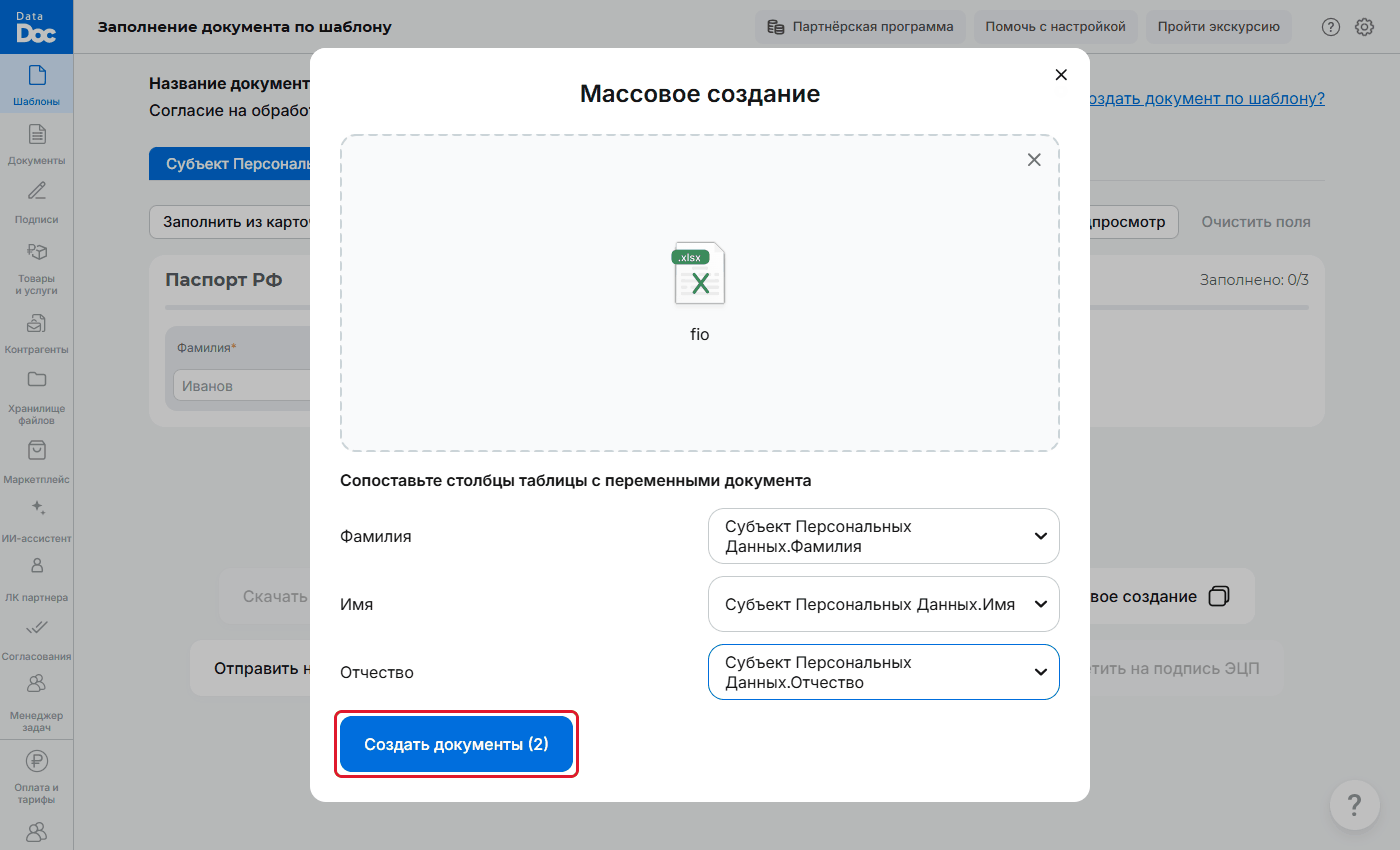
Всё сопоставлено: кнопка показывает число документов - Нажмите «Создать документы».
- Появится сообщение «Создано документов: N. Архив сохранён на устройство.»: браузер скачает архив с документами.
Этап 6. Работайте с документами дальше
Каждый документ появится на странице «Документы». Дальше его можно скачать, отправить на подпись и так далее, как любой другой: готовый документ.
Если контрагенты уже есть в справочнике, таблица не нужна: много документов из списка контрагентов.