


Правка документа перед отправкой без изменения шаблона
Как поправить текст готового документа в предпросмотре: кнопки «Редактировать», «Готово» и «Сбросить правки», что меняется и что нет.
Бывает, что документ заполнен, а в тексте нужно что-то изменить: добавить фразу, убрать пункт, поправить формулировку. Менять для этого шаблон не нужно: готовый документ можно отредактировать в предпросмотре.
Этап 1. Заполните поля
- Откройте шаблон для заполнения и заполните все поля документа.
- Нажмите «Предпросмотр».
Этап 2. Отредактируйте текст
- Справа над документом нажмите «Редактировать».
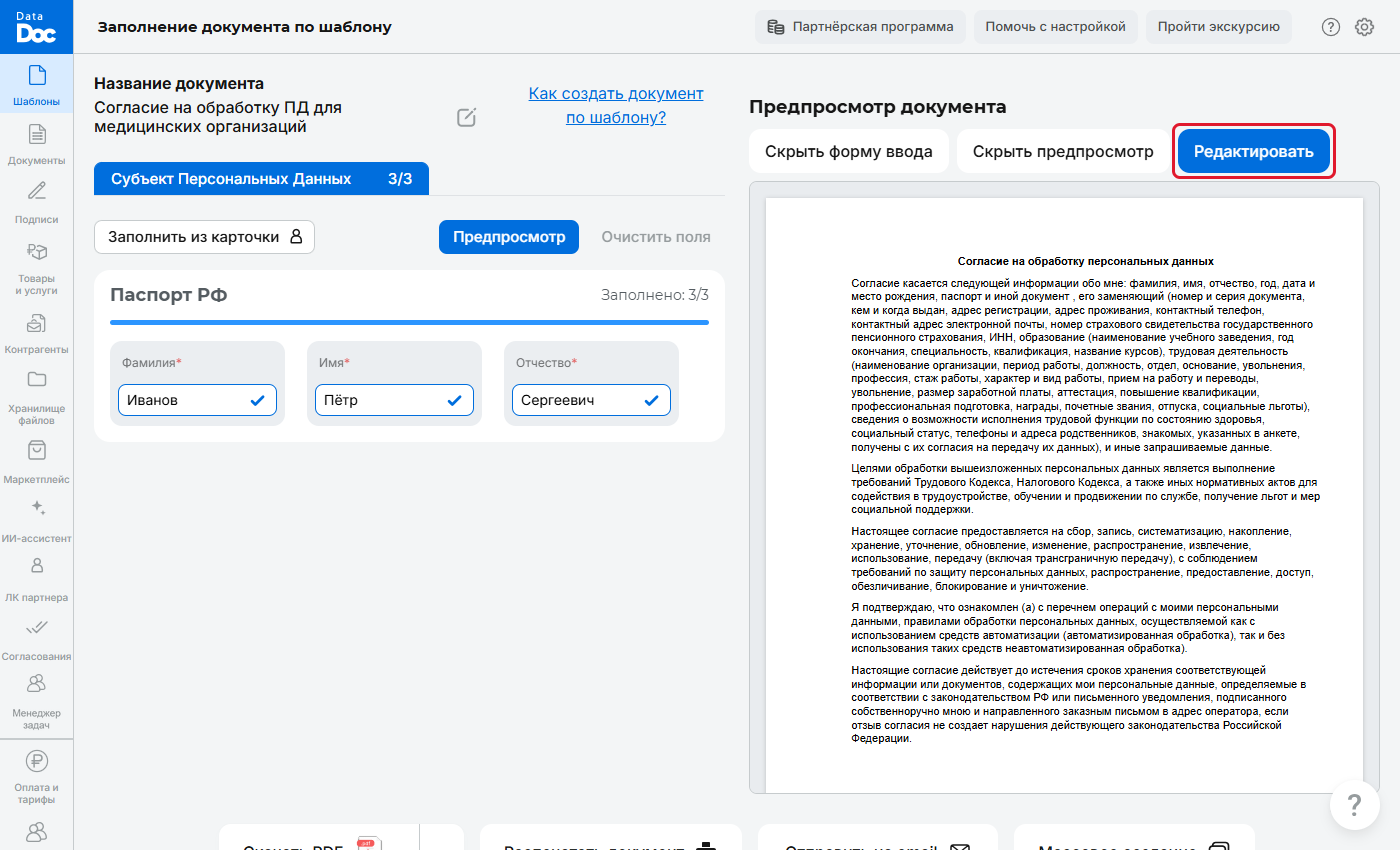
Кнопка «Редактировать» над предпросмотром - Над текстом появится панель инструментов, как в обычном текстовом редакторе: шрифт, размер, полужирный, курсив, списки, таблицы.
- Щёлкните в нужное место документа и измените текст.
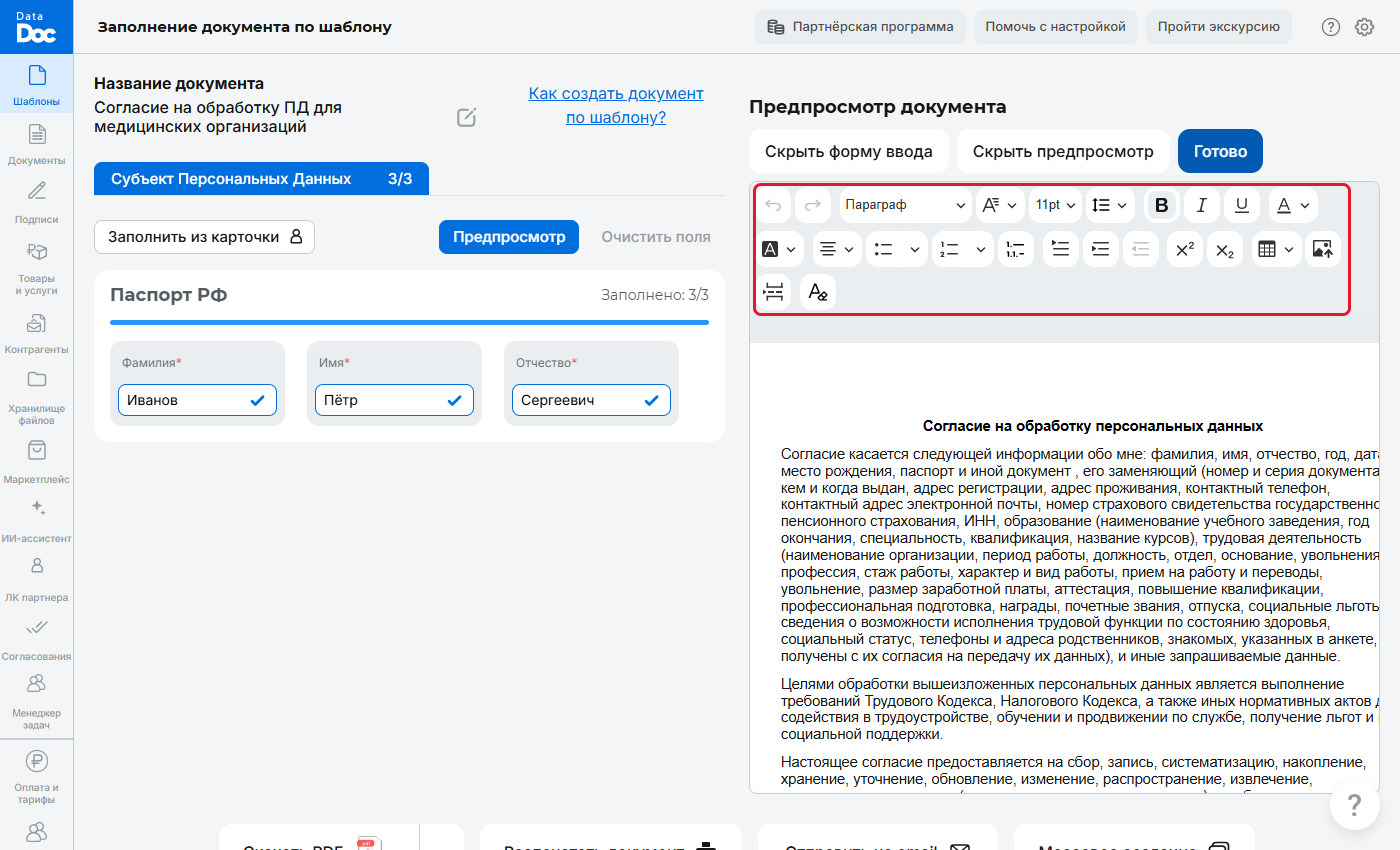
Панель редактирования - Нажмите «Готово». Документ показывается уже с вашими правками.
Этап 3. Если правка не нужна
Нажмите «Сбросить правки»: документ вернётся к виду по данным формы, а ваши изменения пропадут.
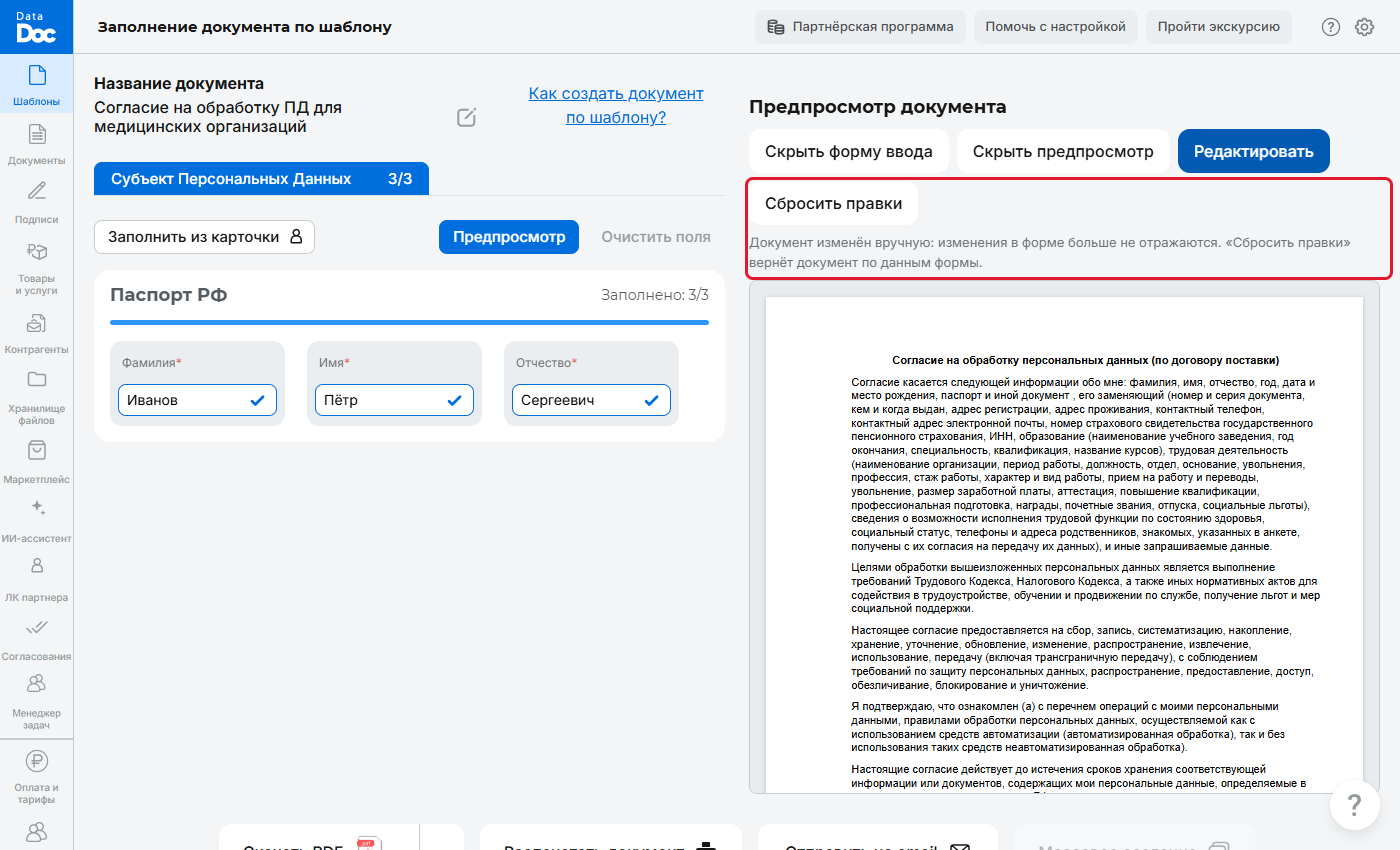
Что важно знать
- Меняется только этот документ. Шаблон остаётся прежним: следующий документ по нему будет без ваших правок.
- Отредактированный документ можно скачать, распечатать, отправить по почте и на подпись. Правки попадают и в скачанный PDF.
- Массовое создание после правки недоступно: оно строит документы по шаблону, а не по вашей правке.
- Если правка нужна всегда, а не в одном документе, поправьте сам шаблон: редактирование шаблона.
Если редактирование запрещено
Администратор может запретить правку документа в предпросмотре для отдельных групп, чтобы формулировки договора не менялись. Тогда при нажатии «Редактировать» появится сообщение «Редактирование документа запрещено вашей группе пользователей». Смотреть предпросмотр, скачивать, отправлять и подписывать документ без правок по-прежнему можно. Если правка нужна, обратитесь к администратору.