


Товары и услуги в документе: таблица позиций
Как заполнить таблицу товаров или услуг в договоре, счёте или акте: позиции из каталога, количество, цена, НДС, разделы, предпросмотр.
Если в шаблоне есть таблица товаров или услуг, заполнять её по одной строке не нужно: позиции берутся из вашего каталога «Товары и услуги», а цена, единица измерения и НДС подставляются сами.
Этап 1. Заведите позиции в каталоге
Это делается один раз.
- В меню слева нажмите «Товары и услуги».
- Нажмите «Добавить», впишите название (остальное по желанию: артикул, единицу измерения, цену, НДС) и нажмите «Добавить» внизу.
- Если позиций много, загрузите их таблицей кнопкой «Добавить из файла». Образец: таблица товаров и услуг (xlsx).
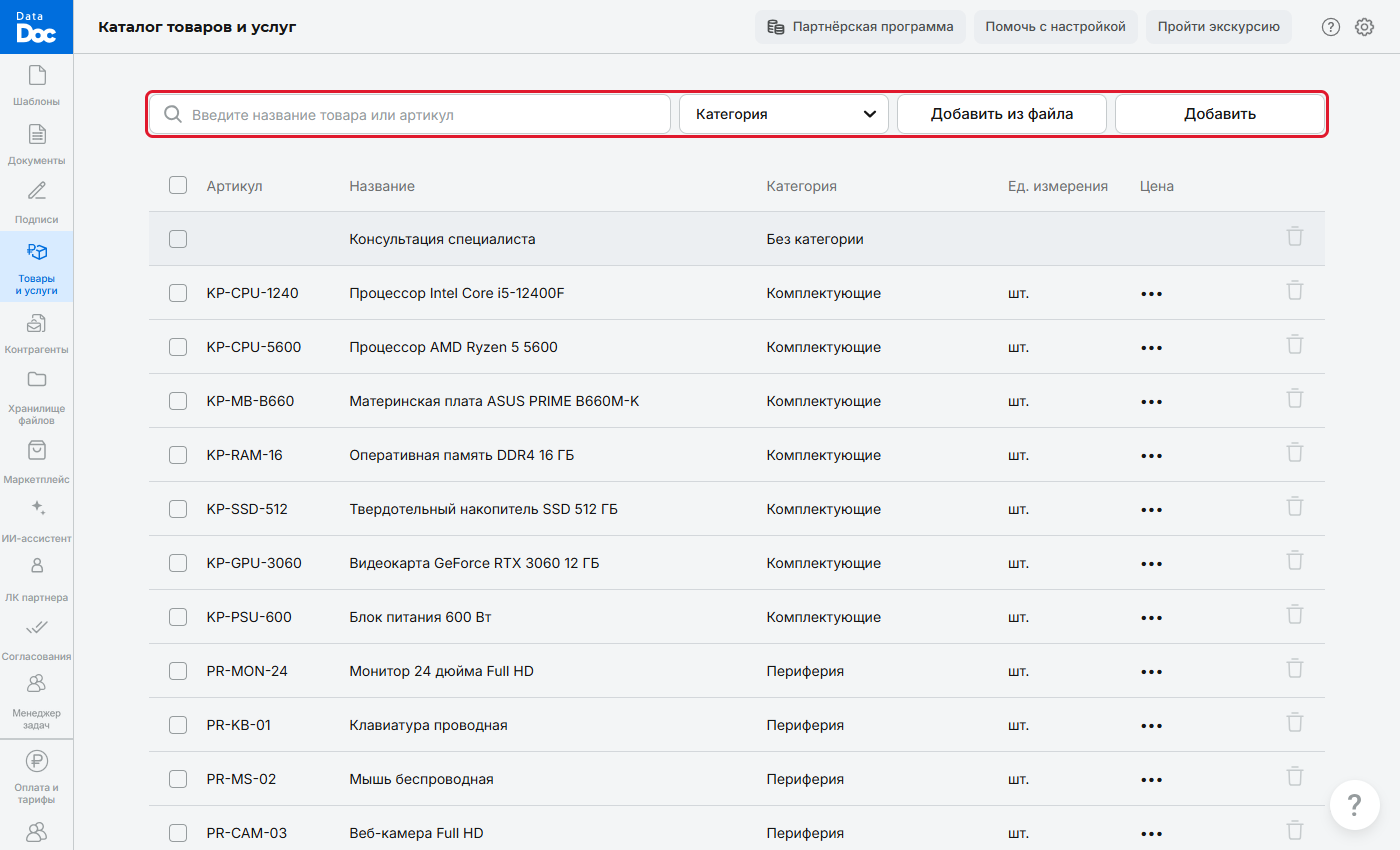
Каталог товаров и услуг
Этап 2. Откройте шаблон с таблицей
- Откройте шаблон для заполнения (свой или из библиотеки, например договор поставки).
- Пролистайте форму до таблицы позиций. Над ней кнопки: «Добавить вручную», «Добавить из каталога», «Добавить из файла» и «Добавить раздел».
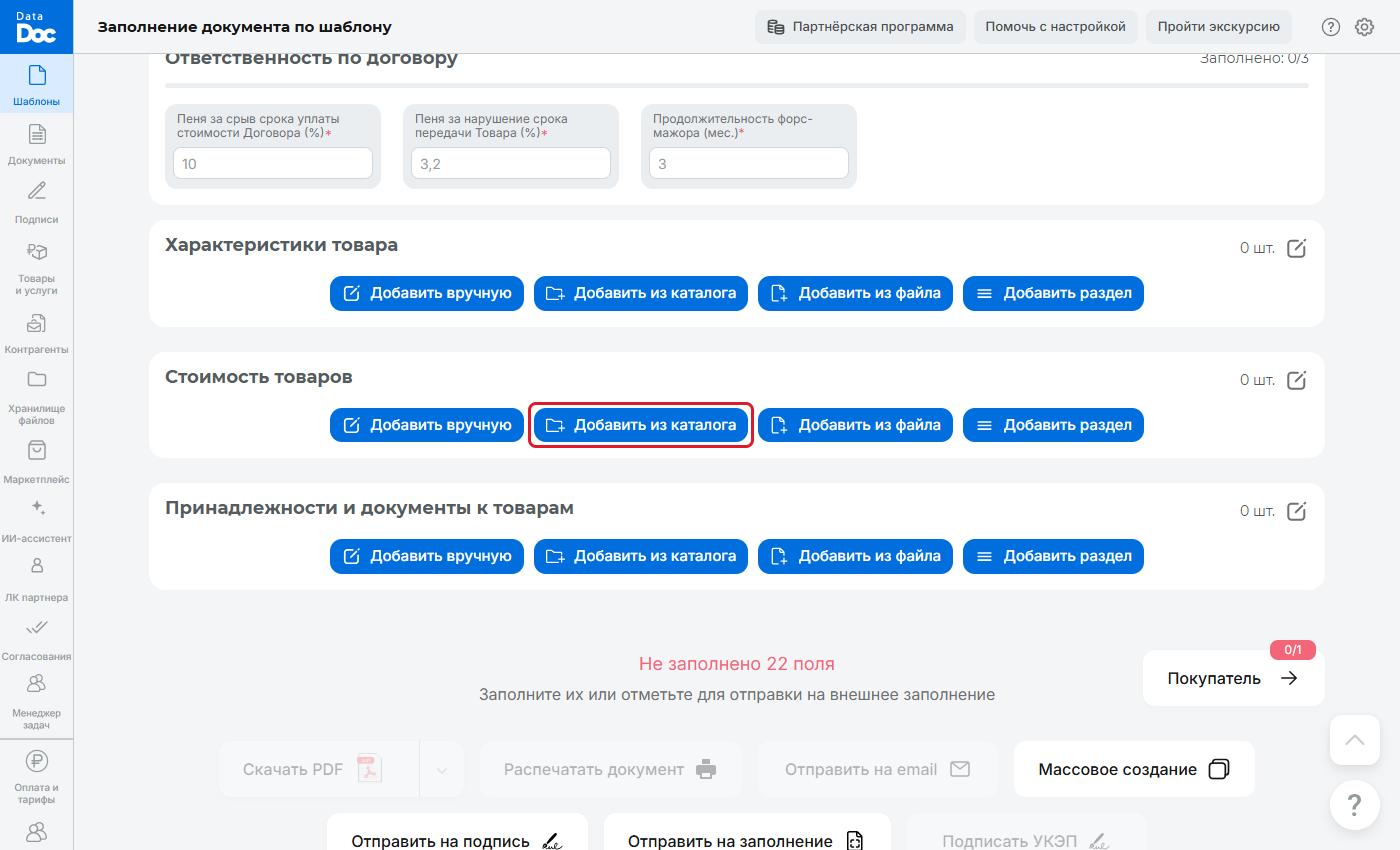
Кнопки добавления позиций
Этап 3. Выберите позиции из каталога
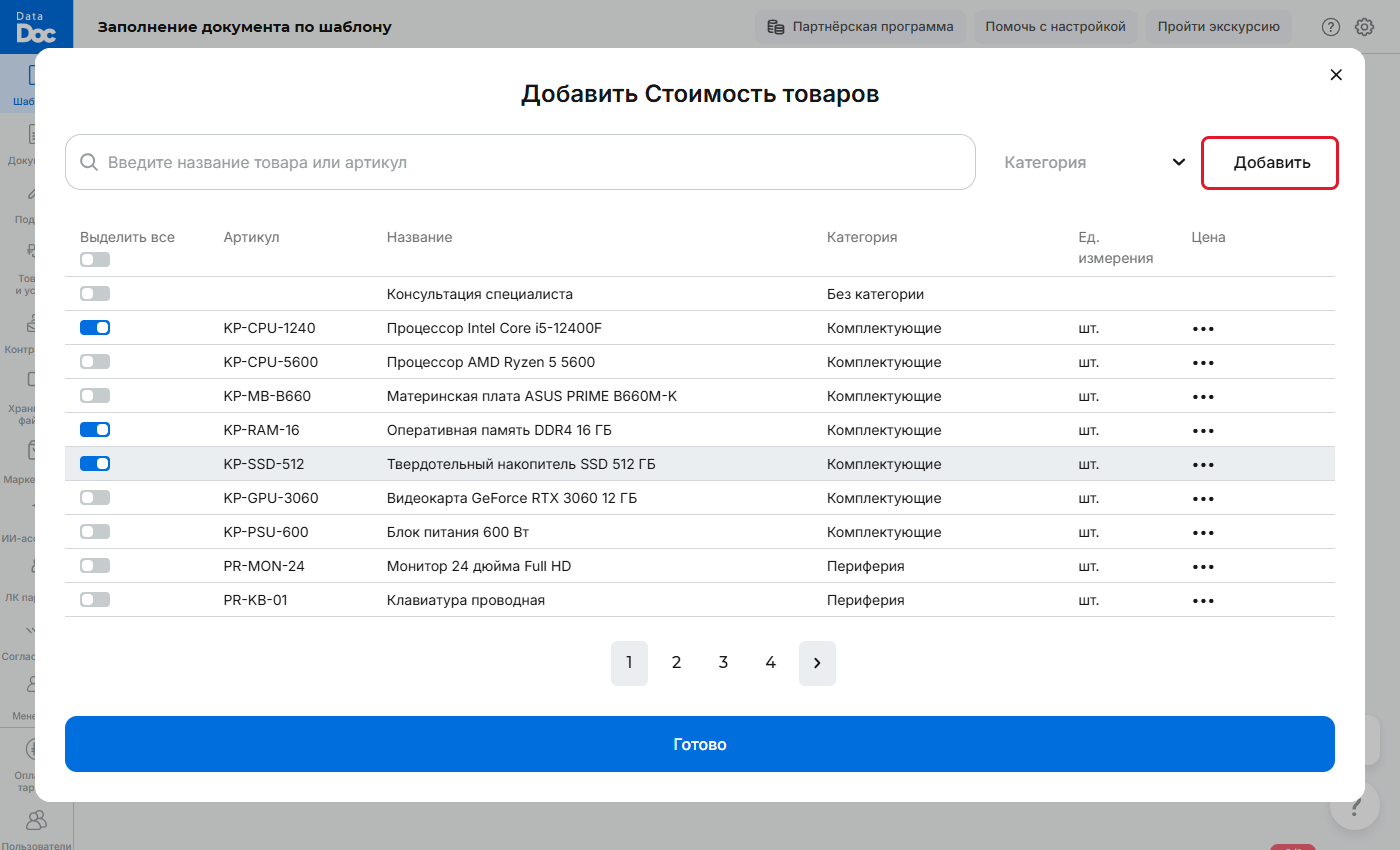
- Нажмите «Добавить из каталога». Откроется список вашего каталога.
- Найдите позицию поиском по названию или артикулу либо отберите группу в списке «Категория».
- Включите переключатель слева от каждой нужной позиции. «Выделить все» отмечает все позиции страницы. Номера страниц каталога стоят внизу окна.
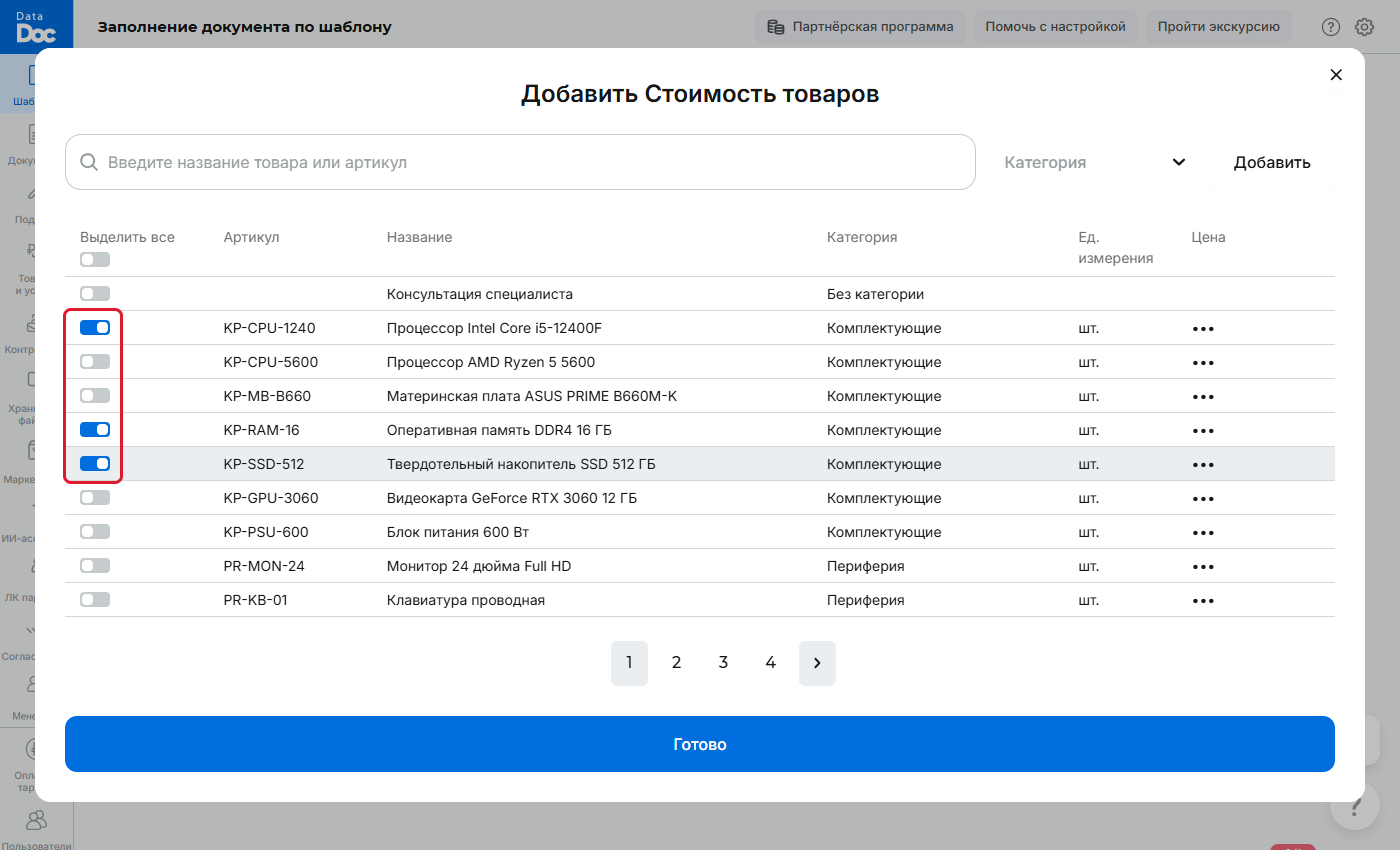
Выбор позиций из каталога - Нажмите «Готово». Позиции появятся в таблице документа.
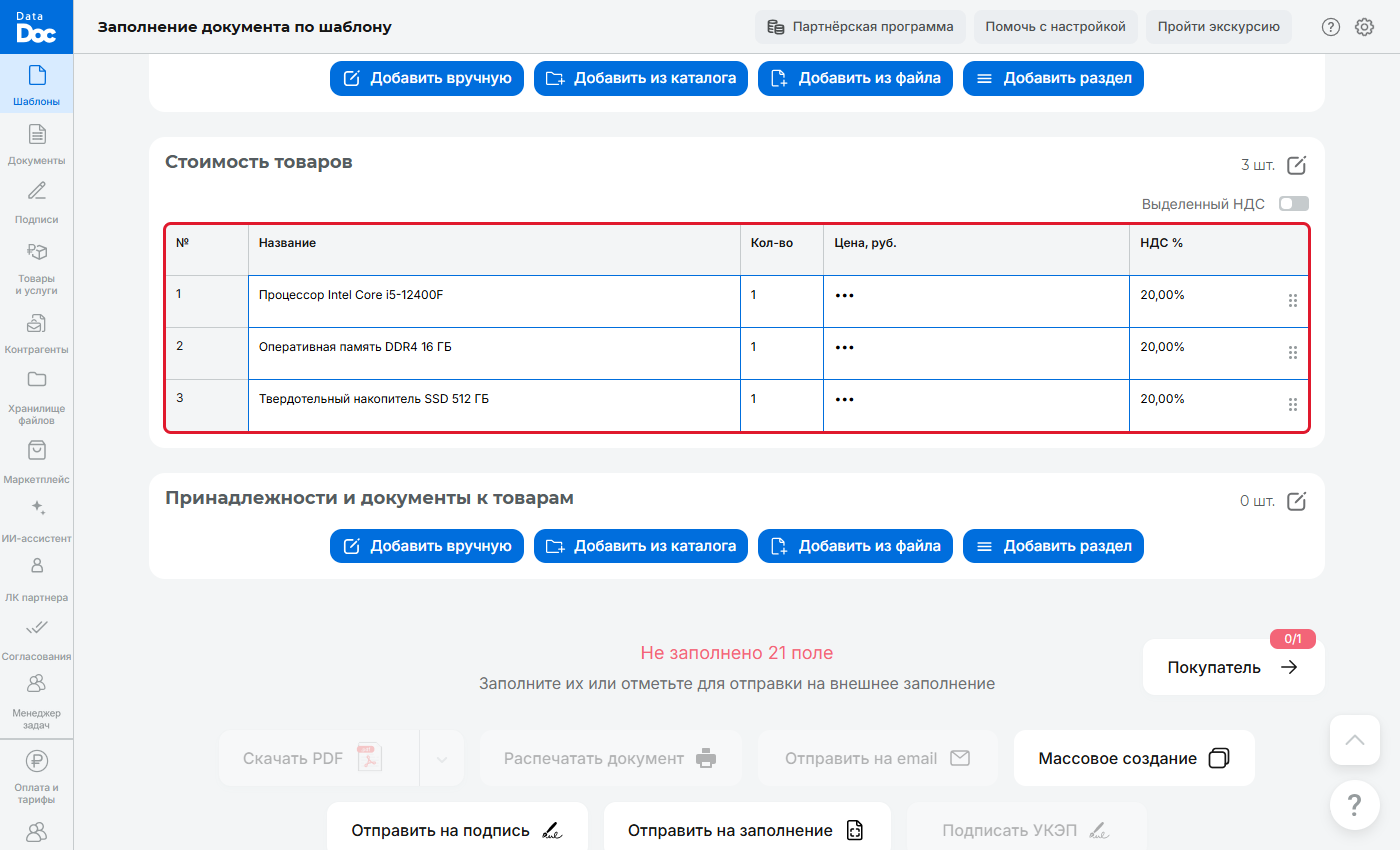
Таблица позиций в документе
Нужной позиции в каталоге нет: нажмите «Добавить» в окне выбора и заведите её, не выходя из документа.
Этап 4. Настройте таблицу
- Количество: по умолчанию 1, впишите нужное число.
- Название, цену и НДС в строке можно поправить. Изменение касается только этого документа, каталог останется прежним.
- Позиции переставляются за значок из шести точек справа, ненужная убирается.
- Переключатель «Выделенный НДС» показывает НДС отдельной строкой.
- «Добавить раздел» делит таблицу на части, например «Оборудование» и «Работы».
Совет. в одном шаблоне может быть несколько таблиц. Каждая заполняется своей кнопкой «Добавить из каталога».
Этап 5. Проверьте и скачайте
- Нажмите «Предпросмотр» и проверьте в таблице названия, количество и суммы.
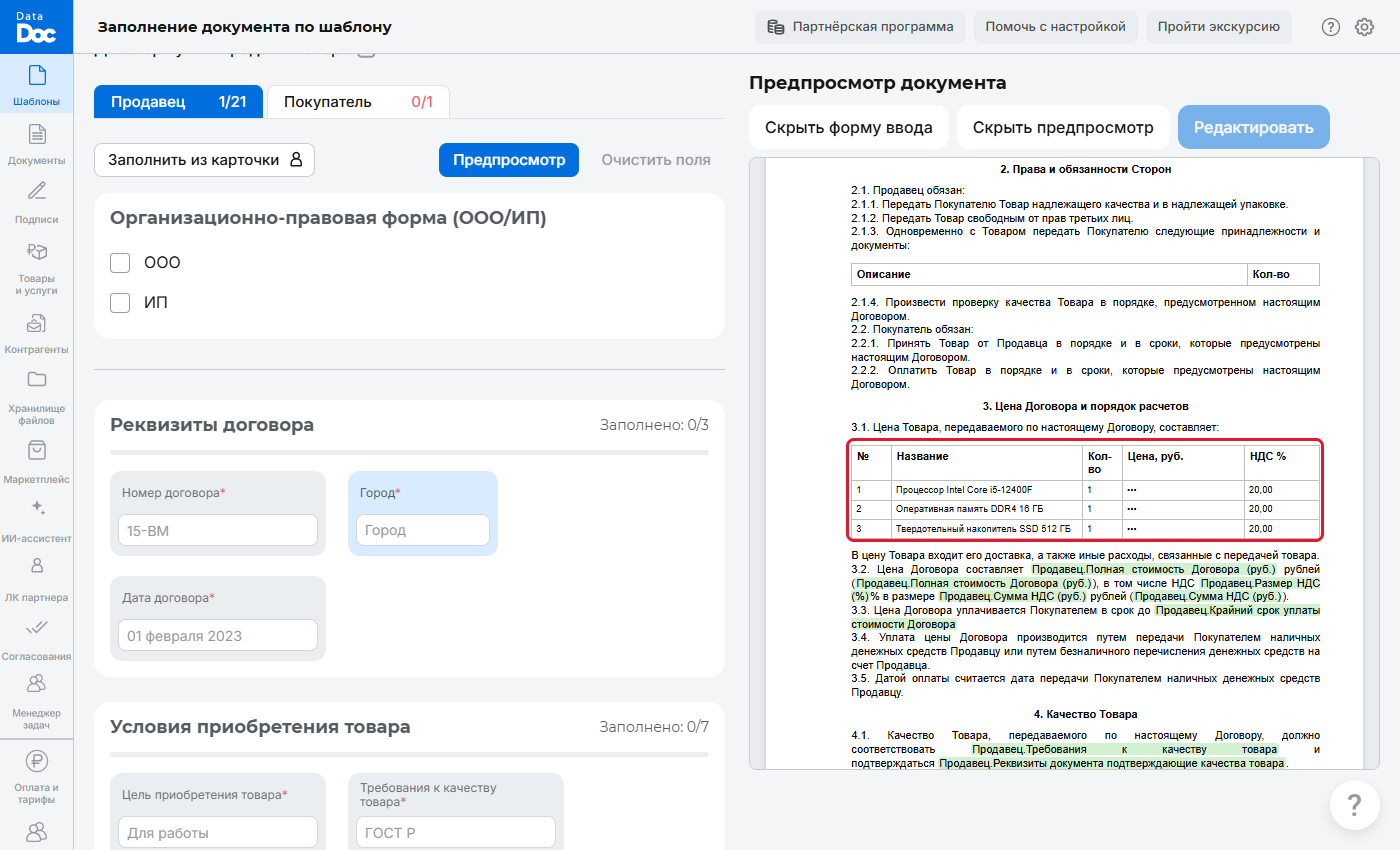
Таблица позиций в предпросмотре - Заполните остальные поля документа. Пока обязательные поля пустые, внизу написано «Не заполнено N полей».
- Нажмите «Скачать PDF» или выберите другое действие.
Как добавить такую таблицу в свой шаблон: таблица товаров в шаблоне.