Товары и услуги: каталог, группы и загрузка из таблицы
Как завести позиции вручную или таблицей, разложить их по группам, изменить и удалить.
В каталоге «Товары и услуги» хранятся позиции, которые вы указываете в документах с таблицей товаров или услуг. Один раз заведите их, и дальше выбирайте в документе из списка: цена и НДС подставятся сами.
Откройте «Товары и услуги» в меню слева.
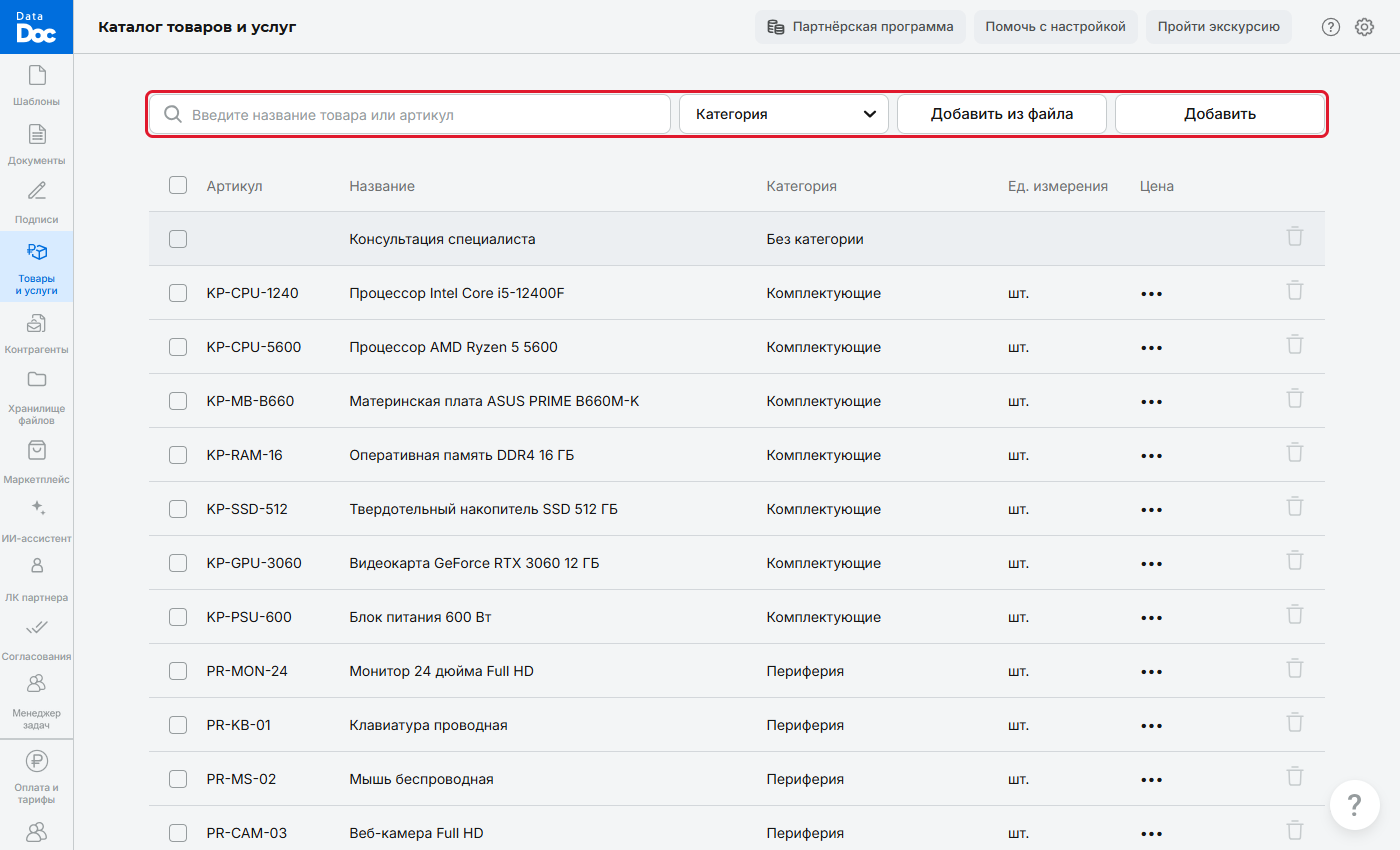
Что есть на странице
- Строка поиска по названию или артикулу.
- Список «Категория»: отбор по группам. Можно отметить сразу несколько групп.
- Кнопка «Добавить»: завести одну позицию.
- Кнопка «Добавить из файла»: загрузить сразу много позиций таблицей.
- В таблице слева от каждой позиции отметка, справа значок корзины.
Пока каталог пуст, на странице написано «Вы ещё не добавили ваши товары или услуги».
Этап 1. Добавьте позицию вручную
- Нажмите «Добавить».
- В форме «Добавить товар/услугу» заполните поля. Обязательное только «Название», остальные помечены «Не обязательно».
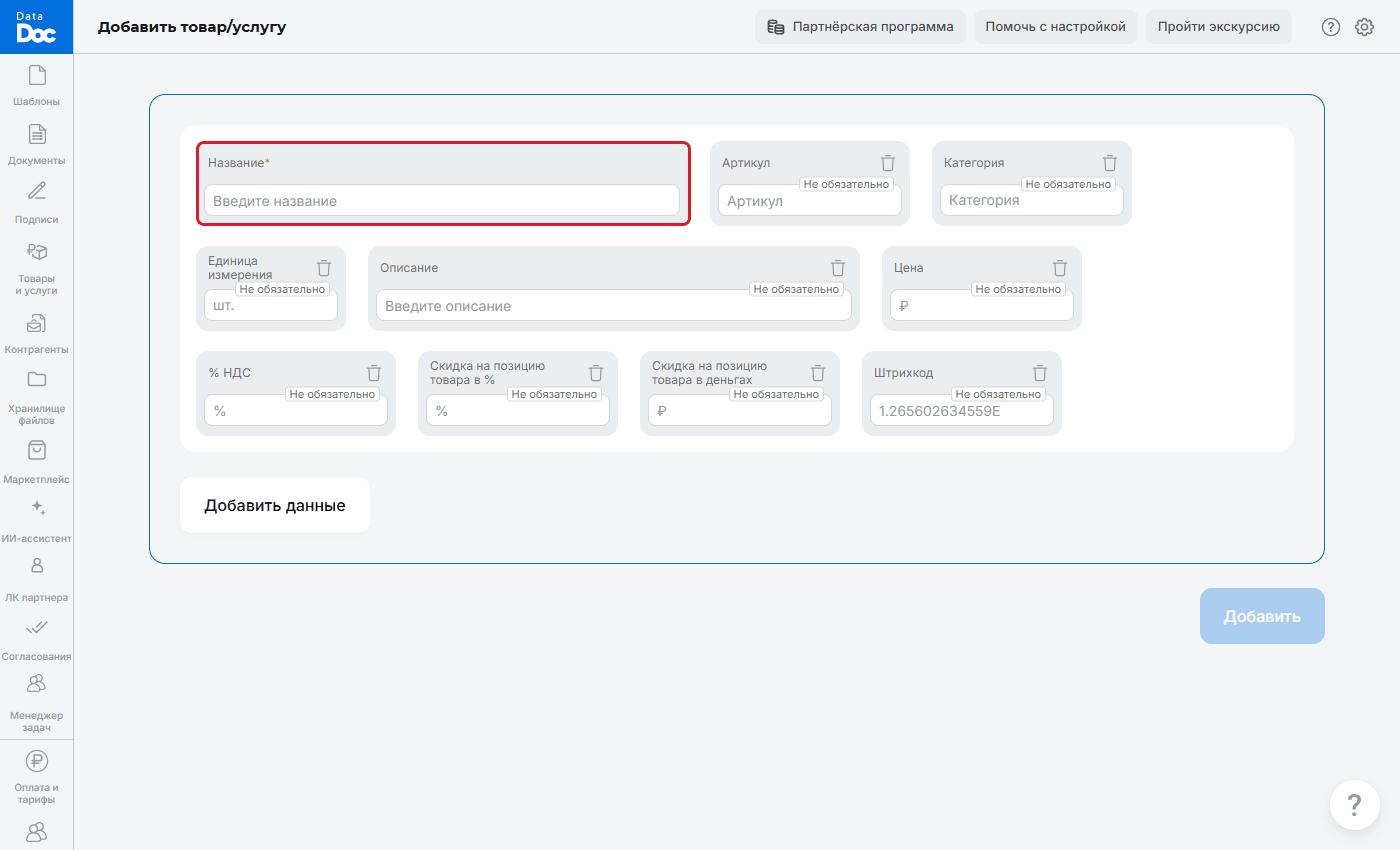
Форма добавления товара или услуги Поля формы: Название и Артикул; Категория (группа товара, «Без категории» оставляет позицию без группы); Единица измерения (по умолчанию «шт.», для услуг удобно «усл.» или «час») и Описание; Цена и % НДС; Скидка на позицию в процентах и в деньгах; Штрихкод. Лишнее поле можно убрать значком корзины рядом с его названием.
- Нажмите «Добавить» внизу формы (пока название не введено, кнопка недоступна). Появится сообщение «Товар/услуга была добавлена».
Свои дополнительные поля
- В форме нажмите «Добавить данные» и затем «Создать свойство».
- В окне «Новое свойство» впишите название, выберите тип: «Строка» (текст), «Число» или «Валюта», и нажмите «Сохранить».
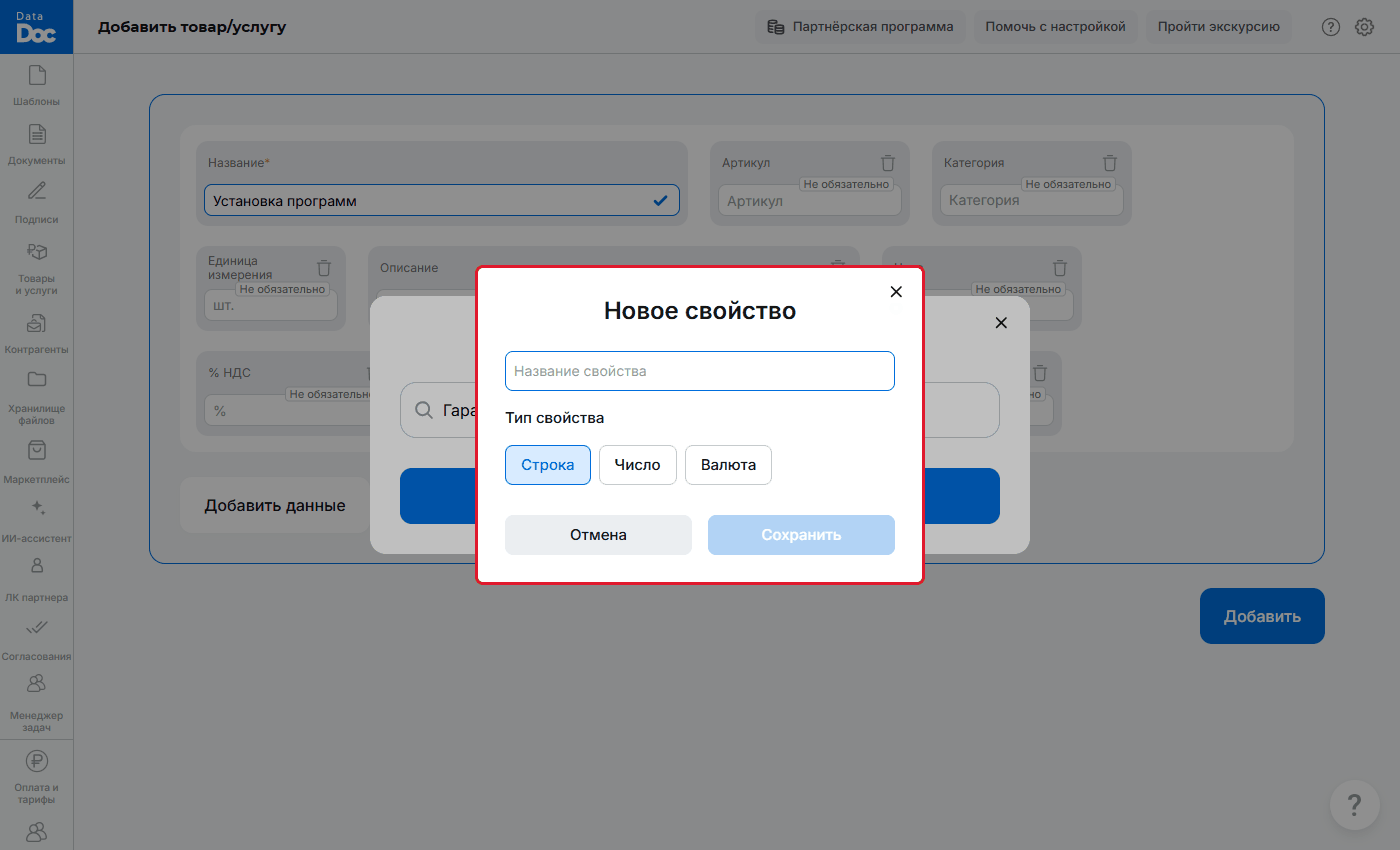
Окно «Новое свойство» - Созданное свойство остаётся в списке окна «Добавить данные». Нажмите на его название (справа появится синяя галочка): поле добавится в форму.
Этап 2. Или загрузите позиции из таблицы
- Подготовьте файл Excel (xlsx или xls) или CSV. В первой строке названия столбцов, дальше одна строка на позицию. Хорошо работают столбцы: Название (обязательный), Артикул, Категория (если такой группы ещё нет, она создастся сама), Единица измерения, Описание, Цена, % НДС. Образец: образец таблицы товаров и услуг (xlsx).
- Нажмите «Добавить из файла», перетащите файл в окно или нажмите «выберите».
- Если в первой строке названия столбцов, оставьте включённым «Первая строка является заголовком».
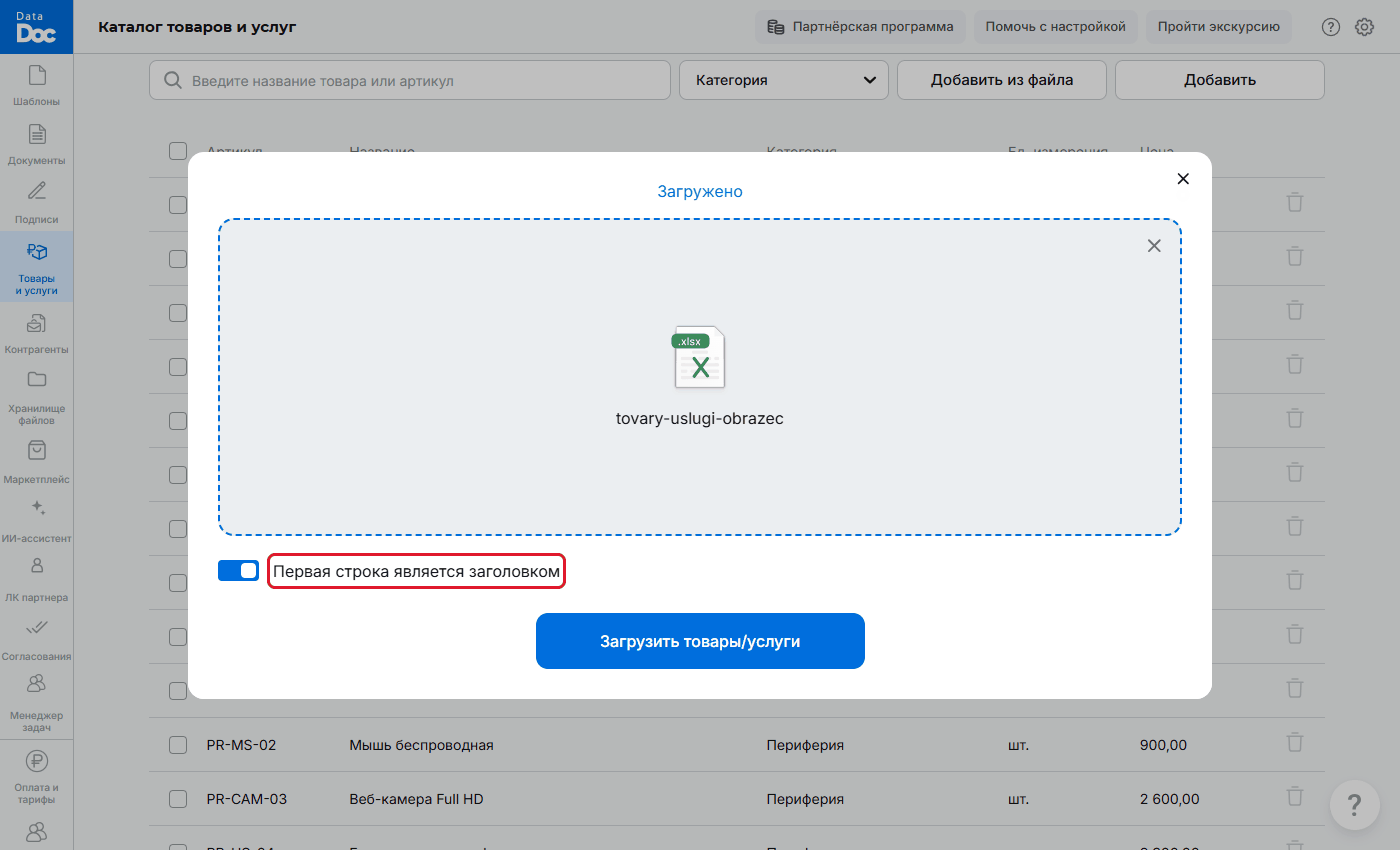
Окно загрузки из файла - Нажмите «Загрузить товары/услуги». Откроется таблица с первыми строками файла.
- Над каждым столбцом нажмите «Назначить переменную» и отметьте, чем является столбец. Ненужный столбец уберите кнопкой «Удалить колонку».
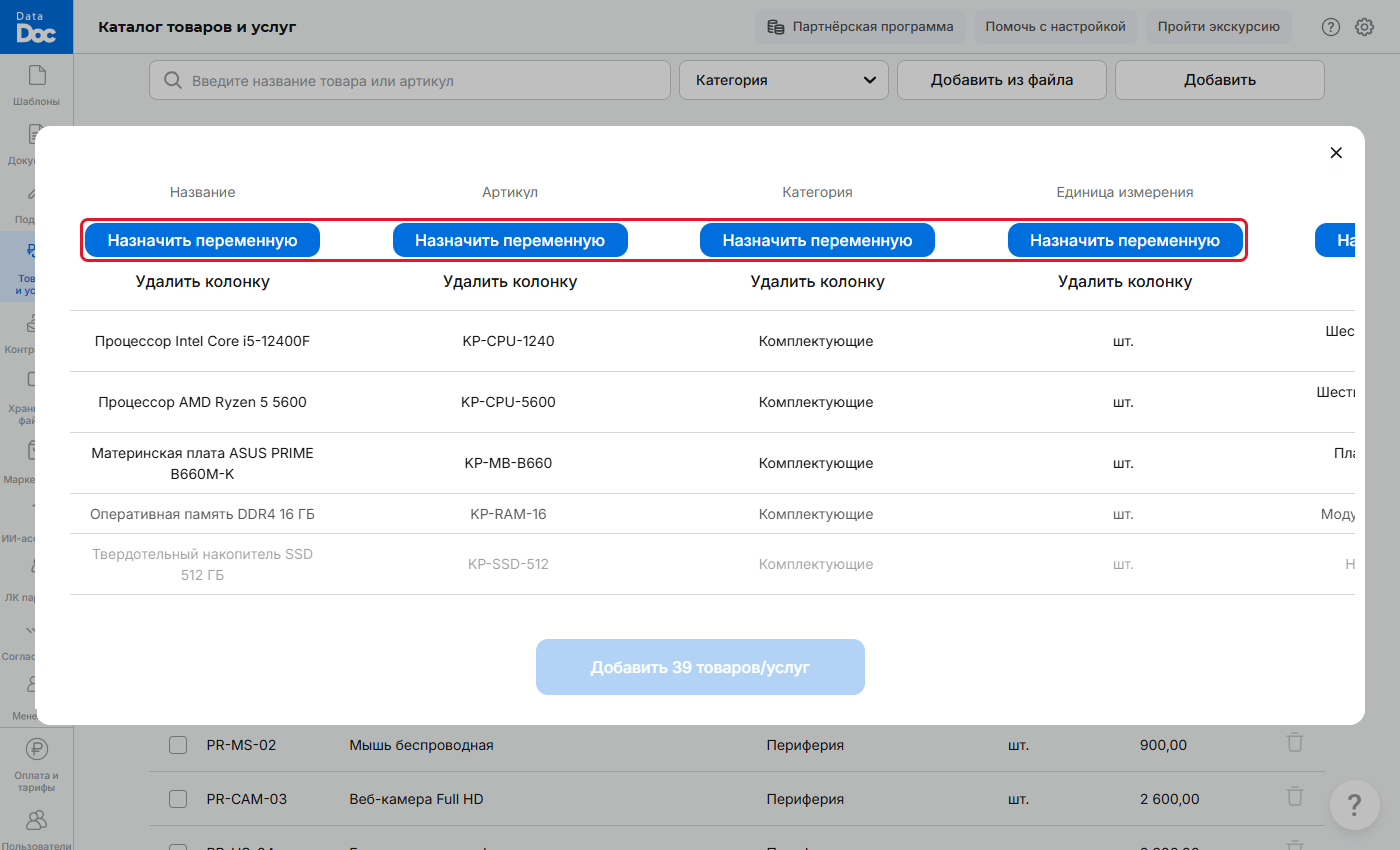
Сопоставление столбцов таблицы с полями товара - Когда всем столбцам назначены поля (заголовки стали синими), нажмите «Добавить N товаров/услуг».
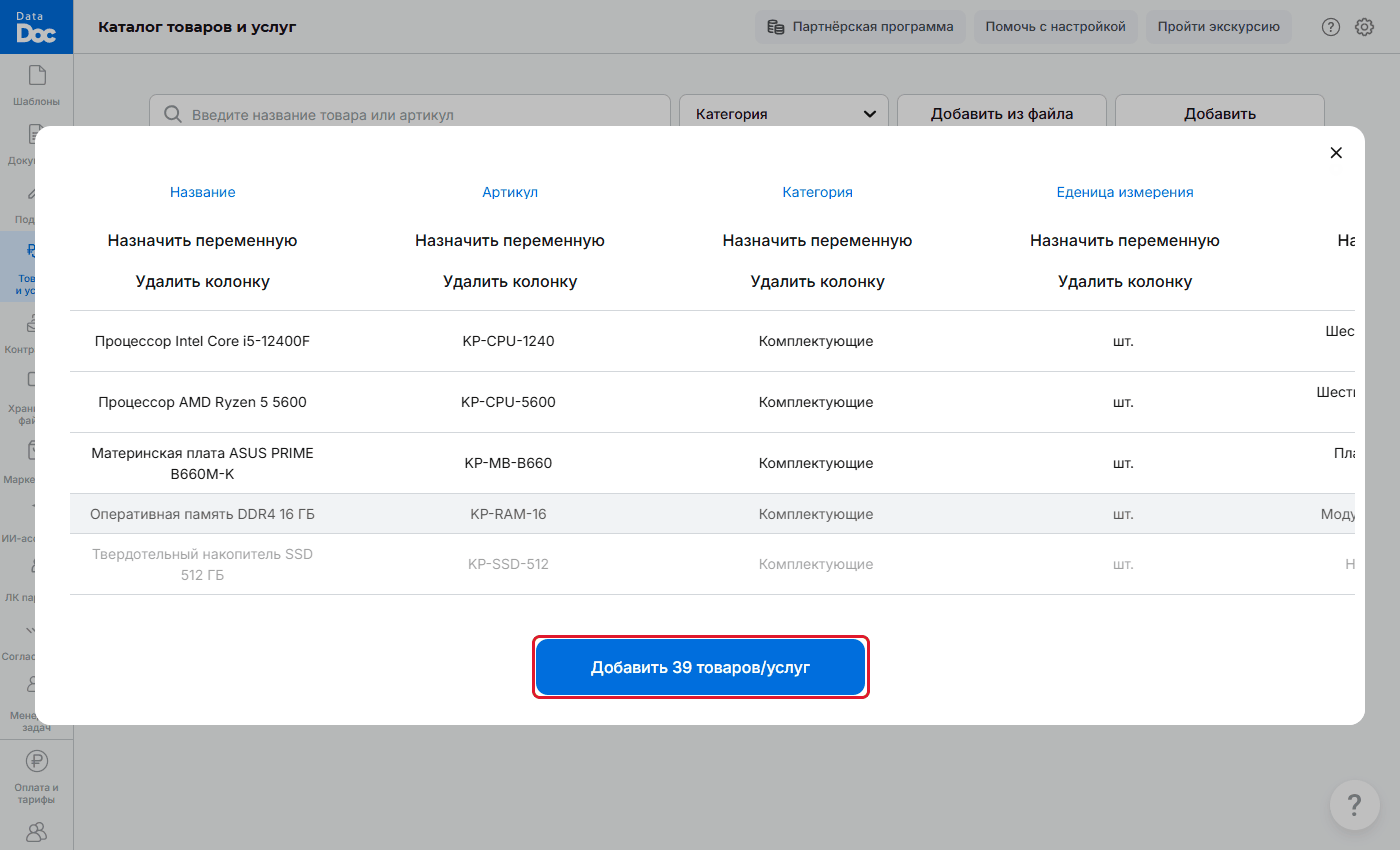
Все столбцы назначены, кнопка добавления доступна
Этап 3. Разложите позиции по группам
- Откройте список «Категория» и внизу нажмите «Добавить/редактировать категории».
- Чтобы создать группу, впишите название в поле «Новая категория» (не короче трёх букв) и нажмите «Добавить категорию».
- Чтобы переименовать группу, нажмите значок карандаша рядом с ней, измените название и подтвердите галочкой. Чтобы удалить, нажмите значок корзины.
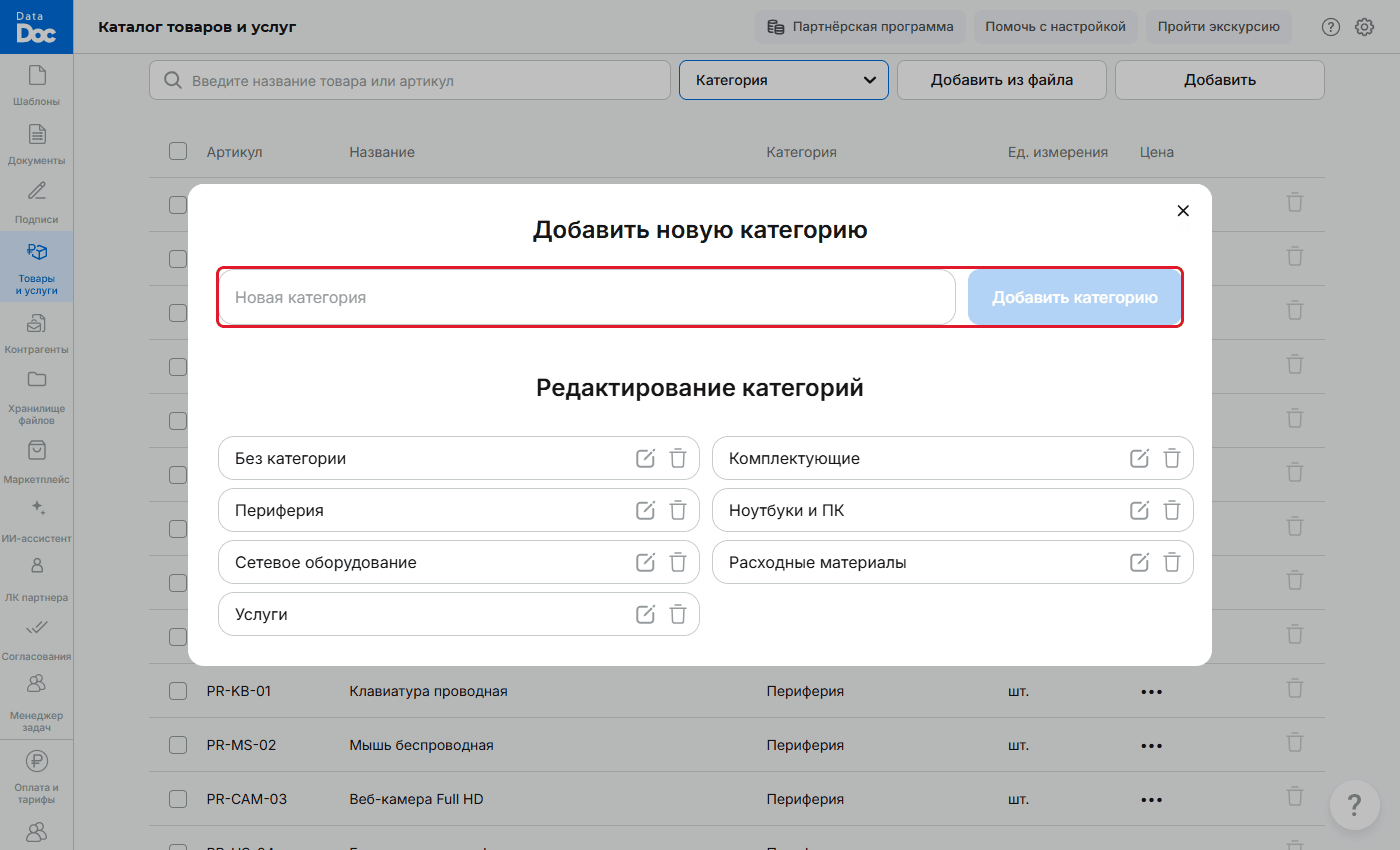
Окно редактирования групп - Назначьте группу позиции: откройте позицию и выберите группу в поле «Категория».
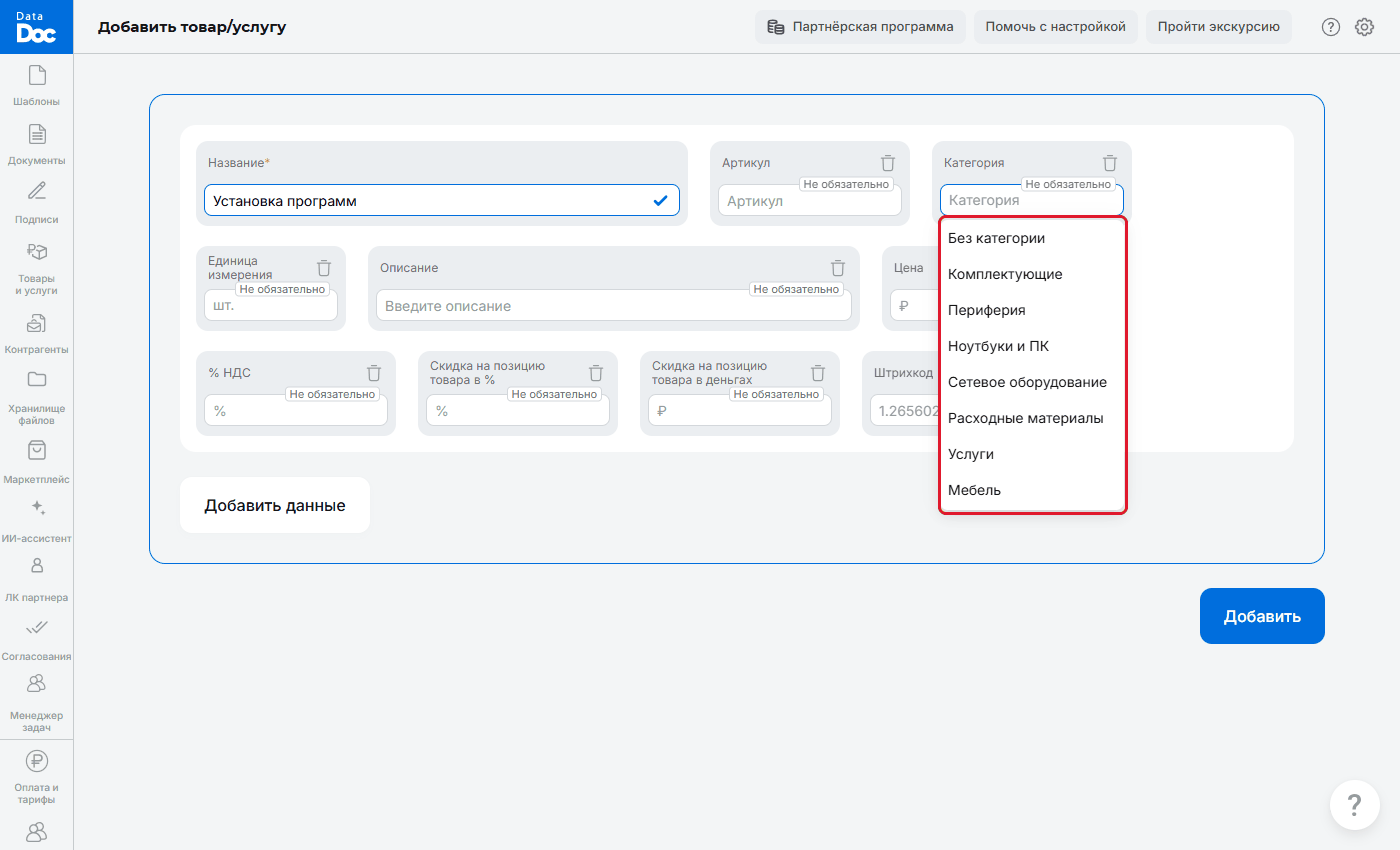
Выбор категории в форме
Чтобы отобрать позиции группы, откройте список «Категория» и отметьте одну или несколько групп. Пункт «Без категории» показывает позиции без группы. Чтобы снова увидеть весь каталог, снимите отметки.
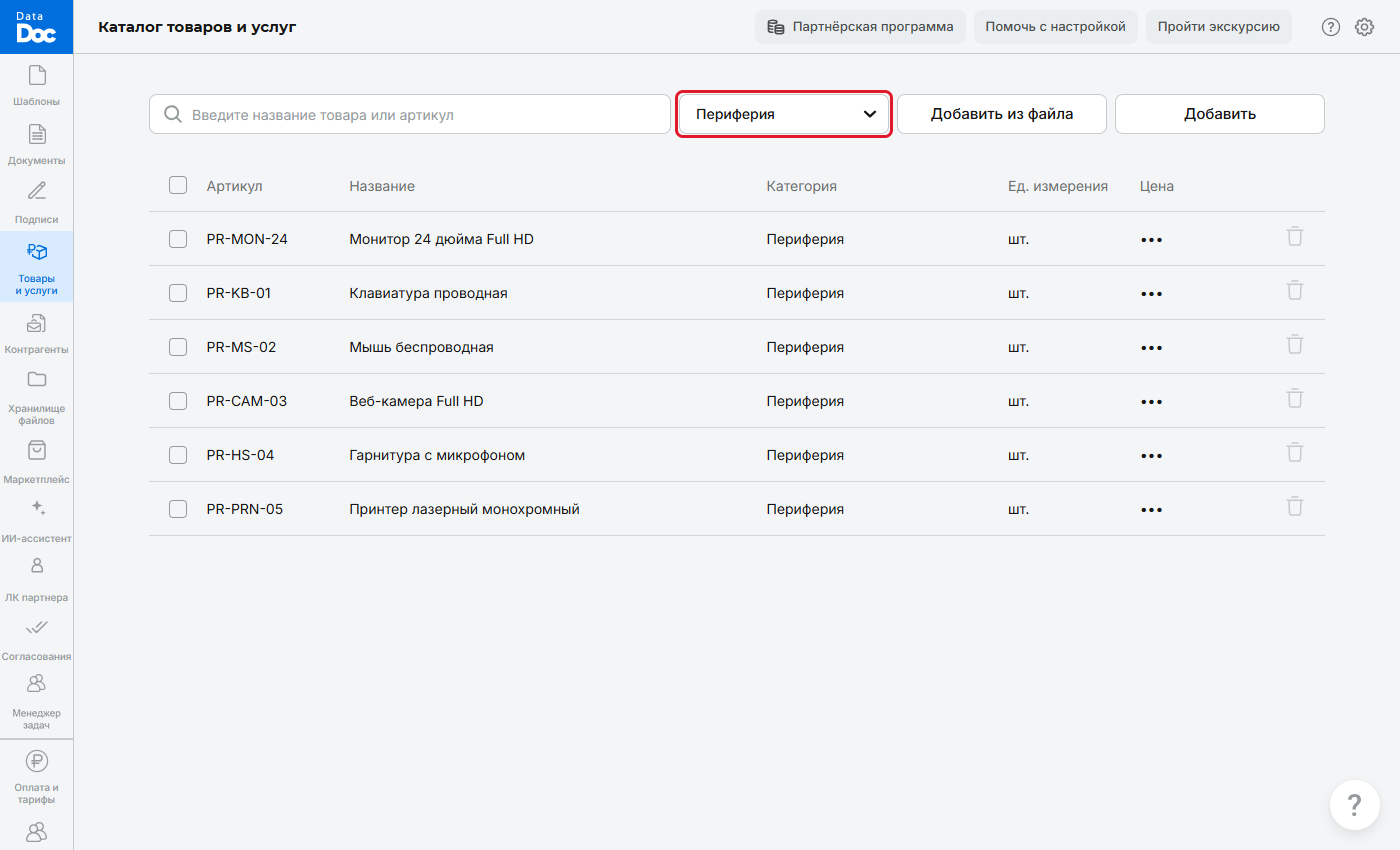
Как изменить или удалить позиции
- Изменить: нажмите на строку позиции, поправьте поля и нажмите «Сохранить».
- Удалить одну: значок корзины справа в строке, затем «Удалить».
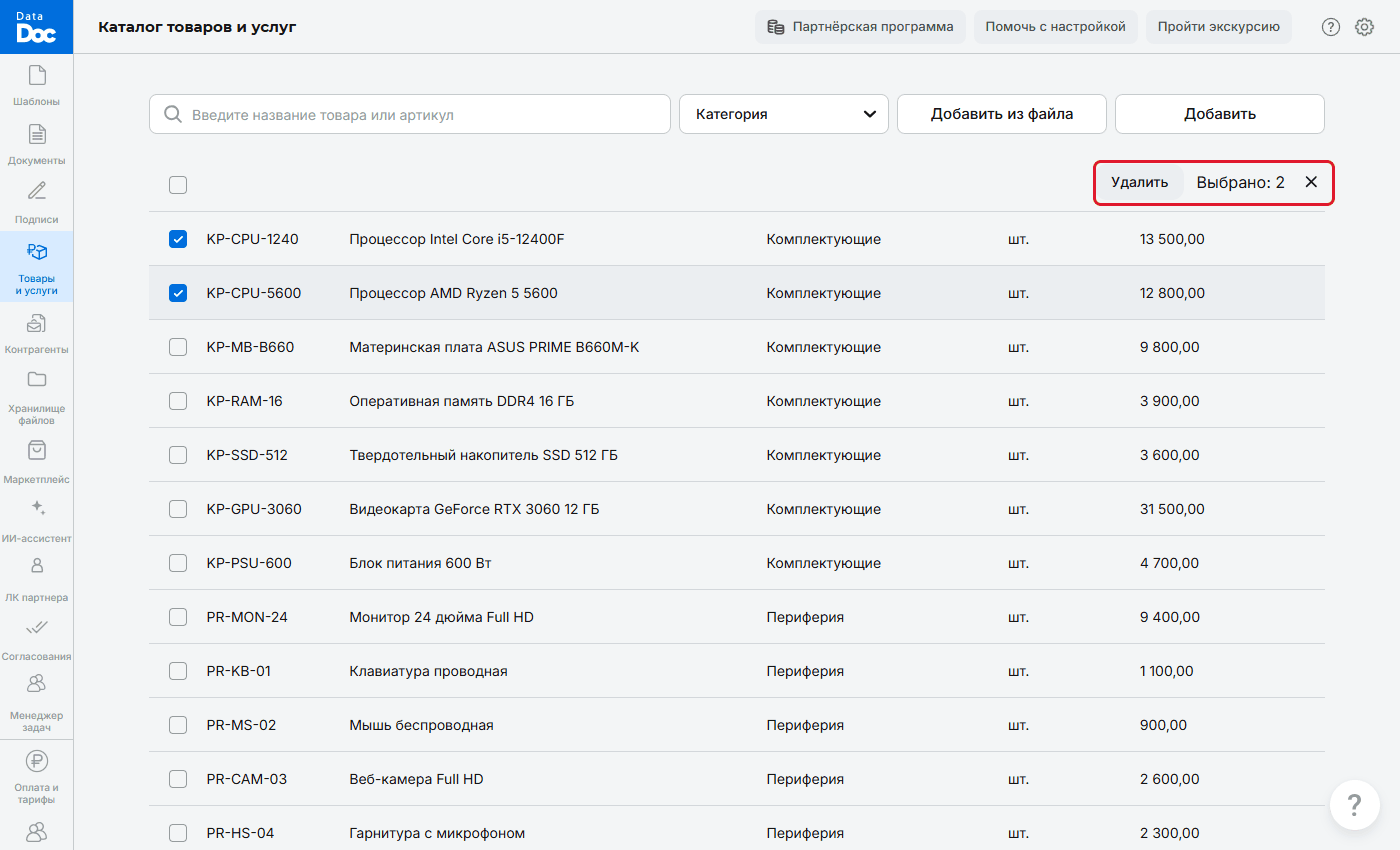
- Удалить несколько: отметьте их слева (отметка в шапке таблицы выбирает все позиции страницы). Над таблицей появится «Выбрано: N» и кнопка «Удалить»; крестик рядом снимает выбор.