


Текст и оформление шаблона: шрифт, абзацы, списки, таблицы, картинки, страницы
Как оформить текст шаблона в редакторе: что делает каждая кнопка панели, пункты договора, таблицы, картинки, разрыв страницы, поля, колонтитулы и номера страниц.
Редактор шаблонов похож на обычный текстовый редактор: выделили текст, нажали кнопку. Здесь собраны приёмы оформления по порядку, в котором они обычно нужны.
Как устроена панель
Над листом две строки кнопок. Подсказка с названием кнопки появляется, если навести на неё курсор. Часть кнопок бледнеет, если сейчас недоступна: например, кнопки форматирования серые, когда выделена картинка.


Этап 1. Шрифт и начертание
- Выделите текст. Весь текст выделяется клавишами Ctrl+A.
- Нажмите «Семейство шрифтов» и выберите шрифт: Arial, Georgia, Open Sans, Roboto, Times New Roman или Montserrat.
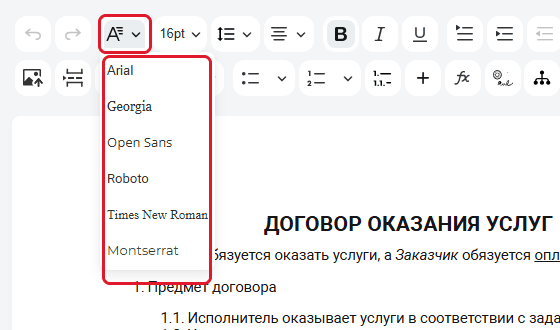
Список шрифтов - Выберите размер в окошке рядом (по умолчанию 11pt). Для заголовка подойдёт 14–16pt, для основного текста 11–12pt.
- Кнопки B, I, U делают текст жирным, курсивным и подчёркнутым (Ctrl+B, Ctrl+I, Ctrl+U).
- «Цвет шрифта» и «Цвет фона» меняют цвет букв и заливку за ними.
Если ничего не выделено, оформление применится к тому, что вы напечатаете дальше. Новый абзац наследует оформление предыдущего: если после крупного заголовка текст тоже получился крупным, нажмите «Очистить форматирование» и задайте нужное.
Этап 2. Абзацы
- Поставьте курсор в абзац.
- «Выравнивание текста»: по левому краю, по правому, по центру или по ширине. Заголовок обычно по центру, основной текст по ширине.
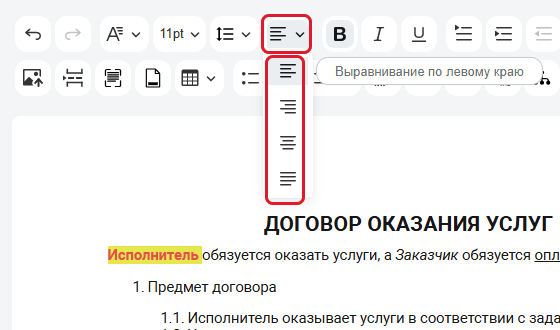
Меню выравнивания - «Красная строка» сдвигает вправо первую строку абзаца. «Увеличить отступ» и «Уменьшить отступ» сдвигают весь абзац.
- «Межстрочный интервал»: 1,15 (по умолчанию), 1,5 или 2. Пункт «Настройка интервалов» задаёт точный интервал и расстояние перед абзацем и после него.
Этап 3. Пункты договора: списки
- Нажмите кнопку «1.1.» (многоуровневая нумерация) и напечатайте первый пункт, например «Предмет договора».
- Нажмите Enter, затем Tab: появится подпункт 1.1.
- Enter даёт следующий подпункт 1.2.
- Чтобы вернуться на верхний уровень, нажмите Enter и Shift+Tab: появится пункт 2.
- Чтобы закончить список, нажмите Enter на пустом пункте.
Если пункт вставить посередине, нумерация ниже пересчитается сама. Для перечней есть ещё маркированный и нумерованный списки. Стрелка рядом с кнопкой открывает виды: у маркированного «Диск», «Окружность», «Квадрат»; у нумерованного «Десятичный» (1, 2, 3), «Десятичный с ведущим нулем» (01, 02, 03), «Малые римские» (i, ii, iii), «Большие римские» (I, II, III), «Малые латинские» (a, b, c) и «Большие латинские» (A, B, C).

Этап 4. Таблицы
- Поставьте курсор туда, где нужна таблица, и нажмите «Вставить таблицу».
- В сетке выберите размер: внизу показано, например, «3 × 2» (столбцов × строк).
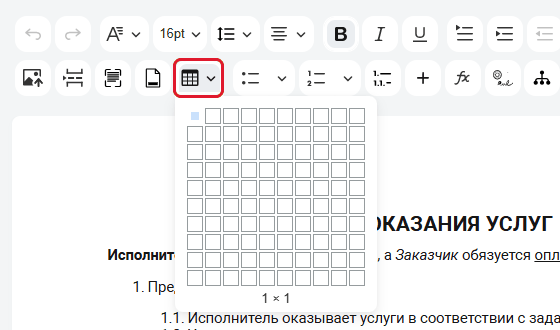
Выбор размера таблицы - Печатайте в ячейках. Tab переходит к следующей ячейке.
- Когда курсор в таблице, над ней появляется панель: добавить или удалить строку и столбец, объединить ячейки, свойства ячейки и таблицы, стили.
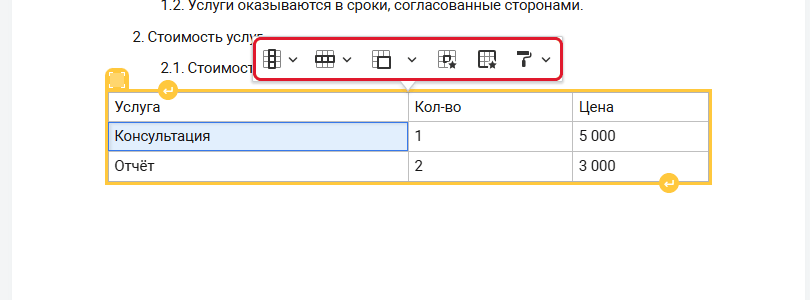
Панель инструментов таблицы
Что делают кнопки панели таблицы:
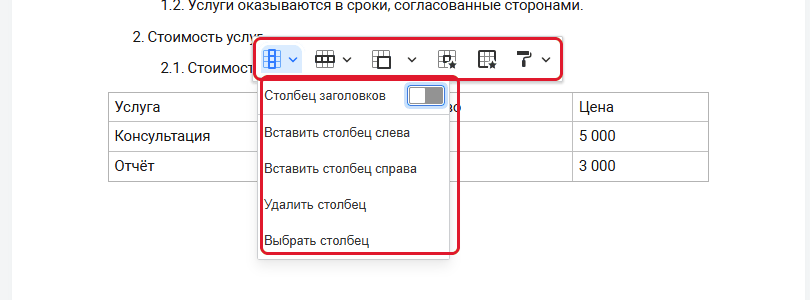
- «Столбец»: «Столбец заголовков», «Вставить столбец слева», «Вставить столбец справа», «Удалить столбец», «Выбрать столбец».
- «Строка»: «Строка заголовков», «Вставить строку выше», «Вставить строку ниже», «Удалить строку», «Выбрать строку».
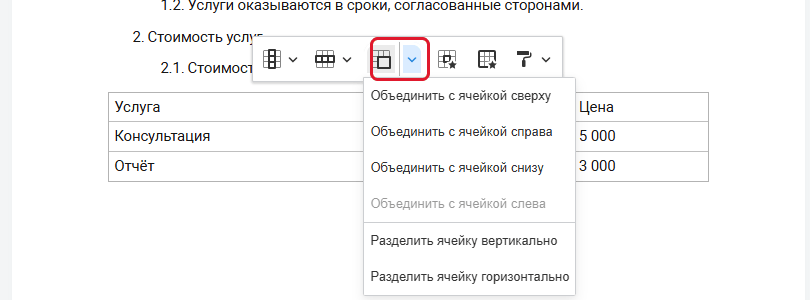
- «Объединить ячейки»: объединить с ячейкой сверху, справа, снизу или слева (недоступные варианты серые), а также «Разделить ячейку вертикально» и «Разделить ячейку горизонтально».
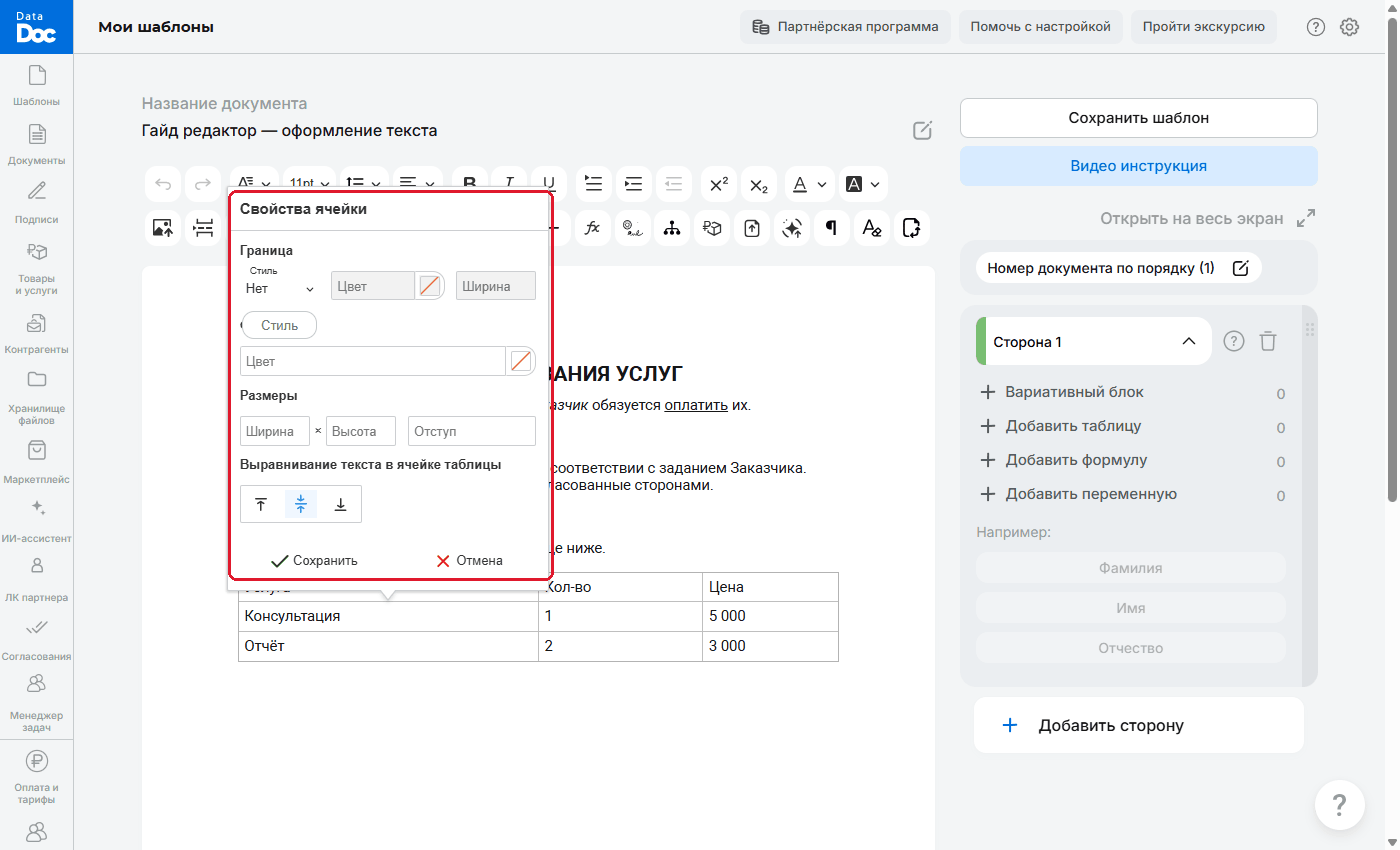
- «Свойства ячейки»: граница (стиль, цвет, ширина), фон, ширина и высота, отступ внутри ячейки, выравнивание текста по верху, центру или низу. Нажмите «Сохранить» в окне.
- «Свойства таблицы»: граница и фон всей таблицы, ширина (по умолчанию 100%) и высота, положение таблицы слева, по центру или справа.
- Стили таблицы (кисть со стрелкой): «Черные границы» и «Белые границы».
Ширину столбца можно менять, потянув мышью границу между столбцами, а точное значение задать в «Свойствах ячейки». Если нужна таблица больше, чем позволяет сетка, вставьте любую и добавьте строки и столбцы через меню «Строка» и «Столбец». Лишнее объединение отменяется Ctrl+Z или кнопкой разделения ячейки.
Таблица товаров и услуг, которая сама считает итоги, добавляется другой кнопкой: таблица товаров.
Этап 5. Картинки
- Поставьте курсор в пустую строку и нажмите «Загрузить изображение с компьютера». Подходят JPEG, PNG, GIF, BMP, WEBP и TIFF до 1 Мб.

Кнопка загрузки изображения - Нажмите на картинку: появится рамка с маркерами и панель. Потяните за угловой маркер, чтобы изменить размер.
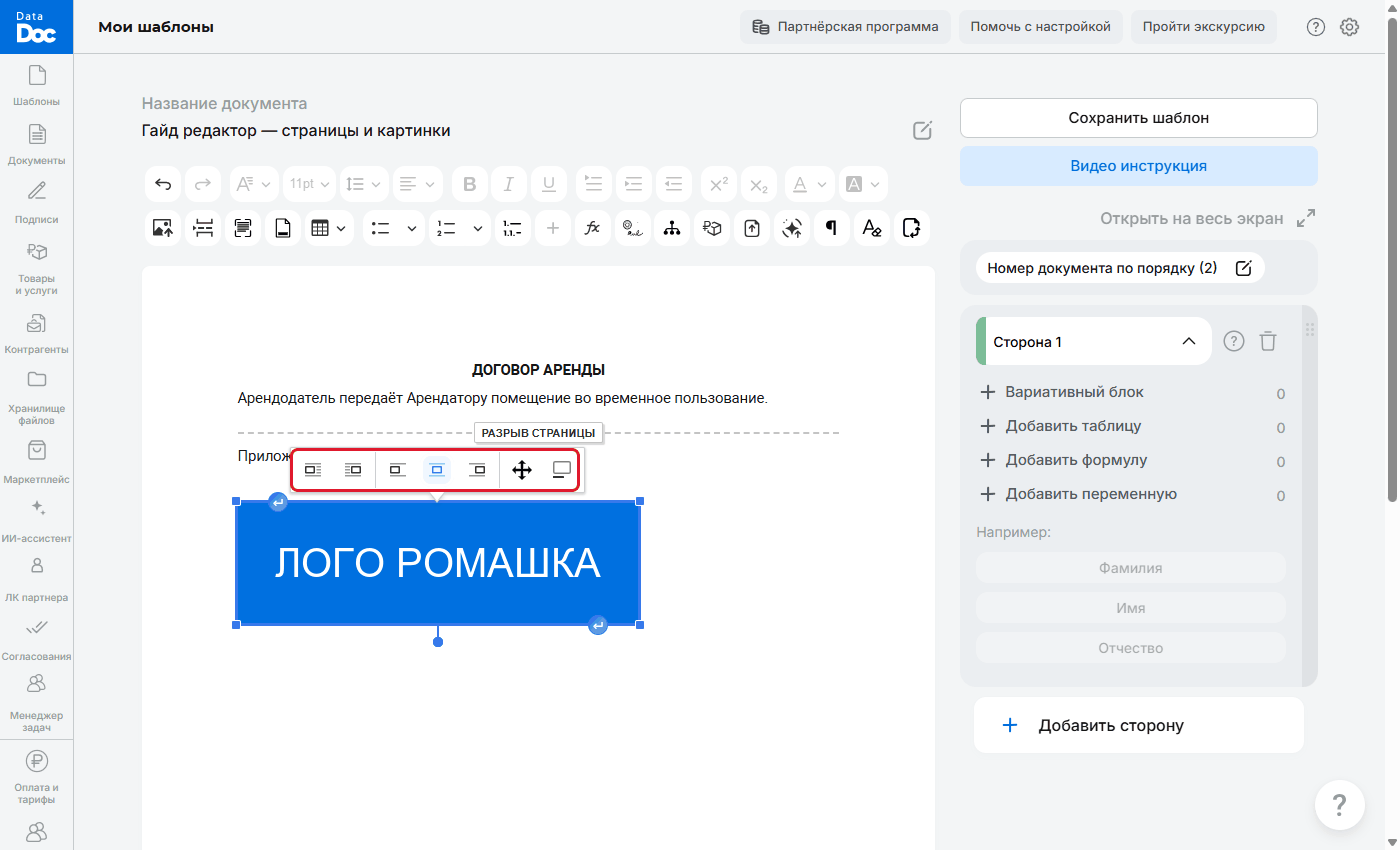
Картинка в тексте и её панель - На панели над картинкой: обтекание текстом, выравнивание, «Свободное перемещение» (картинку можно положить поверх текста) и «Включить описание» (подпись под картинкой).
Печать и подпись руководителя вставляются отдельной кнопкой: факсимиле.
Этап 6. Страницы
- «Разрыв страницы»: всё, что ниже курсора, начнётся с новой страницы. В тексте появится пунктир «РАЗРЫВ СТРАНИЦЫ». Удобно для приложений и актов.
- «Поля документа»: поля сверху, снизу, слева и справа в сантиметрах. По умолчанию 2,54. Нажмите «Применить».
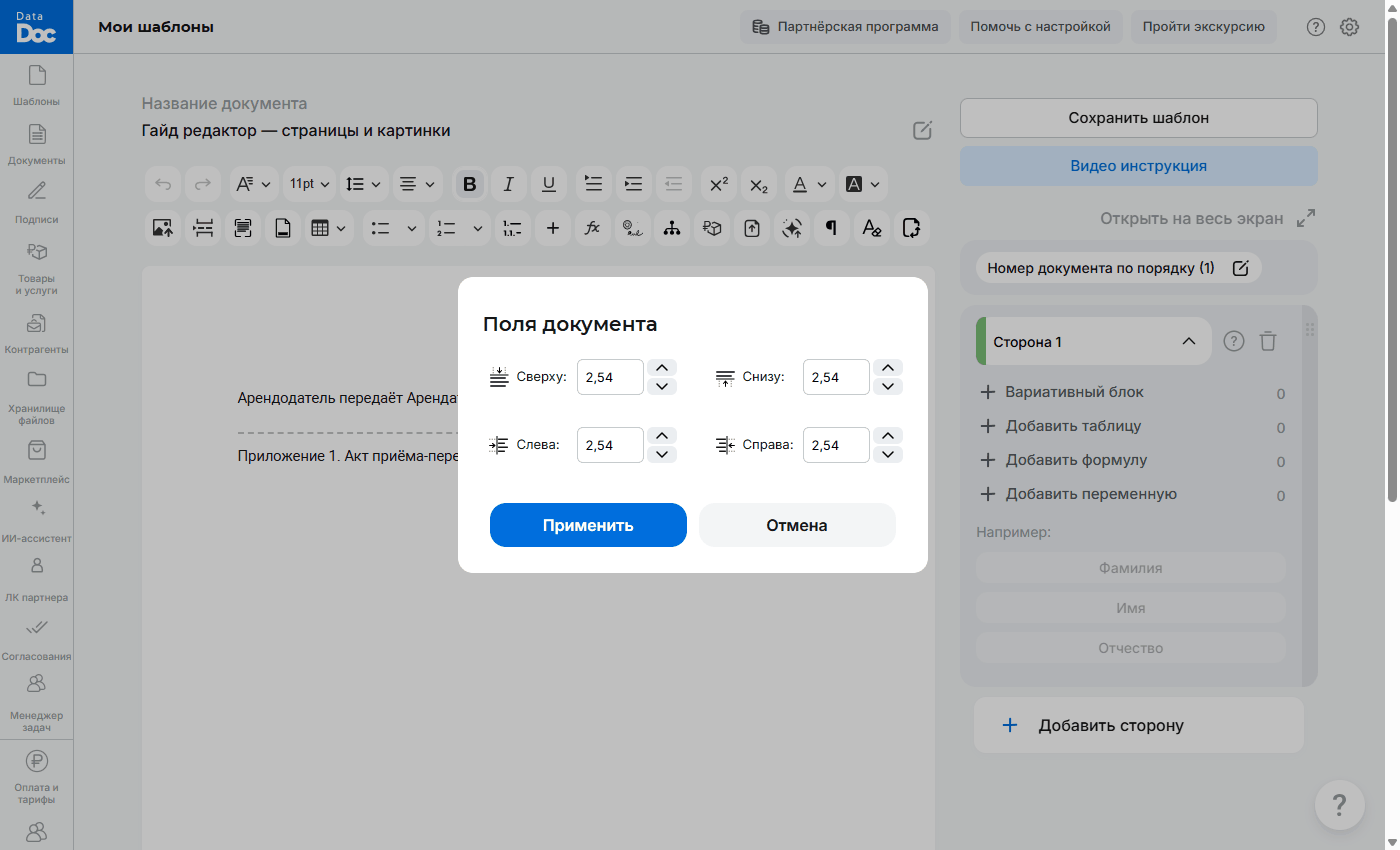
Окно «Поля документа» - «Сменить ориентацию»: книжная или альбомная страница. Альбомная подходит для широких таблиц. В альбомном режиме правая панель сторон прячется за правый край экрана: у края появляется маленькая стрелка, по которой панель можно вернуть.
Этап 7. Колонтитулы и номера страниц
- Нажмите «Колонтитулы».
- Вверху окна выберите место: одно из трёх сверху или трёх снизу.
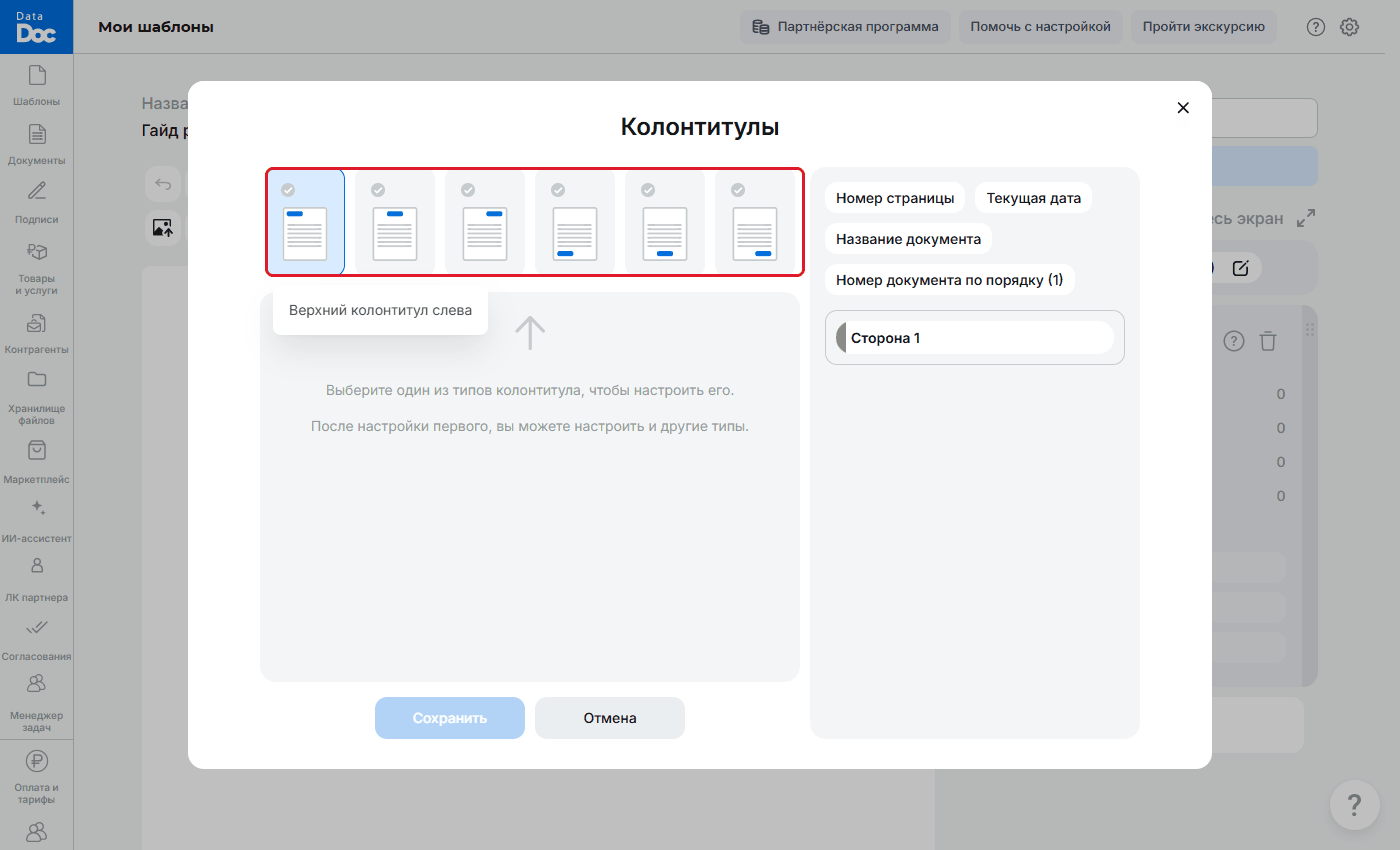
Окно «Колонтитулы»: шесть мест - Справа нажмите готовую вставку: «Номер страницы», «Текущая дата», «Название документа», «Номер документа по порядку» или поле стороны. Можно печатать и обычный текст.
- При необходимости настройте «Показывать на первой странице», «Начинать с … страницы» и «Не отображать на страницах». Вкладка «Изображение» ставит вместо текста картинку, например логотип.
- Нажмите «Сохранить» в окне. Для другого места выберите значок и повторите. Сохраняйте каждый колонтитул до перехода к следующему.
- Закройте окно и нажмите «Сохранить шаблон»: колонтитулы закрепятся только после этого.
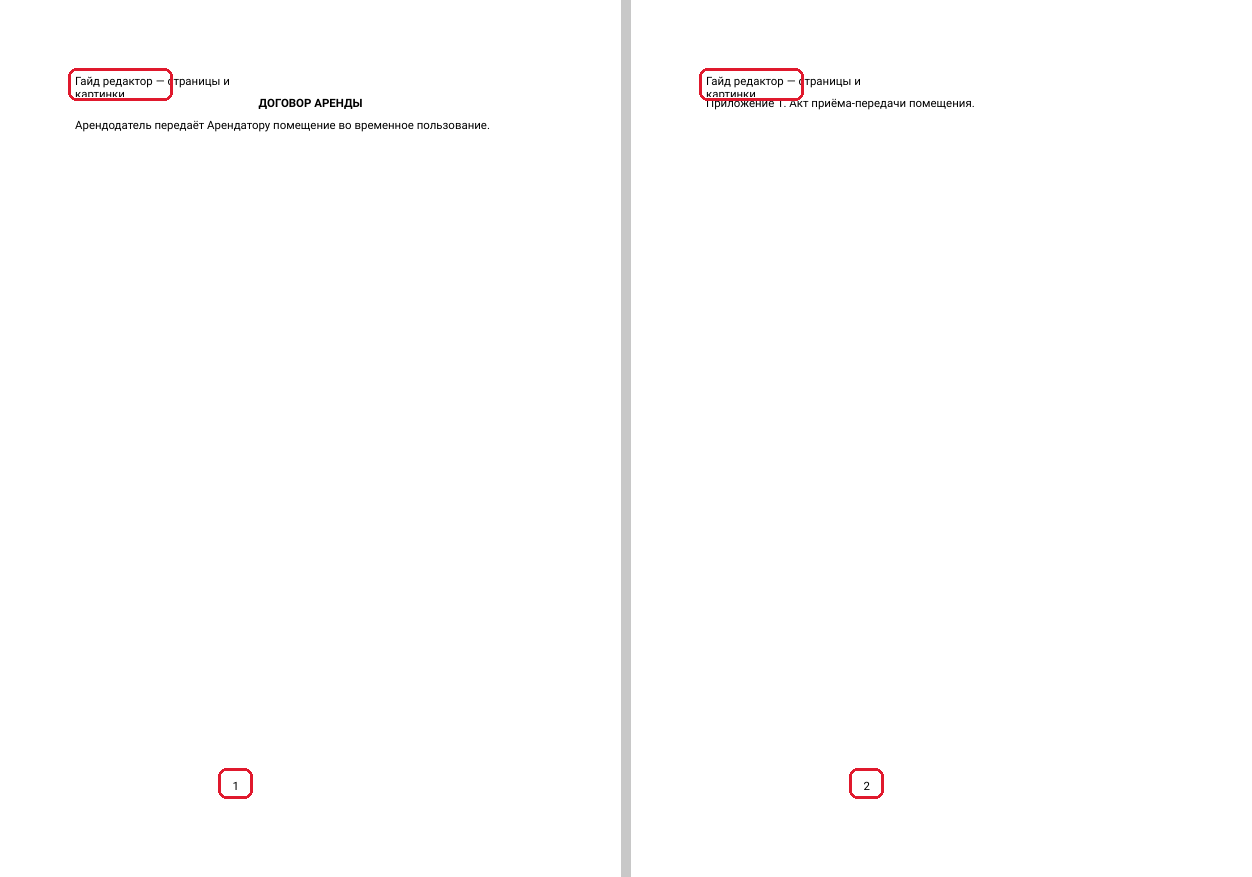
Колонтитулы и номера страниц видны в PDF и при печати, а в предпросмотре на экране их нет.
Полезные клавиши
| Клавиши | Что делают |
|---|---|
| Ctrl+Z / Ctrl+Y | отменить и повторить действие |
| Ctrl+A | выделить весь текст |
| Shift+Enter | перенос строки внутри абзаца |
| Tab / Shift+Tab | в списке уровень ниже и выше, в таблице следующая и предыдущая ячейка |
Кнопка «Переключить видимость символов» (значок ¶) показывает знаки абзацев: удобно, когда нужно найти лишний пустой абзац. В документе эти знаки не печатаются.