


Статусы подписей: как узнать, подписан ли документ
Страница «Подписи»: значки ПЭП и УКЭП, окно документа на каждом этапе, поиск и фильтры.
Все документы, которые отправлены на подпись или уже подписаны, собраны на странице «Подписи».
Этап 1. Откройте список
- В меню слева нажмите «Подписи».
- Вверху три вкладки: «Документы», «Подписи» и «Многоразовые ссылки». Откройте вкладку «Подписи».
- В каждой строке: название документа, организация, дата создания, дата подписания и имя подписанта (второй стороны).
Этап 2. Найдите документ
- Введите в строку поиска над списком название документа, ФИО подписанта или название компании из подписи. Поиск работает для ПЭП, УКЭП и документов ЭДО, а также по данным самого документа: например, договор можно найти по фамилии клиента.
- При необходимости сузьте список фильтрами «Дата создания», «Дата подписания», «Тип подписи» (ПЭП или УКЭП) и «Статус подписи».
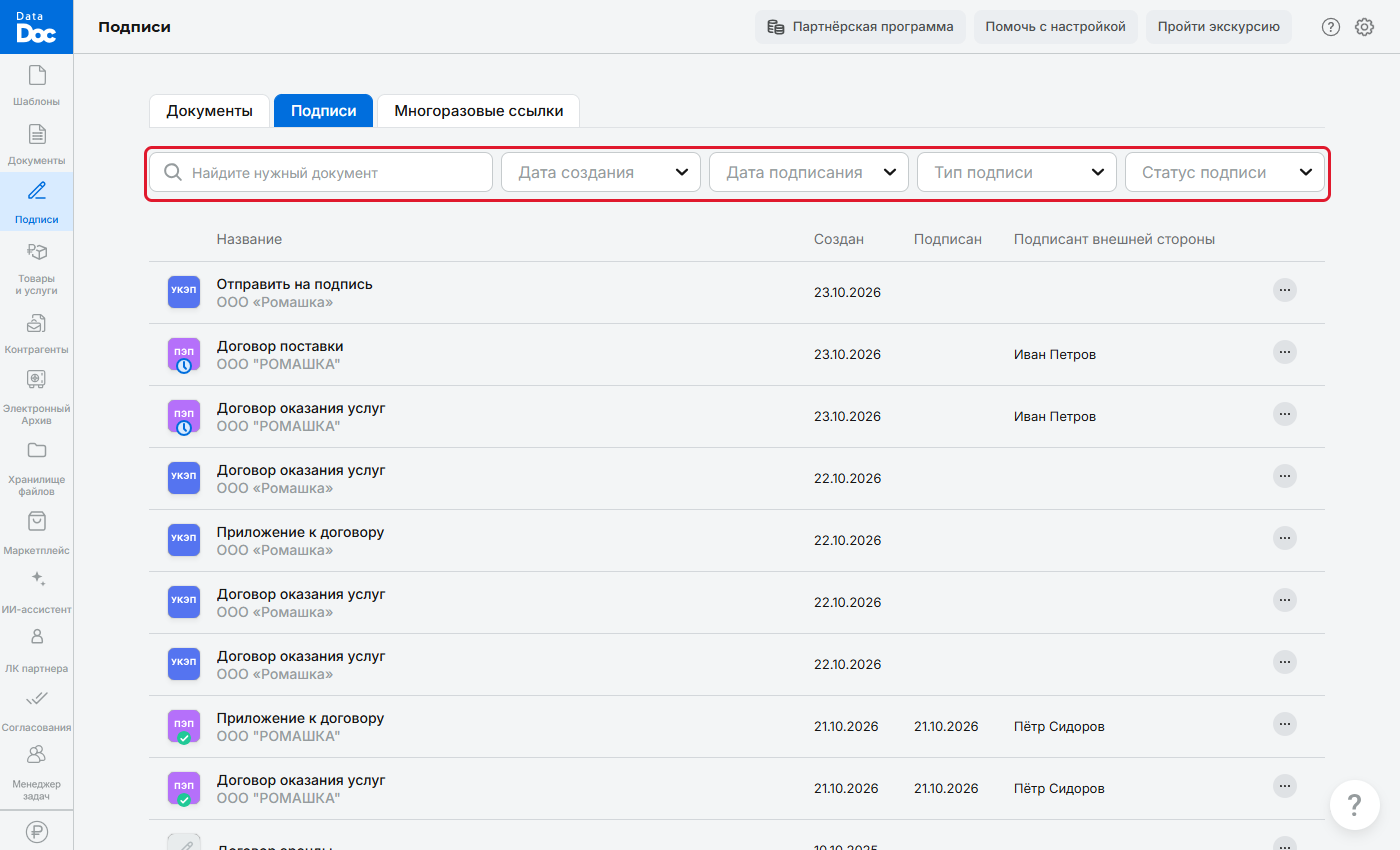
Строка поиска и фильтры - В фильтре статуса пять вариантов: «Отправлен» (ждёт подписи), «Подписан», «Отказан» (подписант отказался), «На подпись» (документ отмечен для подписи сертификатом кнопкой «Отметить на подпись ЭЦП») и «Все».
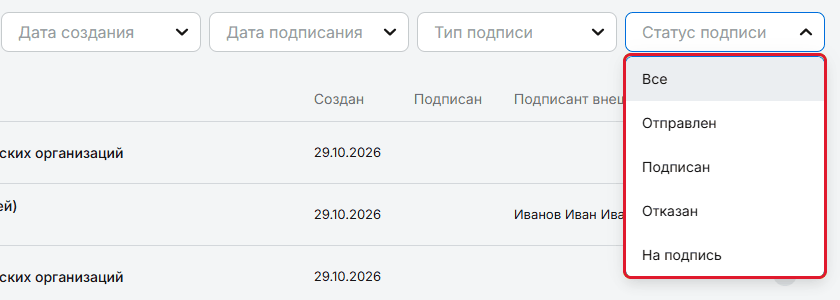
Список статусов подписи
Совет. чтобы увидеть всё, что ещё ждёт подписи, выберите в фильтре статуса «Отправлен».
Этап 3. Прочитайте значок
Слева от названия стоит значок: он показывает, чем подписан документ и на каком он этапе.
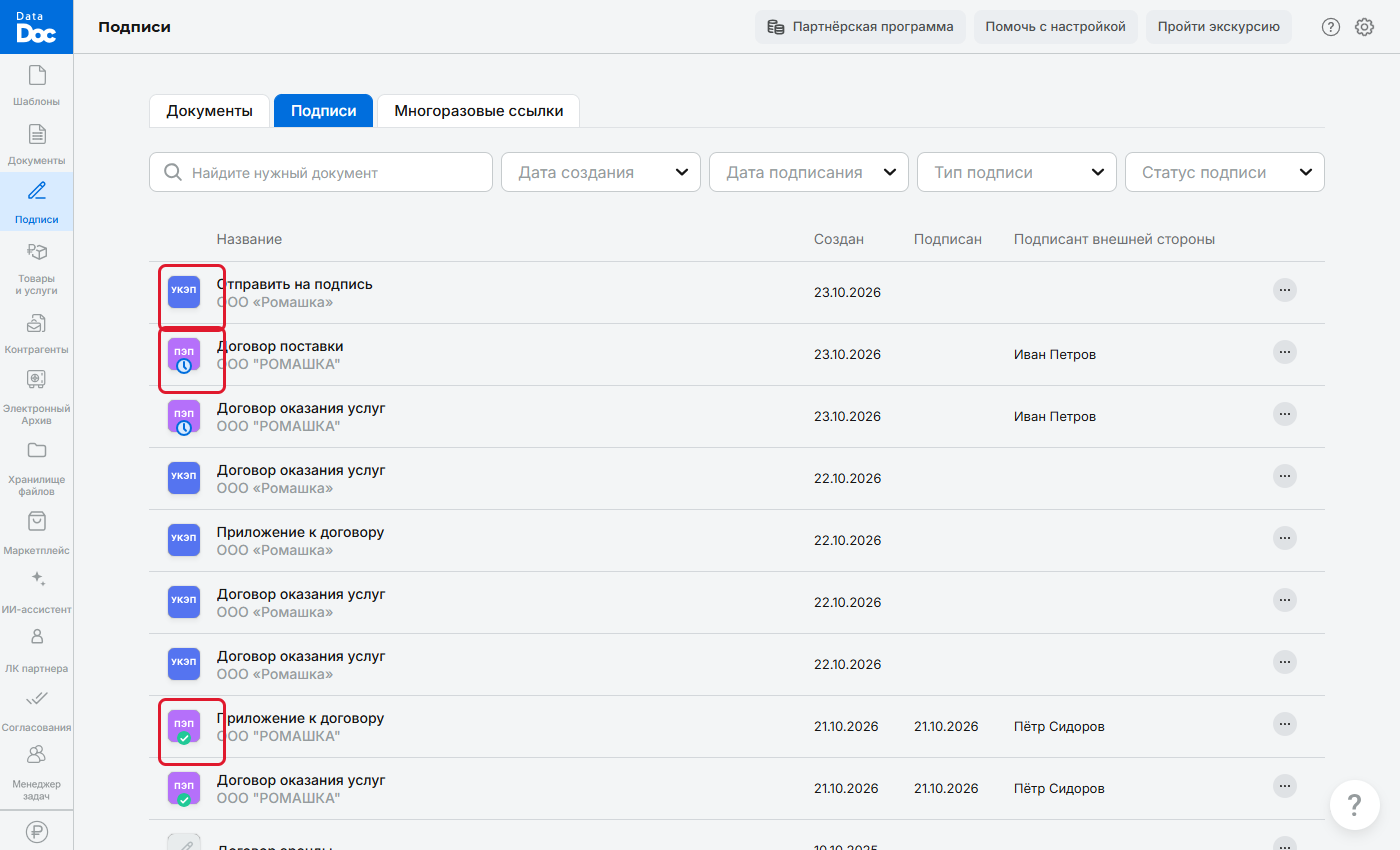
Подпись по коду (ПЭП)
Фиолетовый значок с надписью «ПЭП»: подпись по коду из СМС или из MAX.
 ПЭП с часами: документ отправлен и ждёт подписи.
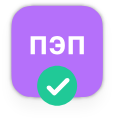 ПЭП с зелёной галочкой: документ подписан.
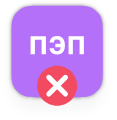 ПЭП с красным крестиком: подписант отказался. В фильтре это «Отказан».
Подпись сертификатом (УКЭП)
Синий значок с надписью «УКЭП».
 Серый значок с карандашом: документ отмечен для подписи сертификатом и пока не подписан. В фильтре это «На подпись».
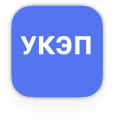 Синий значок «УКЭП»: документ подписан вашей усиленной подписью.
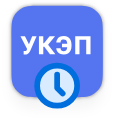 УКЭП с часами: документ подписан вами и отправлен второй стороне, которая ещё не подписала.
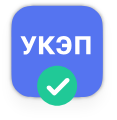 УКЭП с зелёной галочкой: документ подписан полностью.
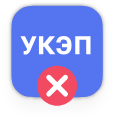 УКЭП с красным крестиком: вторая сторона отказалась подписывать.
Значок из двух половин
Верхняя половина показывает вашу подпись, нижняя подпись второй стороны.
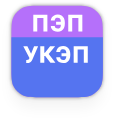 «УКЭП» сверху и «ПЭП» снизу: вы подписываете сертификатом, вторая сторона простой подписью по коду.
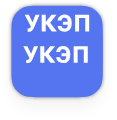 «УКЭП» сверху и «УКЭП» снизу: обе стороны подписывают сертификатами.
К такому значку добавляются те же отметки: 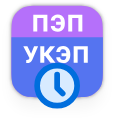 часы (ждём вторую сторону),
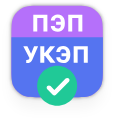 зелёная галочка (подписали обе стороны),
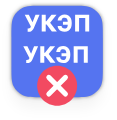 красный крестик (вторая сторона отказалась).
Совет. часы значат «жду подписи», галочка значит «готово», крестик значит «отказ, нужно разбираться».
Этап 4. Откройте окно документа
Нажмите на строку документа. Набор кнопок зависит от этапа.
- Документ ждёт подписи по СМС. Показаны даты: создан, открыт подписантом, заполнен и отправлен. Кнопки: «Предпросмотр», «Отправить смс повторно», «Проверить статус СМС», «Отправить в Хранилище». Скачать PDF можно будет после подписи.
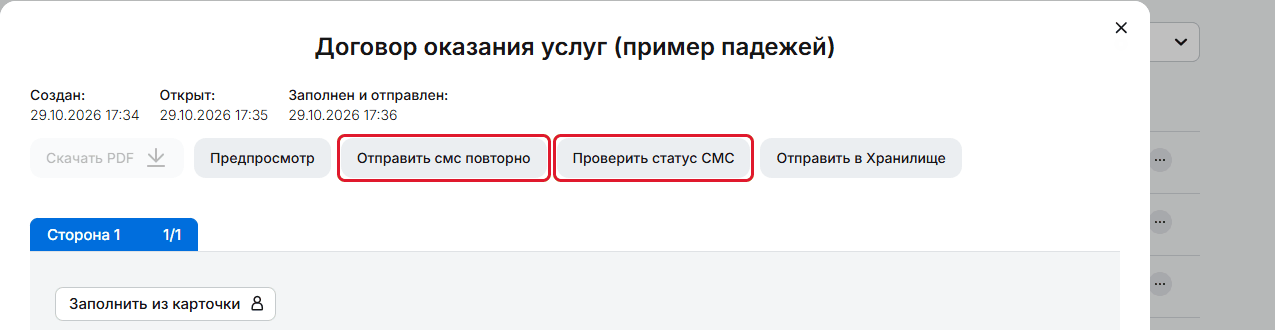
Окно документа, который ждёт подписи - Документ подписан ПЭП. Появляются «Скачать PDF» и «Скопировать ссылку».

Окно подписанного ПЭП документа - Документ отмечен на подпись ЭЦП. Кнопки «Скачать» и «Подписать УКЭП»: подписать позже.
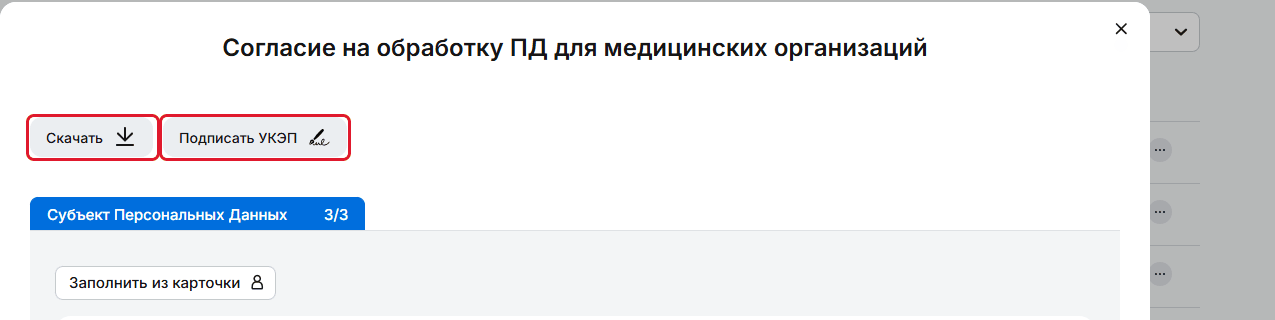
Окно документа со статусом «На подпись» - Документ подписан УКЭП. Сверху «Подписан УКЭП» с датой и «Кем подписан», ниже кнопки, в том числе «Отправить на подпись ПЭП» и «Отправить на подпись УКЭП» для второй стороны. Кнопка «Скопировать ссылку» есть в окне документа УКЭП всегда, и до подписи второй стороной, и после: по ссылке открывается страница подписанного документа с данными подписей. Ссылку удобно переслать контрагенту или бухгалтерии.
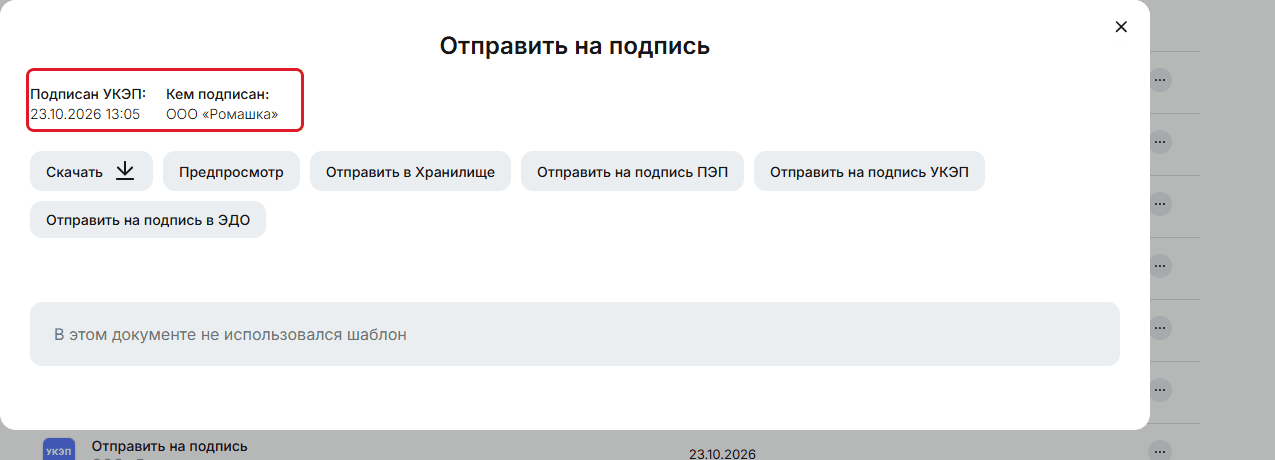
Окно подписанного УКЭП документа
Значки на странице «Документы»
 Обычный документ: создан по шаблону, его можно скачать, отправить или подписать.
 Бледная заготовка с пунктирной рамкой: документ ждёт, пока вторая сторона заполнит свои данные по ссылке. Так же отмечена многоразовая ссылка на заполнение.
 Заготовка с зелёной галочкой: вторая сторона заполнила данные.
 Фиолетовый значок «ПЭП» без отметок: многоразовая ссылка на подпись (мультиссылка).