


Вывод списком: варианты поля «Список» построчно, с номерами или маркерами
Как сделать, чтобы выбранные услуги, работы или документы стояли в договоре нумерованным или маркированным списком, а не через запятую. Пошагово, с примерами всех видов.
Переменная типа «Список» с несколькими выбранными вариантами по умолчанию выводится в документе одной строкой через запятую: «Консультация юриста,Подготовка договора,Проверка контрагента». Для перечня услуг, работ, документов или этапов это неудобно: такой текст трудно читать и проверять. Приём «Выводить списком» ставит каждый выбранный вариант на отдельную строку, с номером или маркером, как в обычном списке:
1) Консультация юриста
2) Подготовка договора
3) Проверка контрагента
Человек, который заполняет документ, ничего нового не делает: он, как и раньше, отмечает нужные варианты в поле. Список собирается сам в предпросмотре, в PDF, в Word (DOCX), при печати и при отправке на подпись.
Что вам понадобится
- Шаблон, открытый в редакторе.
- Переменная типа «Список», вставленная в текст. Чтобы в документе было несколько пунктов, при создании переменной поставьте галочку «Можно выбрать несколько значений из списка» (см. типы полей и поле-список).
- Право редактировать шаблоны.
Как включить вывод списком
- В тексте шаблона нажмите на переменную-список: она станет тёмно-зелёной. Над ней появится кнопка «⋯», нажмите её.
- В меню наведите курсор на пункт «Выводить списком». Этот пункт есть только у переменных типа «Список».
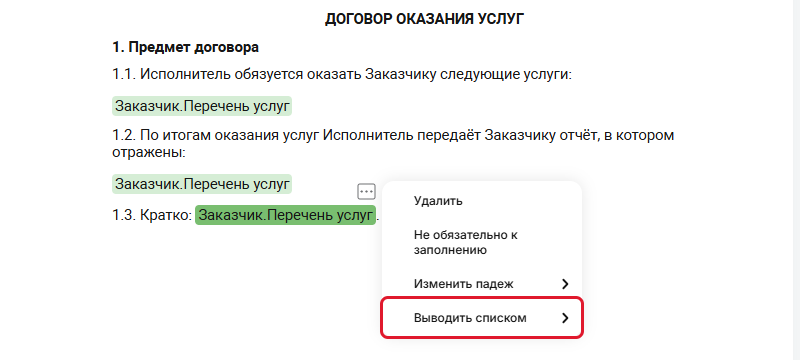
Пункт «Выводить списком» в меню переменной - Справа откроются два варианта: «Нумерованный» и «Маркированный».
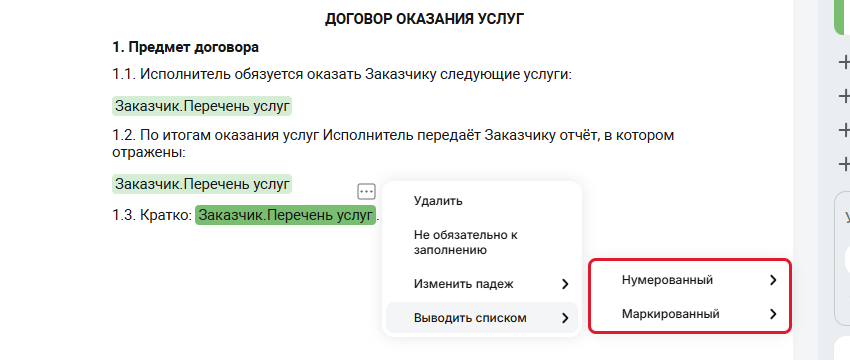
Выбор вида списка: «Нумерованный» или «Маркированный» - Наведите курсор на нужный вариант и выберите, какие символы ставить перед пунктами.
- Нумерованный список: «1. 2. 3.», «I. II. III.», «1: 2: 3:», «I: II: III:», «1) 2) 3)» или «I) II) III)».
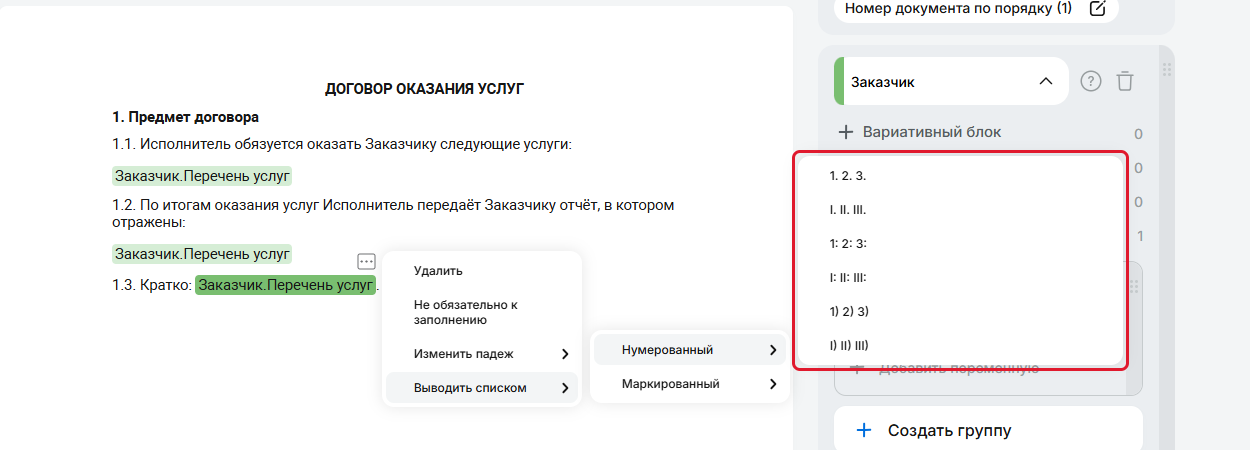
Виды нумерованного списка - Маркированный список: «- пункт», «• пункт», «‣ пункт», «⁃ пункт», «◦ пункт» или «∙ пункт».
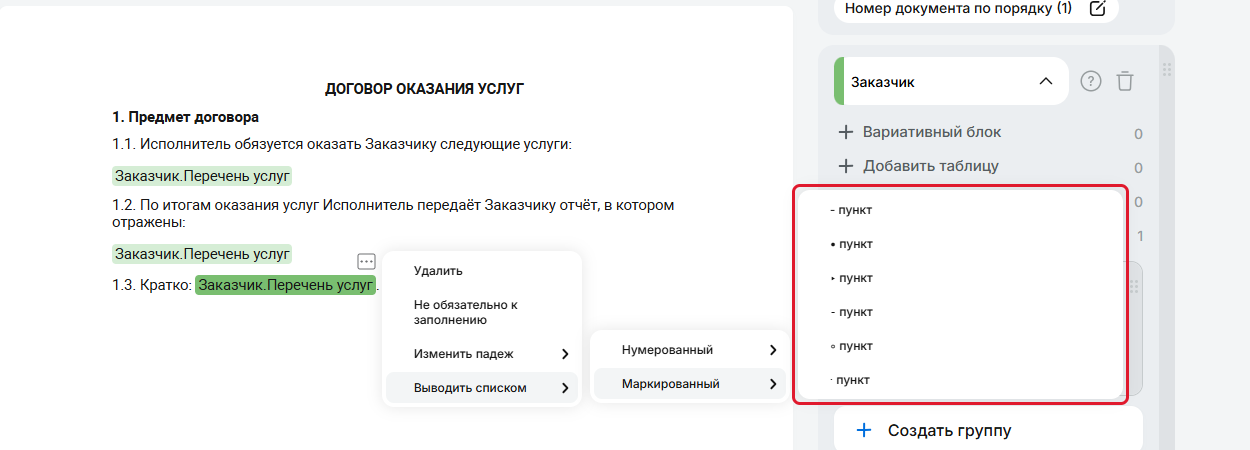
Виды маркированного списка - Нажмите на вид: меню закроется, приём включится. Включить «Выводить списком» без выбора символов нельзя: выбор вида и есть включение.
- Нажмите «Сохранить шаблон». Без сохранения настройка не попадёт в документы.
Как понять, что приём включён, сменить вид или выключить
Откройте меню «⋯» той же переменной ещё раз. У пункта «Выводить списком» стоит синяя галочка, у выбранного варианта («Нумерованный» или «Маркированный») и у выбранных символов тоже.
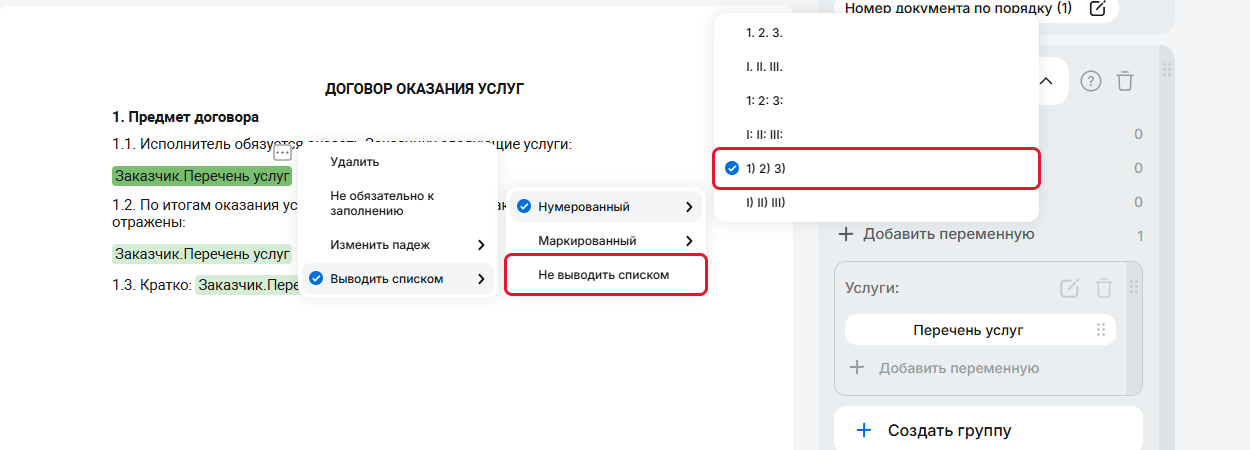
- Сменить вид: просто выберите другие символы, например «I) II) III)» вместо «1) 2) 3)».
- Выключить: нажмите «Не выводить списком». Пункт появляется, только когда приём включён. После этого переменная снова выводится через запятую.
Не забудьте после изменений нажать «Сохранить шаблон».
Как это выглядит в документе
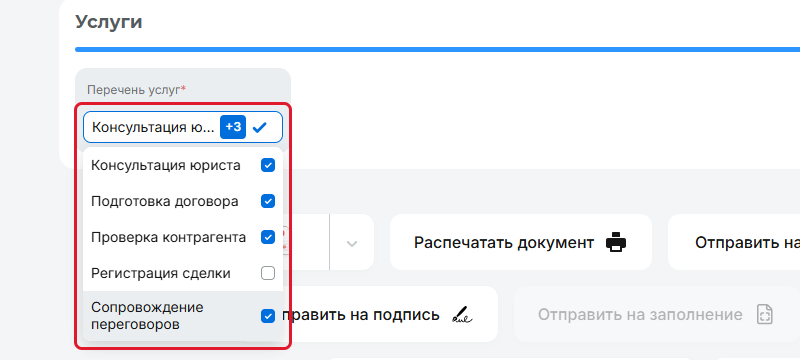
Тот, кто создаёт документ, отмечает в поле нужные варианты. В поле видно первое значение и счётчик остальных, например «+3».
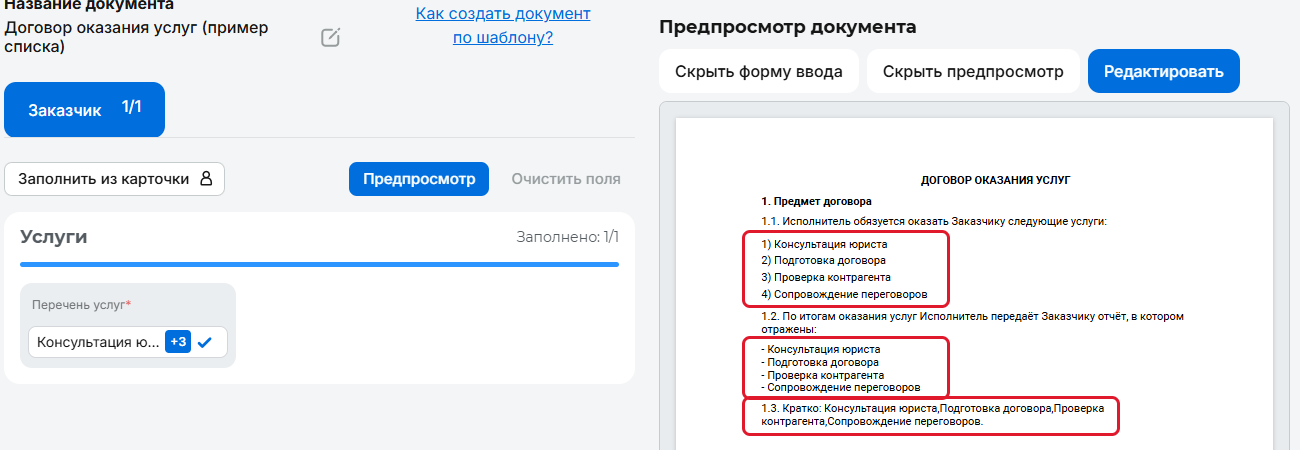
В «Предпросмотре» и в готовом документе каждый отмеченный вариант стоит на своей строке. На рисунке одна и та же переменная вставлена в текст три раза: в пункте 1.1 с видом «1) 2) 3)», в пункте 1.2 с видом «- пункт», а в пункте 1.3 без приёма, поэтому там значения идут через запятую.
Пример: перечень услуг в договоре
Допустим, нужно, чтобы менеджер выбирал услуги из готового перечня, а в договоре они стояли нумерованным списком.
- Создайте свою переменную «Перечень услуг» с типом «Список» и вариантами «Консультация юриста», «Подготовка договора», «Проверка контрагента», «Регистрация сделки», «Сопровождение переговоров». Поставьте галочку «Можно выбрать несколько значений из списка».
- В тексте шаблона напишите: «1.1. Исполнитель обязуется оказать Заказчику следующие услуги:». Нажмите Enter, чтобы перейти на новую строку, и вставьте туда переменную «Перечень услуг».
- У переменной включите «Выводить списком» → «Нумерованный» → «1) 2) 3)» и сохраните шаблон.
- При заполнении менеджер отмечает, например, «Консультация юриста», «Подготовка договора», «Проверка контрагента» и «Сопровождение переговоров».
В договоре получится:
1.1. Исполнитель обязуется оказать Заказчику следующие услуги:
1) Консультация юриста
2) Подготовка договора
3) Проверка контрагента
4) Сопровождение переговоров
Нумерация идёт по порядку выбранных пунктов. Если менеджер отметит только две услуги, будет «1)» и «2)», без пропусков.
Все виды на одном примере
Выбраны три варианта: «Акт», «Счёт», «Накладная».
| Вид | Как будет в документе |
|---|---|
| Нумерованный «1. 2. 3.» | 1. Акт / 2. Счёт / 3. Накладная |
| Нумерованный «I. II. III.» | I. Акт / II. Счёт / III. Накладная |
| Нумерованный «1: 2: 3:» | 1: Акт / 2: Счёт / 3: Накладная |
| Нумерованный «I: II: III:» | I: Акт / II: Счёт / III: Накладная |
| Нумерованный «1) 2) 3)» | 1) Акт / 2) Счёт / 3) Накладная |
| Нумерованный «I) II) III)» | I) Акт / II) Счёт / III) Накладная |
| Маркированный «-» | - Акт / - Счёт / - Накладная |
| Маркированный «•» | • Акт / • Счёт / • Накладная |
| Маркированный «‣» | ‣ Акт / ‣ Счёт / ‣ Накладная |
| Маркированный «⁃» | ⁃ Акт / ⁃ Счёт / ⁃ Накладная |
| Маркированный «◦» | ◦ Акт / ◦ Счёт / ◦ Накладная |
| Маркированный «∙» | ∙ Акт / ∙ Счёт / ∙ Накладная |
Косая черта в таблице означает новую строку. Римские номера продолжаются дальше: IV, V, VI и так далее.
Шрифт, интервалы и падеж
- Оформление берётся из строки шаблона. Пункты списка получают тот же шрифт, размер, цвет, выравнивание и межстрочный интервал, что и абзац, в котором стоит переменная. Нужен список крупнее или с большим интервалом: выделите в шаблоне строку с переменной и поменяйте оформление, как у обычного текста.
- Длинный пункт переносится по правилам списка: вторая строка пункта начинается под текстом, а не под номером.
- Падеж применяется к каждому пункту отдельно. Например, у переменной «Город» с вариантами «Москва», «Орск», «Тула» включены «Изменить падеж → Дательный» и «Выводить списком → •». В документе будет «• Москве», «• Орску», «• Туле». Как включить падеж: падежи, даты, суммы и числа прописью.
Как поставить переменную, чтобы список выглядел аккуратно
- Ставьте переменную на отдельную строку, сразу после вводной фразы с двоеточием: «…следующие услуги:», Enter, переменная. Список начнётся с новой строки.
- Текст после переменной в той же строке (например, точка или продолжение фразы) окажется на строке после списка. Если продолжение не нужно, не пишите ничего после переменной.
- Чтобы в одном документе были и список, и короткое перечисление, вставьте переменную два раза и включите «Выводить списком» только у одной вставки, как в пунктах 1.1 и 1.3 на рисунке выше.
Особые случаи
- Отмечен один вариант: будет одна строка с номером или маркером, например «1) Консультация юриста».
- Ничего не отмечено (поле необязательное): на месте переменной ничего не выводится.
- Свой вариант. Если у переменной включено «Можно использовать свой вариант», введённый текст тоже станет пунктом списка. Запятая в своём варианте разделяет пункты: «Аудит, оценка» превратится в два пункта.
- Уже созданные документы не меняются. Новый вид получат документы, созданные после того, как вы включили приём и сохранили шаблон.
- Загруженные шаблоны Word и Excel со строгой разметкой этот приём не поддерживают: в них вывод остаётся через запятую.
Как проверить результат
- Сохраните шаблон кнопкой «Сохранить шаблон».
- Откройте шаблон для заполнения, отметьте два-три варианта в поле и нажмите «Предпросмотр». Справа будет видно, как стоят пункты. Подробнее: проверка шаблона.
- Для полной уверенности скачайте PDF или Word: пункты там стоят так же, как в предпросмотре.
Типичные ошибки
- Пункта «Выводить списком» нет в меню. Приём есть только у переменных типа «Список». У строки, текстового блока и других типов его нет.
- В документе всё равно через запятую. Проверьте, что вы нажали «Сохранить шаблон», и создайте документ заново. Ещё одна причина: переменная вставлена в текст несколько раз, а приём включён не у той вставки. Он включается у каждой вставки отдельно.
- В списке всегда один пункт. У переменной не стоит галочка «Можно выбрать несколько значений из списка»: откройте её настройки на панели справа и поставьте галочку.
- Точка «висит» на отдельной строке после списка. Уберите текст после переменной в той же строке (см. выше).