


Другой документ на основе уже созданного
Кнопка «Создать другой документ»: например, акт после договора без повторного ввода данных. Выбор шаблона, сопоставление сторон и что переносится.
По одним и тем же данным часто нужно несколько документов: после договора акт или счёт. Чтобы не вводить всё заново, возьмите уже созданный документ и создайте по нему другой: данные из него подставятся в новый.
Что вам понадобится
- Готовый документ, созданный по шаблону. У документа из своих файлов без шаблона этой кнопки нет.
- Нужный шаблон в разделе «Мои шаблоны». Если его там нет, добавьте его из библиотеки: шаблон из библиотеки.
Этап 1. Запустите создание
- Откройте страницу «Документы» и нажмите на нужный документ.
- В окне документа нажмите «Создать другой документ». Тот же пункт есть в меню «⋯» справа от документа в списке.
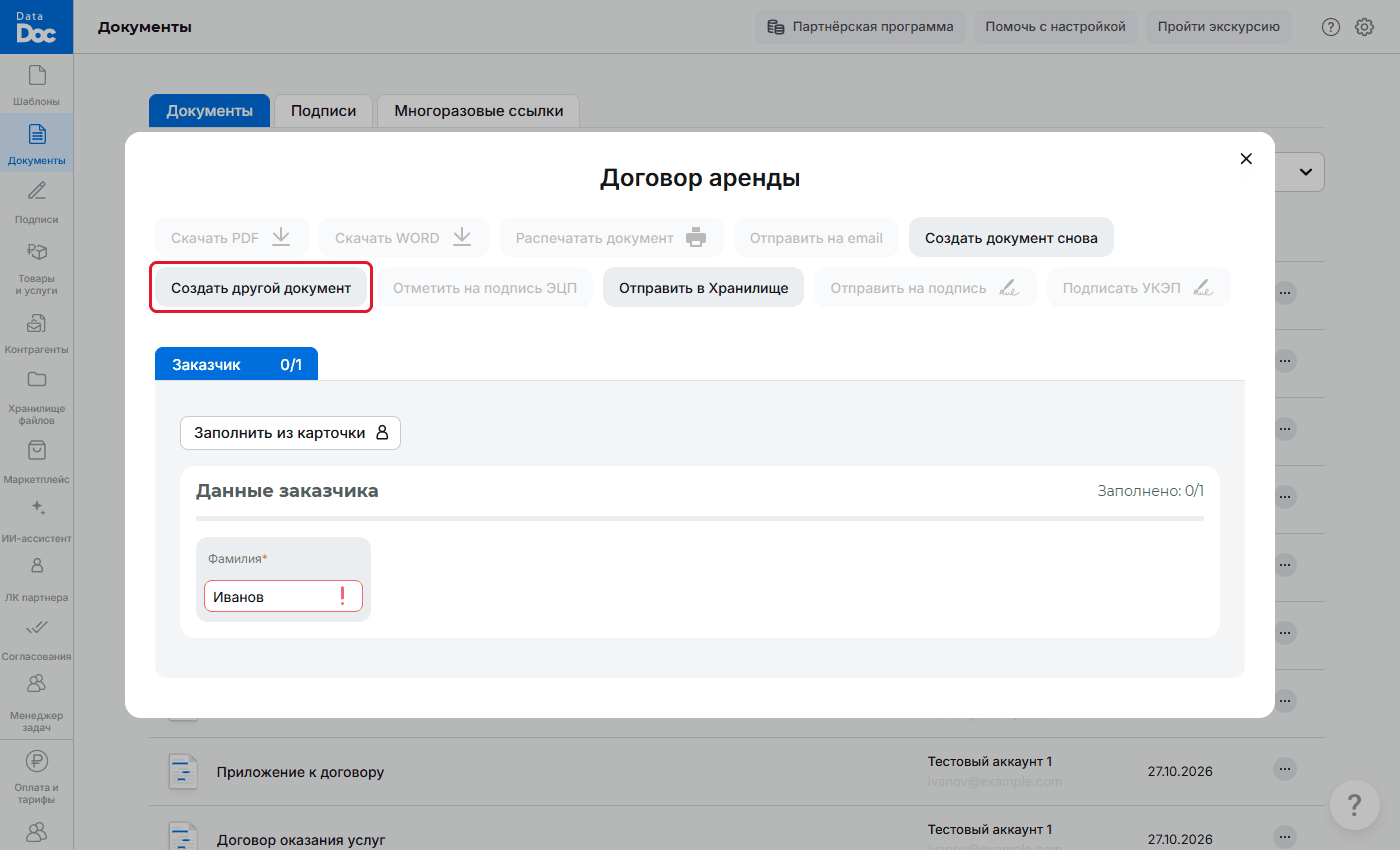
Кнопка «Создать другой документ» в окне документа
Этап 2. Выберите шаблон
- Выберите в списке шаблон для нового документа. В списке шаблоны из раздела «Мои шаблоны», доступные вам.
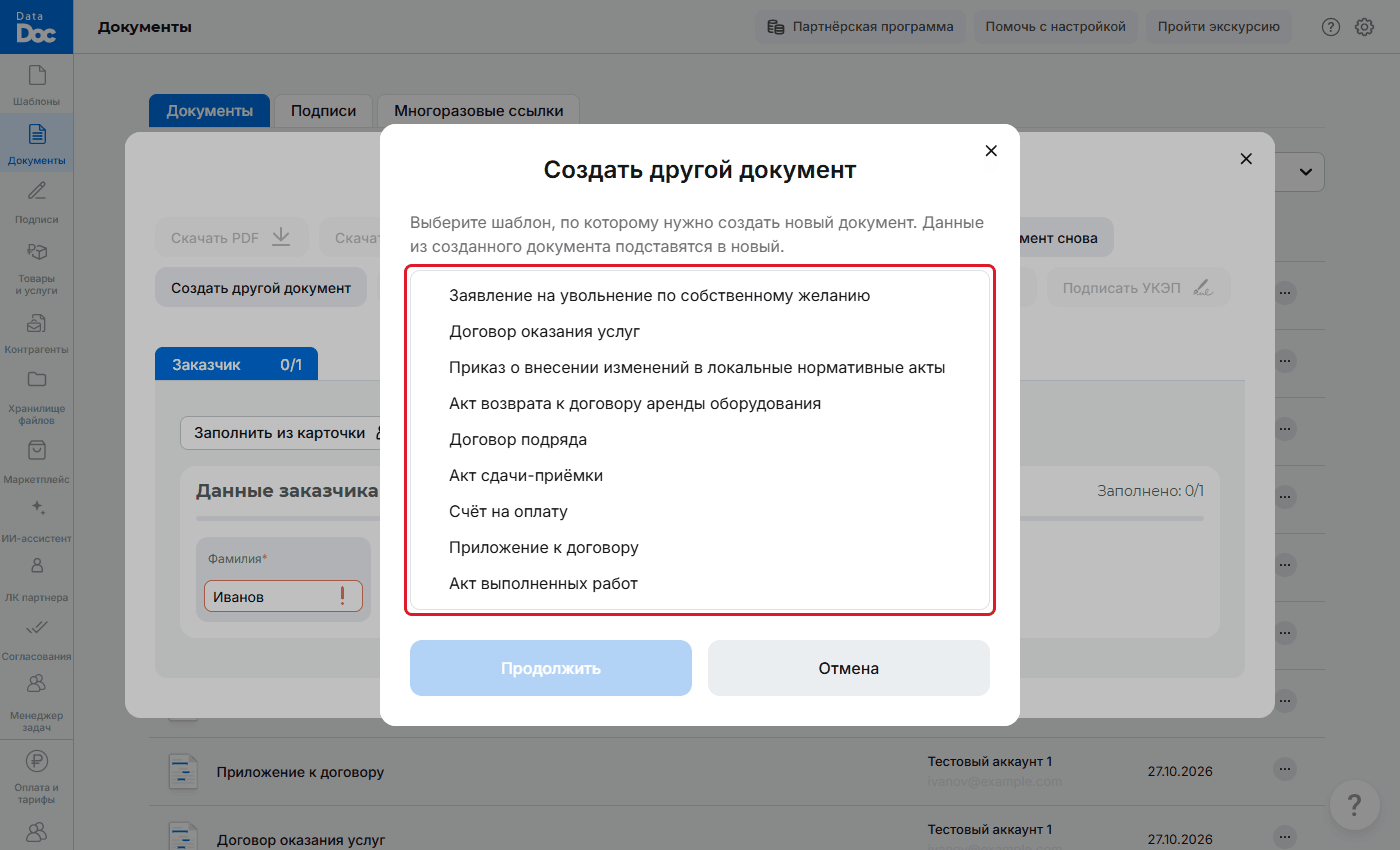
Выбор шаблона - Нажмите «Продолжить». Пока шаблон не выбран, кнопка серая.
Этап 3. Подскажите, откуда брать данные
Стороны и переменные в шаблонах могут называться по-разному (например, «Заказчик» и «Покупатель»). Если сервису не хватает сведений, откроется окно «Сопоставление сторон и переменных».
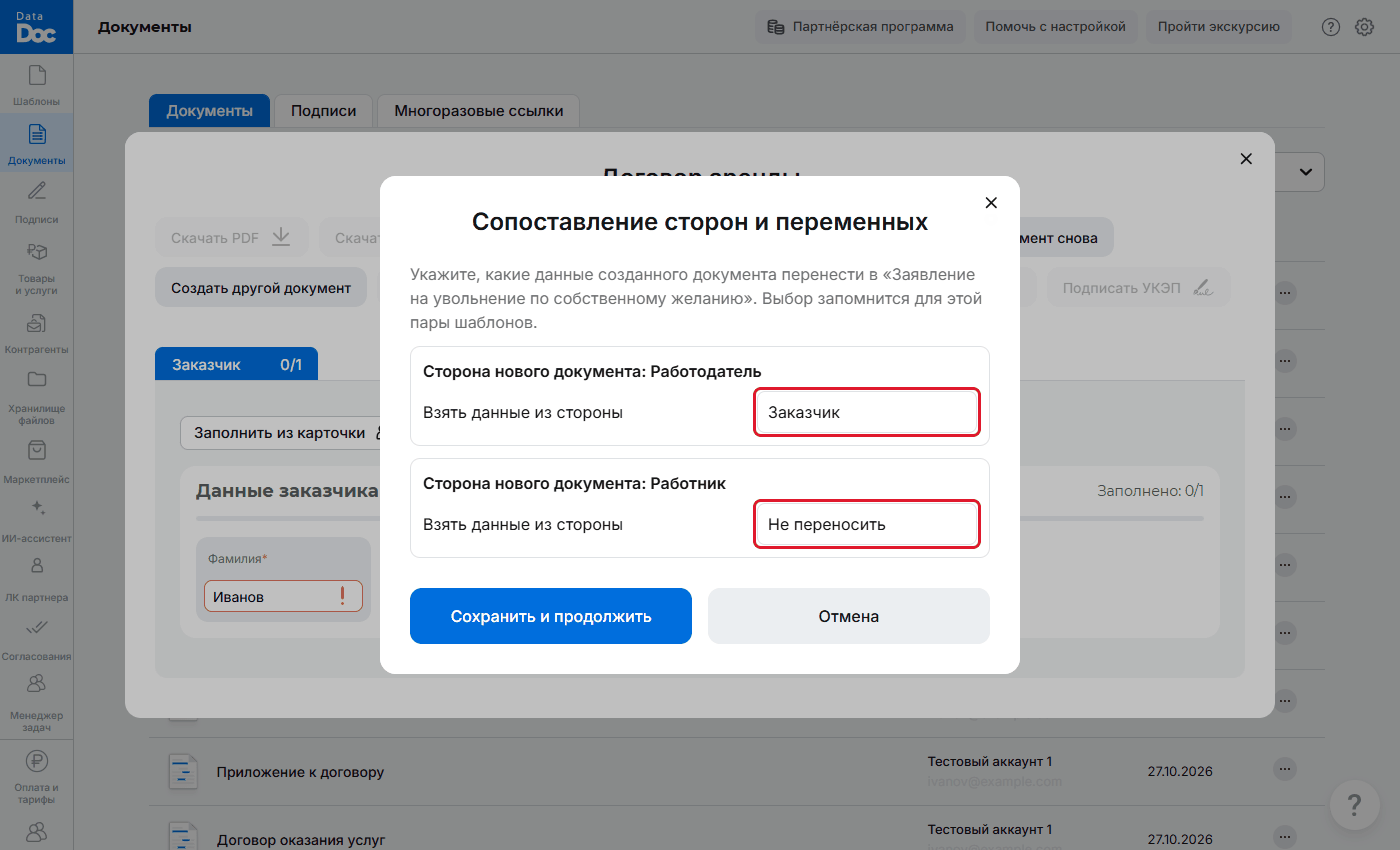
- Для каждой стороны нового документа выберите в списке «Взять данные из стороны» нужную сторону прежнего документа или «Не переносить».
- Если под стороной появились отдельные переменные, выберите пару и для них.
- Нажмите «Сохранить и продолжить».
Сопоставление запоминается для этой пары шаблонов: в следующий раз вопросов не будет. Сервис не спрашивает, если в обоих шаблонах по одной стороне или используются только готовые переменные DataDoc: тогда данные переносятся сами.
Этап 4. Проверьте и создайте документ
- Откроется страница заполнения нового документа: данные из прежнего документа уже стоят в полях.
- Проверьте их и заполните остальное.
- Создайте документ как обычно: создание документа по шаблону.
Что переносится, а что нет
- Переносятся значения переменных и выбранный контрагент каждой стороны.
- Таблицы и формулы не переносятся: заполните их в новом документе.
- Если у переменных разные типы (например, текст и число), значение не переносится, и сервис предупреждает об этом.
- Если после сохранения сопоставления один из шаблонов изменили (удалили или переименовали сторону или переменную), сервис покажет несоответствия и попросит сопоставить заново.