


Приглашение коллег: все этапы
Как пригласить сотрудника по почте, выбрать ему группу, что делает приглашённый и что делать, если места по тарифу закончились.
Сотрудники компании работают в одном рабочем пространстве: видят общие шаблоны, документы и контрагентов в пределах своих прав. Новых сотрудников приглашает администратор (или сотрудник, которому администратор дал такое право).
Что понадобится
- Электронная почта и Ф.И.О. приглашаемого.
- Свободные места по тарифу. В тарифе «Старт» пользователь один, в «Команде» и «Предприятии» число пользователей выбирается (тарифы и оплата).
Этап 1. Откройте страницу приглашения
- Внизу левого меню нажмите «Пользователи». У сотрудников без права управлять пользователями этот пункт подписан «Пригласить коллегу». Если пункт серый и не нажимается, обратитесь к администратору.
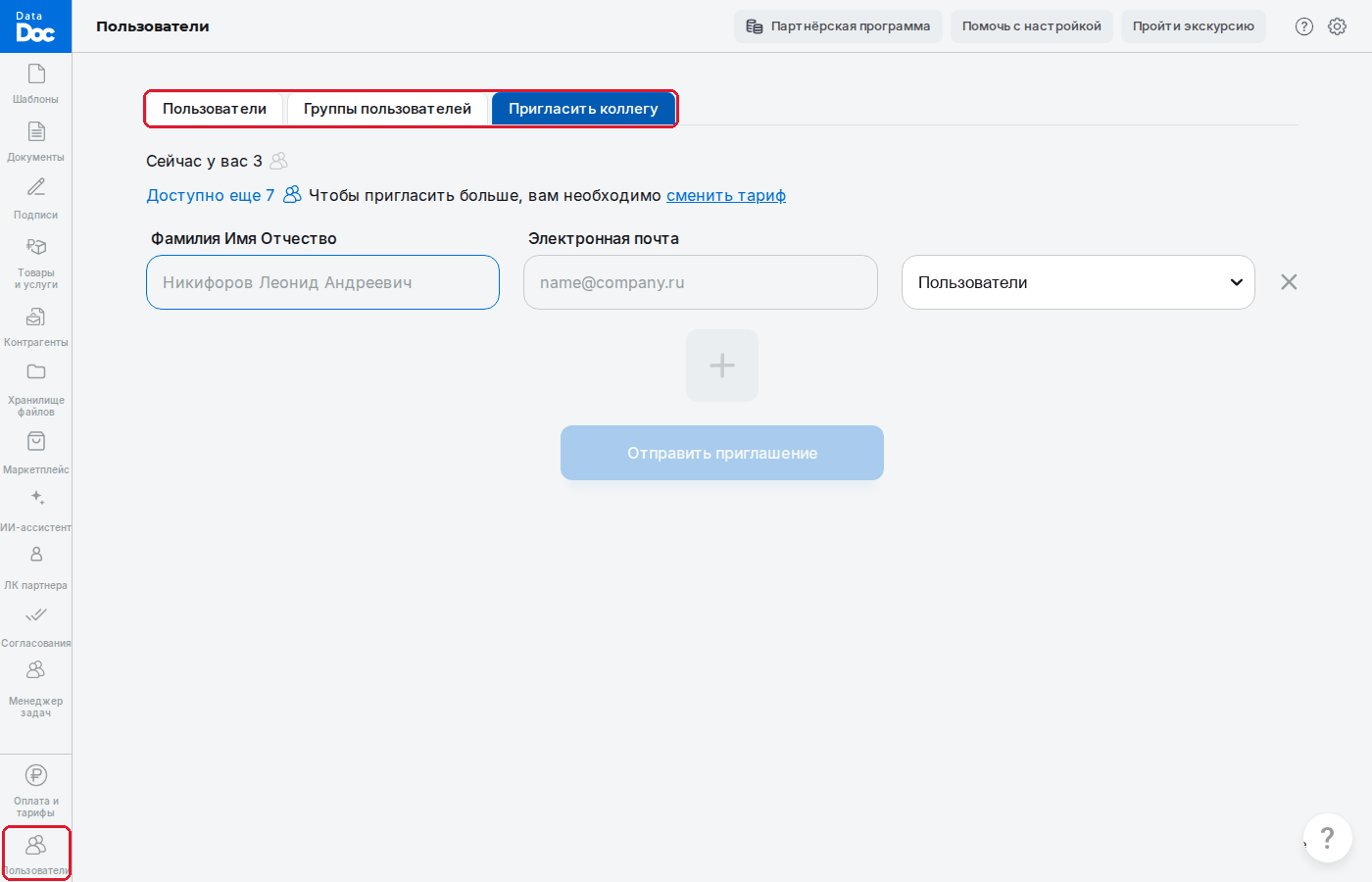
Пункт меню «Пользователи» и вкладки страницы - На странице «Пользователи» откройте вкладку «Пригласить коллегу».
- Вверху видно, сколько пользователей уже в пространстве («Сейчас у вас …») и сколько ещё можно пригласить («Доступно ещё …»).
Этап 2. Отправьте приглашение
- Введите Фамилию Имя Отчество и электронную почту коллеги.
- Выберите группу: она определяет, что коллеге можно делать (группы и права). По умолчанию выбрана группа «Пользователи».
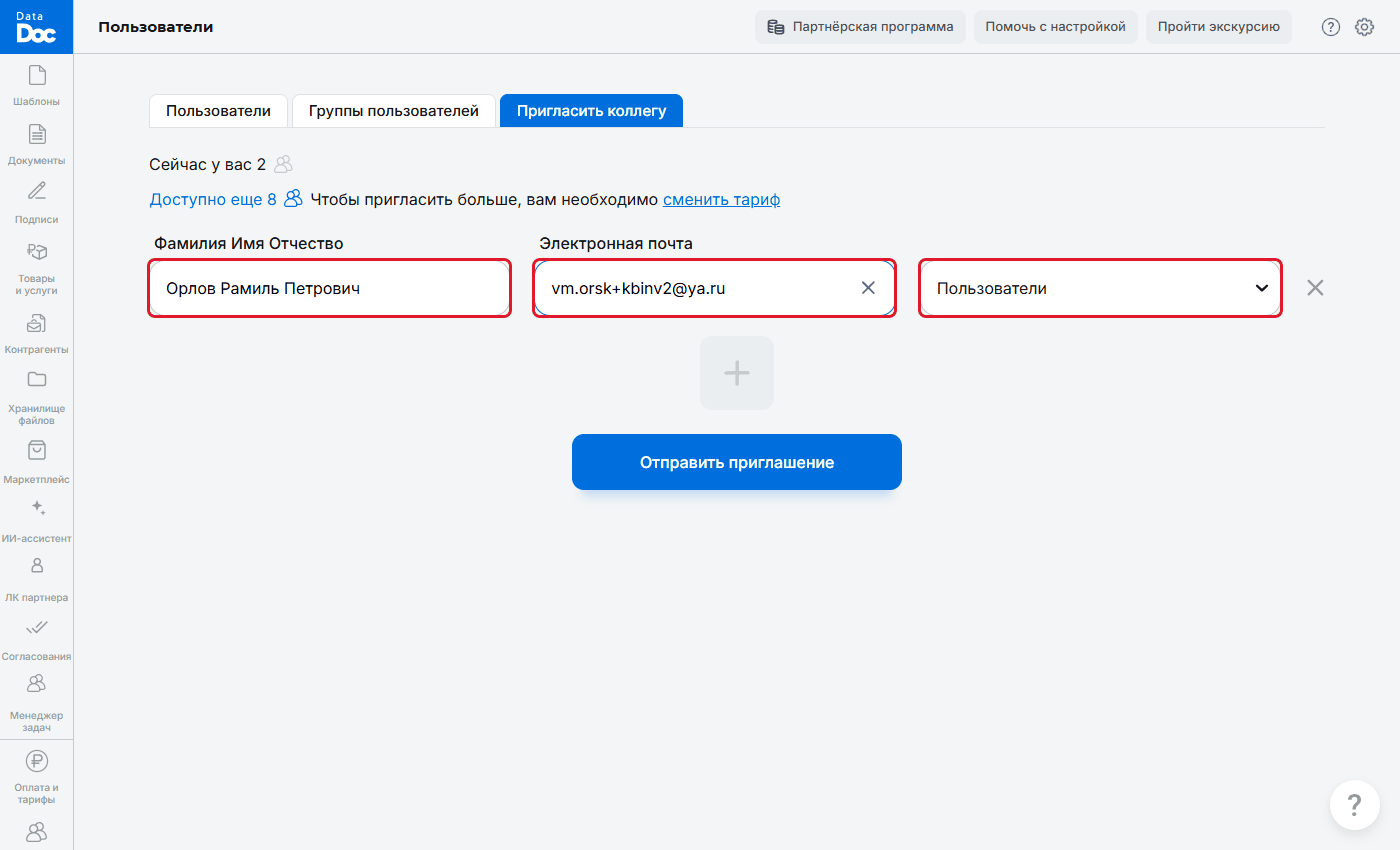
Форма приглашения - Чтобы пригласить сразу нескольких человек, нажмите «+» под строкой и заполните следующую.
- Нажмите «Отправить приглашение» (пока поля не заполнены, кнопка бледная и недоступна). Если на эту почту приглашение уже отправлено и ещё не принято, появится сообщение «Приглашение на этот адрес уже отправлено»: попросите коллегу найти письмо «DataDoc: Приглашение» (в том числе в папке «Спам»). Если почта уже занята зарегистрированным пользователем, сообщение будет «Пользователь с таким логином уже существует».
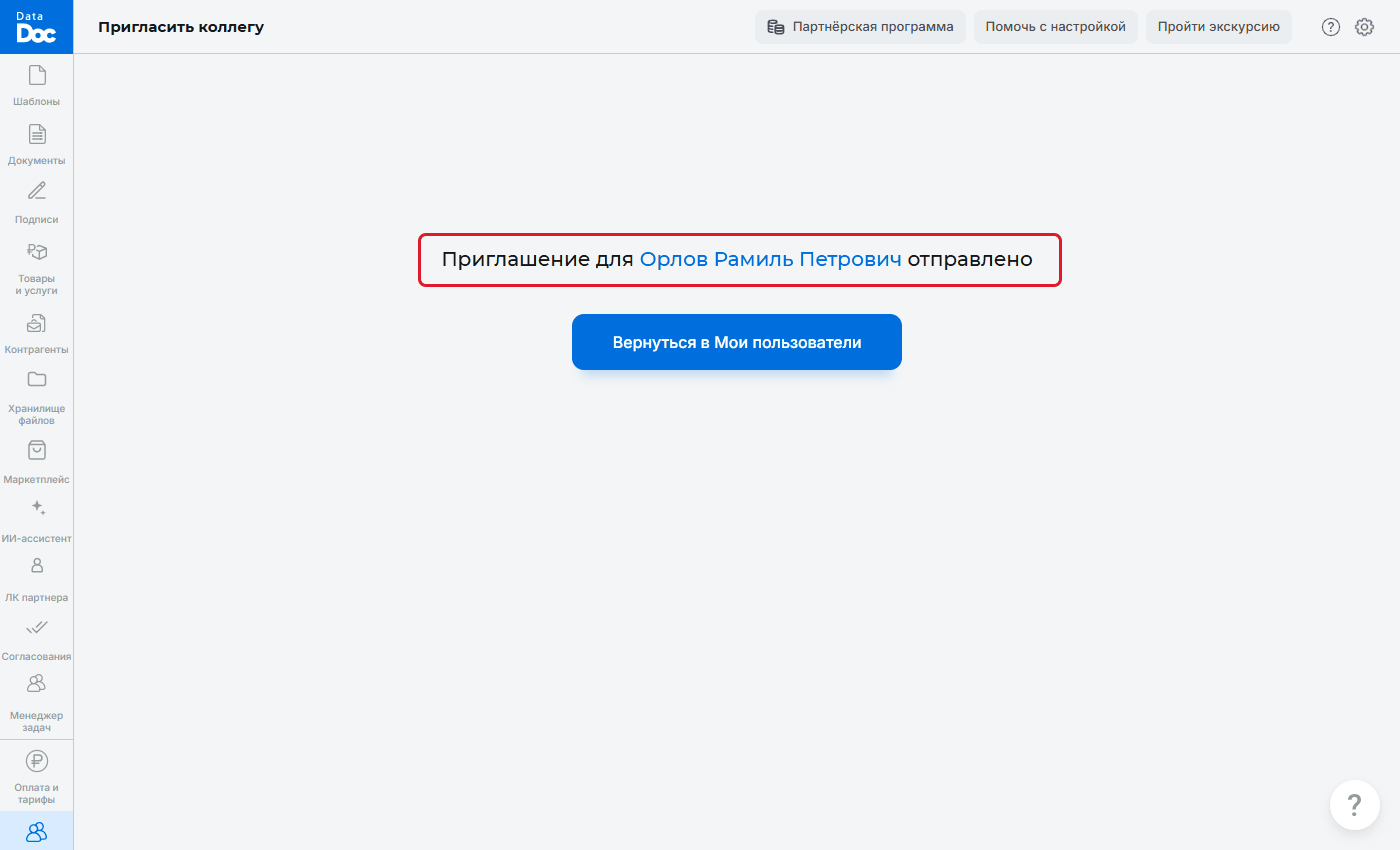
- Появится страница «Приглашение для … отправлено» с кнопкой «Вернуться в Мои пользователи». Приглашённый сразу виден на вкладке «Пользователи».
Приглашение отправлено
Совет. приглашайте сотрудника сразу в нужную группу, чтобы не настраивать права потом. Если сомневаетесь, начните с группы с минимальными правами.
Этап 3. Что делает приглашённый
- Получает письмо «DataDoc: Приглашение» и нажимает в нём «Перейти в личный кабинет».
- На странице «Добро пожаловать в сервис DataDoc» задаёт пароль (вводит его дважды) и нажимает «Создать аккаунт». Нажимая кнопку, он принимает оферту и даёт согласие на обработку персональных данных.
- Входит в DataDoc с правами выбранной группы. Если чего-то не хватает, администратор может сменить ему группу.
Этап 4. Управляйте списком сотрудников
- На вкладке «Пользователи» виден весь список сотрудников с почтой и группой. Есть поиск по Ф.И.О. и почте и фильтр по группам.
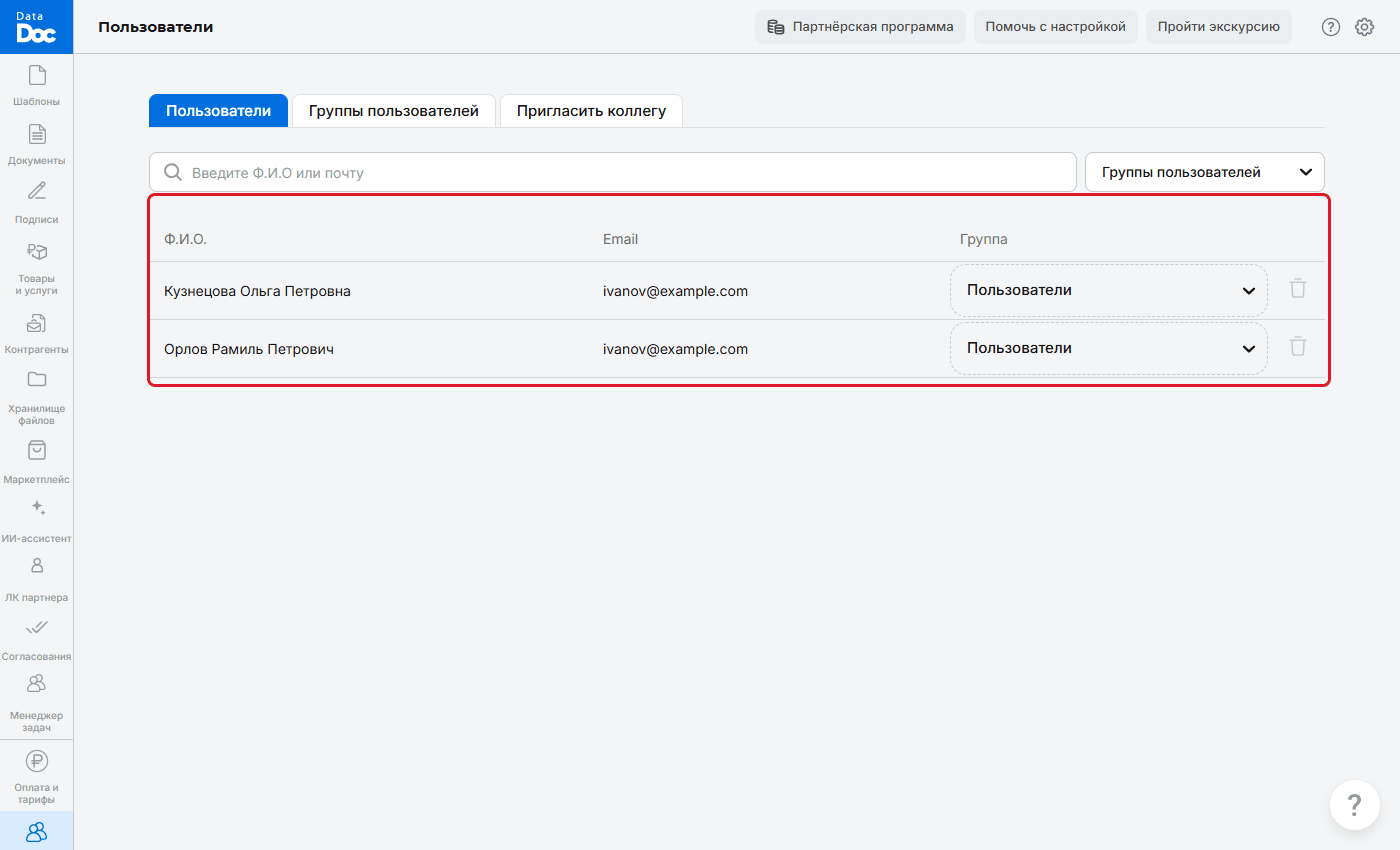
Список пользователей - Группу можно поменять прямо в списке, в колонке «Группа».
- Если нажать на имя, откроется «Профиль пользователя» с группами.
- Лишнего сотрудника удаляет кнопка с корзиной. Нужно подтвердить: «Отменить действие будет нельзя».
Если места закончились
Над формой приглашения всегда есть ссылка «сменить тариф». Когда лимит пользователей исчерпан, приглашать больше нельзя. Смените тариф или докупите пользователей на странице «Оплата и тарифы» в блоке «Добавить пользователей в текущий тариф»: тарифы и оплата.