


Импорт через ИИ: поля в шаблоне расставляются сами
Кнопка «Импорт через AI»: загрузка файла Word, распределение найденных сторон, проверка меток и сохранение.
Обычный импорт из Word переносит текст, а переменные вы расставляете сами. Кнопка «Импорт через AI» делает больше: она сама находит в тексте места, которые меняются от документа к документу, и превращает их в переменные.
Что вам понадобится
- Файл Word с текстом договора. Лучше, если меняющиеся места видны как пропуски или явно названы (например, «№ 1», «{{переменная}}»).
- Около полутора минут на обработку файла. Окно в это время не закрывайте.
- Пустой шаблон в редакторе: загрузка попадает в открытый шаблон (как создать).
Этап 1. Загрузите файл
- Откройте шаблон в редакторе и нажмите «Импорт через AI» (значок со звёздочкой в нижней строке панели).
- В окне «Импорт из Word и разметка через ИИ» перетащите файл в рамку или нажмите «выберите». Название файла появится в рамке, крестик справа уберёт его.
- Нажмите «Загрузить».
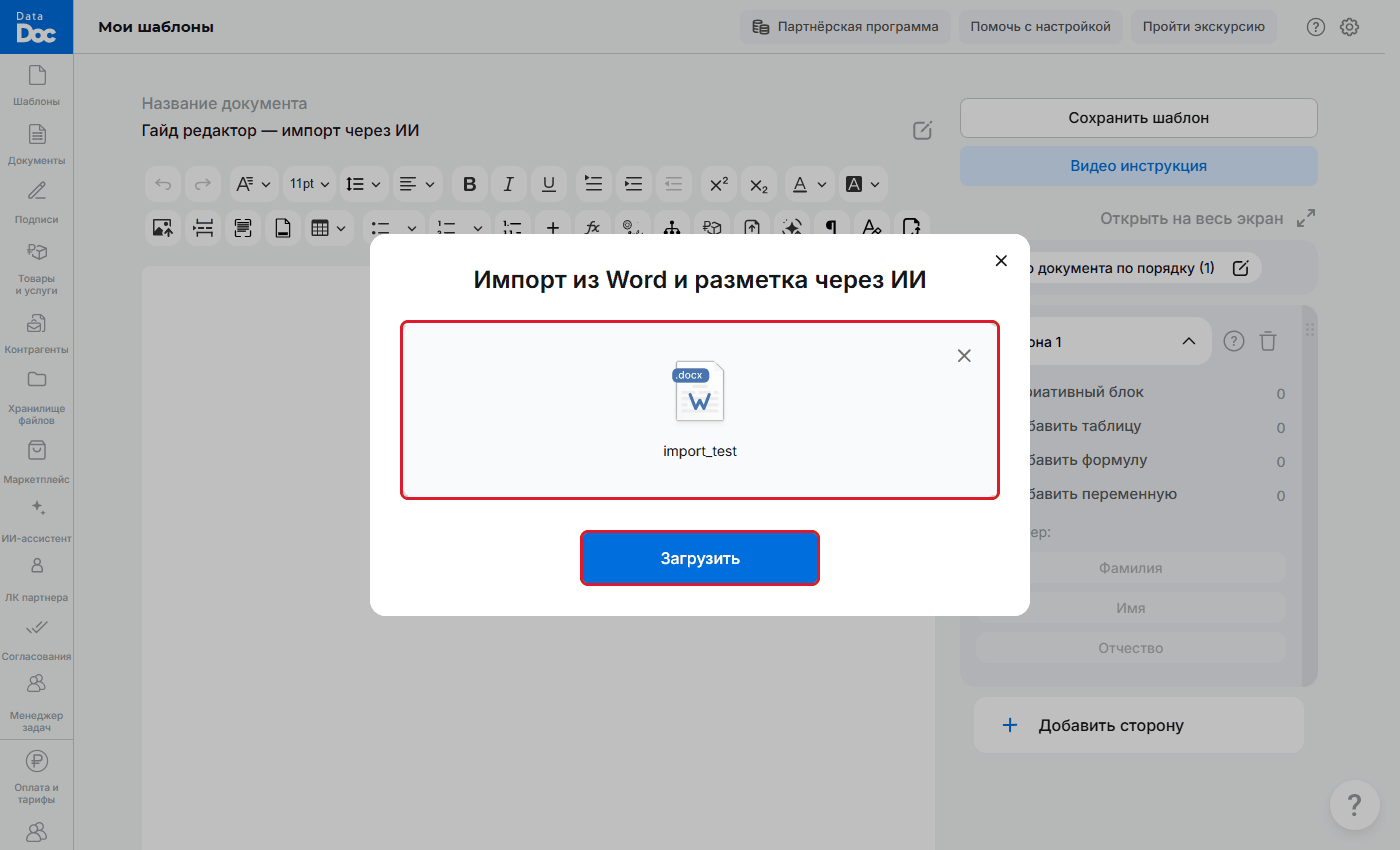
Окно «Импорт из Word и разметка через ИИ» - Кнопка покажет индикатор загрузки. Ждите, пока окно не сменится следующим шагом.
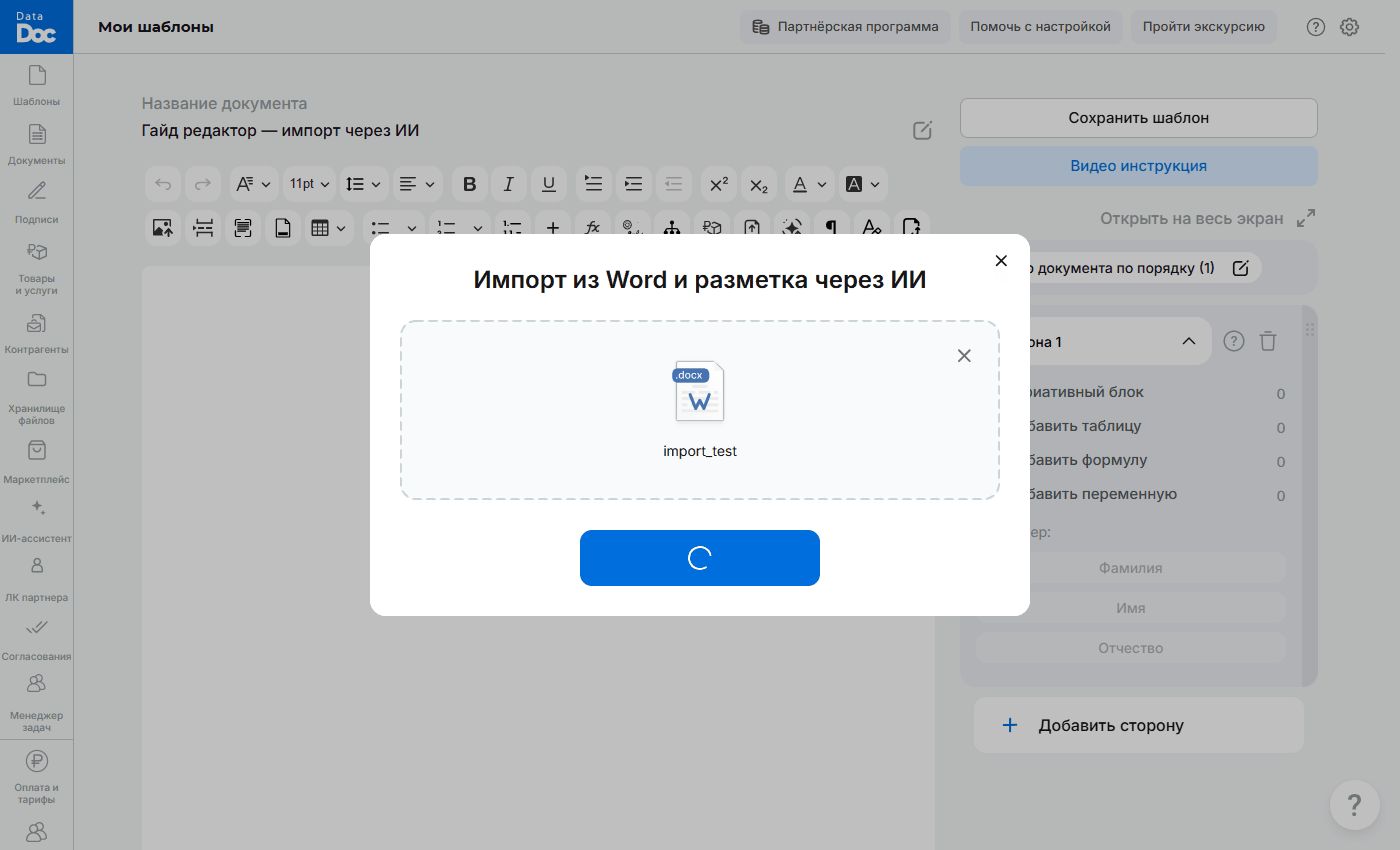
Идёт обработка
Этап 2. Распределите стороны
Откроется окно «Распределите стороны». Слева стороны, которые нашёл сервис (например, «Поставщик»), справа стороны вашего шаблона («Сторона 1») с подсказкой «Перетащите сторону».
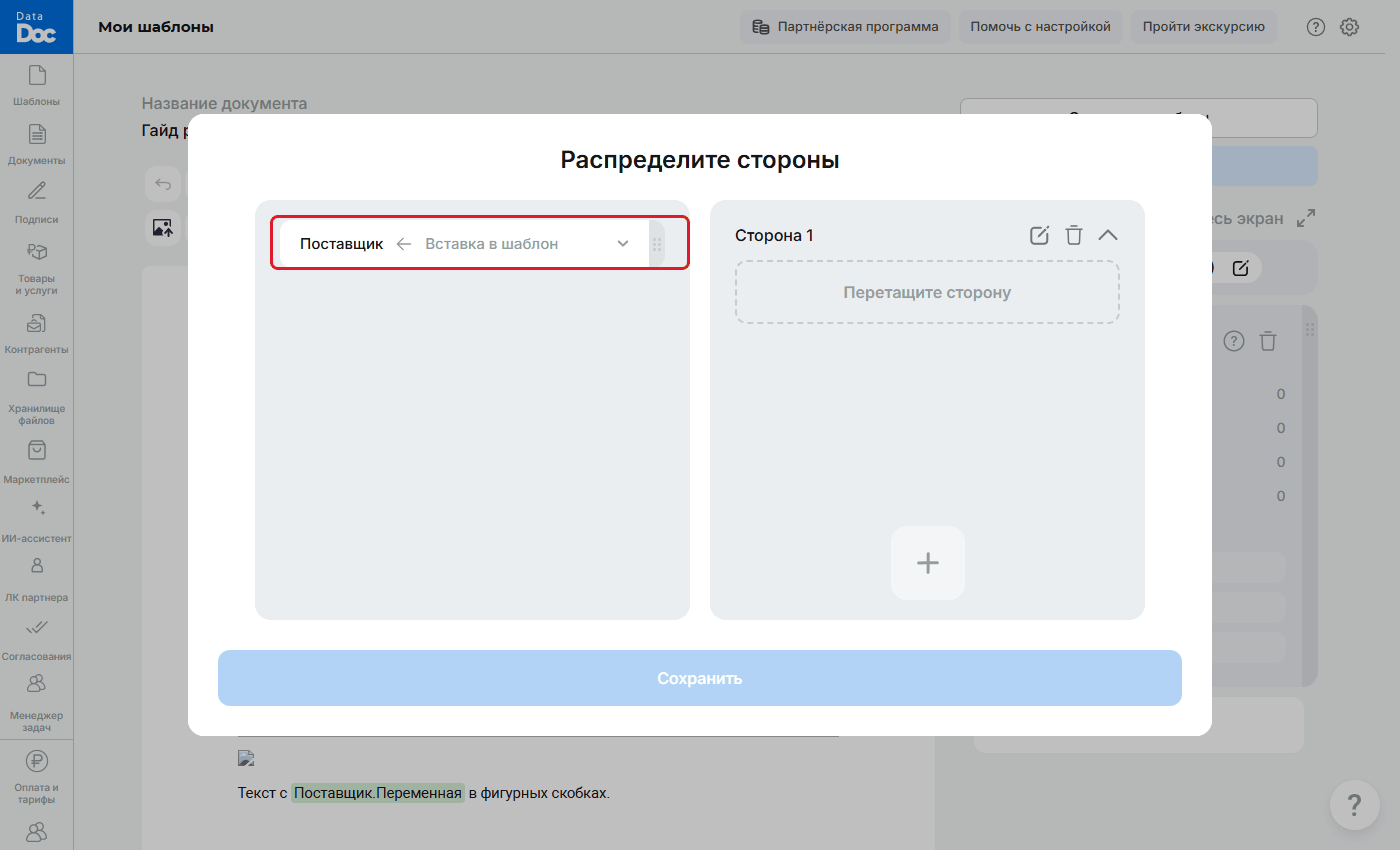
- Нажмите на стрелку рядом с названием найденной стороны: развернётся список найденных в ней переменных.
- Перетащите найденную сторону в рамку «Сторона 1». Значки справа от названия стороны позволяют её переименовать или удалить, плюс добавляет ещё одну сторону.
- Нажмите «Сохранить»: кнопка становится активной, когда стороны распределены.
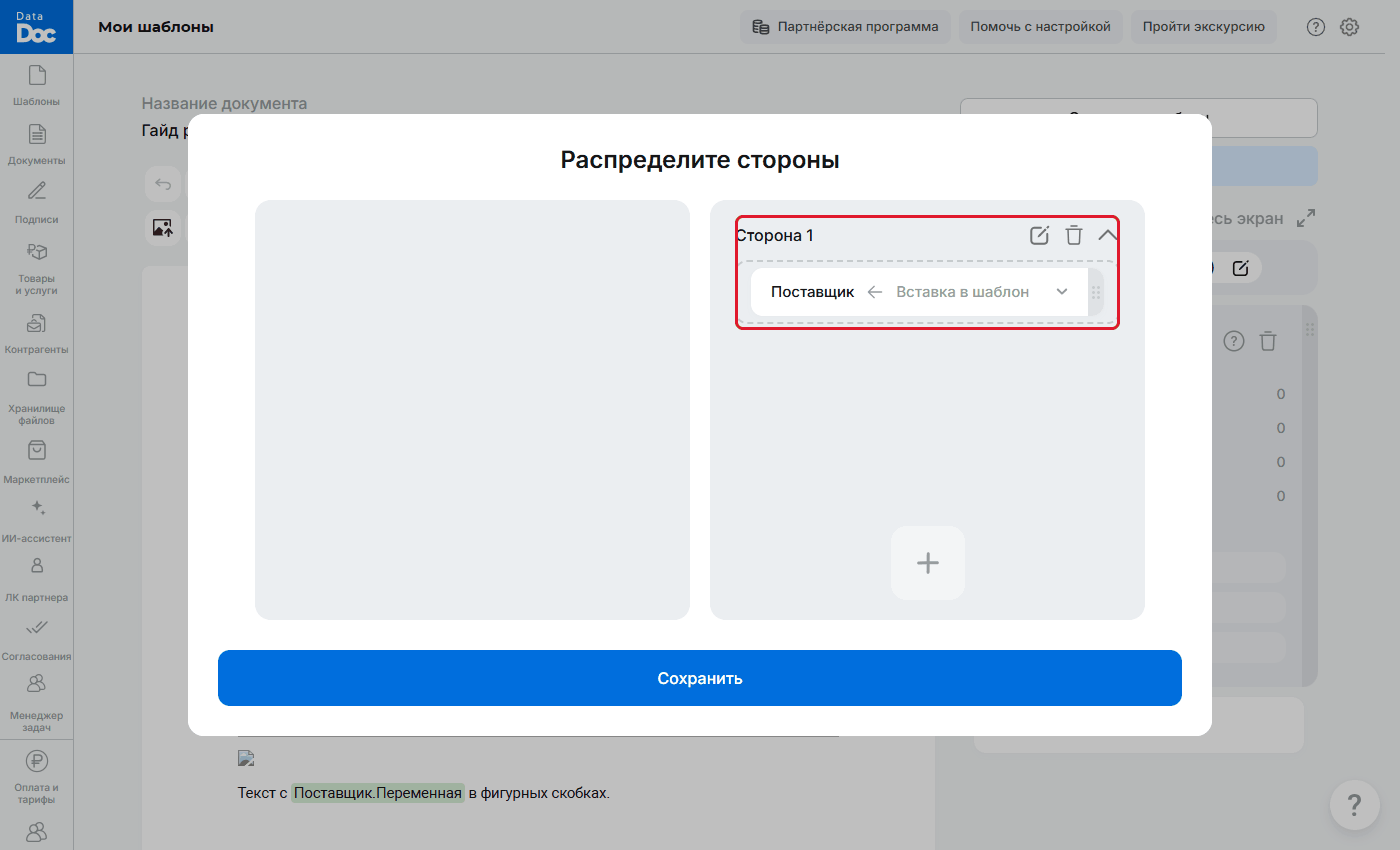
Сторона перенесена
Этап 3. Проверьте метки в тексте
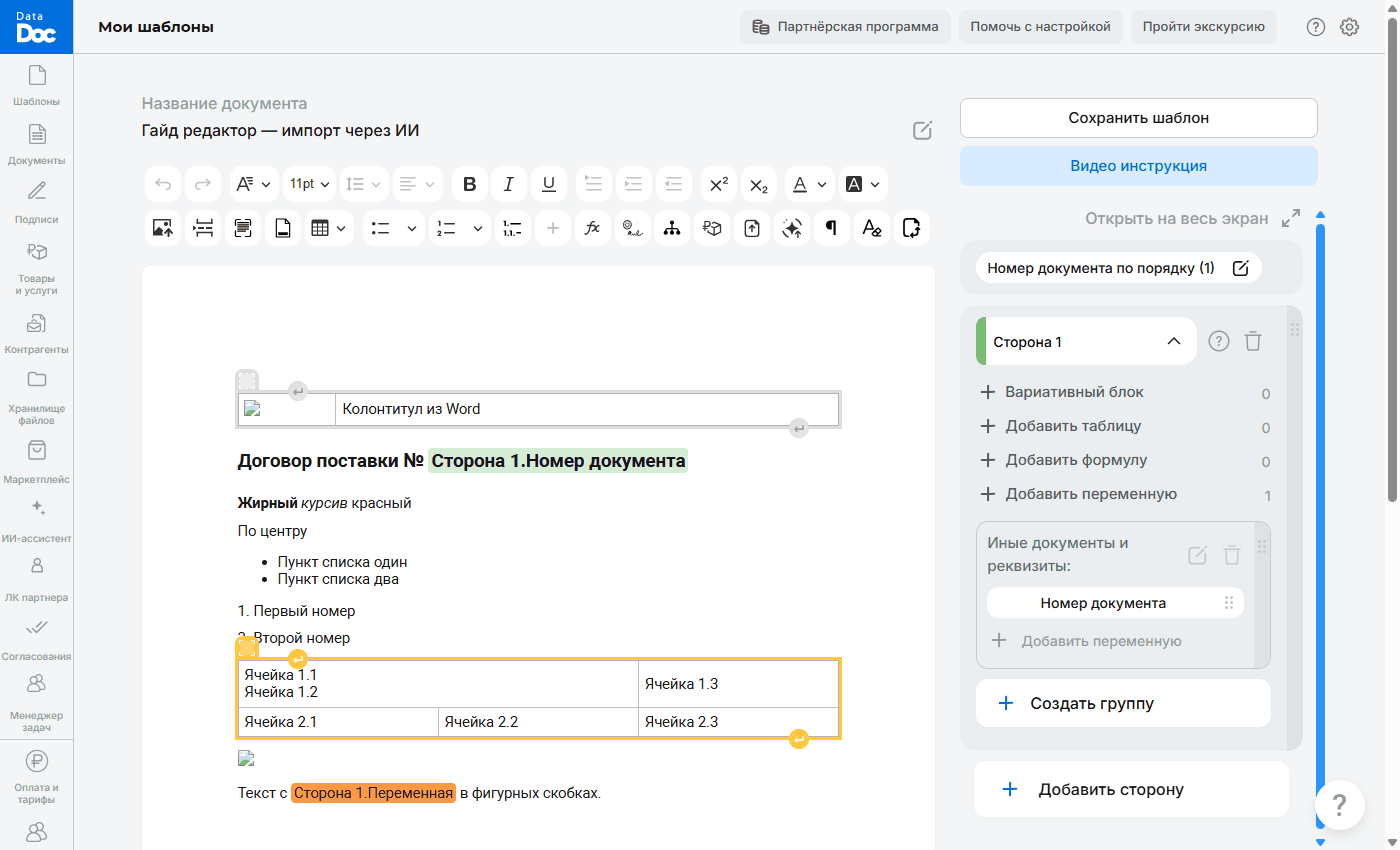
- Зелёные метки в тексте: поля, которые сервис нашёл и сопоставил. Например, «№ 1» в заголовке превращается в переменную «Номер документа».
- Красные метки: поле ни с чем не сопоставлено. Удалите такую метку или поставьте на её место подходящую переменную (переменные).
- Нужных полей не нашлось? Добавьте их вручную кнопкой «Добавить переменную».
Этап 4. Поправьте оформление
Как и при обычном импорте, шрифты и выравнивание не сохраняются, а колонтитул Word оказывается в начале текста. Проверьте и картинки: если какой-то нет на месте, вставьте её заново. Пошагово: текст и оформление.
Этап 5. Сохраните шаблон
- Нажмите «Сохранить шаблон».
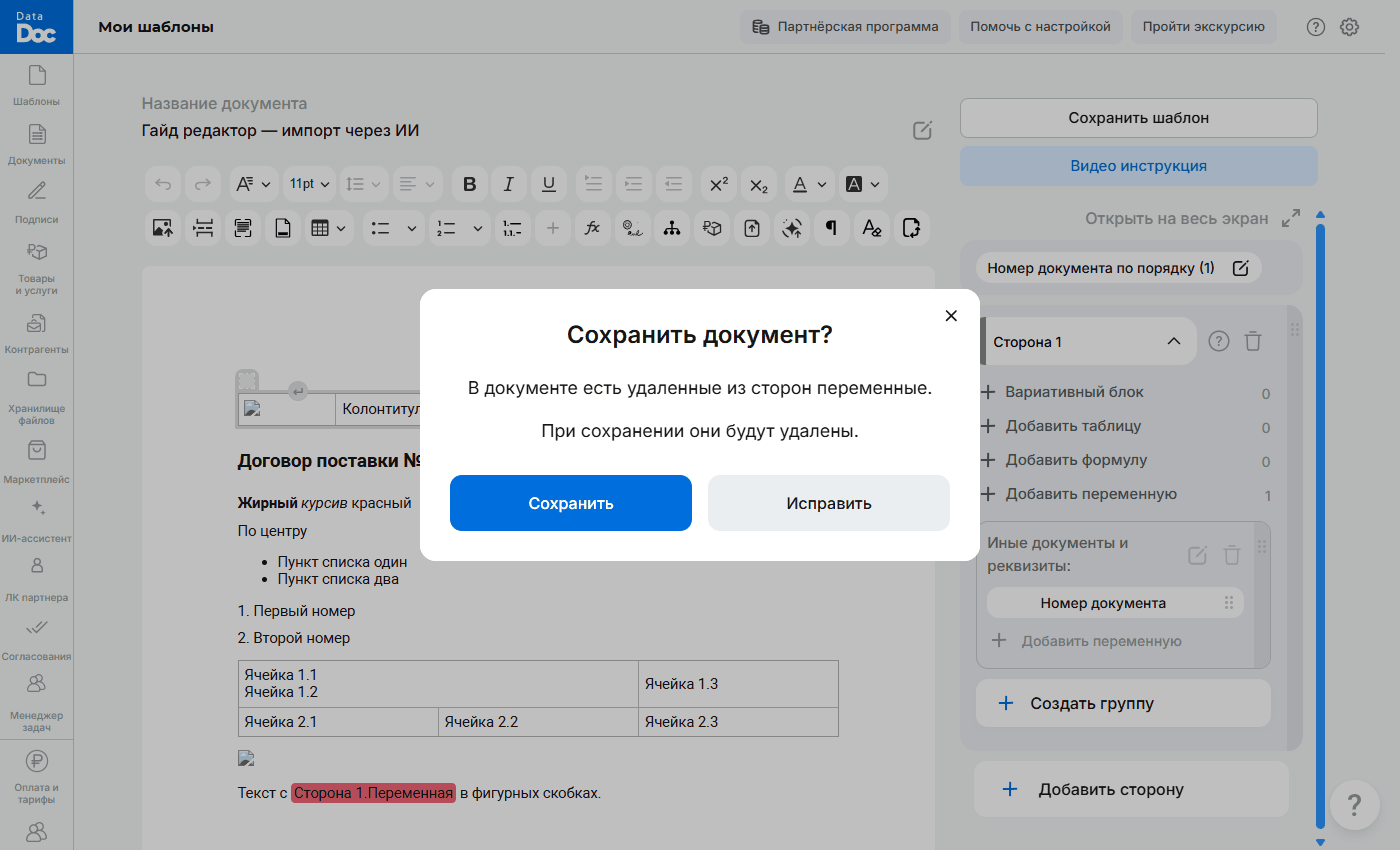
- Если появится предупреждение «В документе есть удалённые из сторон переменные. При сохранении они будут удалены», значит, в тексте остались несопоставленные поля. «Исправить» вернёт вас в редактор, «Сохранить» уберёт их, и на их месте в тексте будет пусто.
Предупреждение после импорта через ИИ - Проверьте шаблон в предпросмотре: проверка шаблона.