


YCLIENTS: подключение плагина DataDoc, все этапы
Как установить виджет DataDoc в YCLIENTS, связать его с кабинетом DataDoc, добавить филиалы сети и создать первый документ из записи.
В YCLIENTS документы создаются из карточки записи. Плагин подключается один раз для салона или сети. Устанавливает его тот, кто может устанавливать интеграции в YCLIENTS, обычно управляющий или владелец.
Этап 1. Откройте страницу плагина в DataDoc
- В кабинете DataDoc выберите в меню слева «Маркетплейс».
- В блоке «Виджеты в CRM» нажмите на карточку «Интеграция с YCLIENTS».
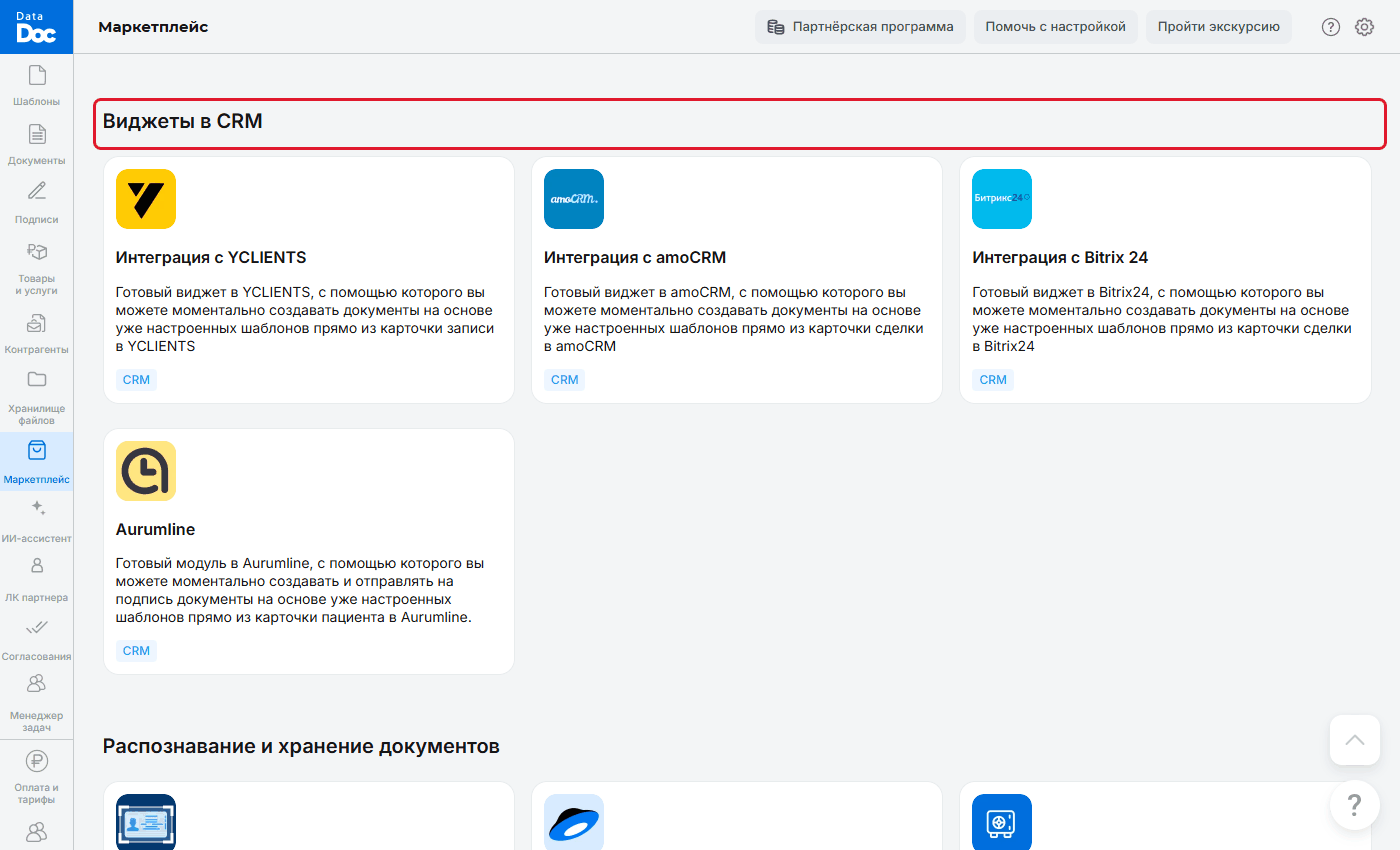
Блок «Виджеты в CRM» в маркетплейсе - На странице плагина справа нажмите «Подключить в Yclients». Откроется страница виджета DataDoc в YCLIENTS. Кнопка «Инструкция» открывает инструкцию по подключению на сайте YCLIENTS.
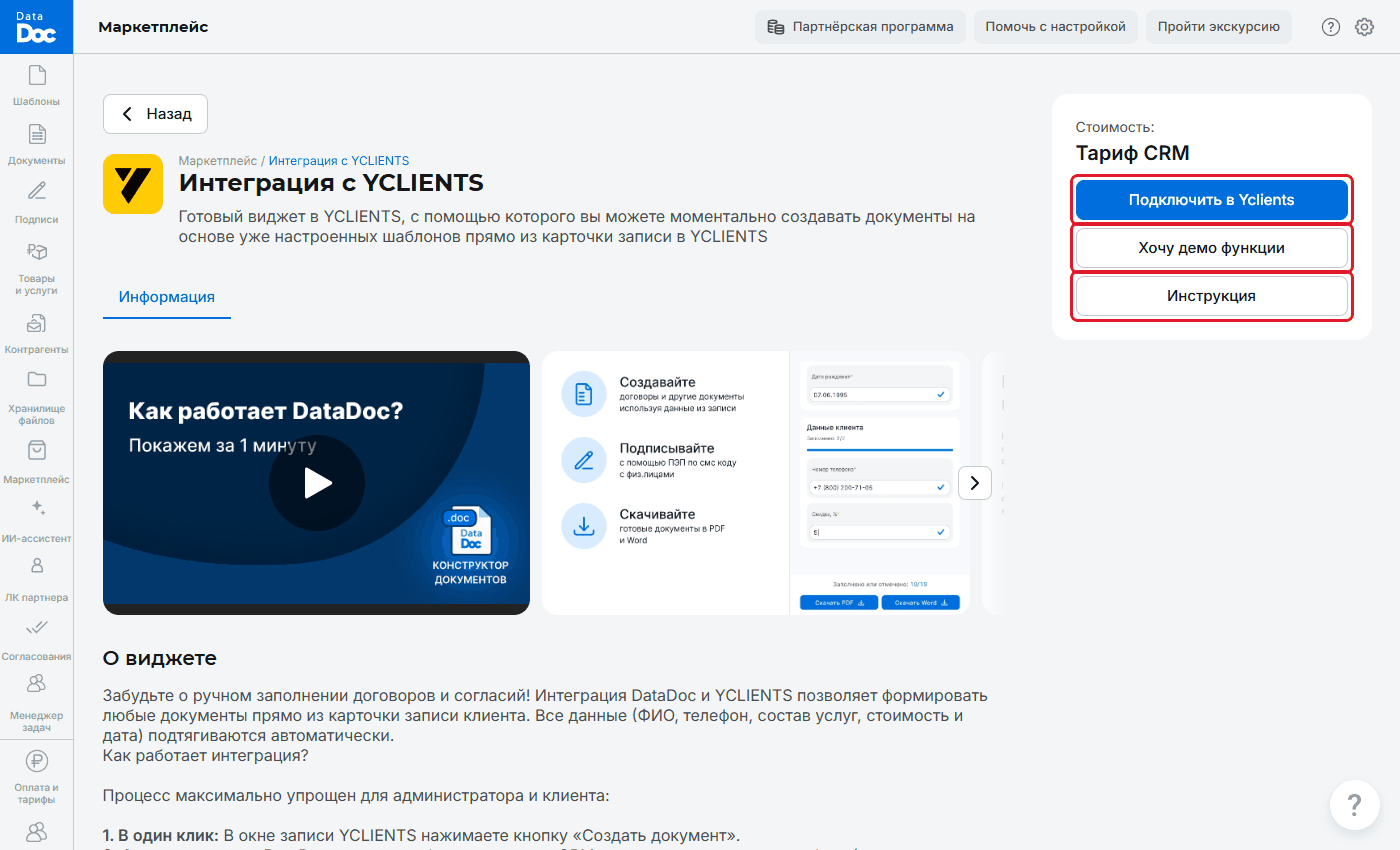
Кнопка «Подключить в Yclients»
Этап 2. Установите виджет в YCLIENTS
- На странице виджета в YCLIENTS подключите DataDoc к своему салону, следуя подсказкам YCLIENTS.
- После подключения появится сообщение «Виджет DataDoc установлен успешно!».
- Нажмите «Перейти в ЛК»: откроется кабинет DataDoc.
Если установка не прошла
Если вместо сообщения об успешной установке появился экран «Некорректные данные для активации», на нём написана причина. Частая причина: «Адрес электронной почты владельца филиала не должен быть пустым». Это значит, что в YCLIENTS у филиала не назначен владелец или у него не указана почта.
Как назначить роль владельца филиала в YCLIENTS (эта же инструкция показана на экране):
- Откройте «Настройки» и в разделе «Настройки записи» выберите «Сотрудники».
- Нажмите на имя сотрудника.
- В разделе «Доступ к сервису» нажмите «Настройка прав и уведомлений».
- Откройте вкладку «Права доступа».
- В разделе «Роль» нажмите «Изменить» и выберите роль «Владелец».
Проверьте, что у владельца указана почта, и установите виджет снова. Если ошибка повторяется, обратитесь в поддержку DataDoc.
Этап 3. Проверьте рабочее пространство DataDoc
- Плагин связывает салон с рабочим пространством DataDoc по email. Email кабинета DataDoc должен совпадать с email, на который зарегистрирован главный аккаунт в YCLIENTS.
- Если кабинета DataDoc у вас ещё не было, он создаётся при подключении, а данные для входа приходят на почту.
- При первом входе в кабинет примите условия работы с сервисом и подтвердите телефон.
Этап 4. Добавьте филиалы сети (если у вас их несколько)
- Если у сети несколько филиалов с разными управляющими, добавьте номера всех филиалов в одно рабочее пространство. Тогда все филиалы работают с общими шаблонами и документами.
- Это делает владелец рабочего пространства в «Профиле», в карточке «Филиалы YClients»: пошагово.
Этап 5. Подготовьте шаблоны
- Создайте шаблоны в кабинете DataDoc или выберите готовые в библиотеке DataDoc.
- Свои документы можно передать команде DataDoc: менеджер поможет настроить их как шаблоны.
Этап 6. Настройте запись данных в карточку (по желанию)
- Если данные из документа (например, паспорт или ИНН клиента) нужно сохранять обратно в YCLIENTS, сопоставьте поля в «Полях YClients»: шестерёнка справа вверху плагина.
- Сопоставление общее для всех филиалов рабочего пространства. Подробно: особенности работы в YCLIENTS.
Этап 7. Создайте первый документ
- Откройте запись клиента в YCLIENTS и перейдите на вкладку DataDoc (кнопка «Создать документ»).
- Выберите шаблон. При первом выборе сопоставьте поля шаблона с полями записи: сопоставление полей.
- Проверьте данные, дозаполните недостающее, скачайте документ или отправьте клиенту на подпись: все этапы.