


Подпись рисунком («Сигнатура»): все этапы
Подписант расписывается пальцем или стилусом на экране, код не нужен. Как включить, отправить документ, что делает подписант и что сохраняется.
«Сигнатура» это простая электронная подпись (ПЭП), при которой подписант не вводит код, а расписывается от руки на экране телефона или планшета: стилусом или пальцем. Вместе с рисунком подписи сохраняются сведения о том, как она поставлена: время, устройство, сила нажатия и местоположение.
Подписанту не нужно регистрироваться в DataDoc, получать СМС или устанавливать приложения: достаточно открыть ссылку в браузере.
Когда подходит
- Подписант рядом с вами: встреча, приём, выезд, салон. Дайте ему планшет или телефон.
- Подписанту привычнее «поставить подпись как на бумаге», чем вводить код.
- Нужно сохранить рисунок подписи и данные о том, как её поставили.
Этап 1. Включите «Сигнатуру» в профиле
- Наведите на шестерёнку справа вверху, выберите «Профиль» и найдите карточку «Подписание ПЭП».
- Включите «ПЭП через «Сигнатуру» (рисунок подписи)».
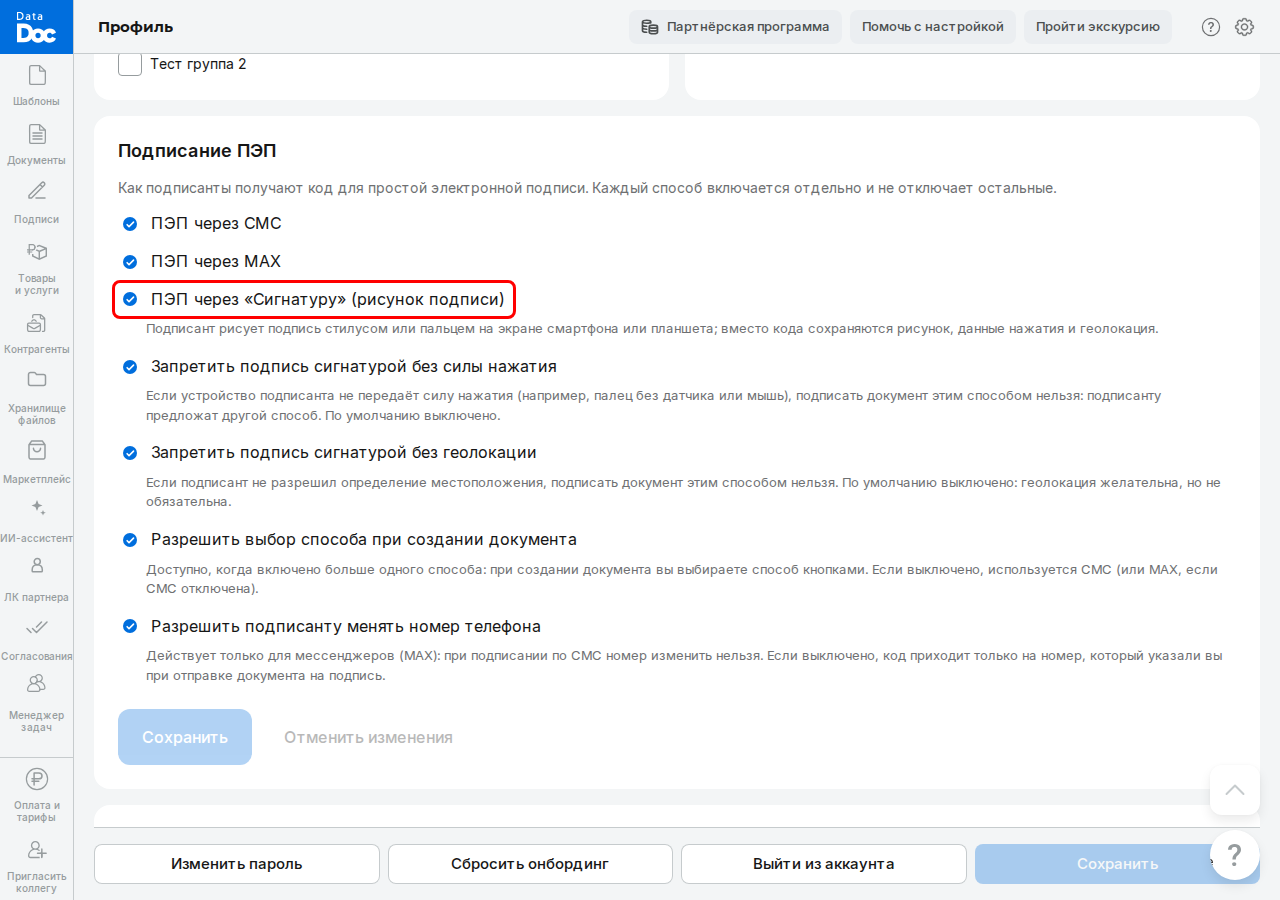
Карточка «Подписание ПЭП» в профиле: способ «Сигнатура» - Если хотите выбирать способ при каждой отправке, включите и «Разрешить выбор способа при создании документа».
- При необходимости включите ограничения (оба по умолчанию выключены):
«Запретить подпись сигнатурой без силы нажатия»: если устройство подписанта не передаёт силу нажатия (палец без датчика, мышь), подписать этим способом нельзя;
«Запретить подпись сигнатурой без геолокации»: если подписант не разрешил определение местоположения, подписать этим способом нельзя.
- Нажмите «Сохранить».
Этап 2. Отправьте документ
- Нажмите «Отправить на подпись» и пройдите шаги, как для обычной подписи ПЭП: организация, данные подписанта, поручение на обработку персональных данных (подписание по СМС).
- В строке «Как подписать» нажмите «Сигнатура». Под кнопками подсказка: «Подписант нарисует подпись стилусом или пальцем на экране; код не нужен».
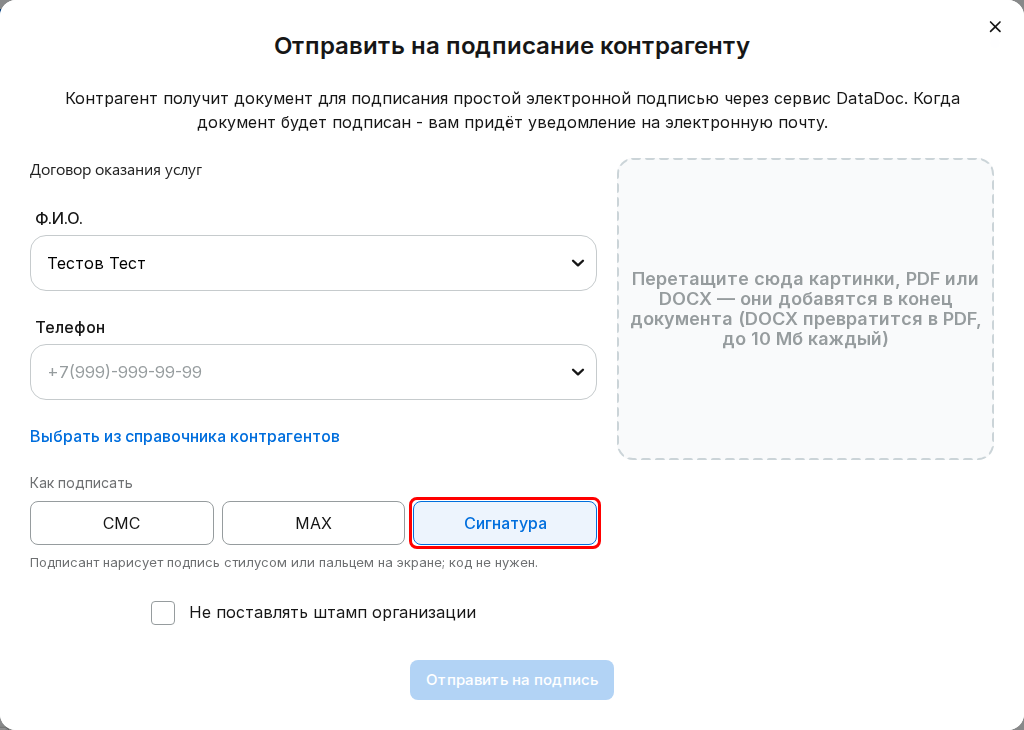
Выбор способа «Сигнатура» при отправке на подпись - Нажмите «Отправить на подпись». Появится уведомление «Отправлено на подпись «Сигнатурой»».
- Нажмите «Скопировать ссылку» и передайте её подписанту. Если подписант рядом, ссылку можно открыть на вашем планшете.
Подпись списывается из пакета ПЭП вашей организации, как и при подписи по СМС.
Этап 3. Что делает подписант
- Открывает ссылку, читает документ и принимает условия.
- Шаг 1 из 2: «Разрешите определение местоположения». Нажимает «Разрешить геолокацию» и подтверждает запрос браузера. Когда местоположение определено, появляется «Местоположение получено» с точностью в метрах. Затем «Далее».
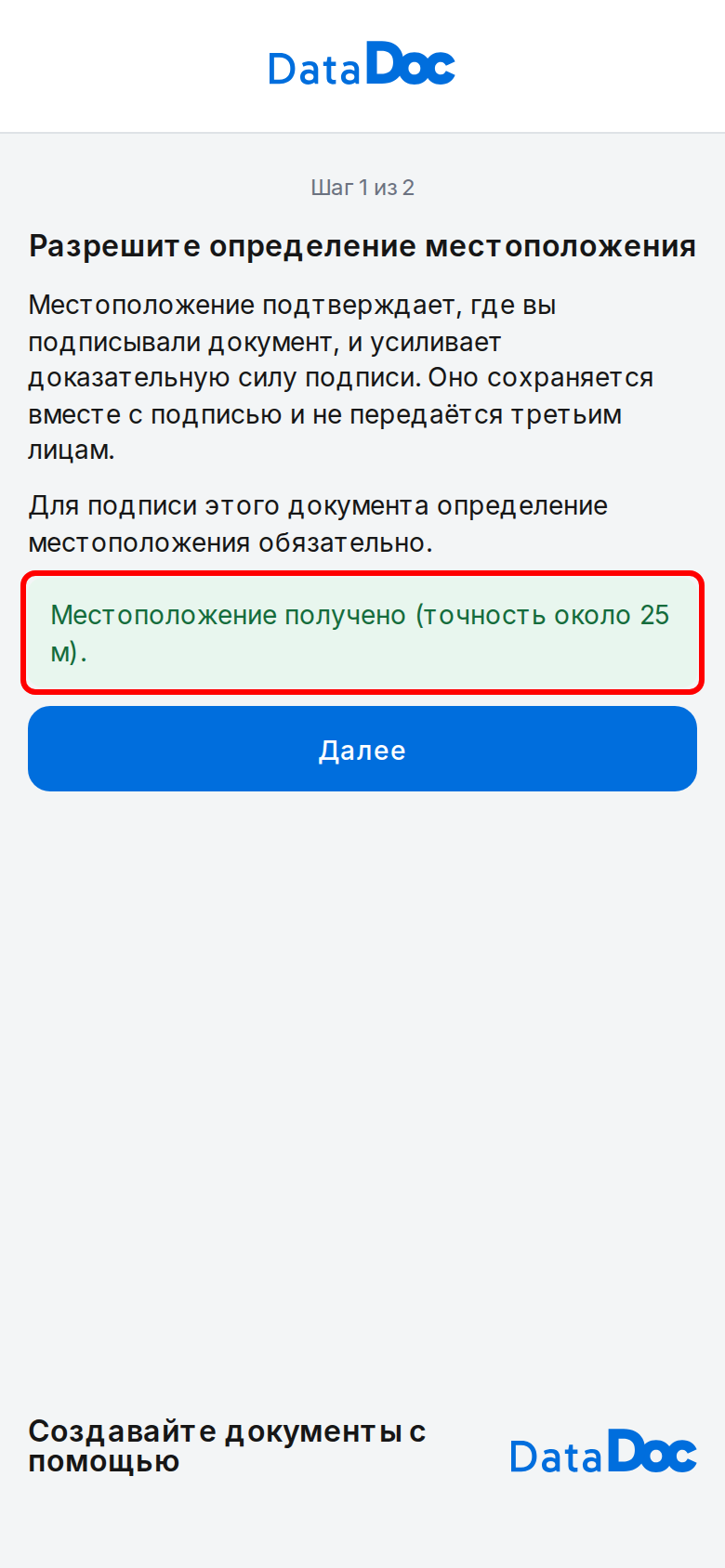
Шаг 1 из 2: разрешение определить местоположение Можно нажать «Продолжить без геолокации»: подписать всё равно получится, в данных подписи будет пометка «геолокация не предоставлена». Исключение: если вы запретили подпись без геолокации, страница подскажет, как разрешить её в браузере.
- Шаг 2 из 2: «Нарисуйте подпись». Ставит подпись в белом поле, как на бумаге. Под полем две отметки: «Сила нажатия» и «Геолокация».
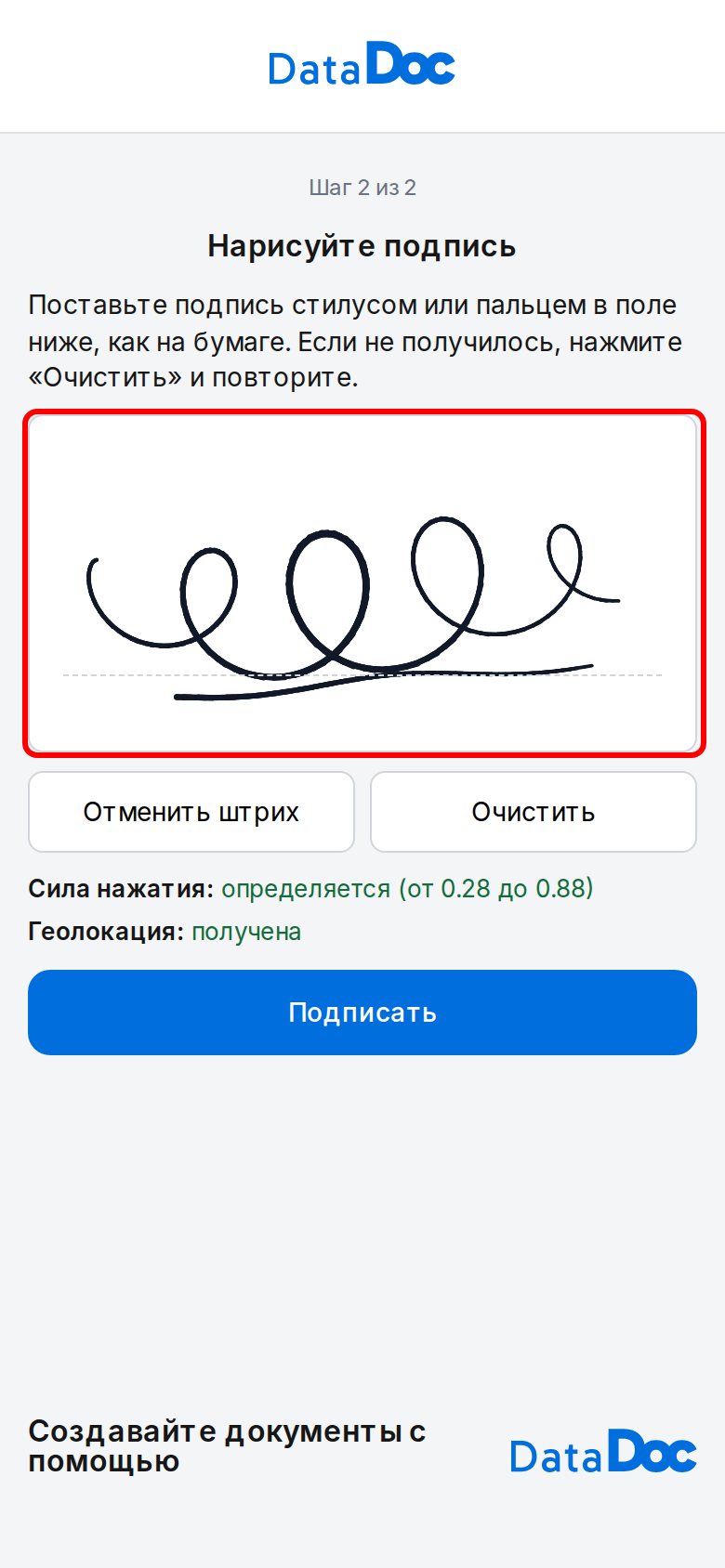
Шаг 2 из 2: поле для подписи Кнопка «Отменить штрих» убирает последнюю линию, «Очистить» стирает всё поле. Если подпись слишком короткая, страница попросит нарисовать её полностью. Поворачивать экран можно: нарисованное сохраняется.
- Нажимает «Подписать». Документ подписан.
Этап 4. Подписант получает документ на почту
Сразу после подписи открывается шаг «Документ подписан» с вопросом «Получить подписанный документ на email?».
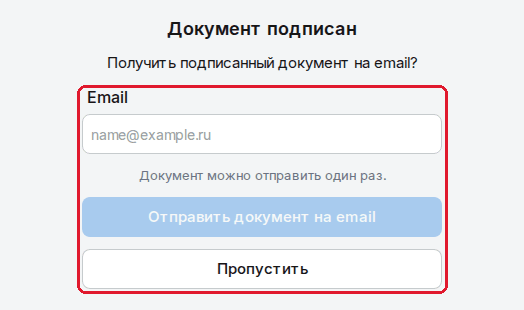
- Подписант вписывает свой адрес в поле «Email». Пока поле пустое, кнопка отправки не нажимается.
- Нажимает «Отправить документ на email».

Кнопка «Отправить документ на email» - Появляется надпись «Документ отправлен на …» с адресом. Через пару секунд открывается итоговая страница, или можно нажать «Продолжить».
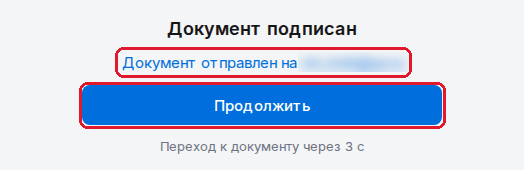
Документ отправлен: надпись с адресом и кнопка «Продолжить» - Если письмо не нужно, подписант нажимает «Пропустить».

Кнопка «Пропустить»
Этап 5. Итоговая страница и что видите вы
- У подписанта открывается итоговая страница: ссылка, по которой хранится документ, кнопки «Скачать» и «Посмотреть данные подписи».
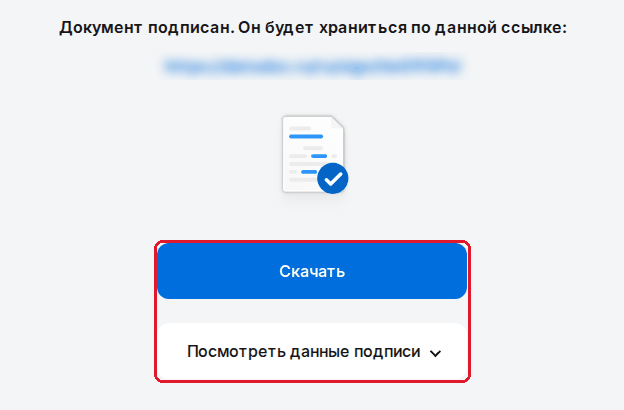
Итоговая страница подписанного документа - Статус документа вы смотрите на странице «Подписи» (статусы подписей). На странице подписанного документа в личном кабинете есть кнопка «Данные подписи (JSON)»: она скачивает данные подписи.
- В итоговом PDF рядом с подписью показан рисунок подписи и строка «ПЭП «Сигнатура»», идентификатор подписи, контрольная сумма данных подписи и отметки о том, зафиксирована ли сила нажатия и получена ли геолокация. Полные данные подписи вложены в этот же PDF файлом.
Что именно сохраняется и как это посмотреть: данные подписи «Сигнатуры».
Если что-то не получается
- Нет способа «Сигнатура» в профиле. Он не подключён для организации: обратитесь к менеджеру DataDoc.
- Подписант не может подписать: «нужна сила нажатия» или «нужно разрешить геолокацию». В профиле включены ограничения. Подписанту нужен стилус с датчиком нажатия или разрешение на местоположение в браузере. Или снимите ограничение, или выберите другой способ.
- Нужно, чтобы подписывали по СМС. Выберите «СМС» при отправке: подписание по СМС.